

Mise en service de OVHcloud Connect Direct depuis l’espace client OVHcloud
278 vues
 15.07.2025
  Cloud / OVHcloud Connect
Objectif
OVHcloud Connect permet d’étendre votre réseau d’entreprise avec votre réseau privé OVHcloud vRack sans passer par la création d’un tunnel VPN à travers Internet. Cette connexion sera ainsi plus rapide, plus fiable et avec une bande passante garantie.
Ce guide vous présente la mise en service de l'offre OVHcloud Connect Direct depuis l'espace client OVHcloud
Prérequis
Pour assurer un fonctionnement correct de ce service, vous devez prendre connaissance des capacités et limites techniques de l'offre OVHcloud Connect et configurer vos équipements réseau en accord avec celles-ci.
- Posséder une offre OVHcloud Connect Direct
- Disposer d'un vRack OVHcloud
Accès à l'espace client OVHcloud
- Lien direct : OVHcloud Connect
- Pour accéder à vos services :
Network>OVHcloud Connect
En pratique
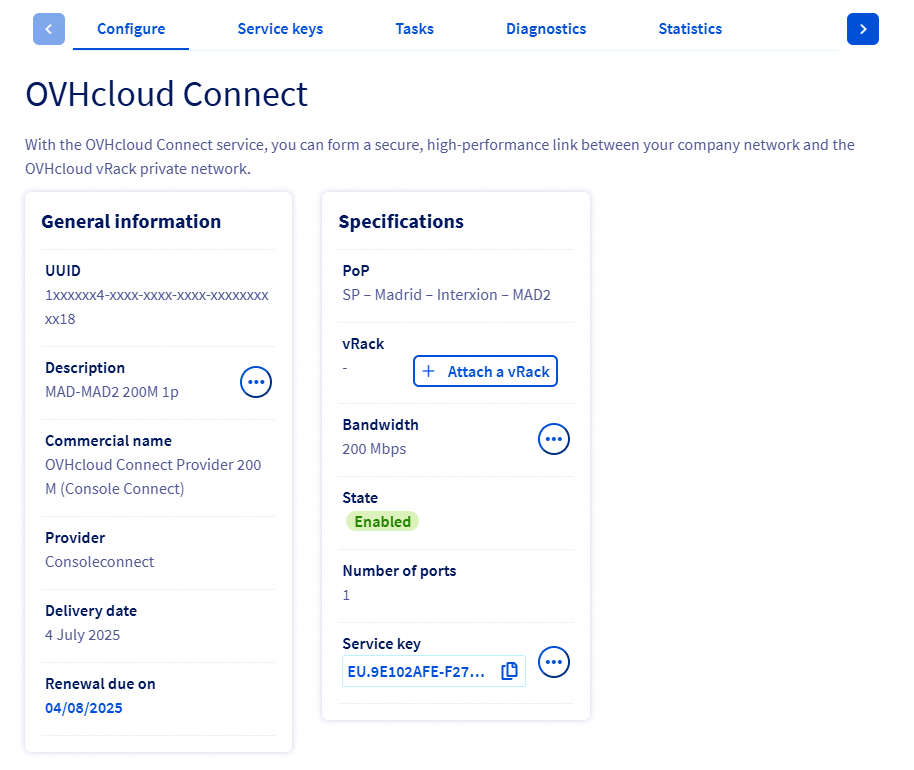
Cliquez sur votre offre OVHcloud Connect.
Étape 1: associer un vRack
Vous devez commencer par associer un vRack à votre offre. Cliquez sur le bouton Associer un vRack et sélectionnez un vRack existant dans le menu déroulant.
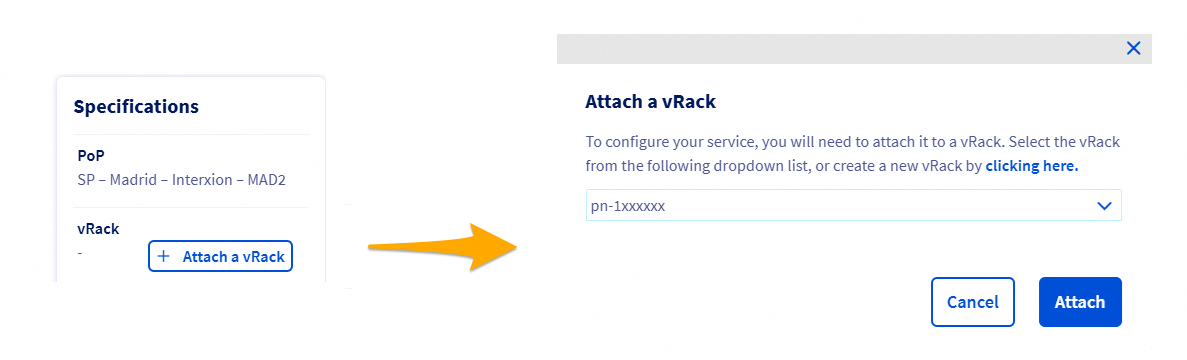
Un message vous confirmera l'association du vRack.

Étape 2: ajouter une configuration PoP
Un changement de configuration PoP de L2 à L3, ou inversement, nécessiterait de supprimer toute la configuration. Nous vous conseillons donc de bien réfléchir à votre choix de configuration avant d'aller plus loin.
Pour plus de détails sur les différences entre les niveaux L2 et L3, consultez notre FAQ.
Configuration L2
Une fois votre vRack associé, deux menus Configuration PoP apparaîtront. Cliquez sur Ajouter une configuration PoP dans le premier menu, sélectionnez L2 dans le menu déroulant puis validez.
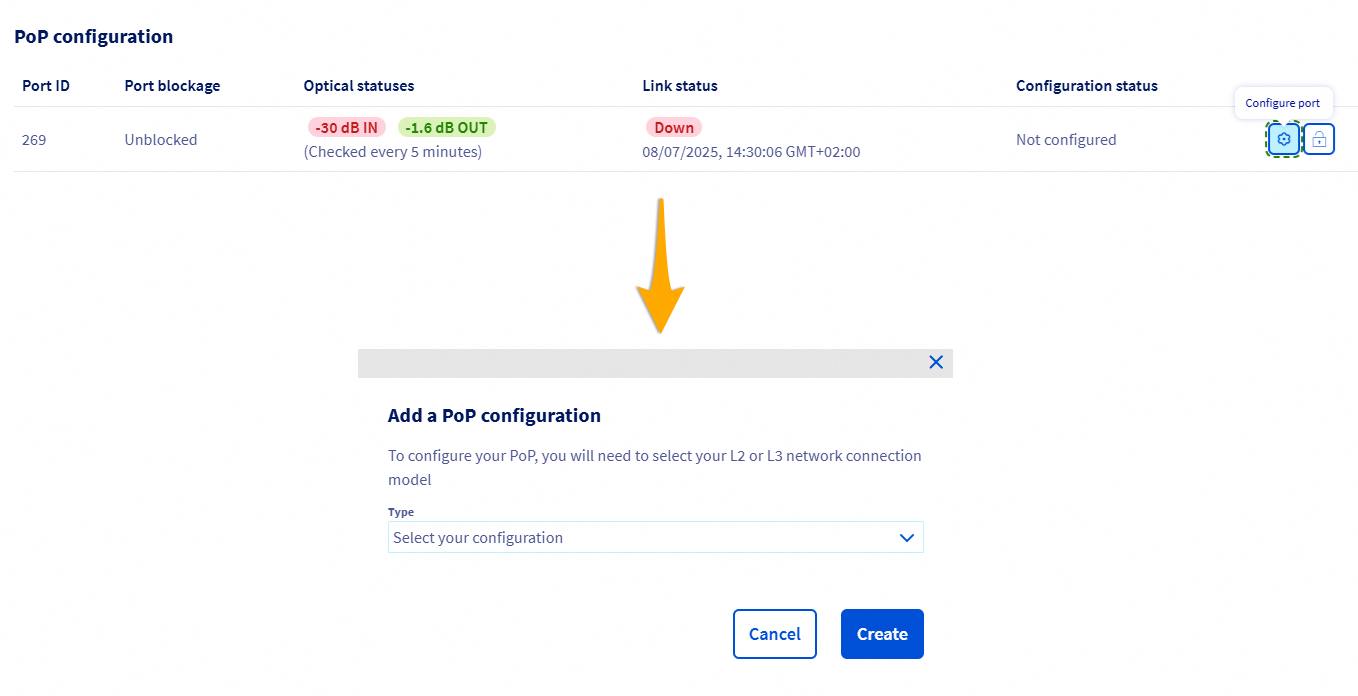
La configuration L2 sera alors activée dans les deux menus Configuration PoP.

Configuration L3
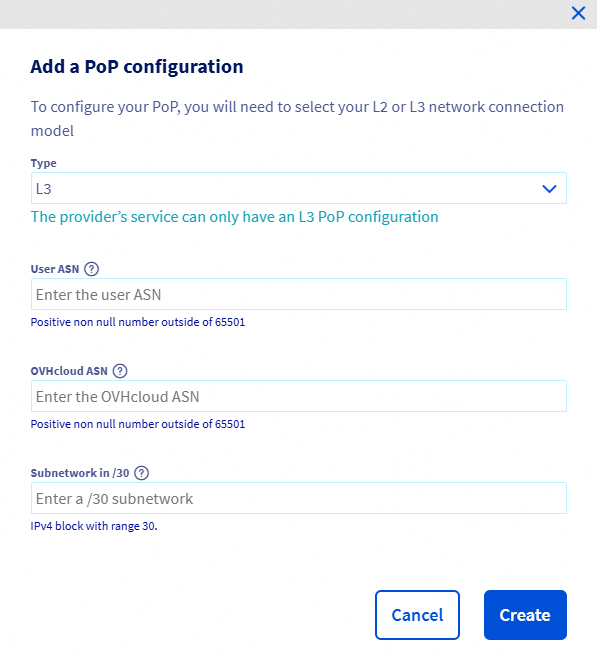
Une fois votre vRack associé, cliquez sur Ajouter une configuration PoP et sélectionnez la configuration L3 dans le menu déroulant.
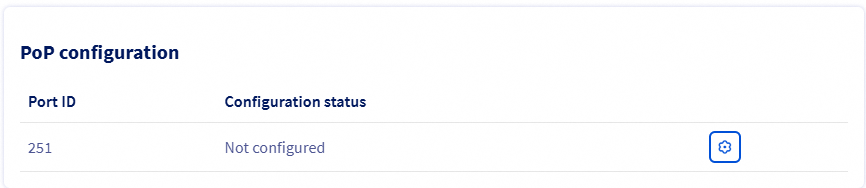
Vous devrez alors saisir les éléments suivants :
| Information | Description |
|---|---|
| ASN client | Votre numéro d'AS BGP, qui est configuré sur votre routeur situé dans le PoP |
| ASN OVHcloud | Le numéro d'AS OVHcloud qui sera configuré sur les routeurs de OVHcloud Connect situés dans le PoP |
| Sous-réseau en /30 | Un bloc IPv4 de taille /30, utilisé pour le lien entre votre routeur et le routeur OVHcloud Connect situé dans le PoP |
Le menu Configuration PoP apparaîtra alors.
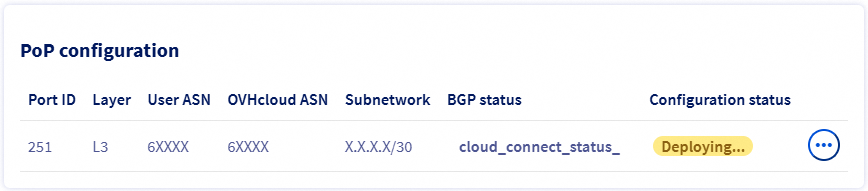
Vous pouvez également ajouter une seconde configuration PoP L3 via le deuxième menu Configuration PoP qui vous sera présenté.
Étape 3: ajout d'une configuration Zone de disponibilité
Configuration L2
Lorsque votre configuration PoP est active, cliquez sur Ajouter une configuration sous le menu Configuration AZ. Sélectionnez une zone de disponibilité dans le menu déroulant et validez.

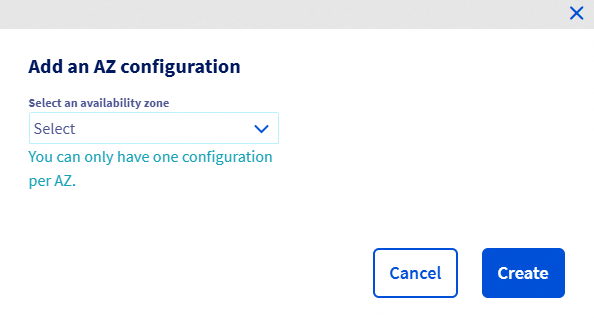
La configuration de la zone de disponibilité débutera alors.
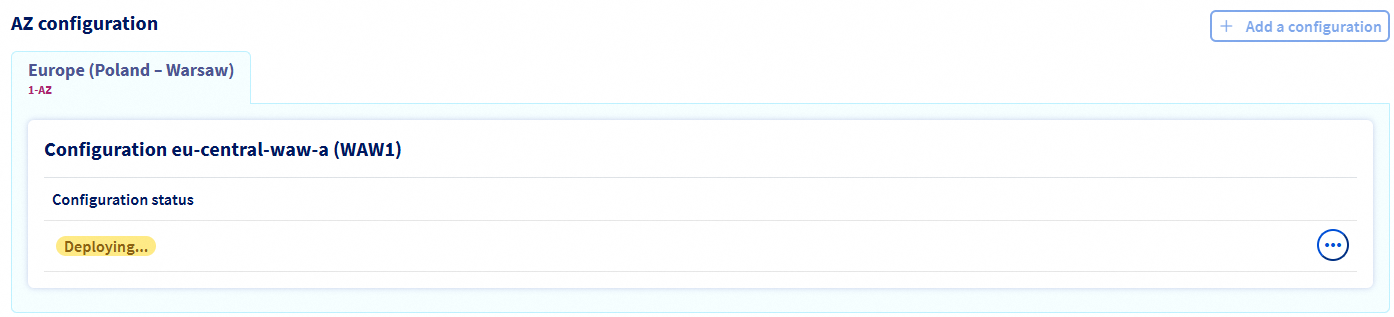
Configuration L3
Lorsque votre configuration PoP a été définie, cliquez sur Ajouter une configuration sous le menu Configuration AZ.

Sélectionnez une zone de disponibilité dans le menu déroulant puis renseignez les informations requises.
| Information | Description |
|---|---|
| ASN OVHcloud | Le numéro d'AS OVHcloud qui sera configuré sur les routeurs OVHcloud Connect situés dans l'AZ. Ce numéro peut être différent de l'ASN choisi pour le PoP |
| Sous-réseau en /28 | Un sous-réseau privé configuré dans votre vRack dans l'AZ sélectionnée. Cela peut être un bloc IPv4 de taille /28 ou supérieur |
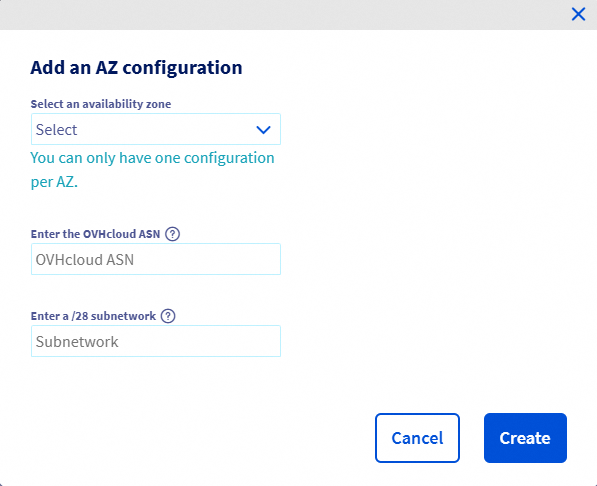
Vous pouvez ajouter des configurations Zone de disponibilité supplémentaires en cliquant sur le bouton + Ajouter une configuration.
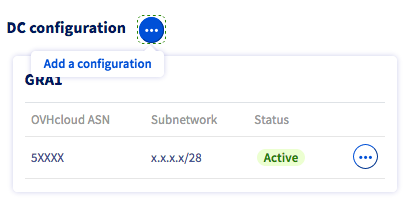
Vous devez également ajouter une configuration de routage.
Ajout d'une configuration de routage
Cliquez sur le bouton (...) sur la zone de disponibilité voulue puis sur Ajouter configuration de routage.
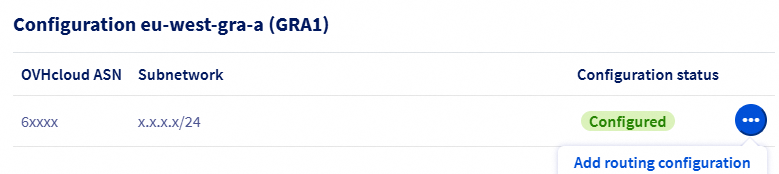
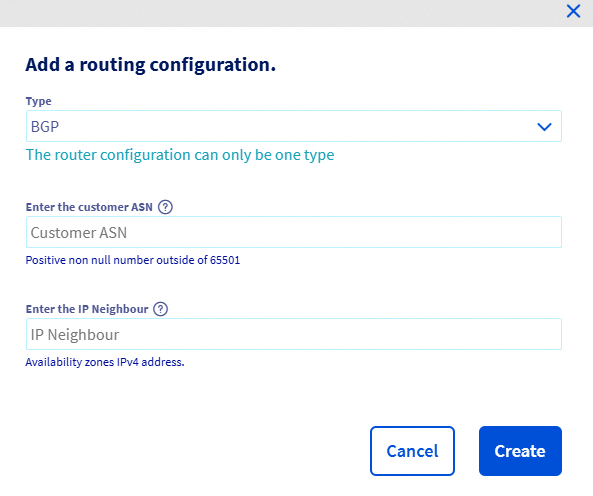
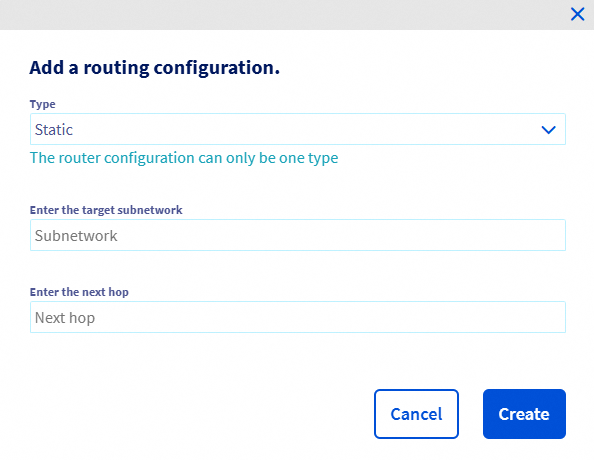
Choisissez alors le type de routage entre « Static » et « BGP ».
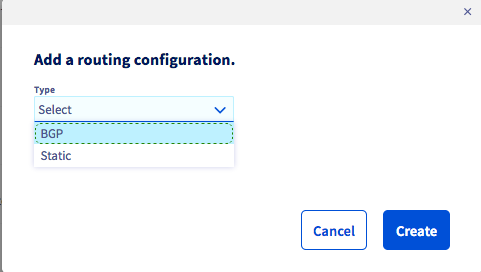
Si vous choisissez le type « BGP », saisissez alors les informations requises.
| Information | Description |
|---|---|
| ASN client | Votre numéro d'AS BGP, qui est configuré sur votre routeur situé dans l'AZ |
| IP Neighbor | Adresse IP du neighbor BGP de votre routeur dans l'AZ. Cette adresse doit faire partie du sous-réseau renseigné dans la Configuration AZ |
Si vous choisissez le type « Static », saisissez les informations requises :
| Information | Description |
|---|---|
| Sous-réseau | Un préfixe utilisant la notation CIDR |
| Nexthop | Adresse IP agissant comme passerelle dans la plage de sous-réseau |
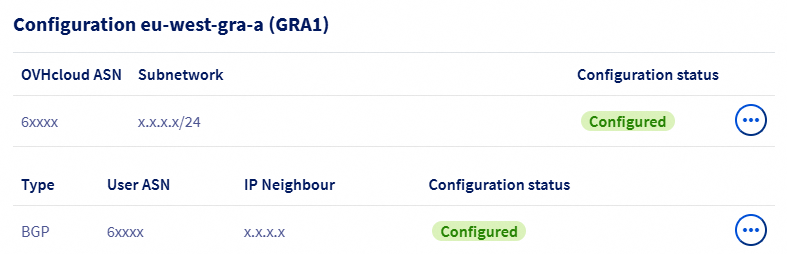
Vous pouvez ajouter plusieurs configurations de routage au sein d'une même zone de disponibilité. Le type de configuration (BGP ou Static) choisi sur votre première configuration de routage s'appliquera alors aux suivantes sur la même zone de disponibilité.
Suppression des ressources
Chaque ressource (PoP ou AZ) peut être supprimée individuellement, mais la suppression d’une ressource parente telle que AZ ou POP supprimera automatiquement toutes les sous-ressources.
La suppression récursive est plus lente que la suppression séquentielle de chaque ressource.
Si une configuration AZ est partagée entre au moins deux services OVHcloud Connect, la suppression de la configuration PoP d’un seul service OVHcloud Connect n’affectera pas la ressource AZ.
Suppression d'une configuration de routage
Pour supprimer une configuration de routage, cliquez sur le bouton (...) sur la configuration de routage à supprimer puis sur Supprimer.

Suppression d'une configuration AZ
Pour supprimer une configuration AZ, cliquez sur le bouton (...) sur la configuration AZ à supprimer puis sur Supprimer.

La suppression d'une configuration AZ entraînera la suppression des configurations de routage liées.
Suppression d'une configuration PoP
Pour supprimer une configuration PoP, cliquez sur le bouton (...) sur la configuration PoP à supprimer puis sur Supprimer la configuration.

La suppression d'une configuration PoP entraînera la suppression des configurations AZ et de routage liées.
Aller plus loin
Si vous avez besoin d'une formation ou d'une assistance technique pour la mise en oeuvre de nos solutions, contactez votre commercial ou cliquez sur ce lien pour obtenir un devis et demander une analyse personnalisée de votre projet à nos experts de l’équipe Professional Services.
Échangez avec notre communauté d'utilisateurs.


 FAQ OVHcloud Connect
 299
299