

Utiliser son adresse e-mail depuis le webmail Roundcube
240 vues
 12.11.2025
  Web / Email MX Plan (ancienne infrastructure)
Objectif
Avec l'offre MX Plan OVHcloud, vous pouvez envoyer et recevoir des e-mails depuis un logiciel tiers ou via un webmail. OVHcloud fournit un service de messagerie en ligne appelé Roundcube qui permet, via un navigateur web, d’accéder à un compte e-mail.
Découvrez comment utiliser le webmail Roundcube pour vos adresses e-mail OVHcloud
Prérequis
- Disposer d'une solution e-mail OVHcloud MX Plan, proposée parmi nos offres d’hébergement web, incluse dans un hébergement gratuit 100M, ou commandée séparément comme solution autonome.
- Disposer des informations de connexion à l’adresse e-mail MX Plan que vous souhaitez consulter. Pour plus d'informations, consultez notre guide Premiers pas avec l'offre MX Plan.
- Votre solution e-mail OVHcloud MX Plan doit utiliser la technologie webmail Roundcube. Pour identifgier celle-ci, suivez les instructions ci-dessous.
Comment identifier la technologie utilisée sur mon offre MX Plan ?
La technologie e-mail utilisée pour votre offre MX Plan est caractérisée par l'interface de son webmail. Pour l'identifier depuis votre espace client suivez le chemin suivant :
- Connectez-vous à votre espace client OVHcloud.
- Rendez-vous dans la partie
Web Cloud. - Cliquez sur
MX Plan. - Sélectionnez le domaine concerné.
- Depuis l'onglet
Informations Générales, sélectionné par défaut. - Relevez la technologie utilisée sous la mention Webmail.
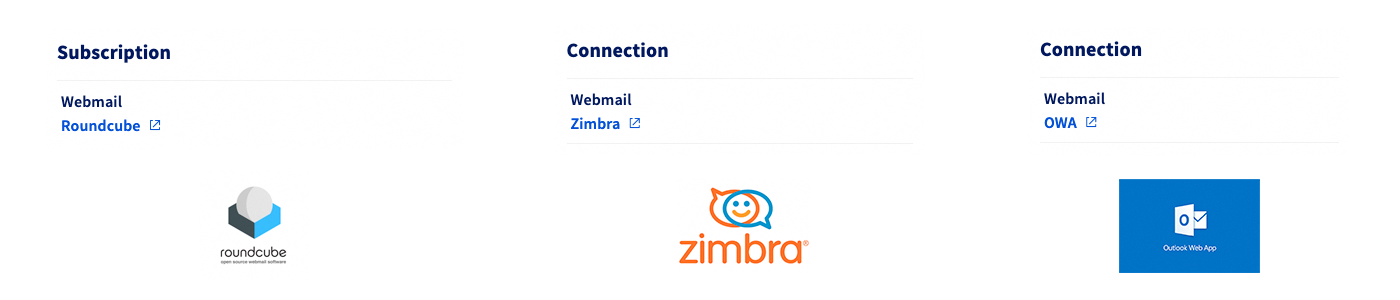
Accès à l'espace client OVHcloud
- Lien direct : MX Plan
- Pour accéder à vos services :
Web Cloud>MX Plan> Sélectionnez votre service MX Plan
En pratique
Sommaire
- Se connecter au webmail Roundcube
- Interface générale du webmail Roundcube
- Configurer les préférences de l'interface Roundcube
- Gérer les identités et leur signature
- Carnet de contacts
- Réponses (gabarits)
- Ajouter un répondeur ou réponse automatique
- Modifier le mot de passe de votre adresse-mail
- Rédaction d'un e-mail
- Cas d'usages
Se connecter au webmail Roundcube
Rendez-vous sur la page Webmail. Saisissez une adresse e-mail et le mot de passe, puis cliquez sur Connexion.
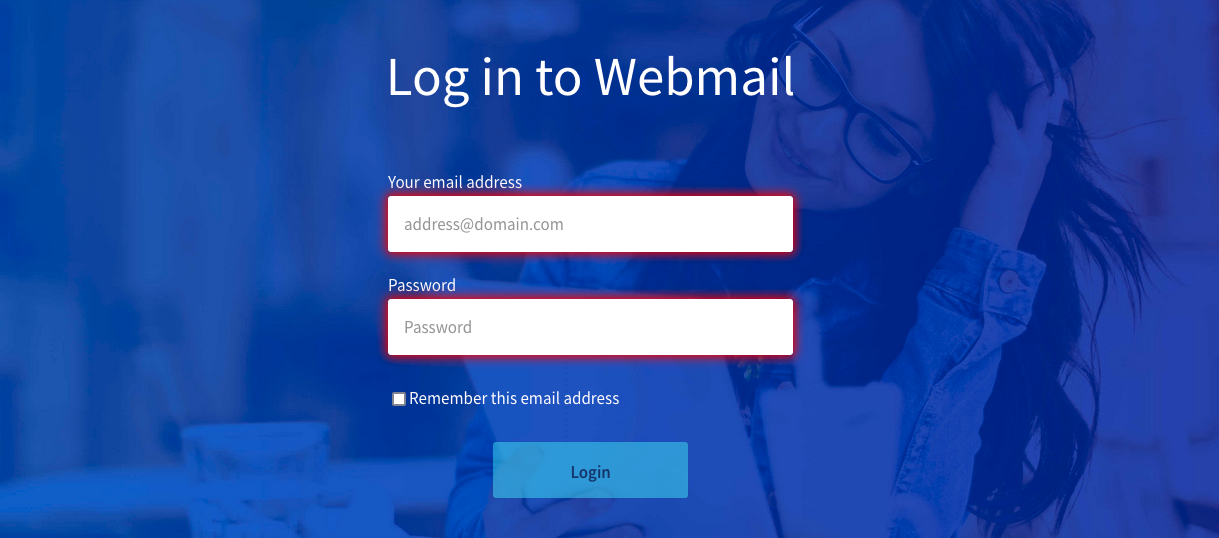
Vous serez alors redirigé vers l'interface Roundcube.
Lorsque vous vous connectez pour la première fois sur l'interface Roundcube, l'apparence peut être différente de celle que vous verrez dans cette documentation. Cela signifie que l'apparence « classique » a été définie sur votre interface. Pour la changer, suivez la rubrique « Interface utilisateur » et sélectionnez l'affichage « Larry ». L'apparence de l'interface n'aura pas d'incidence sur les explications qui suivent dans cette documentation.
Si vous êtes redirigé sur une interface Outlook Web App (OWA), cela signifie que vous êtes sur la dernière version de l'offre MX Plan. Pour plus d'information sur votre offre MX Plan, consultez notre page Premiers pas avec l’offre MX Plan.
Pour vous familiariser avec l'interface OWA, consultez notre guide Consulter son compte e-mail depuis l’interface OWA.
Interface générale du webmail Roundcube
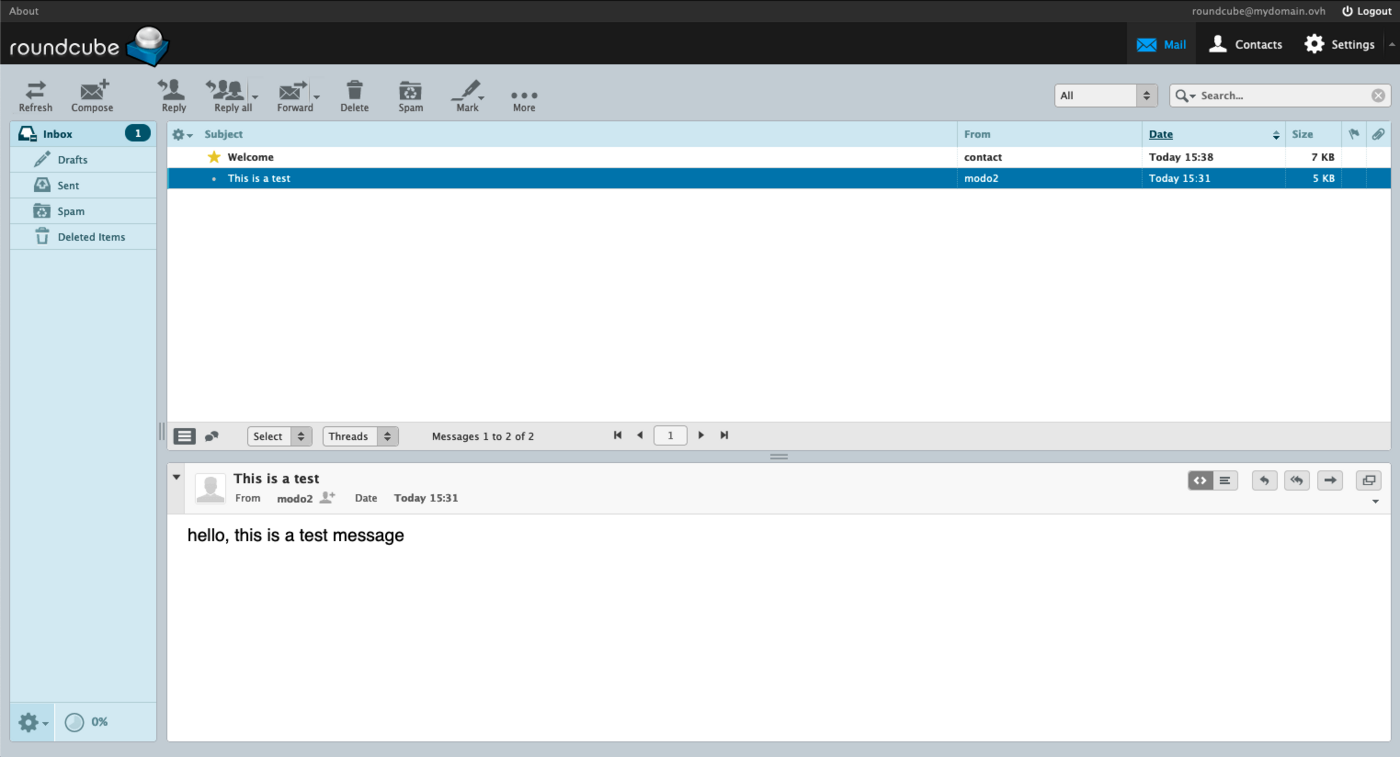
Une fois connecté à votre compte e-mail, vous avez accès à la fenêtre principale de Roundcube qui se compose de 3 zones :
-
Colonne de gauche : l'arborescence de votre compte e-mail, composée de dossiers et sous-dossiers. Le dossier principal étant la
Boîte de réception. -
Fenêtre supérieure : la liste des e-mails contenus dans le dossier sélectionné dans la colonne de gauche.
-
Fenêtre inférieure : le contenu de l'e-mail sélectionné dans la fenêtre supérieure.
Gestion des dossiers (colonne de gauche)
Dans cette zone apparaissent les dossiers présents dans votre compte e-mail.
Pour gérer plus précisément les dossiers, cliquez sur la roue crantée en bas de la colonne puis sur Gérer les dossiers.
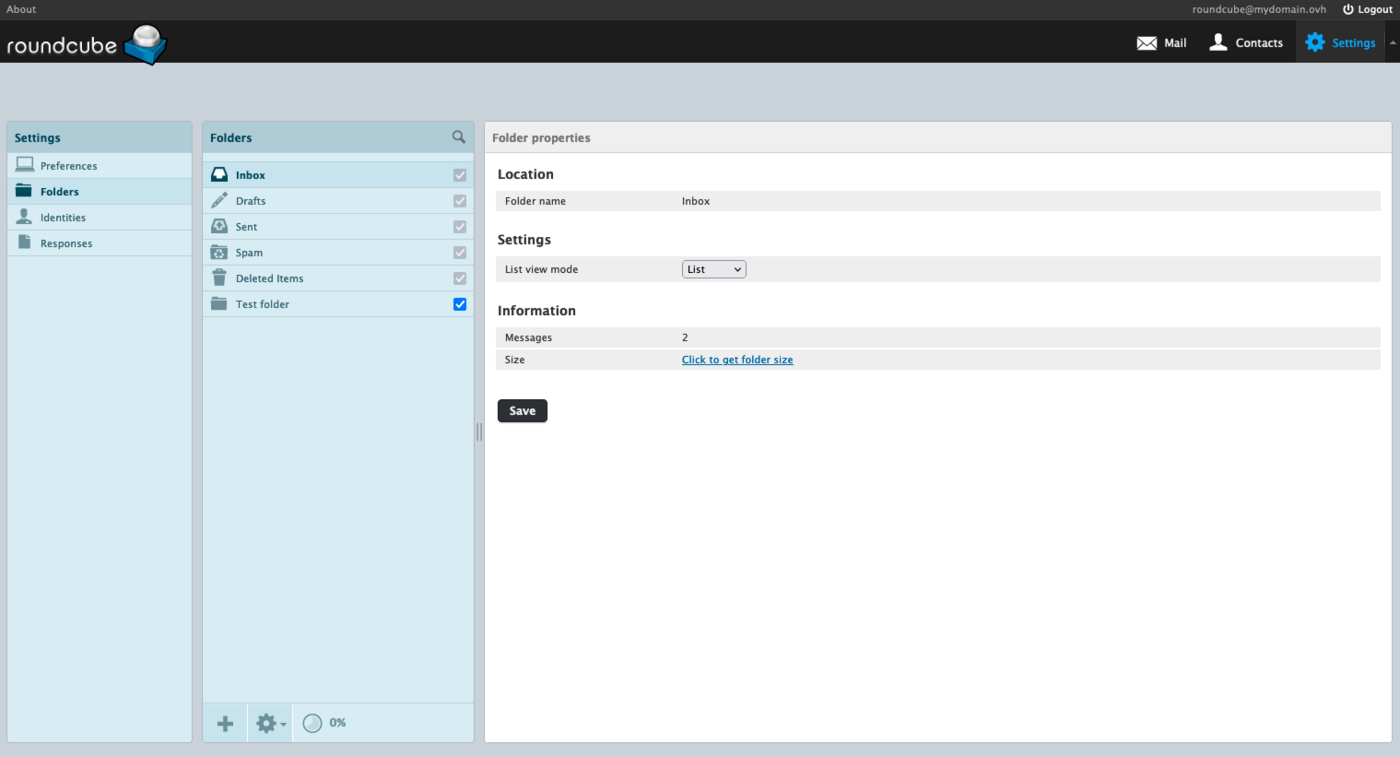
Pour créer un dossier, cliquez sur le bouton + en bas de la colonne Dossiers.
Pour supprimer un dossier, sélectionnez le dossier concerné, cliquez sur la roue crantée en bas de la colonne Dossiers puis sur Supprimer. Pour effacer le contenu mais garder le dossier, cliquez sur Vider.
Les cases à cocher au niveau des dossiers correspondent aux « abonnements ». L'abonnement détermine si le dossier doit s'afficher, ou non, au niveau de l'interface webmail ou du logiciel de messagerie tout en conservant le contenu du dossier. Le but étant seulement de masquer ou afficher un dossier sur le compte e-mail.
Les dossiers présentant une case à cocher grise sont des dossiers spéciaux. Il n'est pas possible de les supprimer ou de retirer leur abonnement.
Liste des e-mails reçus / envoyés (fenêtre supérieure)
Cette fenêtre affiche le contenu du dossier sélectionné dans la colonne de gauche.
Type d'affichage
Cette fenêtre est présentée sous une forme qui peut être personnalisée. Pour cela, cliquez sur la roue crantée située en haut à gauche de cette fenêtre.
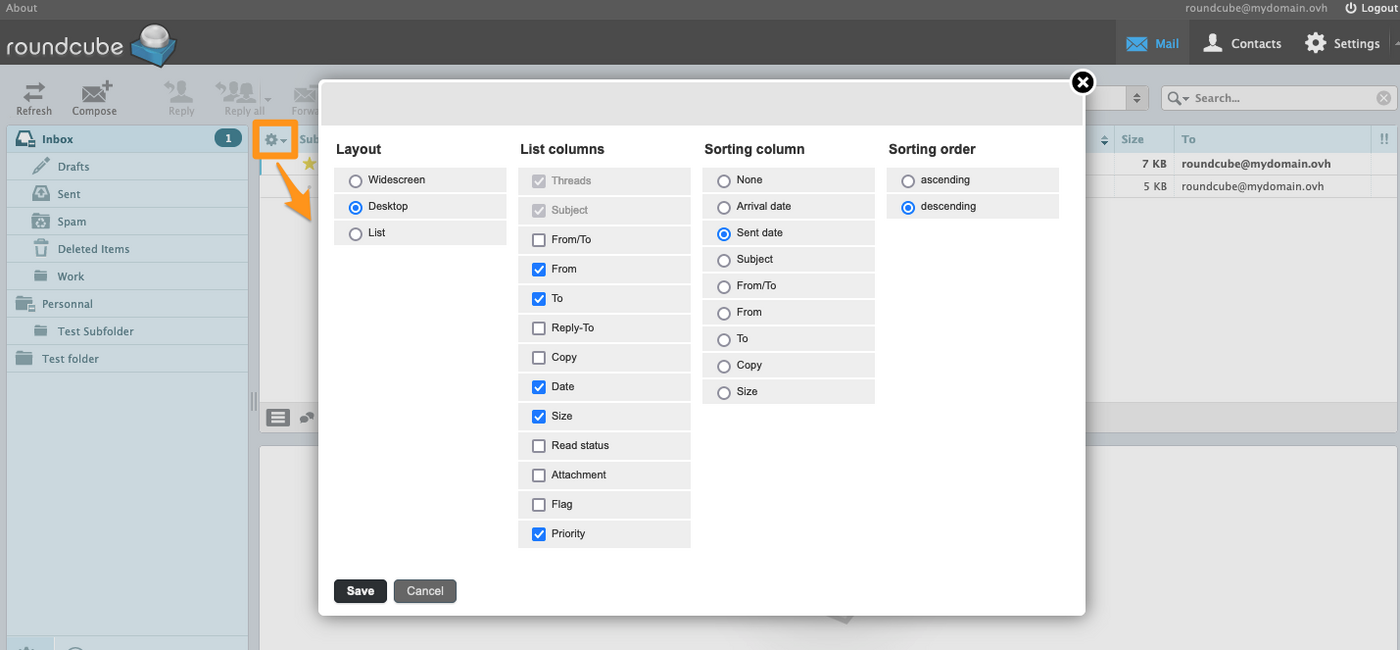
Il est possible de paramétrer les éléments suivants :
- Disposition : permet de déterminer la disposition des fenêtres de gestion d'un compte e-mail.
- Colonnes de la liste : permet d'ajouter des colonnes à afficher (priorités des e-mails, etc.).
- Colonne de tri : permet de choisir la colonne sur laquelle le tri par défaut sera effectué.
- Ordre de tri : permet de choisir l'ordre de tri ascendant ou descendant, en fonction de la colonne de tri.
Action sur un e-mail sélectionné
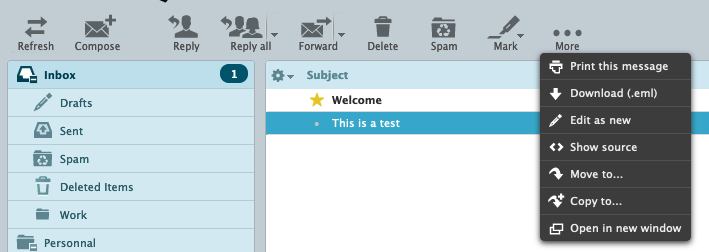
Lorsqu'un e-mail est sélectionné, il est possible d'agir sur celui-ci. Voici les actions possibles :
Répondre: répondre directement à l'expéditeur.Répondre à tous: répondre directement à tous les destinataires présents dans les champs « A » et « Copie ».Transférer: transférer l'e-mail sélectionné à un ou plusieurs destinataires.Supprimer: mettre l'e-mail sélectionné à la « Corbeille ».Indésirables: placer l'e-mail sélectionné directement dans la boîte du courrier indésirable (Junk), le qualifier comme spam.Marquer: déterminer manuellement l'état d'un e-mail.PlusImprimer ce courriel.Télécharger (.eml): récupérer l'en-tête de l'e-mail et son contenu.Éditer comme nouveau: créer un nouvel e-mail en se basant sur l'e-mail sélectionné.Afficher la source: afficher l'e-mail sous sa forme brute avec l'en-tête.Déplacer vers: déplacer l'e-mail dans un dossier.Copier vers: copier l'e-mail dans un dossier.Ouvrir dans une nouvelle fenêtre.
Si l'un de vos correspondants demande à ce qu'un accusé de lecture lui soit adressé lorsque vous lisez son e-mail, vous obtiendrez le message suivant : l'expéditeur de ce message a demandé d'être prévenu quand vous lirez ce message. Souhaitez-vous prévenir l'expéditeur ?.
Rechercher un e-mail
Un outil de recherche est disponible dans la partie supérieure droite de l'interface.
Cliquez sur la flèche située à droite de la loupe pour afficher les filtres de recherche.
Contenu d'un e-mail (fenêtre inférieure)
Lorsqu'un e-mail est sélectionné dans la liste, celui-ci s'affiche dans la fenêtre inférieure.
Retrouvez les raccourcies, sur la droite, des fonctions suivantes :
- Afficher au format HTML (par défaut)
- Afficher au format texte en clair
- Répondre
- Répondre à tous
- Transférer
- Afficher dans une nouvelle fenêtre

Configurer les préférences de l'interface Roundcube
Les chapitres suivants de ce guide correspondent aux onglets qui composent la partie Préférences des Paramètres de Roundcube. Leur description est non-exhaustive.
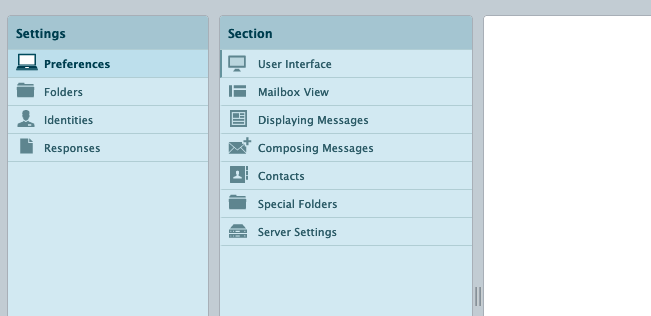
Interface utilisateur
Définissez ici la langue d'usage de l'interface Roundcube, le fuseau horaire,le format horaire et le format de date.
L'option Jolies dates permet d'afficher la date de réception/d'envoi avec des termes relatifs tels qu’« Aujourd’hui », « Hier », etc.
Par exemple : nous sommes le 19/05/2022, un e-mail envoyé/reçu le 17/05/2022 à 17:38 sera affiché Mar 17:38, car l'email correspond au mardi qui précède.
La case Afficher la prochaine entrée de la liste après suppression ou déplacement signifie qu'après une action de suppression ou déplacement sur un e-mail, l'élément de la ligne inférieure sera alors systématiquement sélectionné, quelque soit l'ordre de tri.
Vous pouvez choisir l'esthétique d'affichage de votre interface. Vous avez le choix entre l'affichage Classic ou l'affichage Larry.
Vue de la boîte de courriels
Définissez ici l'ergonomie pour visualiser et agir sur les e-mails. L'option Disposition permet d'agencer les 3 fenêtres décrites dans la partie Interface générale du webmail Roundcube.
Affichage des courriels
Définissez la façon dont sont affichés les e-mails.
Il est conseillé d'avoir la case Afficher en HTML cochée, pour s'assurer que les e-mails formatés par l'expéditeur s'affichent correctement.
Il est également conseillé de garder l'option Autoriser les ressources distantes (images, styles) sur jamais. En effet, cela évite de charger les éléments d'un e-mail qui semble malveillant.
Rédaction de courriels
Définissez la forme par défaut lors de la rédaction d'un e-mail ou d'une réponse.
Il est conseillé de passer l'option Rédiger des courriels HTML sur toujours, pour bénéficier par défaut des outils d'édition HTML et ne pas altérer une signature HTML.
Contacts
Personnalisez ici l'agencement des informations dans votre carnet d'adresses.
Dossiers spéciaux
Roundcube dispose de 4 dossiers spéciaux : Brouillons, Envoyés, Pourriels, Corbeille.
Nous ne conseillons pas de les modifier mais il est possible d'attribuer le comportement d'un dossier spécial à un autre dossier créé ultérieurement, grâce aux menus déroulants.
Par exemple, vous pouvez attribuer le comportement « Brouillons » à un autre dossier que vous avez créé en cliquant sur la liste déroulante et en choisissant ce dossier. Si aucun dossier ne lui est attribué, il sera automatiquement mis sur l'option « Drafts ». Les e-mails qui y seront enregistrés seront alors considérés comme des brouillons jusqu'à leur envoi effectif.
En pratique, je crée un sous-dossier « Brouillons e-mails clients ». Je me rends dans
Mes préférences/Dossiers spéciauxet je choisis l'option « Brouillons ». Dans le menu déroulant, je sélectionne le dossier « Brouillons e-mails clients » pour remplacer « Drafts ». Les e-mails rédigés dans ce dossier seront considérés comme des brouillons.
Paramètres du serveur
Dans cet onglet, vous pouvez optimiser l'espace occupé sur un compte e-mail. En effet, l'option Vider la corbeille à la déconnexion permet d'éviter le cumul des éléments qui ont été supprimés . L'option Supprimer directement les pourriels supprimera automatiquement tous les e-mail considérés comme SPAM.
Il est déconseillé d'activer l'option Supprimer directement les pourriels, dans le cas de figure où un faux positif (e-mail déclaré à tort comme « SPAM ») se retrouverait déclaré comme SPAM pour le serveur de réception. En effet, lorsqu'un e-mail est placé dans le dossier « Pourriels », il est encore possible de vérifier si l'e-mail est légitime.
Chiffrement
Si votre navigateur vous le permet, vous pouvez installer et activer l'extension « Mailvelope ». Il s'agit d'une extension de navigateur qui intègre le PGP (Pretty Good Privacy) dans votre messagerie web. Le système de chiffrement PGP et, par conséquent, l'extension « Mailveloppe » permettent de :
- Chiffrer et déchiffrer des e-mails dans votre navigateur.
- Garder le contenu de vos e-mails privé vis à vis de votre fournisseur de messagerie.
Vous êtes ainsi seul à pouvoir lire vos e-mails. Cette extension est un moyen de sécuriser votre webmail si vous recevez des e-mails de nature confidentielle.
Pour plus d'informations, consultez la FAQ de « Mailvelope » à l'adresse https://mailvelope.com/faq.
Gérer les identités et leur signature
Depuis Roundcube, cliquez sur Paramètres dans la barre supérieure, puis sur Identités dans la colonne de gauche. « L'identité » permet de personnaliser les informations envoyées aux destinataires comme, par exemple, le nom d'affichage ou la signature.
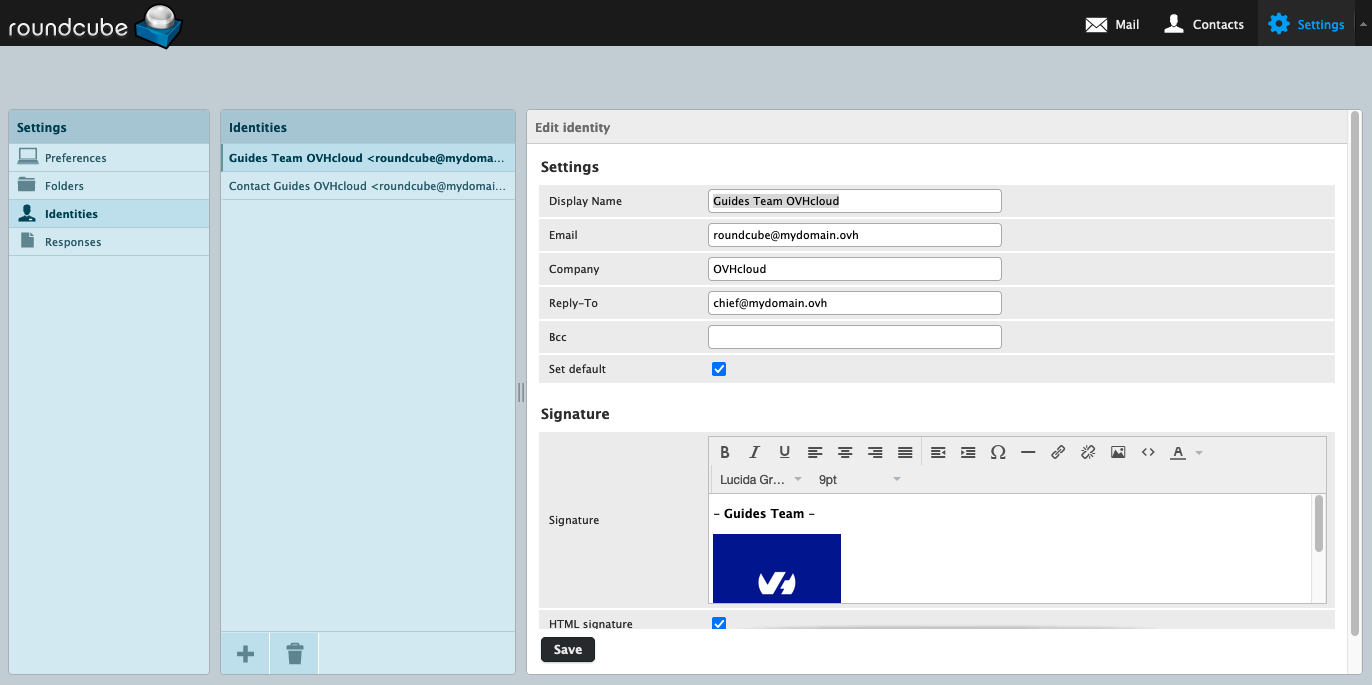
Paramétrer les attributs d'une identité
- Nom d'affichage : ce nom apparaîtra dans la partie « expéditeur » du destinataire
- Courriel : correspond à l'adresse depuis laquelle est envoyé l'e-mail.
- Organisation : champ destiné au nom de société, association, ou une autre entité.
- Répondre à : attribuer une autre adresse e-mail de réponse que celle de l'expéditeur.
- Cci : mettre en copie cachée une adresse e-mail lors d'un envoi.
- Définir par défaut : lorsqu'il y a plusieurs identités (signatures), attribue celle-ci par défaut.
- Signature : personnaliser le pied de page d'un e-mail lors de sa rédaction (nom, prénom, poste occupé, phrases, images...).
- Signature HTML : active le format HTML sur la signature.
Compléter la case Courriel par une adresse e-mail différente de celle sur laquelle vous êtes connecté est considéré comme une usurpation d'identité électronique (spoofing). L'adresse IP utilisée pour l'envoi risque d'être « bannie » et/ou considérée comme « SPAM » auprès de vos destinataires.
Ajouter une signature
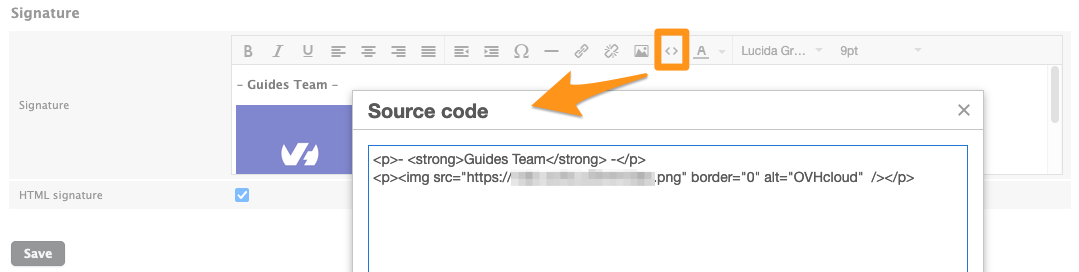
Par défaut, la case signature est en « texte en clair ». Ce format ne permet pas une édition avancée ou d'insérer une image dans votre signature. Pour bénéficier des options d'édition avancée pour une signature, il est conseillé d'activer le mode HTML en cliquant sur Signature HTML sous le cadre de saisie.
Par conséquent, si la signature est au format HTML, il sera nécessaire de passer en mode HTML pour la rédaction d'un e-mail. Vous pouvez activer cette option par défaut pour chaque rédaction d'e-mail, depuis la section Paramètres de l'interface Roundcube.
Cliquez sur Préférences dans la colonne de gauche, puis sur Rédaction de courriels. Pour la mention Rédiger des courriels HTML, sélectionnez Toujours.
Pour insérer une image dans une signature, l'image doit être hébergée sur un serveur (un hébergement OVHcloud ou autre).
Téléverser une image depuis un ordinateur ne permettra pas son affichage.
Cliquez sur le bouton < > dans la barre d'outils HTML, puis insérez le code suivant, en remplaçant your-image-url par l'adresse (URL) de l'image et text-if-image-is-not-displayed par un texte qui remplace l'image si celle-ci ne peut pas s'afficher.
Carnet de contacts
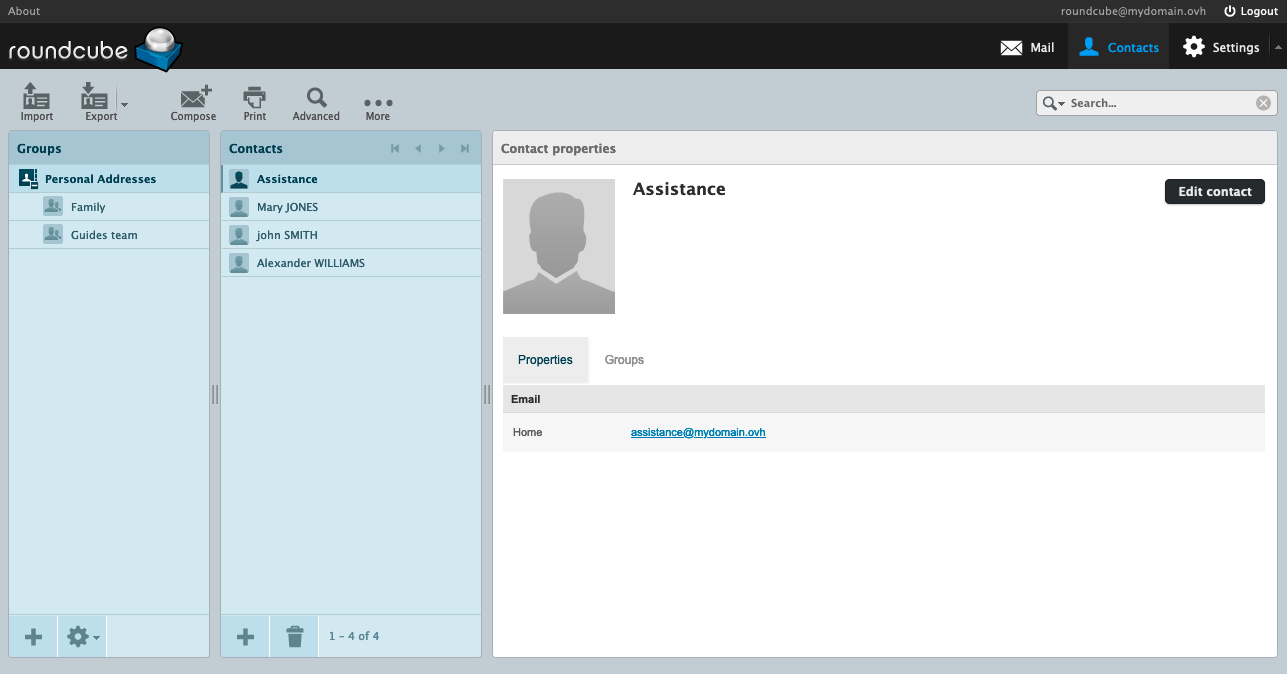
Cliquez sur Contacts, dans la barre supérieure, pour accéder au carnet de contacts. Celui-ci est divisé en 3 colonnes:
- Groupes : dans le carnet d'adresses, vous pouvez créer des groupes pour classer les contacts.
- Contacts : visualisez les contacts du carnet d'adresses ou du groupe sélectionné.
- Propriétés du contact ou Ajouter un contact : cette fenêtre s'affiche lorsque qu'un contact est sélectionné ou lorsqu'il est en création. Vous pouvez y lire ou modifier les informations d'un contact.
Groupes
Les groupes sont des sous-catégories du carnet d'adresses. Ils permettent de classer les contacts en sous-ensembles. Par exemple, vous retrouverez plus facilement un contact dans un groupe que vous aurez créé plutôt que dans l'ensemble de votre carnet d'adresses. Cela vous permet aussi d'envoyer un e-mail en ajoutant un groupe en destinataire, au lieu d'ajouter un à un les contacts du groupe.
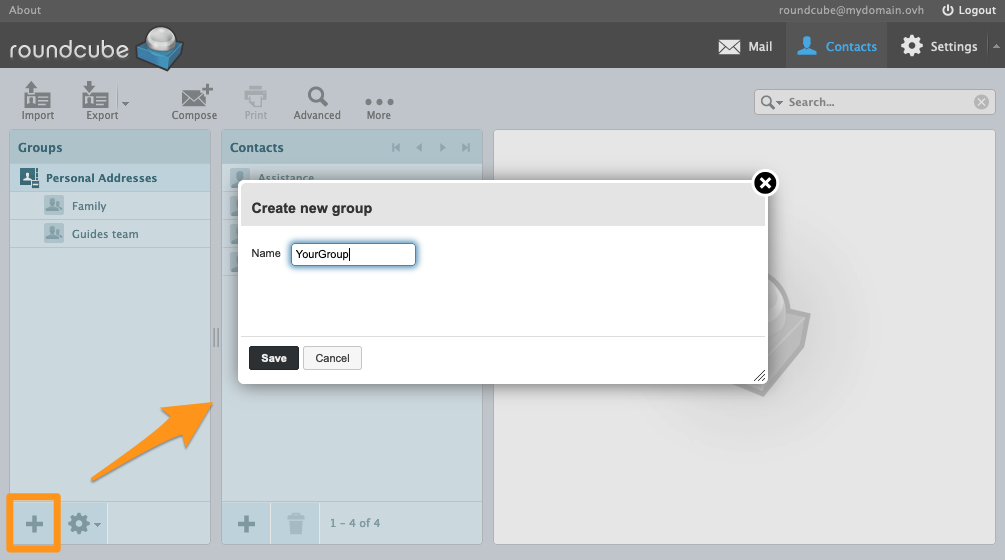
Pour créer un groupe, cliquez sur le bouton + en bas de la colonne Groupes. Définissez le nom du groupe puis cliquez sur Enregistrer pour valider.
Pour affecter un contact à l'un des groupes, sélectionnez un contact dans la colonne Contacts puis, dans la fenêtre qui apparait, cliquez sur l'onglet Groupes. Cochez le groupe que vous souhaitez attribuer au contact.
Contacts
Dans la colonne Groupes, sélectionnez le carnet d'adresses ou l'un des groupes.
Lorsque vous créez un contact à partir d'un groupe sélectionné, le contact sera alors automatiquement ajouté au groupe.
Cliquez sur le bouton + en bas de la colonne Contacts pour créer un contact.
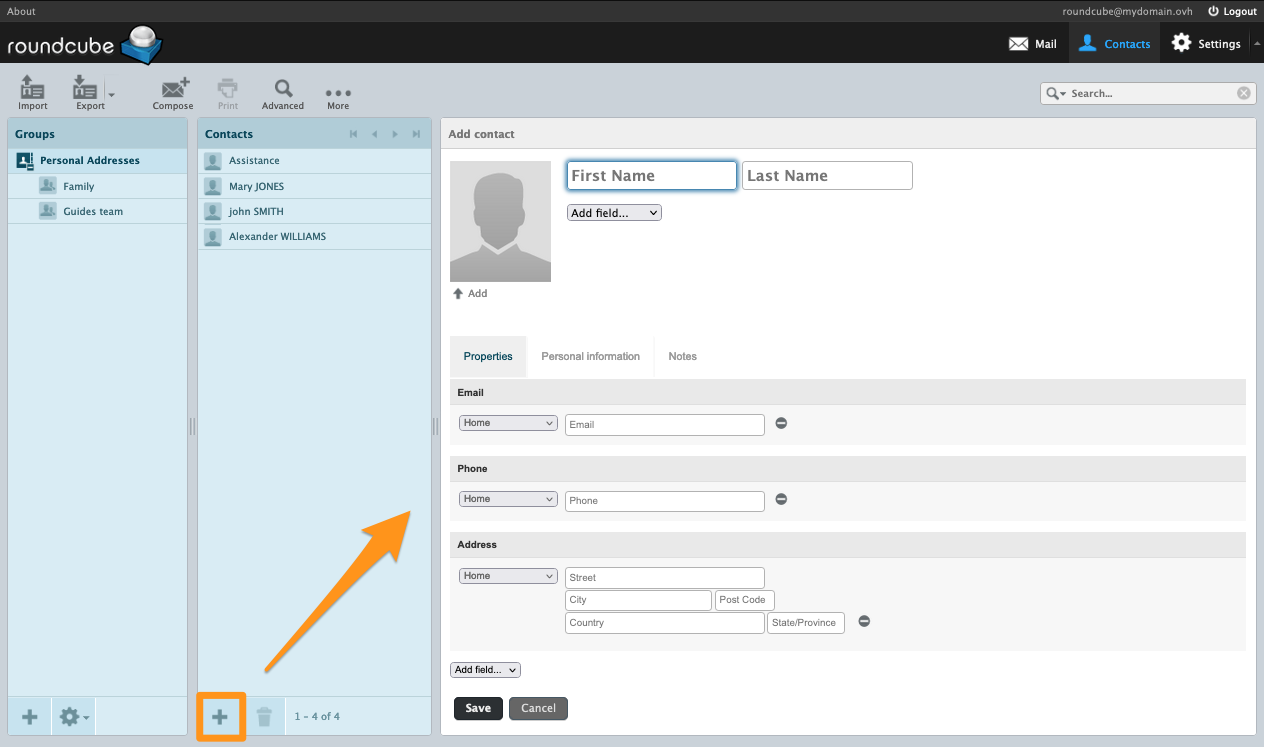
Complétez ensuite les informations du contact.
Vous pouvez ajouter des champs supplémentaires via le menu déroulant Ajouter un champ..., situé sous les champs Prénom et Adresse.
Importer des Contacts
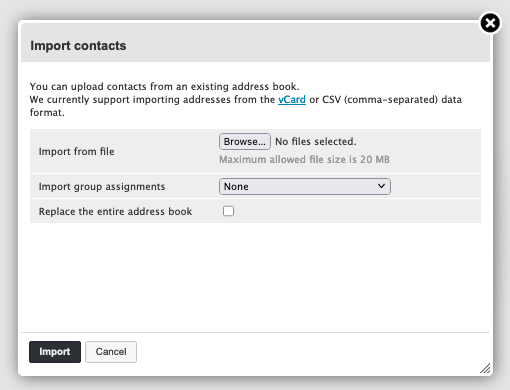
Depuis la fenêtre Contacts, dans la barre supérieure, cliquez sur importer pour ouvrir la fenêtre d'importation.
Importer d’un fichier: sélectionnez un fichier CSV ou un fichier vCard sur votre ordinateur. Les contacts au sein d'un fichier CSV doivent être séparés par des virgules. Le fichier ne doit pas faire plus de 20 Mo.Importer les affectations de groupe: Si les contacts de votre fichier sont répartis par groupes, vous pouvez activer cette option pour retrouver cette organisaton ou bien laisser cette option suraucunepour qu'aucun groupe ne soit affecté aux contacts.Remplacer le carnet d’adresses entier: Si un carnet est déjà configuré, nous vous conseillons de l'exporter avant de cocher cette option ou d'être certain de vouloir définitivement le remplacer.
Exporter les Contacts
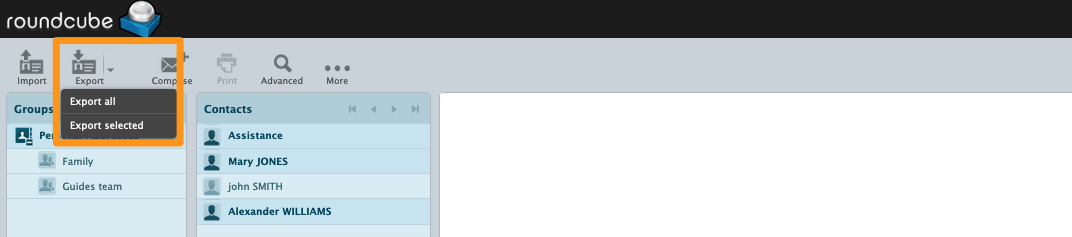
Depuis la fenêtre Contacts, dans la barre supérieure, cliquez sur la flêche pointant vers le bas à droite du bouton Exporter.
Vous avez le choix entre :
Tout exporteret l'ensemble des contacts sera alors exporté dans un fichier .vcf.Exporter la sélectionpour exporter uniquement les éléments que vous aurez choisis dans la colonneContacts.
Réponses (gabarits)
Cette fonction permet de créer des gabarits de réponses lors de la rédaction d'un e-mail.
Depuis Roundcube, cliquez sur Paramètres dans la barre supérieure, puis sur Réponses dans la colonne de gauche.
Pour ajouter une réponse, cliquez sur le bouton + en bas de la colonne Réponses.
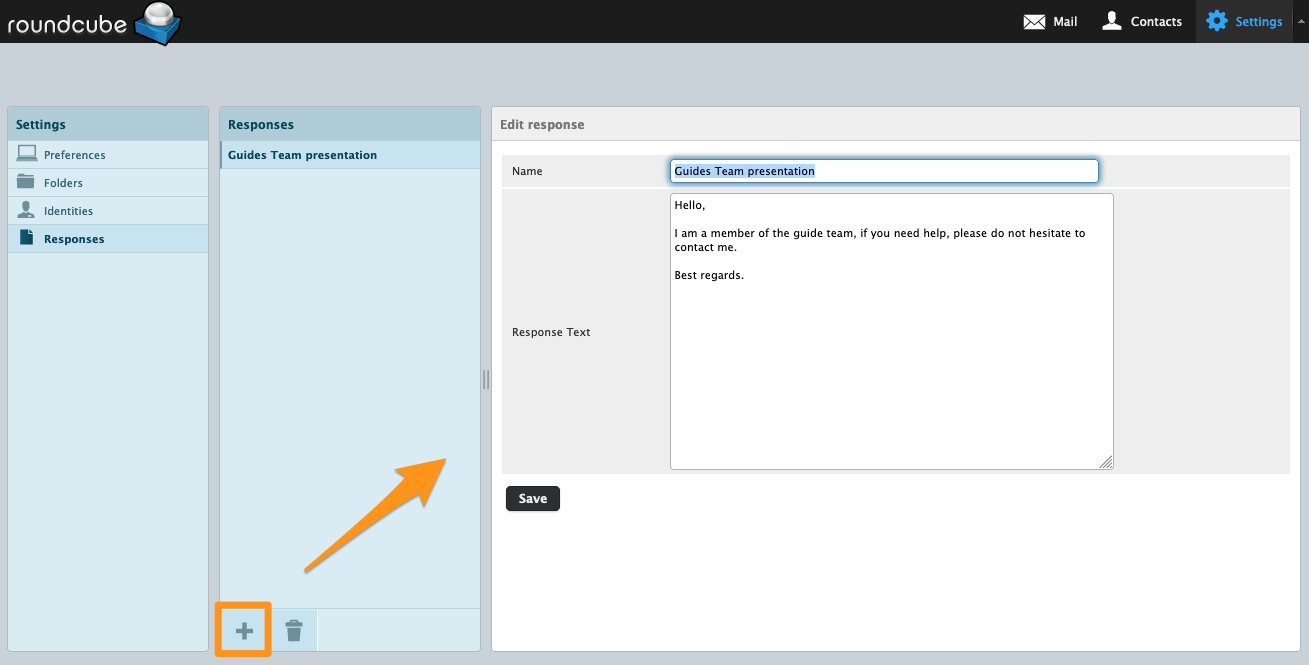
Les « réponses » se rédigent au format « texte en clair ».
Ajouter un répondeur ou réponse automatique
Vous souhaitez ajouter une réponse automatique à votre adresse e-mail lorsque vous êtes absent ou indisponible. Cette fonction ne peut pas s'activer depuis le webmail mais depuis votre espace client OVHcloud, dans l'interface de gestion de vos adresses e-mail. Consultez notre guide « Créer un répondeur pour son adresse e-mail ».
Modifier le mot de passe de votre adresse-mail
Pour modifier le mot de passe de votre adresse e-mail, vous devez vous connecter à votre espace client OVHcloud, dans l'interface de gestion de vos adresses e-mail. Consultez notre guide « Modifier le mot de passe d'une adresse e-mail ».
Rédaction d'un e-mail
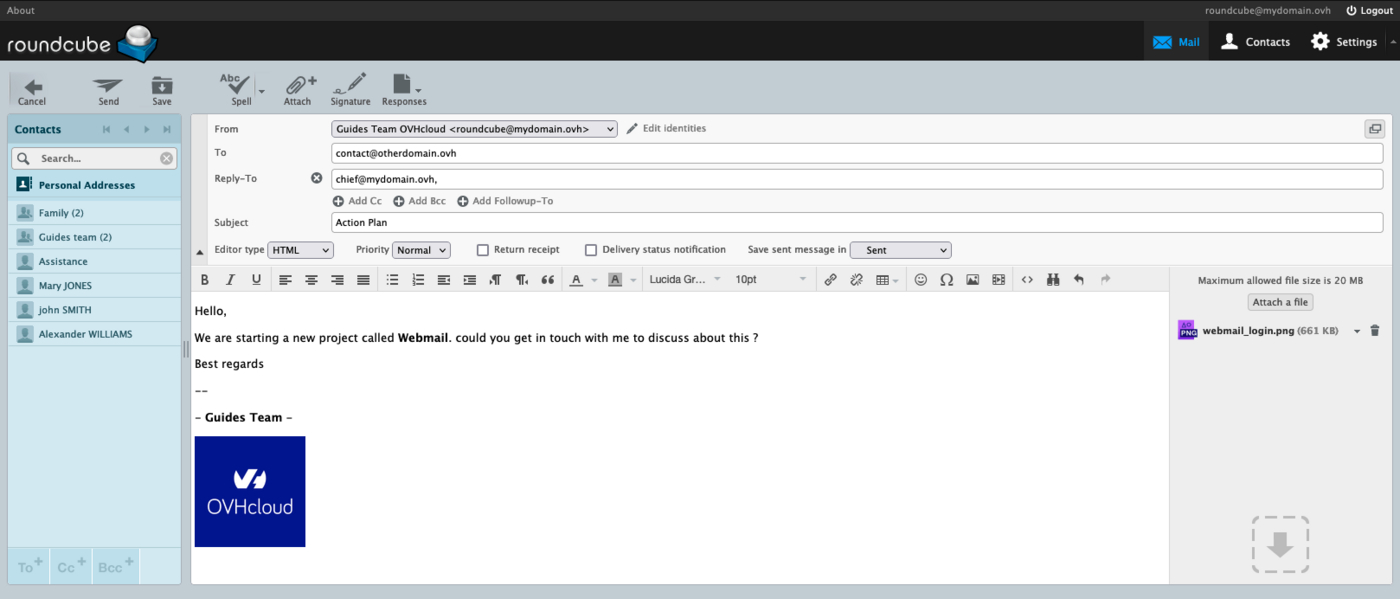
Depuis l'onglet Courriel dans la barre supérieure, cliquez sur Rédiger.
Dans la fenêtre de rédaction d'un e-mail, on retrouve les champs suivants :
- De : choisir une identité pour définir l'expéditeur.
- À+ : ajouter des destinataires et/ou un groupe de destinataires.
Le champ «À» ne doit pas excéder les 100 destinataires, cela inclut les contacts contenus dans un groupe.
- Ajouter Cc+ : ajouter des destinataires en copie simple.
- Ajouter Cci+ : ajouter des destinataires en copie cachée. Les autres destinataires de l'e-mail ne verront pas ceux en Cci.
- Ajouter Transférer à : faire suivre l'e-mail à des destinataires.
- Type d'éditeur :
Texte en clair: uniquement du texte sans mise en forme.HTML: texte avec mise en forme. Une barre d'outils HTML apparaît au-dessus de la fenêtre de saisie.
- Priorité de l'e-mail.
- Avis d'ouverture du courriel : un accusé de réception est demandé au destinataire.
- Notification d'état de distribution lorsque l'e-mail a bien été transmis au destinataire.
- Enregistrer le courriel envoyé dans : choisir le dossier dans lequel une copie de l'e-mail sera stockée.
Dans la barre supérieure, les actions suivantes sont disponibles :
Annulerla rédaction d'un e-mail avec une demande de confirmation.Envoyerun e-mail.Enregistrerun e-mail dans le dossier spécial « brouillon »Orthographe, pour vérifier le texte, avec un menu permettant le choix de la langue.Joindreun fichier à un e-mail.Signature: ajoute la signature attachée à l'identité sélectionnée.Réponses: ajoute un gabarit préenregistré dans la partie Réponses.
Cas d'usages
Échec de la vérification de la demande
Vous rencontrez le message suivant lorsque vous tentez d'accèder à votre webmail Roundcube :
Comme il est précisé dans le message, votre compte e-mail est considéré comme déjà connecté. On parle ici de « session ». Cela signifie que votre compte e-mail est déjà en cours d'utilisation aux yeux du serveur e-mail et que cette session précédente doit être fermée . Vérifiez que votre compte e-mail n'est pas déjà ouvert sur roundcube. Videz également les données en cache sur votre navigateur internet.
Aller plus loin
Premiers pas avec l’offre MX Plan
Modifier le mot de passe d’une adresse e-mail MX Plan
Créer un répondeur pour son adresse e-mail
Créer des filtres pour vos adresses e-mail
Utiliser les redirections e-mail
Échangez avec notre communauté d'utilisateurs.


 Premiers pas avec l'offre MX Plan
 1894
1894