

MX Plan - Configurer son adresse e-mail sur Outlook classique pour Windows
3756 vues
 24.03.2026
  Web / Email MX Plan (ancienne infrastructure)
Objectif
Les adresses e-mail de l'offre MX Plan peuvent être configurées sur un logiciel de messagerie compatible. Cela vous permet d'envoyer et de recevoir vos messages depuis l'application de votre choix.
Découvrez comment configurer votre adresse e-mail MX Plan sur Outlook pour Windows.
Prérequis
- Disposer d'une solution e-mail OVHcloud MX Plan proposée avec nos offres d’hébergement web.
- Disposer de l'application Outlook classique sur Windows.
- Posséder les identifiants relatifs à l'adresse e-mail que vous souhaitez paramétrer.
Accès à l'espace client OVHcloud
- Lien direct : MX Plan
- Pour accéder à vos services :
Web Cloud>MX Plan> Sélectionnez votre service MX Plan
Informations relatives à la gestion et la configuration des services OVHcloud
OVHcloud met à votre disposition des services dont la configuration, la gestion et la responsabilité vous incombent. Il vous revient de ce fait d'en assurer le bon fonctionnement.
Nous mettons à votre disposition ce guide afin de vous accompagner au mieux sur des tâches courantes. Néanmoins, nous vous recommandons de faire appel à un partenaire spécialisé et/ou de contacter l'éditeur du service si vous éprouvez des difficultés. En effet, nous ne serons pas en mesure de vous fournir une assistance. Plus d'informations dans la section « Aller plus loin » de ce guide.
Vous utilisez Outlook pour Mac ? Consultez notre documentation : Configurer son adresse e-mail sur Outlook pour Mac.
En pratique
Cette documentation s’applique uniquement à Outlook classique disponible dans la suite Microsoft 365. Si vous utilisez le nouvel Outlook, consultez notre guide MX Plan - Ajouter un compte e-mail sur le nouvel Outlook pour Windows.
Pour installer Outlook classique sur votre ordinateur Windows, téléchargez-le depuis la page Microsoft « Installer ou réinstaller Outlook classique sur un PC Windows » et installez-le.
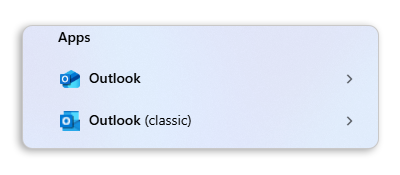
Une fois l'installation terminée, afin de distinguer les deux versions lorsqu'elles sont installées, tapez « Outlook » dans la barre de recherche Windows. Vous pourrez alors constater la différence comme ci-dessous.
Ajouter le compte
Vous ne savez pas si vous devez configurer votre compte e-mail en POP ou en IMAP?
Avant de poursuivre, consultez la section « POP ou IMAP, quelle est la différence ? » de ce guide.
Dans les paramètres suivants, vous constaterez la possibilité de renseigner 2 noms d'hôtes différents pour le même serveur (entrant ou sortant). Ces valeurs renvoient exactement au même serveur, elles ont été mises en place pour faciliter la saisie et éviter la confusion entre les protocoles POP, IMAP et SMTP qui utilisent des ports différents.
-
Lors du premier démarrage de l'application : un assistant de configuration s'affiche et vous invite à renseigner votre adresse e-mail. Passez directement à l'étape 1 plus bas sur cette page.
-
Si un compte a déjà été paramétré : cliquez sur
Fichierdans la barre de menu en haut de votre écran, puis surAjouter un compte.
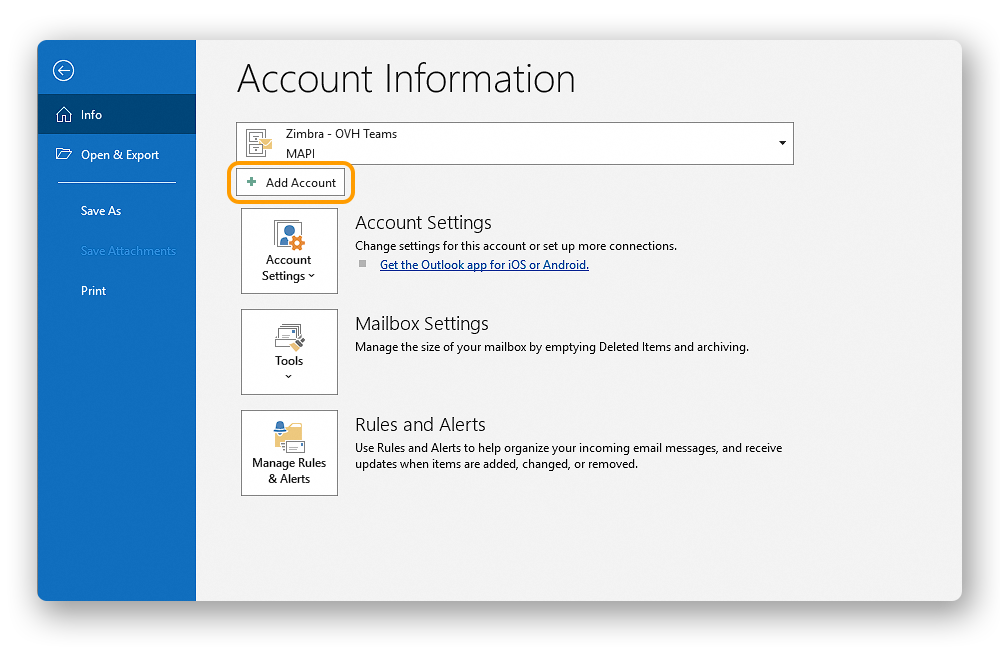
Sur Windows 11, l'interface d'Outlook classique peut différer lorsque vous ajoutez un compte.
Selon l’historique d’utilisation d’Outlook sur le poste concerné, une configuration spécifique peut entraîner l’affichage d’une interface différente. Dans certains cas, l’interface dite « moderne » (interface 1) peut être désactivée au profit de l’interface historique (interface 2).
C’est pourquoi nous vous invitons à consulter le chapitre correspondant à l’interface affichée sur votre écran.
Configuration avec l'interface 1
Pour configurer votre adresse e-mail, suivez les étapes en cliquant sur les onglets ci-dessous.
Il est nécessaire de bien relever la valeur correspondant à votre localisation (EUROPE ou AMERIQUE / ASIE-PACIFIQUE).
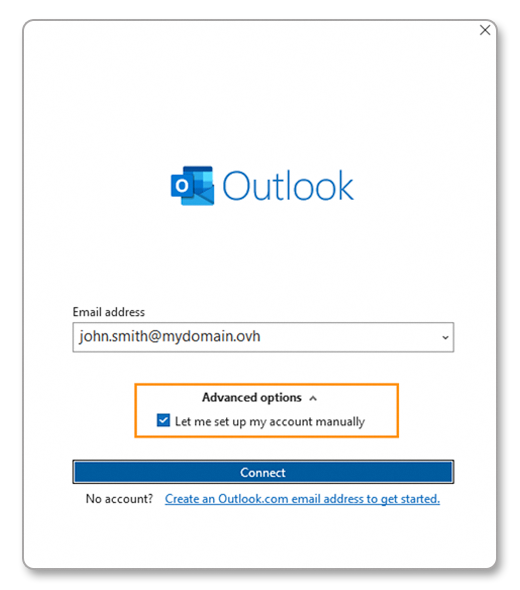
Renseignez votre adresse e-mail, puis cliquez sur Options avancées.
Cochez ensuite la case Configurer mon compte manuellement et cliquez sur Connexion.
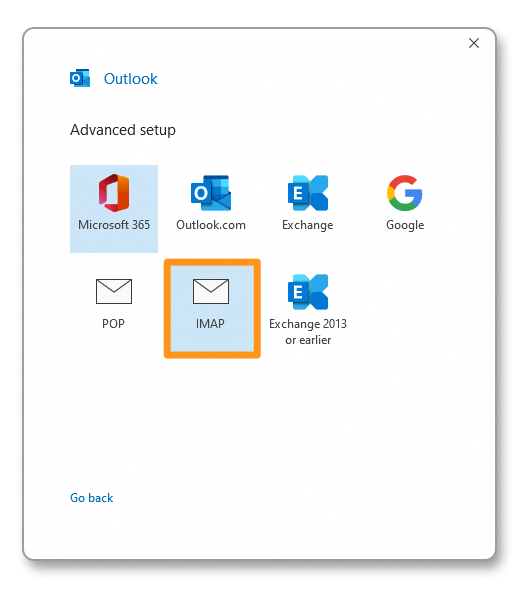
Parmi les types de comptes proposés, choisissez IMAP ou POP.
Nous recommandons l’utilisation du protocole IMAP.
Saisissez le mot de passe de votre adresse e-mail, puis cliquez sur Se connecter.
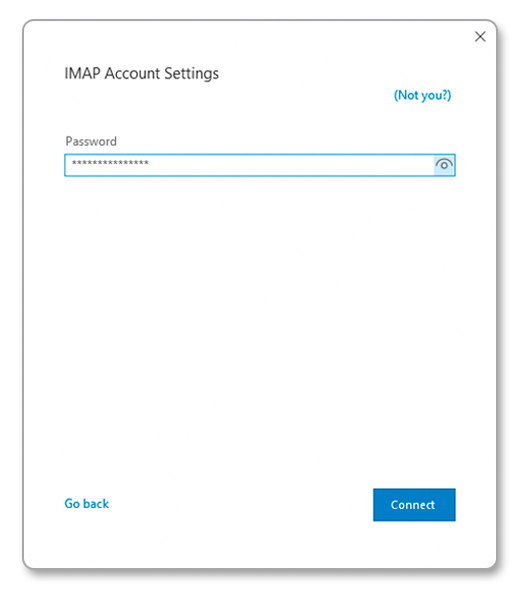
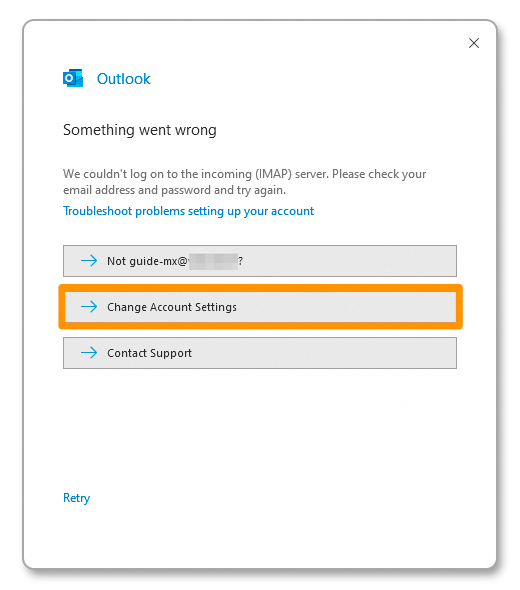
Si Outlook ne parvient pas à configurer automatiquement le compte, la fenêtre suivante s’affiche.
Cliquez sur Modifier les paramètres du compte.
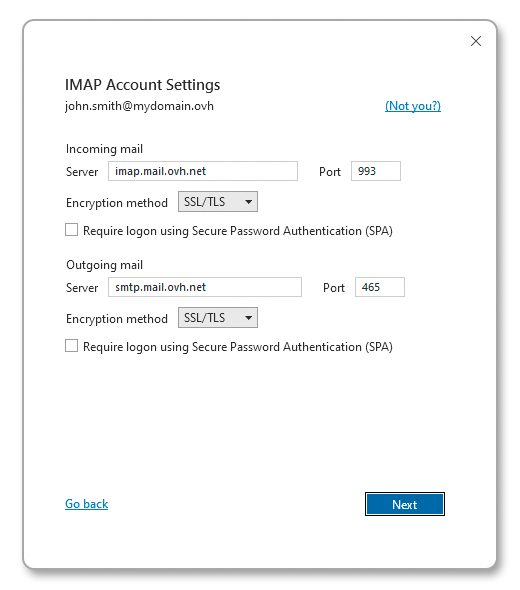
Dans la section Courrier entrant, renseignez :
- Serveur :
- EUROPE : imap.mail.ovh.net ou ssl0.ovh.net
- AMERIQUE/ASIE-PACIFIQUE : imap.mail.ovh.ca
- Port : 993
- Méthode de chiffrement : SSL/TLS
Dans la section Courrier sortant, renseignez :
- Serveur :
- EUROPE : smtp.mail.ovh.net ou ssl0.ovh.net
- AMERIQUE/ASIE-PACIFIQUE : smtp.mail.ovh.ca
- Port : 465
- Méthode de chiffrement : SSL/TLS
Cliquez sur Suivant pour valider.
Configuration avec l'interface 2
Pour configurer votre adresse e-mail, suivez les étapes en cliquant sur les onglets ci-dessous.
Il est nécessaire de bien relever la valeur correspondant à votre localisation (EUROPE ou AMERIQUE / ASIE-PACIFIQUE).
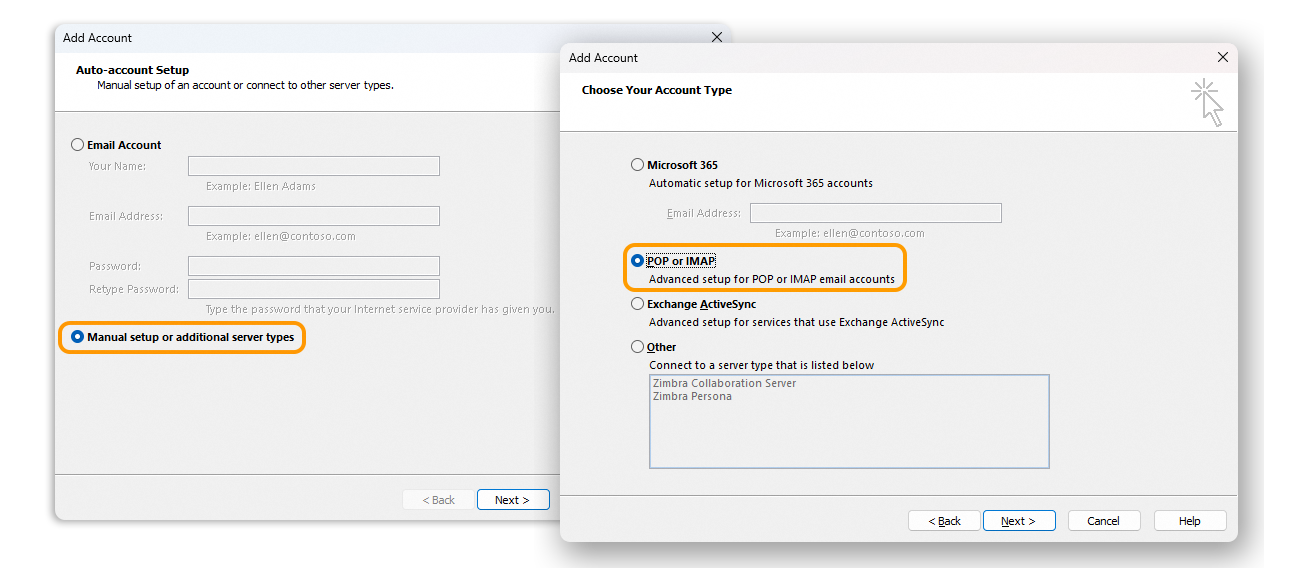
- Depuis la fenêtre Ajouter un compte, sélectionnez
Configuration manuelle ou types de serveurs supplémentaires. - Cliquez sur
Suivantpour continuer. - Sélectionnez
POP ou IMAP. - Cliquez sur
Suivantpour continuer.
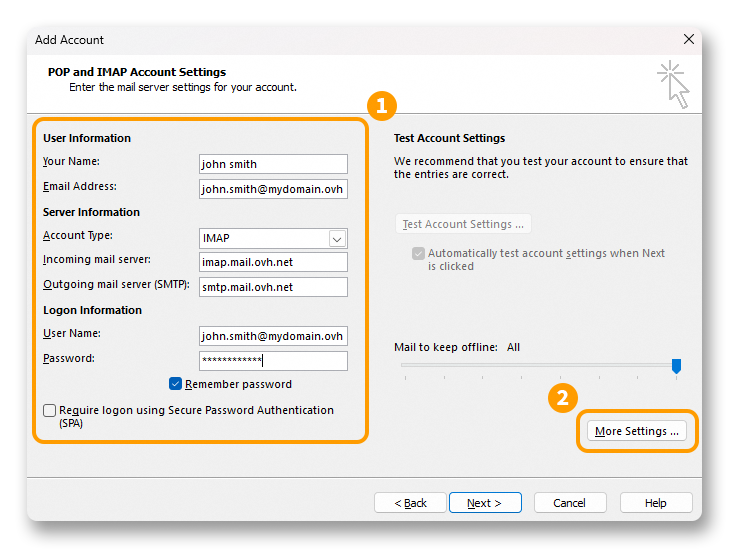
Saisissez les informations de connexion à votre compte (1) :
Informations sur l'utilisateur
Votre nom : définissez un nom d'affichage.
Adresse de courrier : daisissez votre adresse e-mail complète.
Informations sur le serveur
- Type de compte : sélectionnez IMAP
- Serveur de courrier entrant :
- EUROPE : imap.mail.ovh.net ou ssl0.ovh.net
- AMERIQUE/ASIE-PACIFIQUE : imap.mail.ovh.ca
- Serveur de courrier sortant (SMTP) :
- EUROPE : smtp.mail.ovh.net ou ssl0.ovh.net
- AMERIQUE/ASIE-PACIFIQUE : smtp.mail.ovh.ca
Informations de connexion
Nom d'utilisateur : saisissez votre adresse e-mail complète.
Mot de passe : saisissez le mot de passe associé à votre adresse e-mail.
Cliquez sur Paramètres supplémentaires... (2) et passez à l'étape suivante
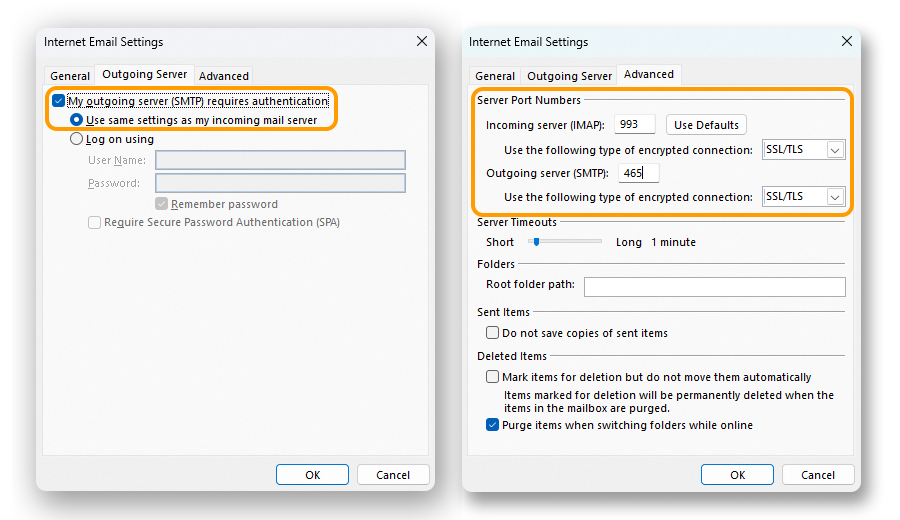
Depuis l'onglet Serveur sortant, cochez Mon serveur sortant (SMTP) requiert une authentification et laissez Utiliser les mêmes paramètres que mon serveur de courrier entrant sélectionné.
Depuis l'onglet Options avancées :
- Serveur entrant (IMAP) : 993
- Utiliser le type de connexion chiffrée suivant : SSL/TLS
- Serveur de courrier sortant (SMTP) : 465
- Utiliser le type de connexion chiffrée suivant : SSL/TLS
Cliquez sur OK pour valider les informations. Cliquez sur Suivant pour lancer la configuration du compte.
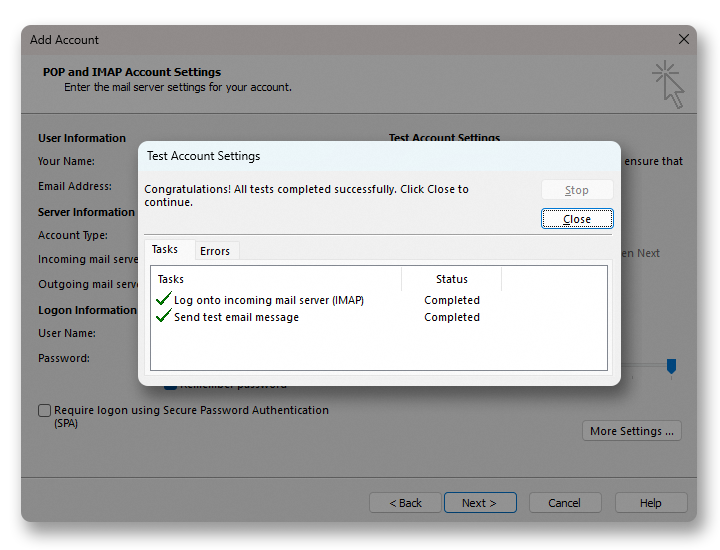
Cliquez sur Suivant pour lancer la configuration du compte. Si les paramètres sont validés, vous obtiendrez la fenêtre ci-dessous.
Utiliser l'adresse e-mail
Une fois l'adresse e-mail configurée, il ne reste plus qu’à l'utiliser ! Vous pouvez dès à présent envoyer et recevoir des messages.
OVHcloud propose aussi une application web permettant d'accéder à votre adresse e-mail depuis un navigateur internet. Le Webmail OVHcloud est disponible ici. Vous pouvez vous y connecter grâce aux identifiants de votre adresse e-mail. Pour toute question relative à son utilisation, n'hésitez pas à consulter notre guide Consulter son compte Exchange depuis l’interface OWA.
Récupérer une sauvegarde de votre adresse e-mail
Si vous devez effectuer une manipulation qui risquerait d'entrainer la perte des données de votre compte e-mail, nous vous conseillons d'effectuer une sauvegarde préalable du compte e-mail concerné. Pour ce faire, consulter le paragraphe « Exporter depuis Windows » sur notre guide Migrer manuellement votre adresse e-mail.
Modifier les paramètres existants
Sur Windows 11, l'interface d'Outlook classique peut différer lorsque vous modifiez un compte.
Selon l’historique d’utilisation d’Outlook sur le poste concerné, une configuration spécifique peut entraîner l’affichage d’une interface différente. Dans certains cas, l’interface dite « moderne » (interface 1) peut être désactivée au profit de l’interface historique (interface 2).
C’est pourquoi nous vous invitons à consulter le chapitre correspondant à l’interface affichée sur votre écran.
Si votre compte e-mail est déjà configuré et que vous devez accéder à ses paramètres pour les modifier :
- Cliquez sur
Fichierdans la barre de menu en haut de l’écran, puis sélectionnez le compte à modifier dans le menu déroulant (1). - Cliquez sur
Paramètres du compte(2) en dessous. - Sélectionnez
Paramètres du serveur(3) pour afficher la fenêtre de configuration.
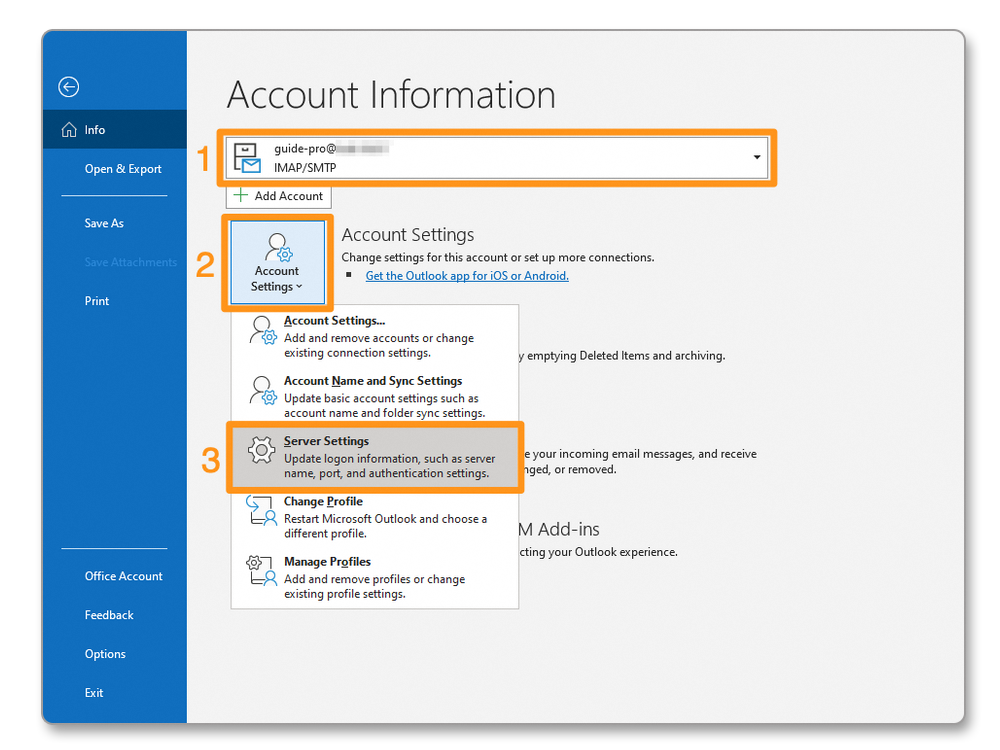
La fenêtre est divisée en deux parties, Courrier entrant et Courrier sortant. Cliquez sur la partie que vous souhaitez modifier.
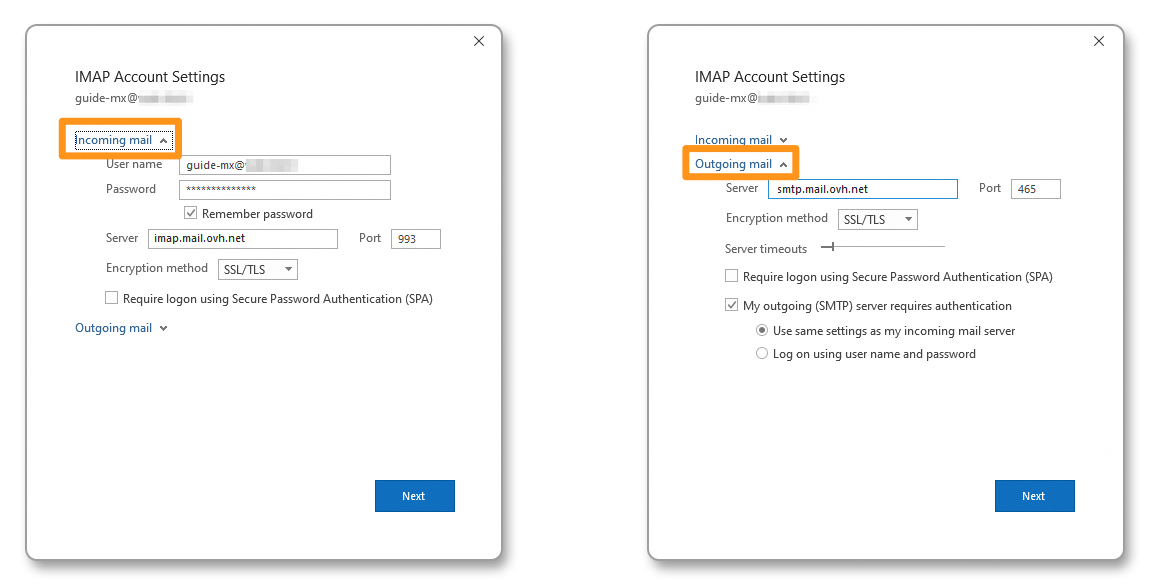
Si votre compte e-mail est déjà configuré et que vous devez accéder à ses paramètres pour les modifier :
- Cliquez sur
Fichierdans la barre de menu en haut de l’écran, puis sélectionnez le compte à modifier dans le menu déroulant (1). - Cliquez sur
Paramètres du compte(2) en dessous. - Cliquez sur
Paramètres du compte...(3) pour accéder à la fenêtre de configuration.
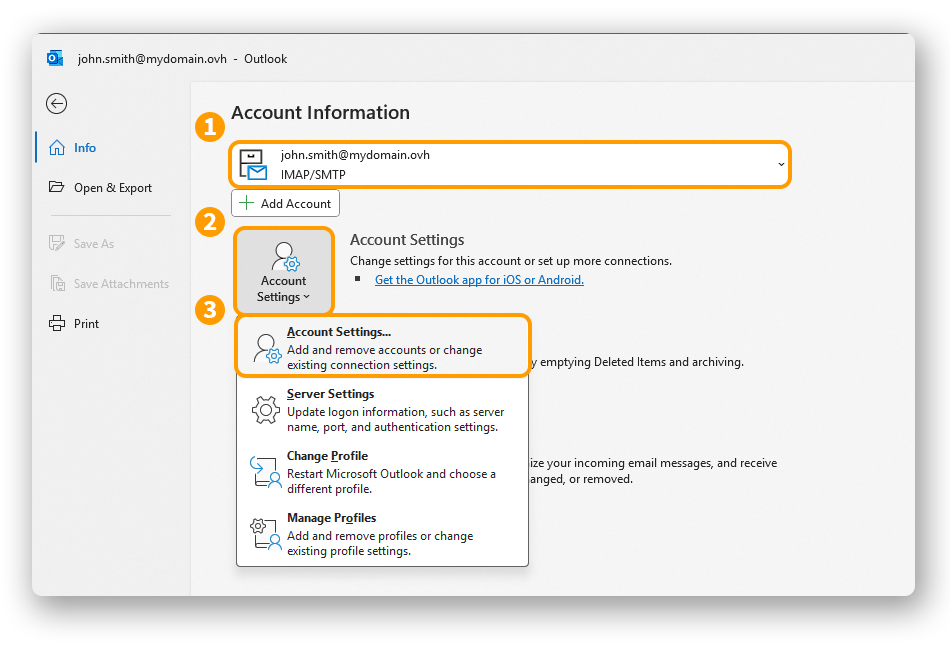
- La fenêtre de paramètres de comptes s'affiche : sélectionnez le compte e-mail concerné, puis cliquez sur
Modifier....
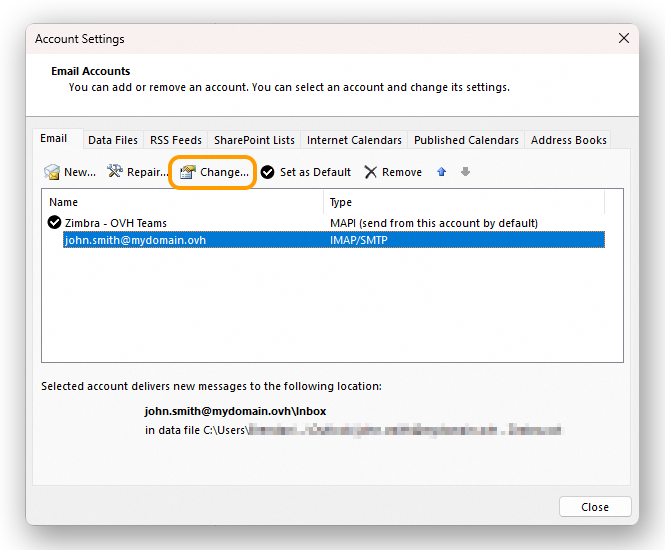
Pour configurer votre compte, suivez les instructions à partir de l'étape 2 dans la partie « Ajouter le compte - Configuration avec l'interface 2 » de ce guide.
Paramètre généraux d'envoi et de réception
Paramètres de réception IMAP et POP
Pour la réception des e-mails, lors du choix du type de compte, nous vous conseillons une utilisation en IMAP. Vous pouvez cependant sélectionner POP.
Il est nécessaire de bien relever la valeur correspondant à votre localisation (EUROPE ou AMERIQUE / ASIE-PACIFIQUE).
Sélectionnez l'onglet correspondant à votre type de configuration :
- Nom d'utilisateur : renseignez l'adresse e-mail complète.
- Mot de passe : renseignez le mot de passe de l'adresse e-mail.
- Serveur EUROPE (entrant) : imap.mail.ovh.net ou ssl0.ovh.net.
- Serveur AMERIQUE/ASIE-PACIFIQUE (entrant) : imap.mail.ovh.ca.
- Port : 993.
- Type de sécurité : SSL/TLS.
- Nom d'utilisateur : renseignez l'adresse e-mail complète.
- Mot de passe : renseignez le mot de passe de l'adresse e-mail.
- Serveur EUROPE (entrant) : pop.mail.ovh.net ou ssl0.ovh.net.
- Serveur AMERIQUE/ASIE-PACIFIQUE (entrant) : pop.mail.ovh.ca.
- Port : 995.
- Type de sécurité : SSL/TLS.
Paramètres d'envoi SMTP
Pour l'envoi des e-mails, retrouvez ci-dessous les paramètres SMTP à utiliser :
Configuration SMTP
- Nom d'utilisateur : renseignez l'adresse e-mail complète.
- Mot de passe : renseignez le mot de passe de l'adresse e-mail.
- Serveur EUROPE (sortant) : smtp.mail.ovh.net ou ssl0.ovh.net.
- Serveur AMERIQUE/ASIE-PACIFIQUE (sortant) : smtp.mail.ovh.ca.
- Port : 465.
- Type de sécurité : SSL/TLS.
POP ou IMAP, quelle est la différence ?
Lorsque vous configurez votre adresse e-mail manuellement, votre client de messagerie vous demande si vous souhaitez utiliser le protocole POP (Post Office Protocol) ou IMAP(Internet Message Access Protocol). Pour bien comprendre, il faut situer le rôle des protocoles POP et IMAP dans la configuration de votre adresse e-mail.
Lors de la configuration de votre client de messagerie, vous devez lui renseigner les informations du serveur entrant pour recevoir les e-mails et le serveur sortant pour envoyer les e-mails. Pour envoyer les e-mails, il n'y a pas de choix, c'est le protocole SMTP (Simple Mail Transfer Protocol) qui est utilisé. Pour la réception, vous aurez donc le choix entre POP ou IMAP.
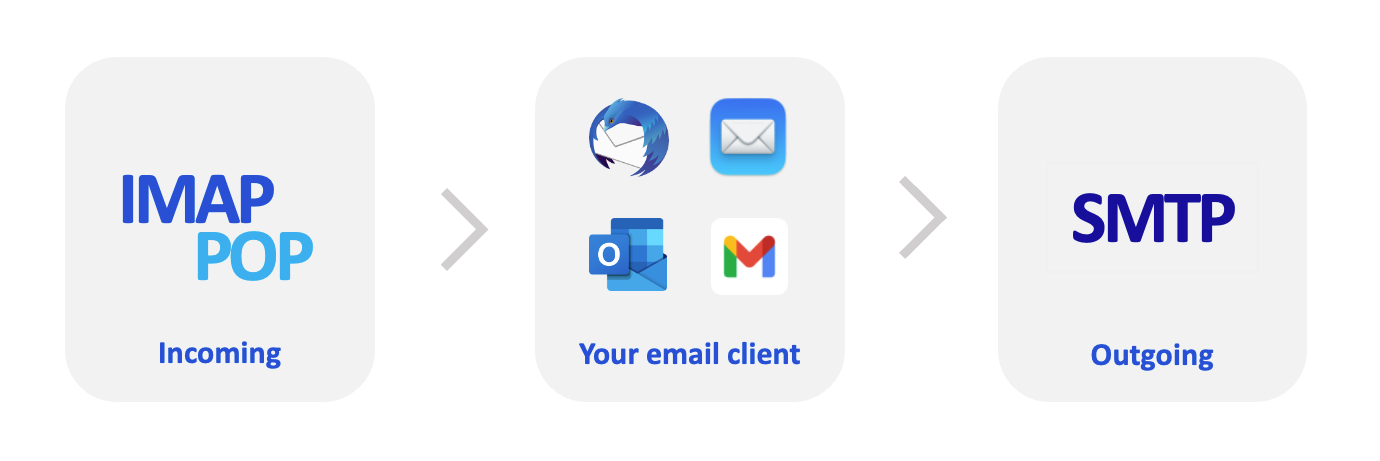
Pour comprendre la différence entre l'utilisation du protocole POP et IMAP, nous allons détailler les éléments qui composent le traitement de vos e-mails en réception :
- Votre appareil : un ordinateur, un smartphone ou une tablette. C'est votre support de consultation.
- Votre client de messagerie : application dédiée à la gestion de vos e-mails. Son choix déterminera le niveau d'ergonomie et de fonctionnalités dont vous aurez besoin pour consulter vos e-mails.
- Le protocole de réception : choix déterminant la façon de relever les e-mails sur votre appareil. Son choix a une incidence sur les autres appareils qui consultent ce même compte e-mail.
- IMAP : votre client de messagerie interroge le serveur e-mail et télécharge les e-mails sur votre appareil. Lorsque vous consultez un e-mail non lu, le serveur le marque comme « lu » par défaut. Les autres appareils configurés en IMAP pourront constater cet état et consulter cet e-mail tant qu'il n'aura pas été supprimé sur l'un des appareils.
- POP : votre client de messagerie interroge le serveur e-mail et télécharge les e-mails sur votre appareil. Par défaut, une fois l'e-mail téléchargé sur votre appareil, le message est supprimé du serveur. Par conséquent, les autres appareils connectés à cette adresse e-mail ne pourront pas consulter cet e-mail.
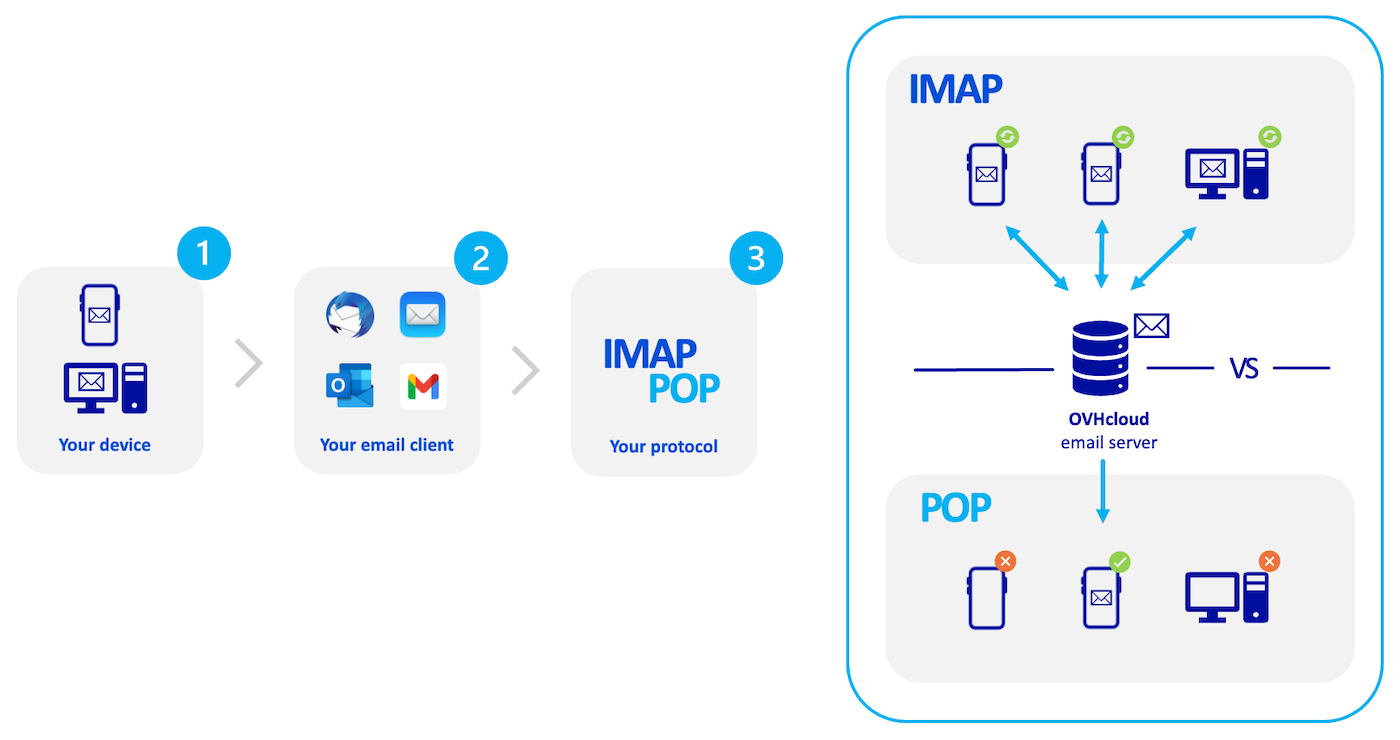
Ce desriptif est une synthèse, il représente le fonctionnement standard de ces deux protocoles. Il est possible de paramétrer le POP pour que les e-mails ne soit pas supprimés lorsque vous relevez vos e-mails. Notre objectif est de décrire le fonctionnement natif de ces deux protocoles.
Aller plus loin
Pour plus d'informations sur la configuration d'une adresse e-mail depuis l'application Outlook sur macOS, consultez le centre d'aide Microsoft.
Configurer son compte Exchange sur Outlook pour Windows
Échangez avec notre communauté d'utilisateurs


 MX Plan - Ajouter un compte e-mail sur le nouvel Outlook pour Windows
 1027
1027