

Migrer manuellement votre adresse e-mail
487 vues
 30.03.2026
  Solutions e-mail et outils collaboratifs
Objectif
La migration automatique d'une adresse e-mail est possible via notre outil OVHcloud Mail Migrator. Vous pouvez également migrer manuellement votre adresse e-mail par le biais des logiciels de messagerie.
Découvrez comment migrer manuellement votre adresse e-mail.
OVHcloud met à votre disposition des services dont la configuration, la gestion et la responsabilité vous incombent. Il vous revient de ce fait d'en assurer le bon fonctionnement.
Nous mettons à votre disposition ce guide afin de vous accompagner au mieux sur des tâches courantes. Néanmoins, nous vous recommandons de faire appel à un prestataire spécialisé et/ou de contacter l'éditeur du service si vous éprouvez des difficultés. En effet, nous ne serons pas en mesure de vous fournir une assistance. Retrouvez plus d'informations dans la section « Aller plus loin » de ce guide.
Prérequis
- Disposer d'un service e-mail chez OVHcloud, tel qu'une offre Exchange ou MX Plan (incluse dans une offre d'hébergement web OVHcloud).
- Disposer des identifiants relatifs aux comptes e-mail que vous souhaitez migrer (les comptes source).
- Disposer des identifiants relatifs aux comptes e-mail OVHcloud qui reçoivent les données migrées (les comptes de destination).
Accès à l'espace client OVHcloud
MX Plan :
- Lien direct : MX Plan
- Pour accéder à vos services :
Web Cloud>MX Plan> Sélectionnez votre service MX Plan
Exchange :
- Lien direct : Exchange
- Pour accéder à vos services :
Web Cloud>Exchange> Sélectionnez votre plateforme
En pratique
Dans un premier temps, vérifiez si la migration automatique est possible par notre outil OVHcloud Mail Migrator. Pour cela, aidez-vous du guide Migrer des comptes e-mail via OVHcloud Mail Migrator.
Dans ce guide nous avons réalisé les opérations sur les 3 logiciels de messagerie les plus utilisés, Outlook, Mail sur Mac OS et Thunderbird.
Les instructions qui suivent sont décomposées en deux parties :
-
L'exportation. Cela vous permet d'extraire une sauvegarde complète de votre adresse e-mail pour la basculer vers un autre poste, logiciel de messagerie, ou import vers un autre compte. Si vous devez déplacer des éléments d'une adresse e-mail vers une autre adresse qui est configurée sur le même logiciel de messagerie, il est possible de copier/coller ou de glisser/déposer l'une vers l'autre. Il est néanmoins recommandé d'utiliser le système d'exportation du logiciel que vous utilisez.
-
L'importation. Cela vous permet d'appliquer une sauvegarde que vous avez réalisée sur votre nouveau poste ou nouveau logiciel. Vérifiez que le fichier de sauvegarde à importer est compatible avec le logiciel de messagerie que vous utilisez.
Outlook
Si vous possédez un compte e-mail Exchange OVHcloud, il est possible de l'exporter directement au format PST depuis l'espace client.
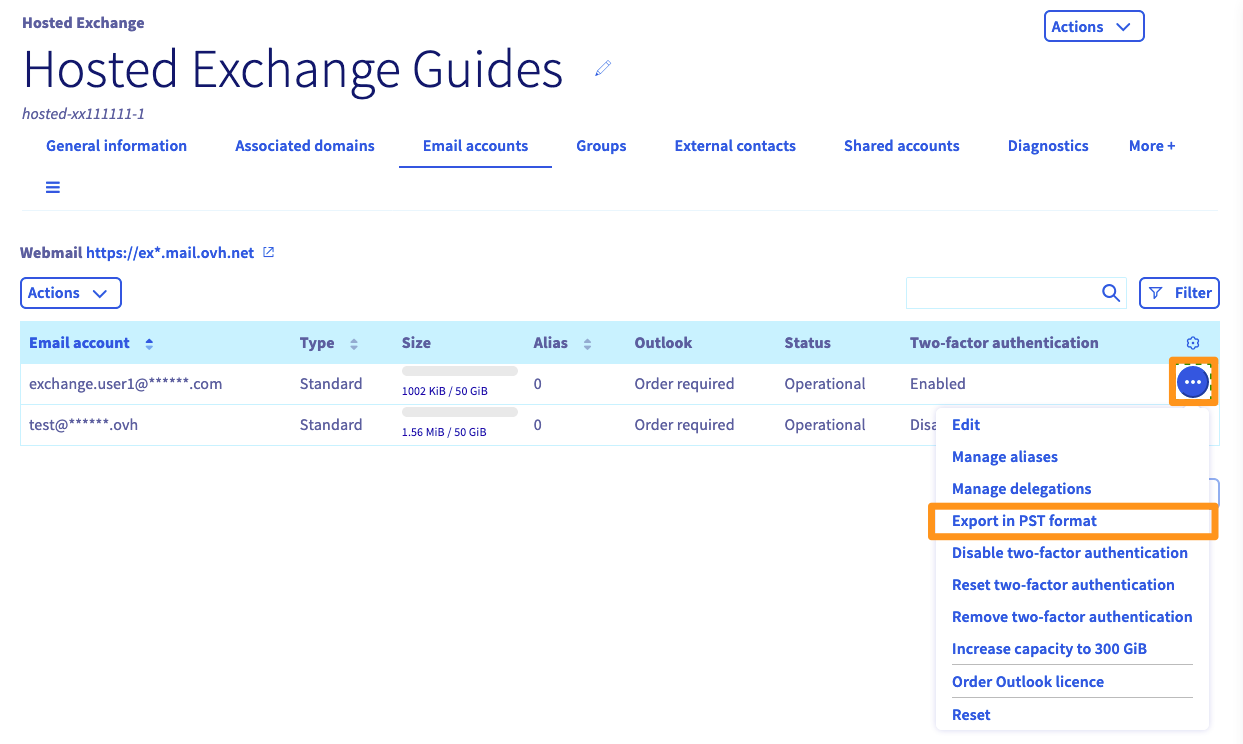
Une fois sur la page de votre service Exchange, dans l'onglet Comptes e-mail, cliquez sur le bouton ... à droite du compte e-mail à exporter, puis sur Exporter au format PST.
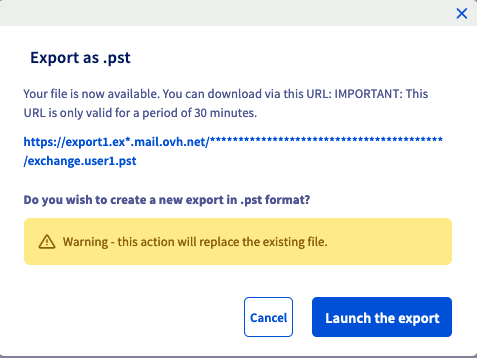
Il faudra ensuite patienter le temps de l'export qui peut prendre quelques minutes à plusieurs heures selon la taille de l'export. À la fin de celui-ci, il vous suffira de retourner sur le bouton Exporter au format PST pour récupérer un lien pour télécharger le fichier.
Windows
- Cliquez sur
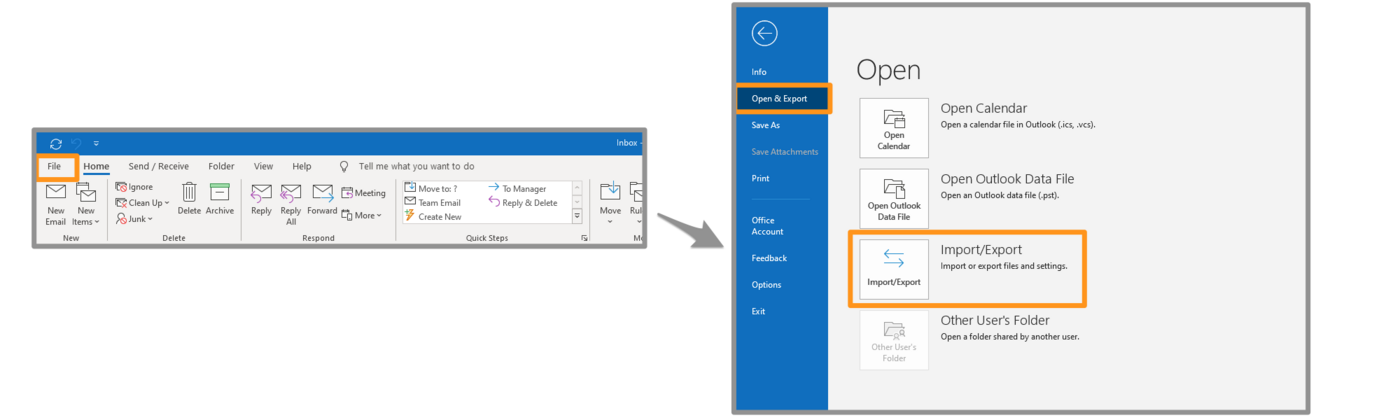
Fichieren haut à gauche, puis surOuvrir et exporteret enfin surImporter/Exporter.
- Sélectionnez
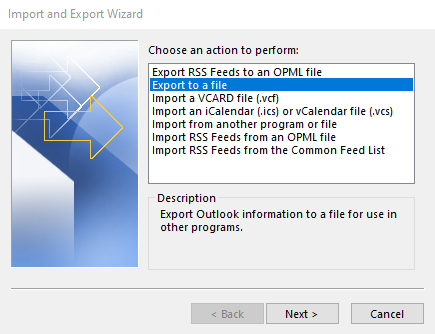
Exporter des données vers un fichierpuis cliquez surSuivant.
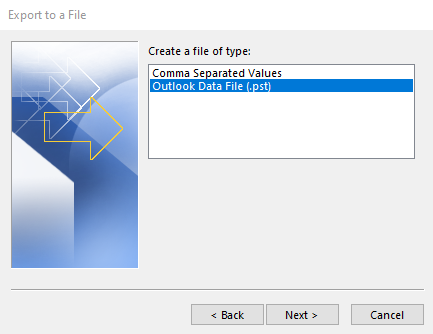
- Sélectionnez
Fichier de données Outlook (.pst)puis cliquez surSuivant.
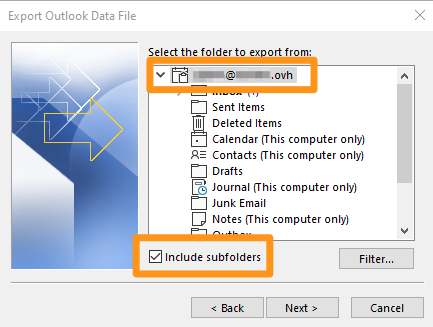
- Sélectionnez le nom du compte e-mail à exporter.
Vous ne pouvez exporter qu'un seul compte à la fois.
Cochez bien Inclure les sous-dossiers puis cliquez sur Suivant.
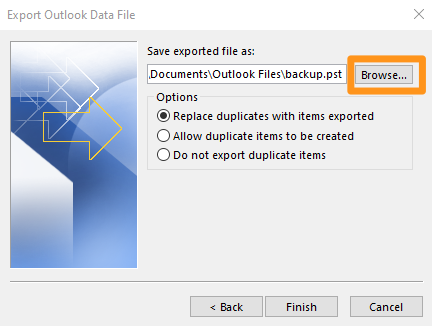
- Choisissez le dossier de destination de votre sauvegarde et entrez un nom pour celle-ci en cliquant sur
Parcourir. Sélectionnez l'option qui vous convient puis cliquez surTerminer.
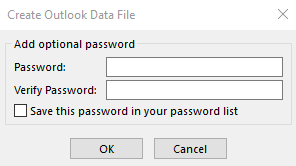
L'exportation de votre fichier commence. Lors de la création d'un fichier, il vous sera demandé de définir un mot de passe. Celui-ci est facultatif.
- Cliquez sur
Fichieren haut à gauche, puis surOuvrir et exporteret enfin surImporter/Exporter.
- Sélectionnez
Importer à partir d'un autre programme ou fichierpuis cliquez surSuivant.
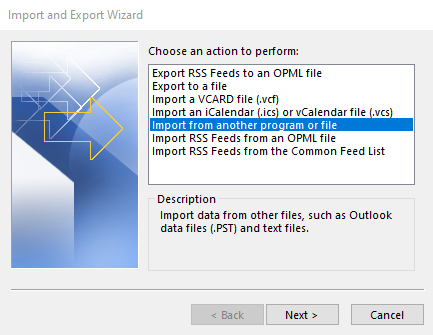
- Sélectionnez
Fichier de données Outlook (.pst)puis cliquez surSuivant.
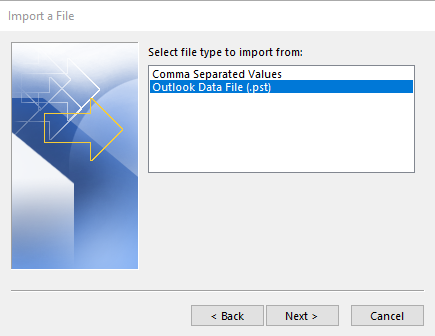
- Choisissez votre fichier de sauvegarde en cliquant sur
Parcourir. Sélectionnez l'option qui vous convient puis cliquez surTerminer.
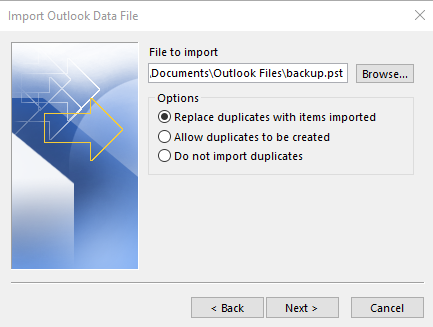
-
Si vous avez défini un mot de passe sur votre fichier de sauvegarde, entrez celui-ci puis cliquez sur
OK. -
Sélectionnez
Importer les éléments dans le dossier actifpuis cliquez surTerminer.
L'importation de votre sauvegarde se lance.
Mac OS
Dans l'onglet Outils de votre fenêtre Outlook, cliquez sur Exporter.

Depuis la fenêtre « Exporter vers un fichier archive (.olm) », cochez les éléments que vous souhaitez ajouter à votre fichier sauvegarde, puis cliquez sur Continuer.
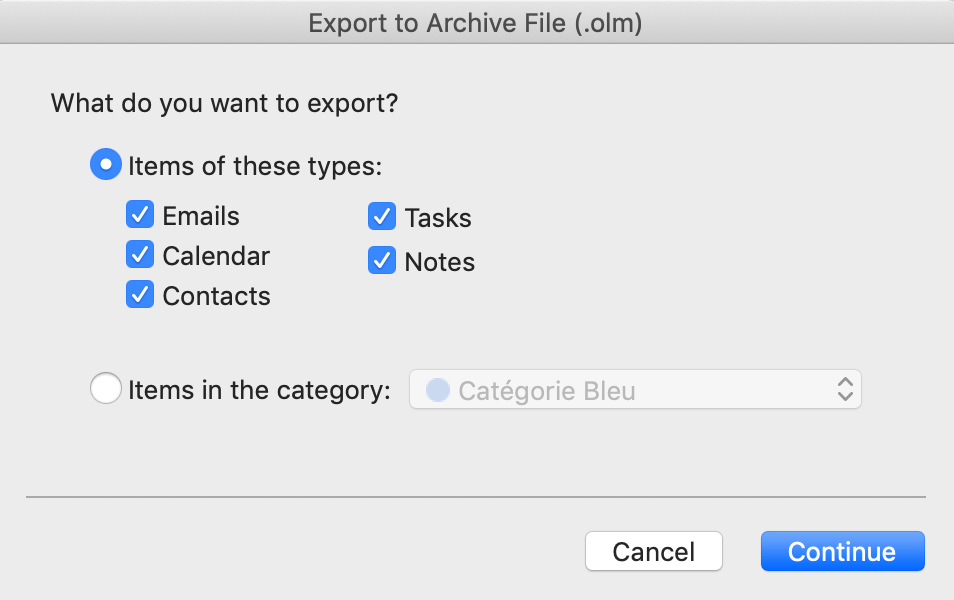
Sélectionnez ensuite le dossier de destination pour votre sauvegarde, puis cliquez sur Enregistrer.
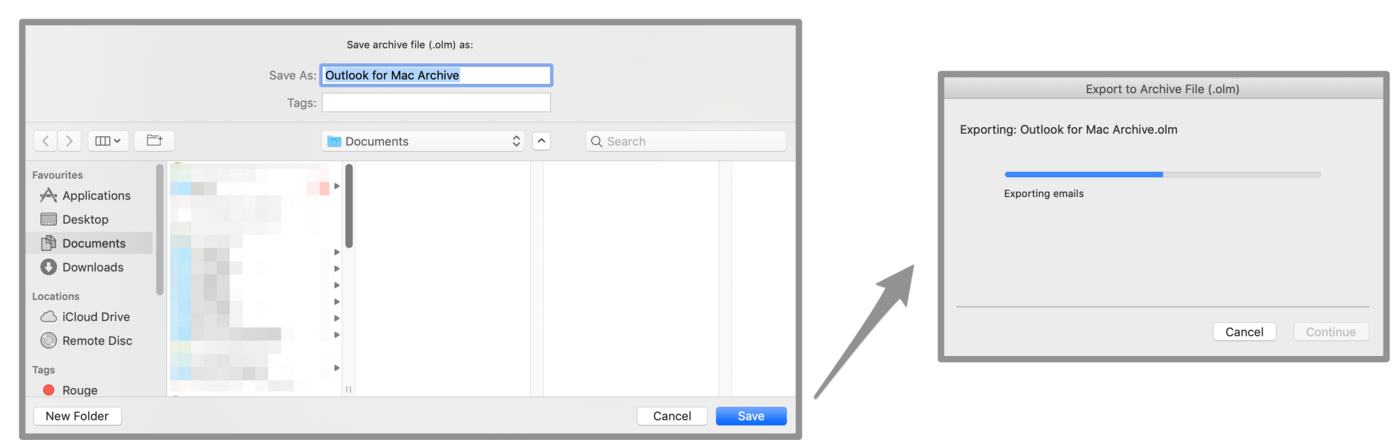
Une fenêtre de progression s'affichera, cliquez sur Continuer à la fin de l'opération. Vous retrouverez votre fichier de sauvegarde dans le dossier choisi précédemment.
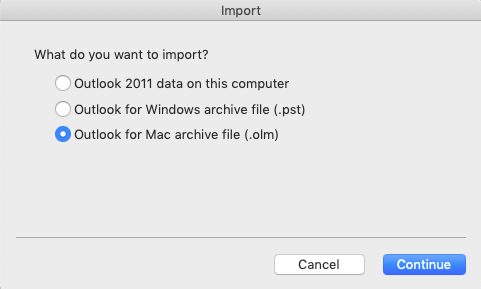
Dans l'onglet Outils de votre fenêtre Outlook, cliquez sur Importer.

Choisissez le format de sauvegarde que vous allez importer, puis cliquez sur Continuer.
Sélectionnez votre fichier de sauvegarde, puis cliquez sur Importer.
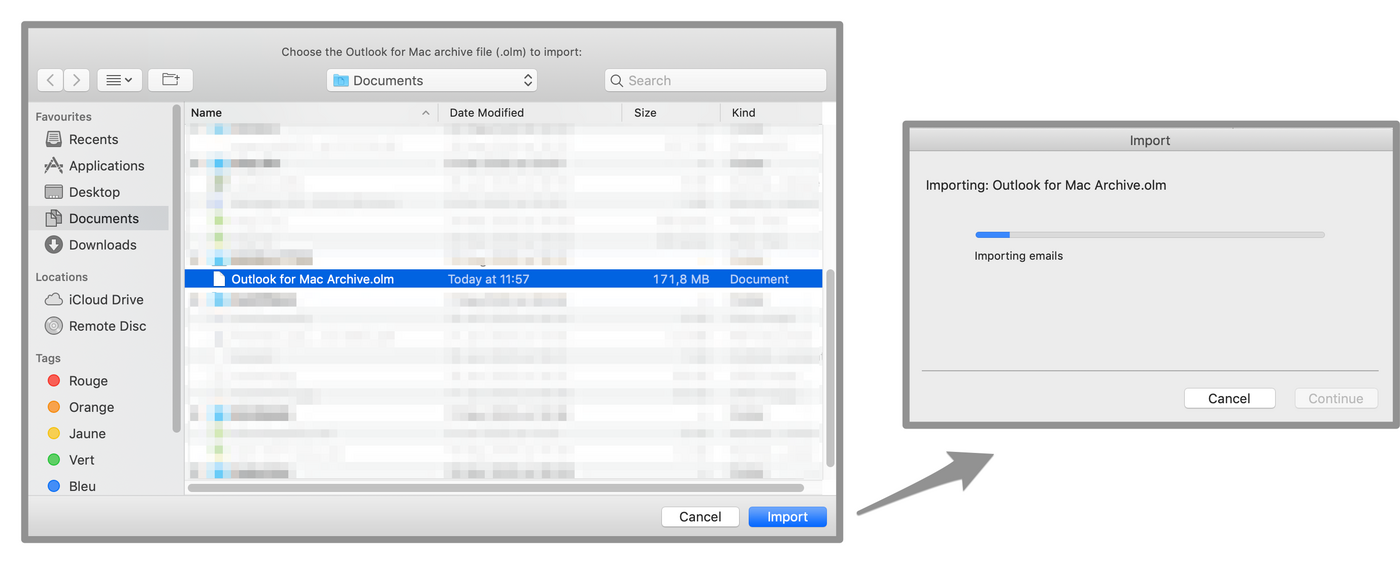
Une fenêtre de progression s'affichera, cliquez sur Continuer à la fin de l'opération. Votre sauvegarde est alors déployée sur votre Outlook.
Mail sur Mac OS
Depuis la colonne de gauche, sélectionnez un ou plusieurs comptes e-mail. Cliquez sur Boîte aux lettres dans le menu horizontal, puis sur Exporter la boîte aux lettres.
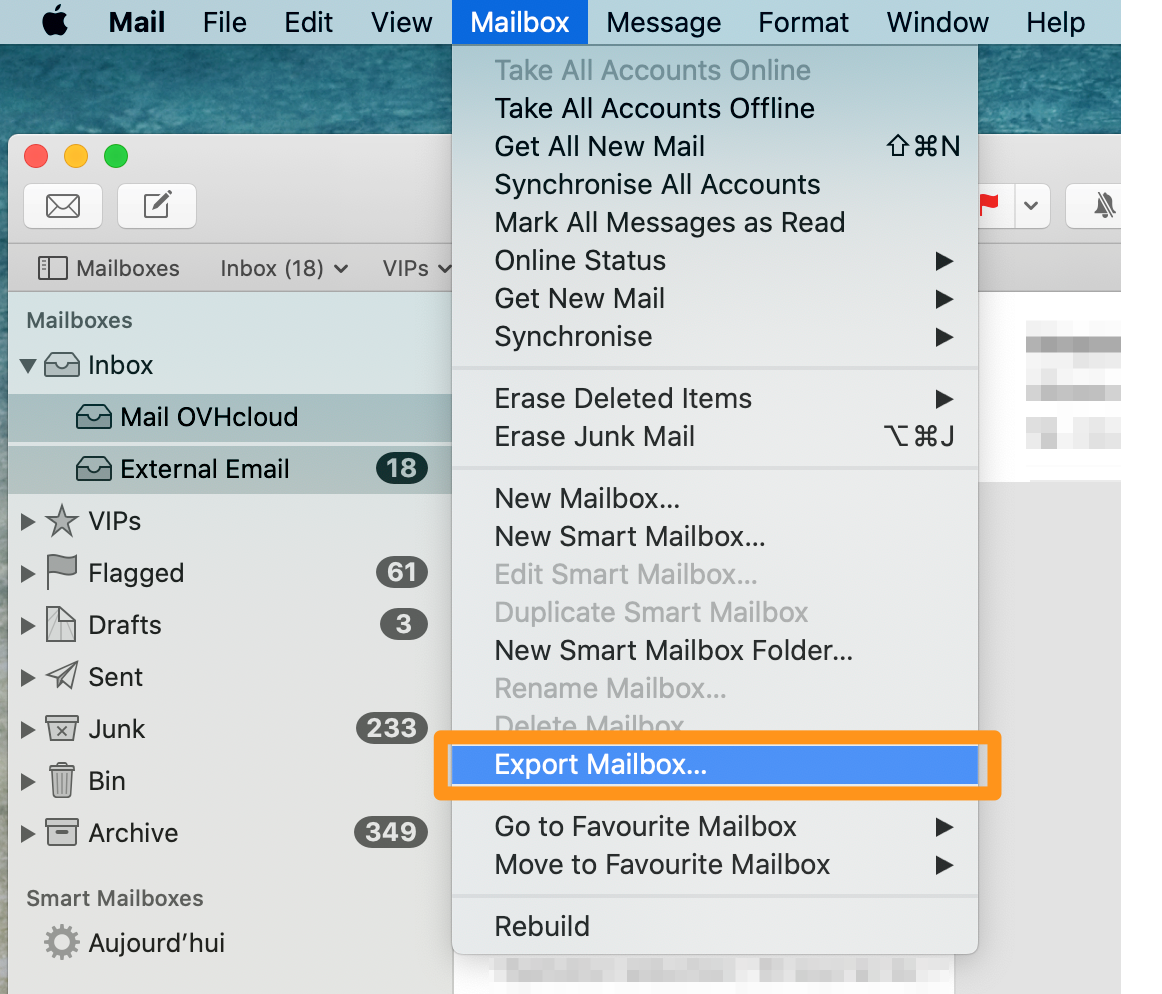
Sélectionnez le dossier de votre choix ou créez-en un nouveau, puis cliquez sur Choisir.
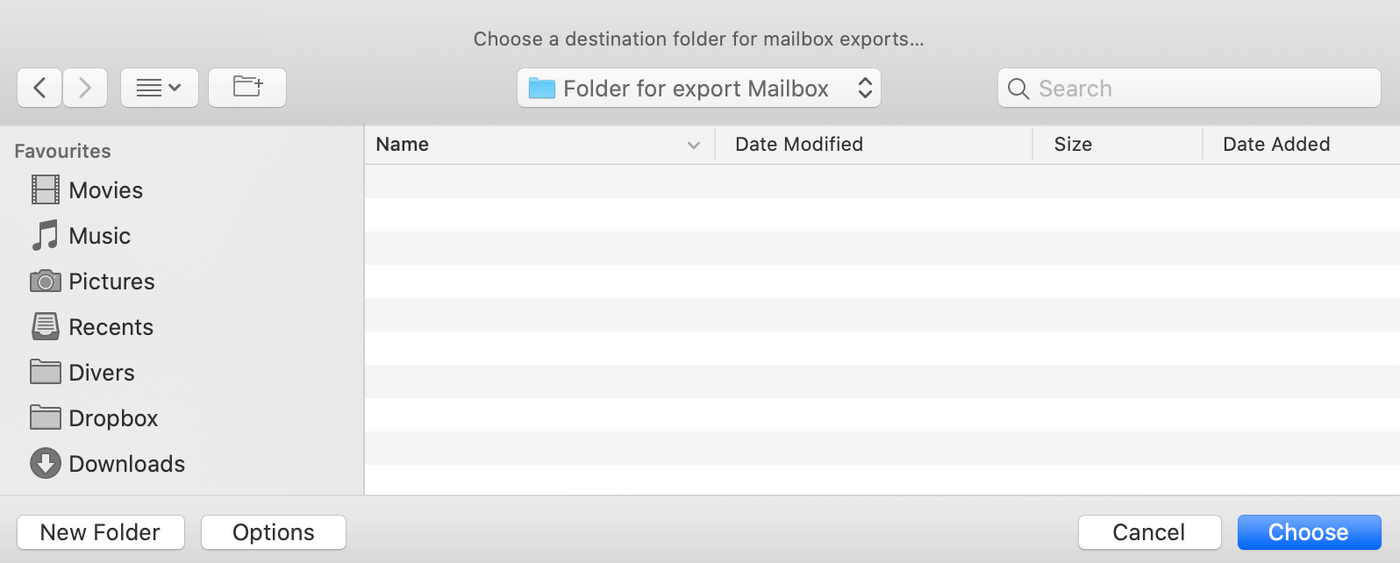
Votre exportation se présente sous forme d'un fichier « .mbox ».
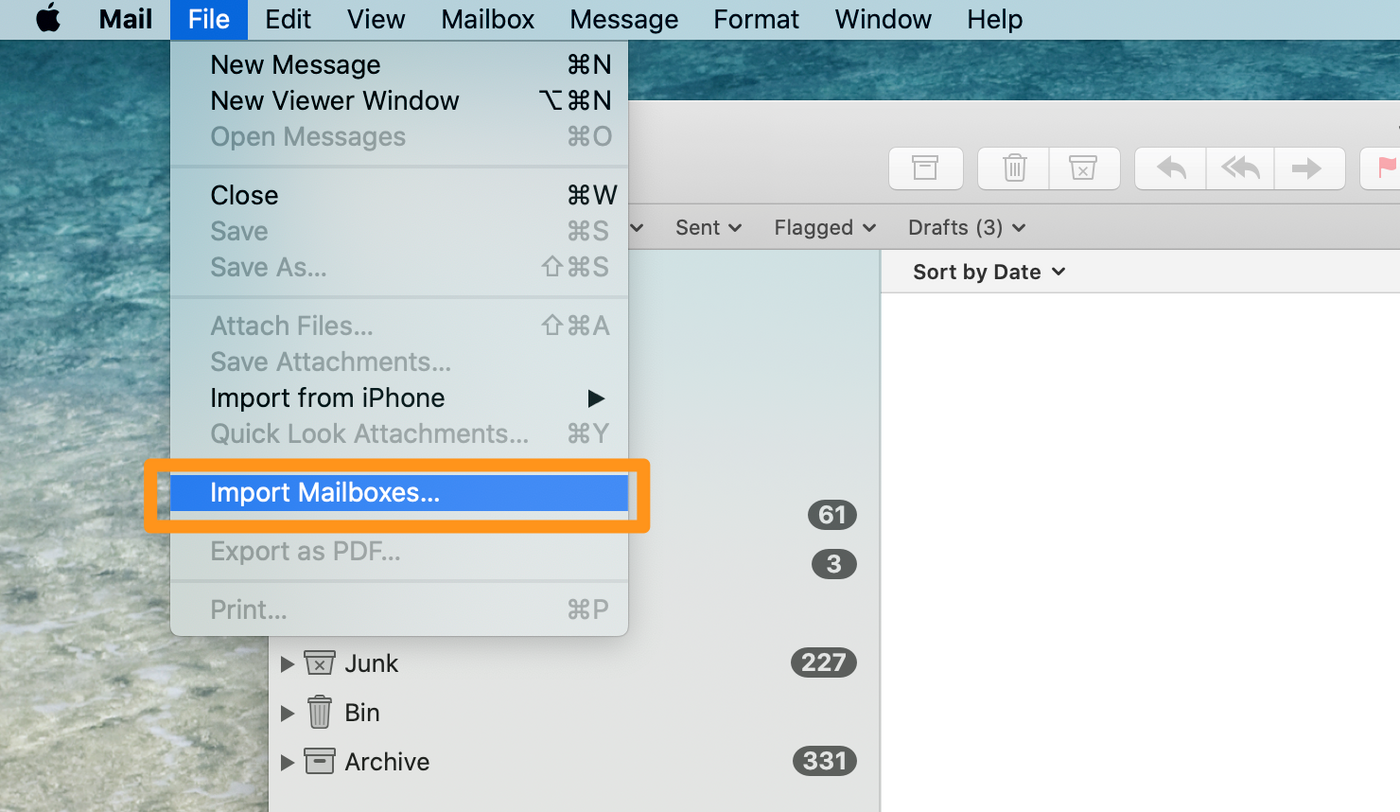
Cliquez sur Fichier dans le menu horizontal, puis sur Importer des boîtes aux lettres.
Sélectionnez votre fichier de sauvegarde au format « .mbox », puis cliquez sur Continuer.
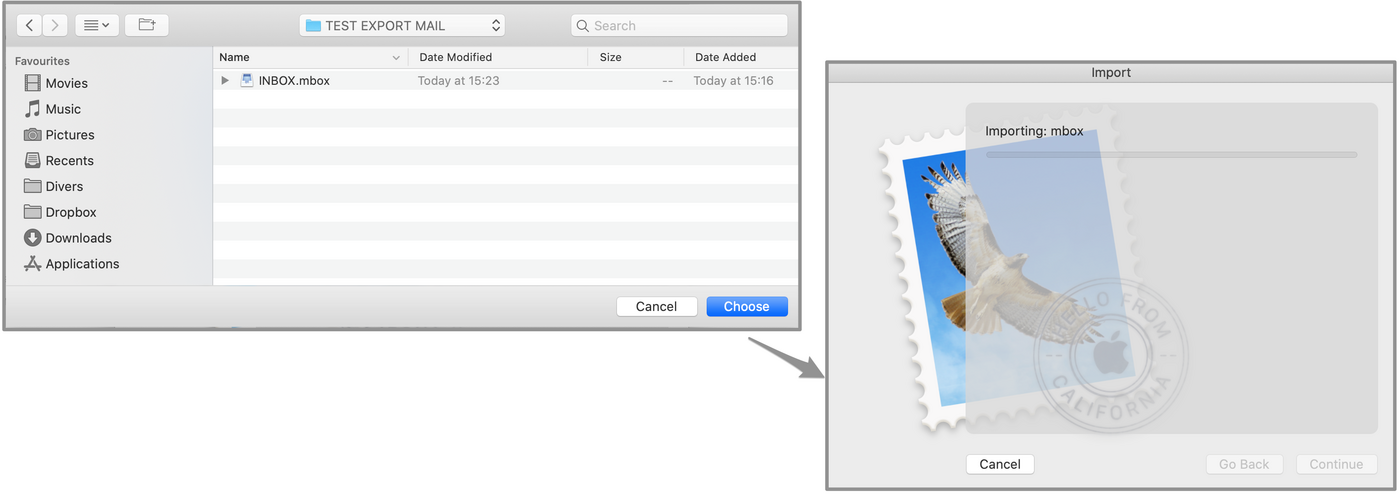
Depuis la colonne de gauche, les e-mails importés se trouvent dans un nouveau compte e-mail nommé « Importation ». Vous pouvez faire glisser les dossiers et les messages à partir du compte « Importation » vers vos comptes e-mail déjà configurés. Une fois vos transferts terminés, vous pourrez supprimer le compte « Importation ».
Thunderbird
Il n'existe actuellement pas de fonctionnalité native pour exporter ou importer un compte e-mail depuis Thunderbird. Il est néanmoins possible de sauvegarder un profil Thunderbird. Celui-ci contient l'ensemble des comptes et e-mails en local sur votre ordinateur. Nous allons voir comment sauvegarder un profil Thunderbird et le réintégrer sur une nouvelle instance de Thunderbird.
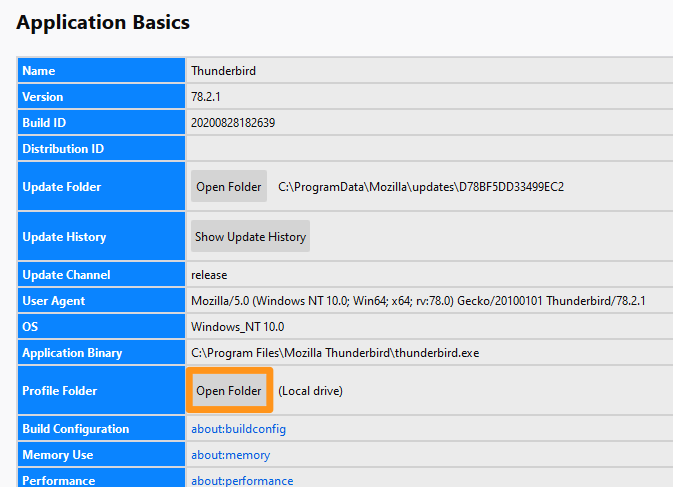
Depuis la fenêtre principale, cliquez sur le menu en haut à droite puis sur Aide et enfin sur Informations de dépannage.
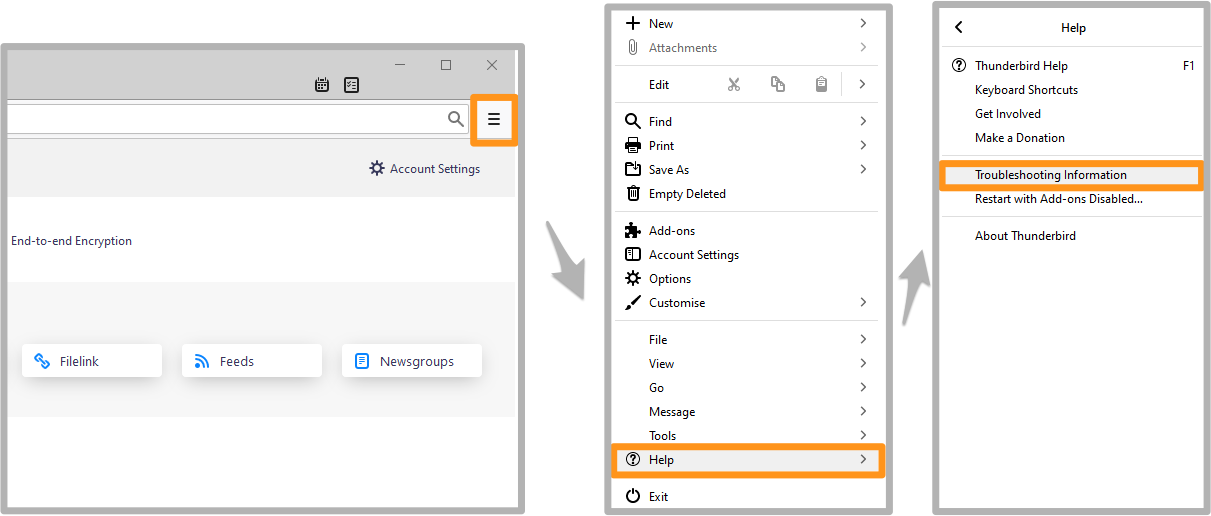
Un tableau apparaît. Identifiez la ligne Répertoire de profil et cliquez sur le bouton Ouvrir le dossier correspondant.
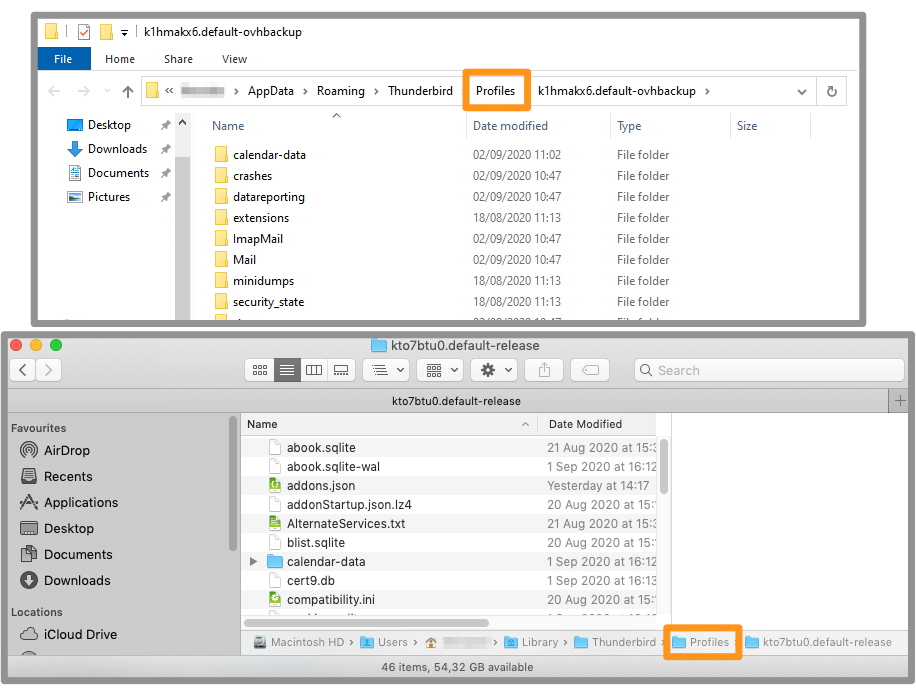
Vous serez alors dirigé dans le dossier du profil. Remontez d'un dossier dans l'arborescence.
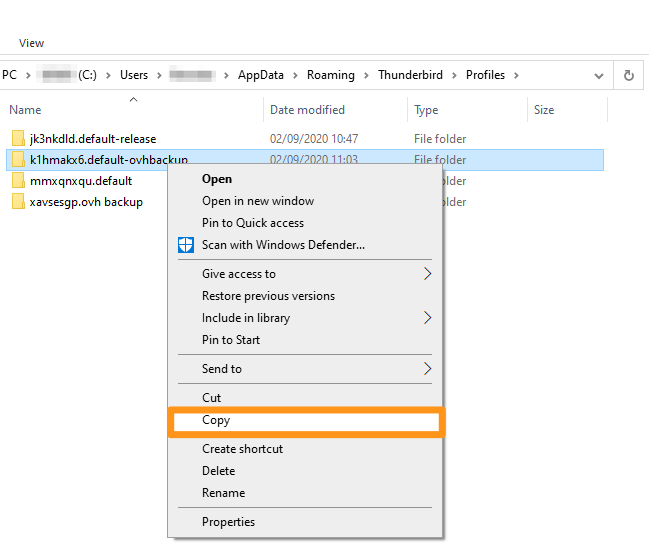
Copiez le dossier du profil via un clic-droit sur celui-ci, puis collez ce dossier dans le dossier ou support de votre choix.
Plutôt qu'une importation, il sera question ici d'un chargement de profil. Si des comptes e-mail ont déjà été configurés sur l'instance Thunderbird de destination, ils seront présents sur un profil A. Lorsque Thunderbird va charger un nouveau profil (profil B), il ne pourra charger que les éléments de ce profil B. C'est pourquoi nous vous conseillons de charger d'abord le nouveau profil (profil B) puis d'y configurer les comptes e-mail provenant du profil A.
Vous devez d'abord démarrer Thunderbird via le gestionnaire de profils.
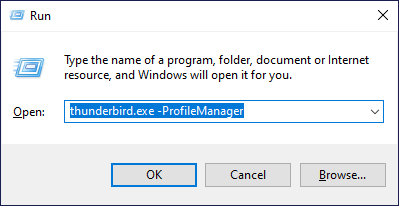
- Sur Windows, allez sur le menu
Démarrerpuis sur le programmeExécuter. Sur ce dernier, tapezthunderbird.exe -ProfileManageret cliquez surOK.
- Sur Mac OS, lancez l'application Terminal puis glissez-déposez votre application Thunderbird dans la fenêtre du Terminal, en ajoutant à la ligne
/Contents/MacOS/thunderbird-bin -ProfileManager. Tapez sur la toucheEntrée(⏎) pour valider.

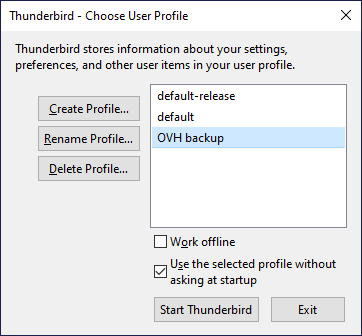
La fenêtre suivante vous affiche les profils existants. Cliquez sur Créer un profil puis sur Suivant lorsque le message d'information s'affiche.
À l'étape suivante, nommez votre profil et identifiez le dossier dans lequel sera créé le profil, en dessous de la phrase « Vos paramètres utilisateur, préférences et toutes vos données personnelles seront enregistrées dans » :
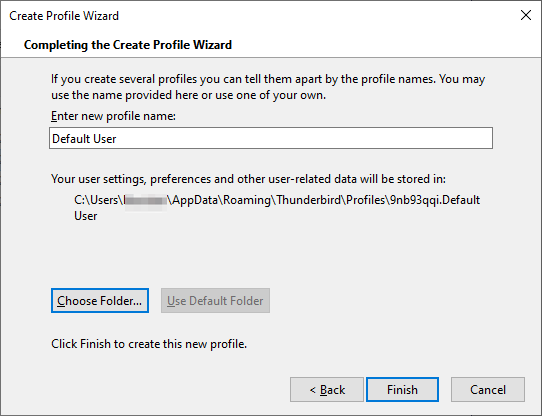
Nous vous conseillons de copier la sauvegarde de votre profil Thunderbird dans le dossier de profils de Thunderbird.
Cliquez sur Choisir un dossier... pour sélectionner le dossier contenant votre sauvegarde. Cliquez sur Terminer pour créer le profil avec votre sauvegarde.
Vous retrouvez la fenêtre de choix de votre profil avec votre nouveau profil sélectionné. Cliquez sur Démarrer Thunderbird, Thunderbird sera lancé avec tous les éléments que vous aviez dans votre sauvegarde.
Vérifier l'importation sur la nouvelle adresse e-mail
Lorsque vous avez fait le nécessaire en suivant les instructions d'importation, vérifiez que vos éléments sont bien présents sur le serveur.
Connectez-vous au webmail.
Vous retrouverez dans votre boite de réception et dans la colonne de gauche les dossiers et e-mails de votre adresse e-mail sauvegardée.
Il faut tenir compte du délai de chargement des éléments présents sur votre ordinateur vers le serveur e-mail. Cela peut prendre plusieurs minutes ou plusieurs heures en fonction de votre connexion à Internet.
Aller plus loin
Migrer des comptes e-mail via OVHcloud Mail Migrator
Échangez avec notre communauté d'utilisateurs.


 Migrer une adresse e-mail MX Plan vers un compte Exchange
 802
802