

Premiers pas avec l'offre MX Plan
1903 vues
 05.03.2026
  Web / Email MX Plan (ancienne infrastructure)
Objectif
Vous venez d'acquérir une solution MX Plan. Celle-ci vous permet de bénéficier d'adresses e-mail, avec lesquelles vous pourrez envoyer et recevoir des messages depuis l’appareil de votre choix.
Découvrez comment débuter avec votre offre MX Plan.
Prérequis
- Posséder une offre MX Plan liée à une offre d’hébergement web.
Accès à l'espace client OVHcloud
- Lien direct : MX Plan
- Pour accéder à vos services :
Web Cloud>MX Plan> Sélectionnez votre service MX Plan
En pratique
Sommaire
Créer une adresse e-mail
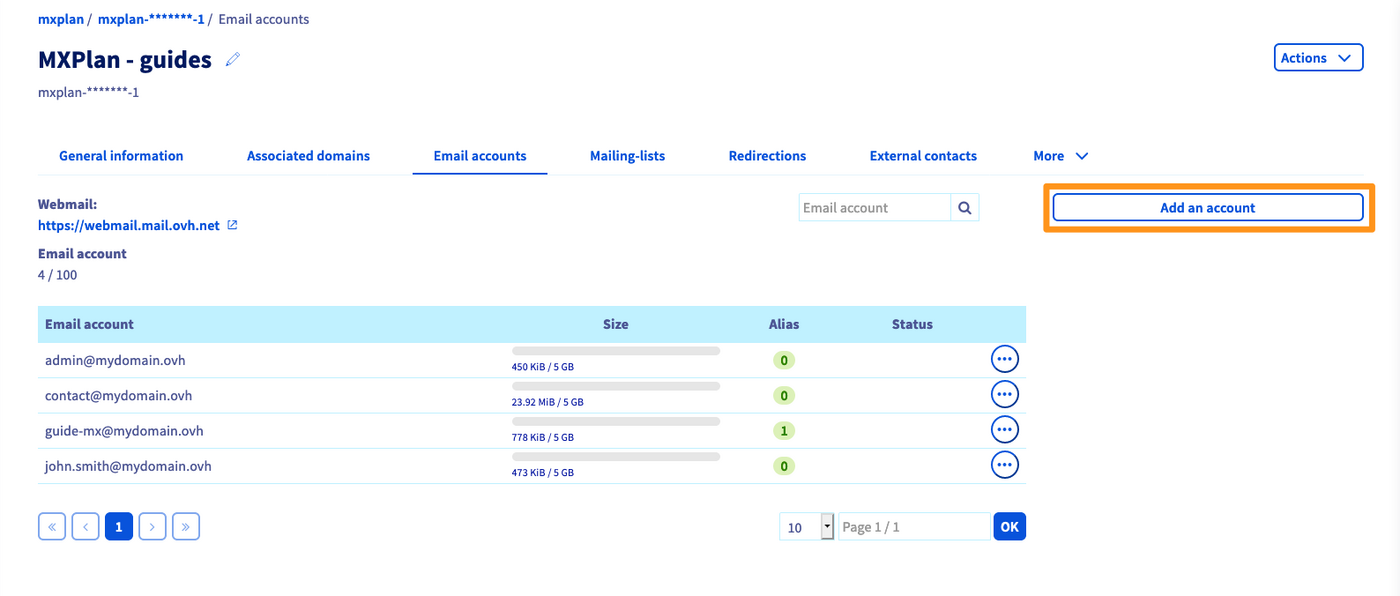
Pour créer une adresse e-mail, positionnez-vous sur l'onglet Comptes e-mail. La fenêtre qui apparaît liste les comptes déjà disponibles, ainsi que ceux que vous pouvez encore créer. Pour ajouter un nouveau compte e-mail, cliquez sur le bouton Ajouter un compte.
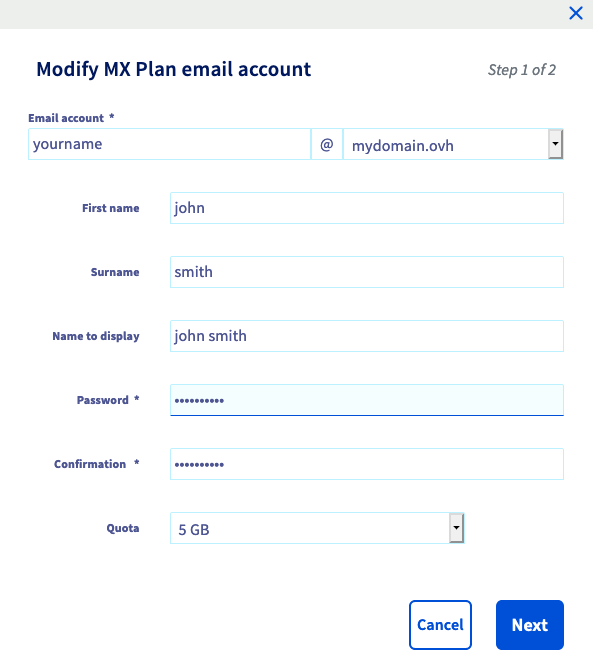
Dans la fenêtre qui s'affiche, renseignez les informations demandées :
- Compte e-mail : Un nom temporaire est déjà prérempli dans la zone de texte : supprimez-le et indiquez votre nouvelle adresse e-mail (par exemple, votre prénom.nom). Le nom de domaine composant l'adresse e-mail est déjà présélectionné dans la liste.
- Prénom : Renseignez un prénom.
- Nom : Renseignez un nom.
- Nom à afficher : Indiquez le nom qui s'affichera en tant qu'expéditeur lorsque des e-mails seront envoyés avec cette adresse.
- Mot de passe : Définissez un mot de passe et confirmez-le. Pour des raisons de sécurité, nous vous recommandons de ne pas utiliser deux fois le même mot de passe, d'en choisir un qui n'a aucun rapport avec vos informations personnelles (évitez par exemple les mentions à vos nom, prénom et date de naissance) et de le renouveler régulièrement.
- Quota : Déterminez la taille que vous souhaitez attribuer au compte e-mail.
Une fois les champs complétés, cliquez sur Suivant puis vérifiez les informations qui s'affichent dans le récapitulatif. Si celles-ci sont correctes, cliquez sur Valider. Réalisez cette étape autant de fois que nécessaire, selon le nombre de comptes à votre disposition.
Utiliser vos adresses e-mail
Une fois vos adresses e-mail créées, vous pouvez commencer à les utiliser. Pour cela, vous disposez de deux possibilités : utiliser le webmail depuis un navigateur Internet ou utiliser un logiciel de messagerie.
Utiliser le Webmail
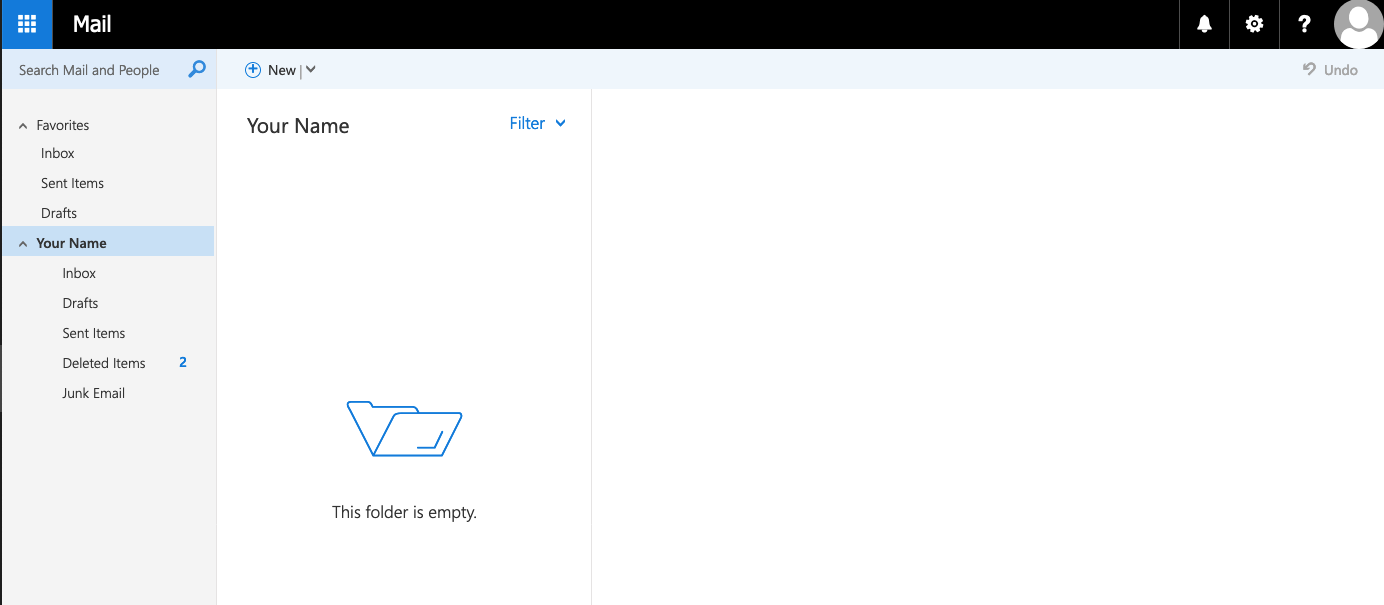
Accédez à la page de « Connexion au webmail », puis renseignez l'adresse e-mail concernée ainsi que son mot de passe. Cliquez ensuite sur le bouton Connexion.
Lors d'une première connexion au webmail, vous êtes invité à définir la langue de l'interface ainsi que le fuseau horaire sur lequel vous vous trouvez. Votre boîte de réception s'affiche ensuite.
Pour découvrir comment utiliser votre adresse e-mail depuis le webmail OWA, aidez-vous de notre guide « Utiliser son adresse e-mail depuis le webmail Outlook Web App (OWA) ».
Utiliser un client de messagerie
Il est possible de configurer votre compte e-mail sur un logiciel de messagerie tel qu’Outlook, Thunderbird, Mail de Mac, etc.
Retrouvez ci-dessous les liens des guides de configuration selon votre type d'appareil :
Si vous désirez simplement obtenir les éléments nécessaires pour configurer votre adresse e-mail, retrouvez ci-dessous les paramètres à utiliser.
Paramètres de réception IMAP et POP
Pour la réception des e-mails, lors du choix du type de compte, nous vous conseillons une utilisation en IMAP. Vous pouvez cependant sélectionner POP.
Il est nécessaire de bien relever la valeur correspondante à votre localisation (EUROPE ou AMERIQUE / ASIE-PACIFIQUE).
Sélectionnez l'onglet correspondant à votre type de configuration :
- Nom d'utilisateur : Renseignez l'adresse e-mail complète.
- Mot de passe : Renseignez le mot de passe de l'adresse e-mail.
- Serveur EUROPE (entrant) : imap.mail.ovh.net ou ssl0.ovh.net.
- Serveur AMERIQUE/ASIE-PACIFIQUE (entrant) : imap.mail.ovh.ca.
- Port : 993.
- Type de sécurité : SSL/TLS.
- Nom d'utilisateur : Renseignez l'adresse e-mail complète.
- Mot de passe : Renseignez le mot de passe de l'adresse e-mail.
- Serveur EUROPE (entrant) : pop.mail.ovh.net ou ssl0.ovh.net.
- Serveur AMERIQUE/ASIE-PACIFIQUE (entrant) : pop.mail.ovh.ca.
- Port : 995.
- Type de sécurité : SSL/TLS.
Paramètres d'envoi SMTP
Pour l'envoi des e-mails, retrouvez ci-dessous les paramètres SMTP à utiliser :
Configuration SMTP
- Nom d'utilisateur : Renseignez l'adresse e-mail complète.
- Mot de passe : Renseignez le mot de passe de l'adresse e-mail.
- Serveur EUROPE (sortant) : smtp.mail.ovh.net ou ssl0.ovh.net.
- Serveur AMERIQUE/ASIE-PACIFIQUE (sortant) : smtp.mail.ovh.ca.
- Port : 465.
- Type de sécurité : SSL/TLS.
Redirections et Alias
Vous souhaitez rediriger vos e-mails vers un autre destinataire, créer un alias ou encore mettre systématiquement en copie une autre adresse e-mail ?
Vous pouvez procéder de deux manières :
-
Créer votre redirection depuis le webmail : Via les règles de boîte de réception ou filtres. En effet ces règles que l'on applique lors de la réception d'un e-mail permettent de transférer ou rediriger un e-mail. Pour cela, nous vous invitons à suivre notre guide « Règles de boîte de réception depuis l'interface OWA ».
-
Créer votre redirection et alias depuis votre espace client OVHcloud : Pour ajouter une redirection ou un alias, cliquez sur l'onglet
Redirections. Le tableau des redirections déjà actives s'affiche. À droite, cliquez sur le boutonAjouter une redirection. -
De l'adresse: Renseignez ici l'adresse e-mail que vous souhaitez rediriger. Vers l'adresse: Renseignez ici l'adresse de destination de votre redirection. Il peut s'agir de l'une de vos adresses e-mail OVHcloud, ou d'une adresse e-mail externe.Choisissez un mode de copie: Définissez si vous souhaitez conserver une copie de l'e-mail reçu sur l'adresse e-mail ciblée (De l'adresse) ou directement renvoyer vers l'adresse de redirection (Vers l'adresse) sans conserver de copie.
Pour comprendre l'utilisation des redirections et alias sur votre service MX Plan, consultez notre guide complet : « Utiliser les redirections e-mail ».
Réponse automatique
Lorsque vous devez vous absenter, il est important de pouvoir mettre en place une réponse automatique pour indiquer que vous ne pouvez pas consulter ou traiter vos e-mails.
La mise en place d'une réponse automatique se réalise directement en se connectant à l'adresse e-mail depuis le Webmail. Pour obtenir les détails, référez-vous à notre guide « Utiliser son adresse e-mail depuis le webmail Outlook Web App (OWA) », allez directement au chapitre « Ajouter la réponse automatique ».
Aller plus loin
Utiliser le webmail Outlook Web App (OWA)
Utiliser les redirections e-mail
Pour des prestations spécialisées (référencement, développement, etc.), contactez les partenaires OVHcloud.
Si vous souhaitez bénéficier d'une assistance à l'usage et à la configuration de vos solutions OVHcloud, nous vous proposons de consulter nos différentes offres de support.
Échangez avec notre communauté d'utilisateurs.


 Créer une adresse e-mail avec son offre MX Plan
 1389
1389