

Créer des filtres pour vos adresses e-mail
168 vues
 20.03.2024
  Web / Email MX Plan (ancienne infrastructure)
Objectif
Un filtre e-mail permet d'appliquer différents traitements sur les messages que vous recevez, selon les critères de votre choix.
Par exemple : vous souhaitez que tout e-mail contenant « [SPAM] » dans le sujet soit supprimé.
- Critère = le sujet de l'e-mail contient SPAM
- Traitement = supprimer l'e-mail
Découvrez comment créer et configurer un filtre sur votre adresse e-mail.
Prérequis
- Disposer d'une offre e-mail MX Plan (disponible via : une offre d’hébergement web, l'hébergement gratuit 100M compris avec un nom de domaine, ou l'offre MX Plan commandée séparément).
Accès à l'espace client OVHcloud
- Lien direct : MX Plan
- Pour accéder à vos services :
Web Cloud>MX Plan> Sélectionnez votre service MX Plan
Le guide suivant s'adresse aux détenteurs de l'offre MX Plan « historique ». Pour la nouvelle offre, la gestion des filtres se fait directement via le webmail OWA (Outlook Web App). Identifiez votre offre à l'aide du tableau ci-dessous.
| Version historique de l'offre MX Plan | Nouvelle version de l'offre MX Plan |
|---|---|
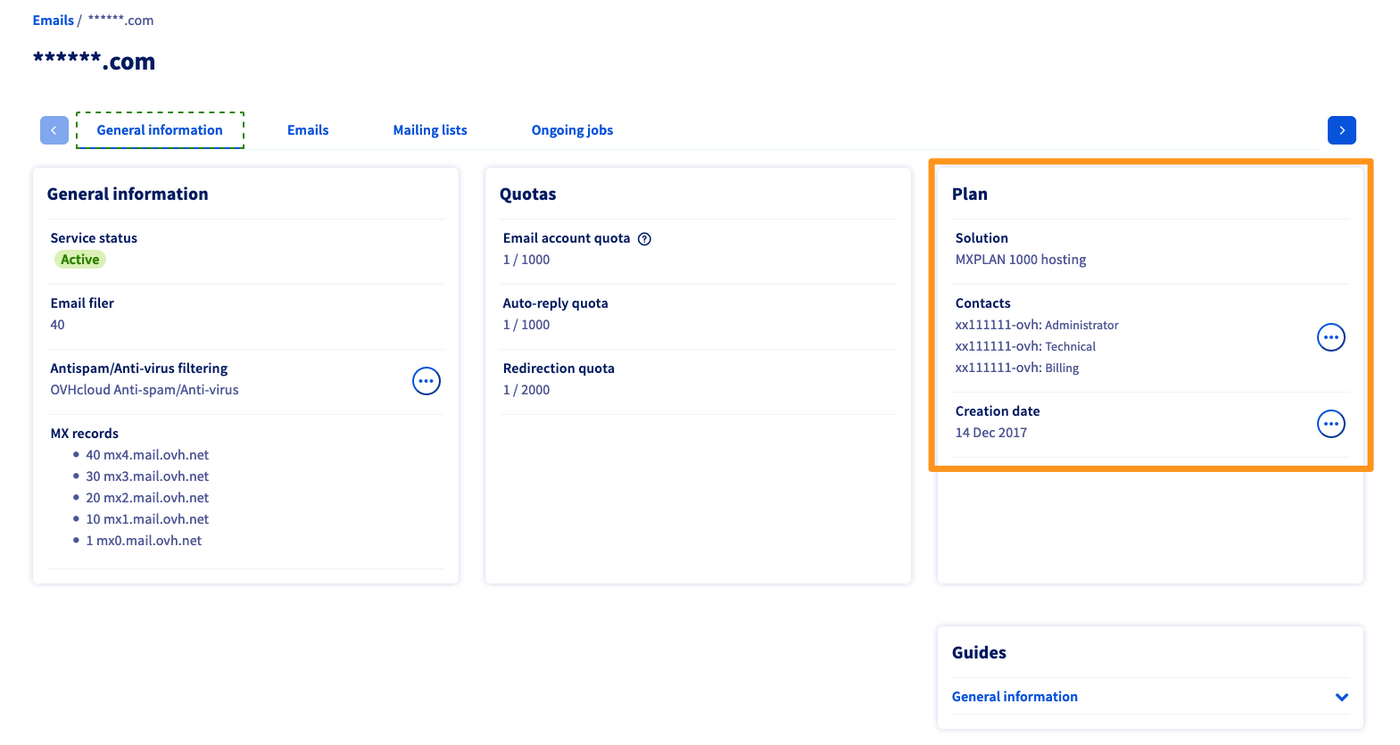 Repérez l'offre dans le cadre « Abonnement » | 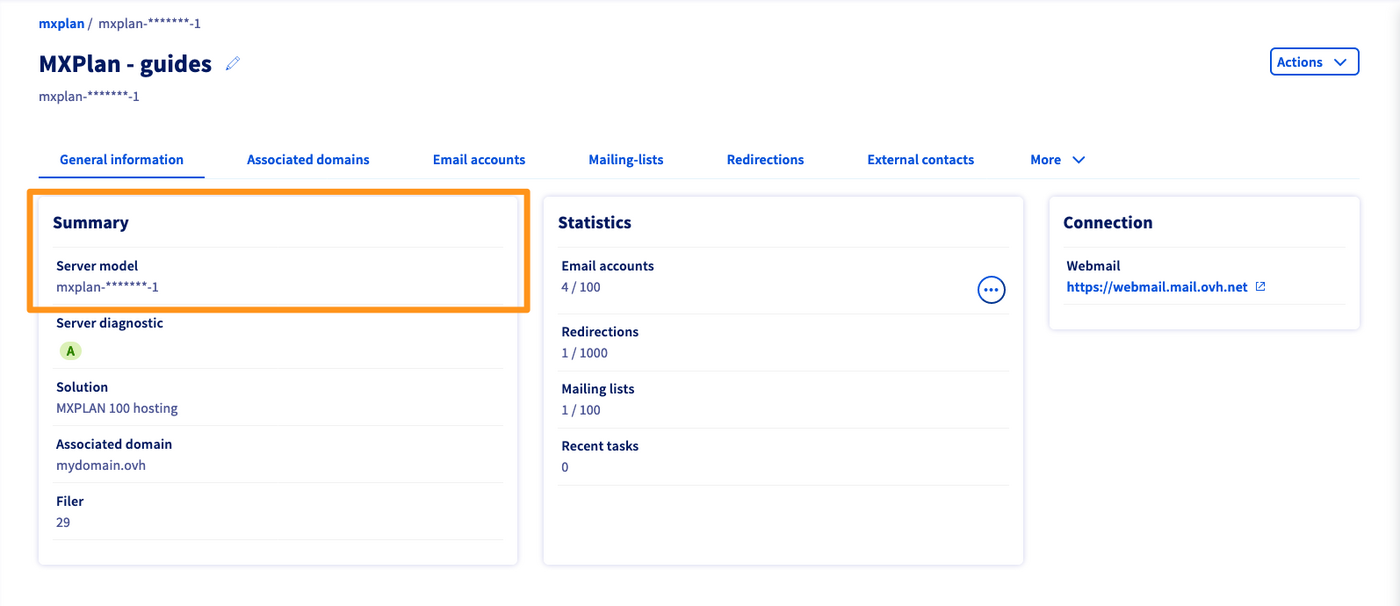 Repérez la « Référence serveur » dans le cadre « Résumé » |
| Poursuivez la lecture de ce guide à partir de la section « En pratique ». | Poursuivez vers notre guide « Règles de boîte de réception depuis l’interface OWA ». |
En pratique
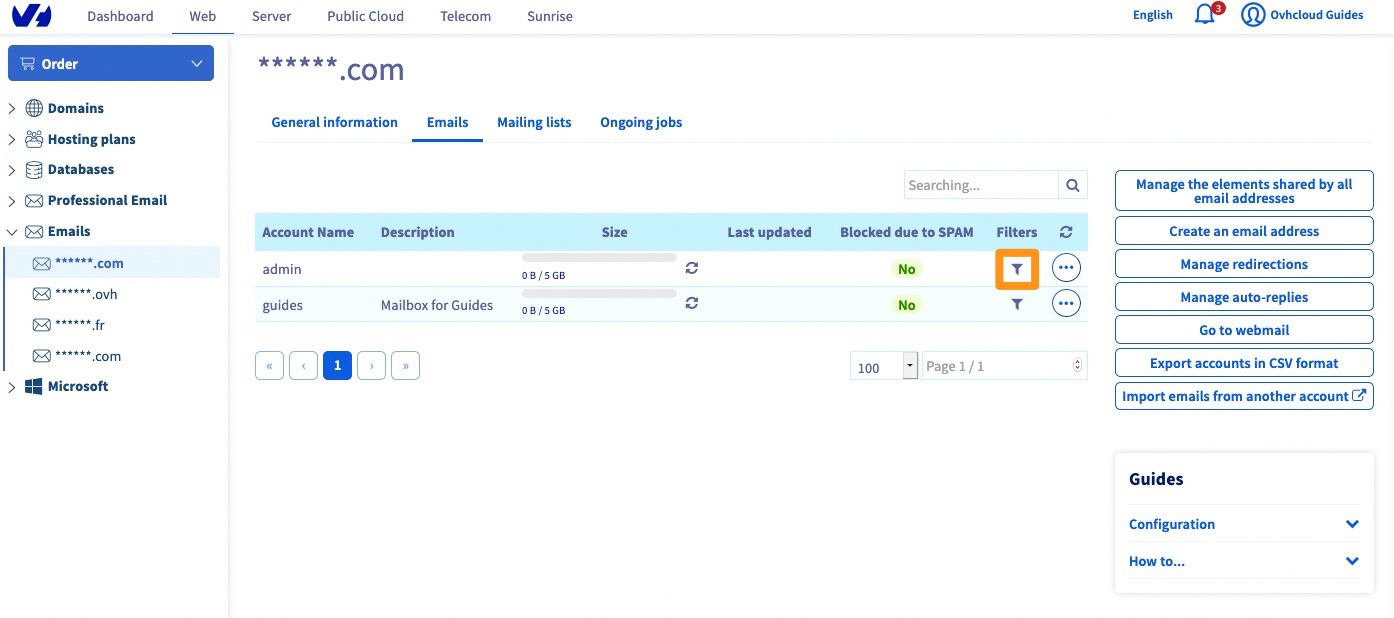
Dans l'onglet Emails de votre service MX Plan, vous trouverez la liste de vos adresses e-mail. Une colonne Filtres est visible dans le tableau des comptes e-mail. Cliquez sur l'icône d'entonnoir.
Vous accédez alors à la liste des filtres actuellement configurés pour cette adresse e-mail.
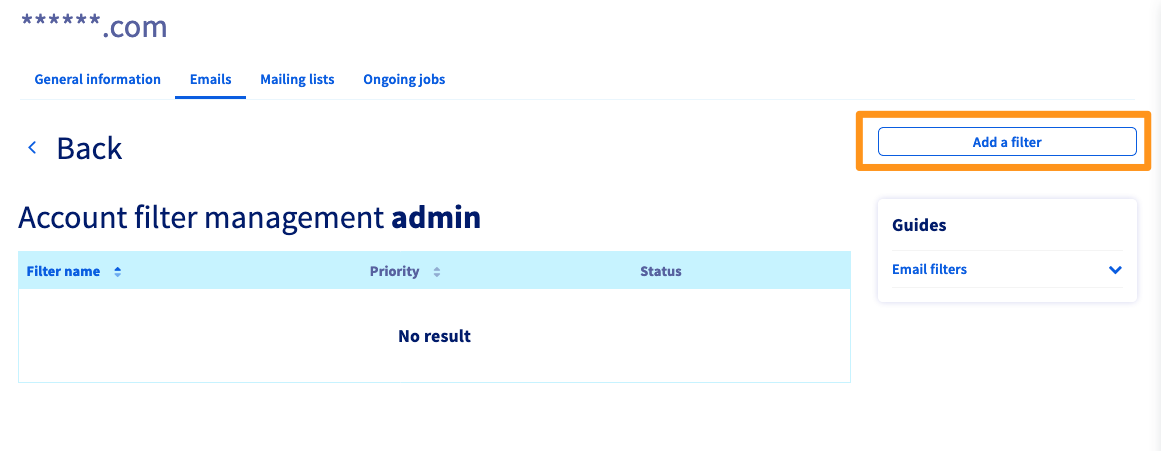
Pour ajouter une règle à votre adresse e-mail, cliquez sur le bouton Ajouter un Filtre.
-
Nom du filtre : choisissez un nom pour votre filtre.
-
Priorité : définit l'ordre d'exécution de vos filtres sur un message entrant. Un filtre de priorité 1 s'exécutera avant un filtre de priorité 2.
-
Activer le filtre : décochez cette option si vous souhaitez appliquer ce filtre plus tard.
Comprendre la configuration des filtres d'e-mails
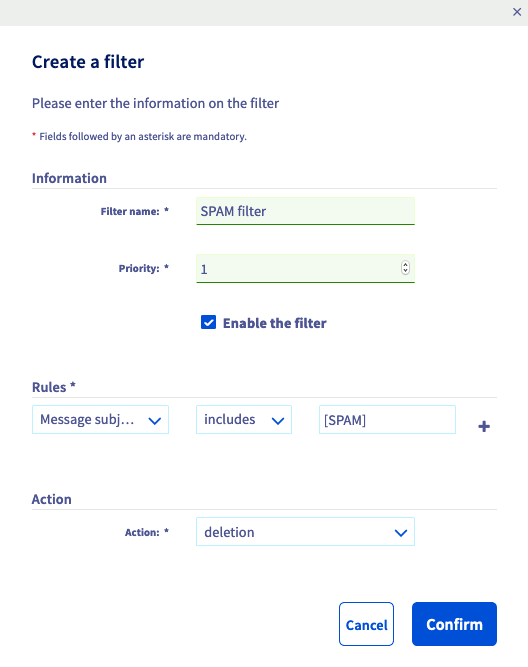
Lorsque vous ajoutez un filtre, la fenêtre suivante s'affiche :
Règles
Cette partie vous permet de définir les messages sur lesquels le filtre s'appliquera.
Premier choix (en-tête) :
- De : désigne l'adresse e-mail de l'expéditeur, par exemple : « Si l'expéditeur ... »
- À : désigne l'adresse e-mail du destinataire, par exemple : « Si le destinataire ... »
- Sujet du message : désigne le contenu du sujet du message, par exemple : « Si le sujet du message ... ».
- Autre : indiquez un autre élément à prendre en compte dans l'en-tête de l'e-mail.
Deuxième choix (règle) :
- spf : Indiquez une valeur du champ SPF à prendre en compte, par exemple : « ... n'a pas de champ SPF ... ».
- contient : exemple : « ... contient ... ».
- ne contient pas : exemple : « ... ne contient pas ... ».
Le SPF (Sender Policy Framework) permet au serveur qui reçoit un e-mail de s’assurer que ce dernier a bien été envoyé depuis un serveur de confiance. Il permet de prévenir les potentielles usurpations d'identité venant d'adresses e-mail utilisant votre nom de domaine (spoofing). Pour plus d'infos sur le SPF, reportez-vous au guide « Améliorer la sécurité des e-mails via un enregistrement SPF ».
Troisième choix (valeur) :
- Exemple : [SPAM]
Quatrième choix (+) :
- Cela vous permet d'ajouter une ou plusieurs conditions pour la même action.
Actions
Cette partie vous permet de définir les actions à appliquer.
Vous avez le choix entre :
- Accepter : les e-mails remplissant les conditions seront reçus normalement.
- Rediriger vers une adresse locale : redirige les e-mails remplissant les conditions vers une des adresses e-mail de votre domaine.
- Suppression : les e-mails remplissant les conditions seront supprimés.
- Rediriger vers une adresse distante : redirige les e-mails remplissant les conditions vers l'adresse e-mail de votre choix.
Exemples de filtres
Supprimer les spams
Dans notre exemple nous évoquons la mention [SPAM] dans l'objet d'un e-mail. Cette mention apparait lorsque l'antispam du serveur de réception délivre les e-mails, qu'il considère comme indésirable, directement dans la boite de réception. Ce qui est le cas de la version historique de l'offre MX Plan.
| En-tête | Règle | Valeur | Action | |
|---|---|---|---|---|
| Paramètres du filtre | Sujet du message | contient | [SPAM] | suppression |
| Ce que le filtre va faire | Si le sujet du message | contient | [SPAM] | alors, supprimer le message. |
Rediriger les e-mails d'un destinataire
| En-tête | Règle | Valeur | Action | |
|---|---|---|---|---|
| Paramètres du filtre | De | contient | contact@domaintest.ovh | rediriger vers une adresse distante : jean@otherdomain.ovh |
| Ce que le filtre va faire | Si l'expéditeur | est | contact@domaintest.ovh | alors, renvoyer l'e-mail vers jean@otherdomain.ovh |
Rediriger les e-mails adressés à une Mailing-List
| En-tête | Règle | Valeur | Action | |
|---|---|---|---|---|
| Paramètres du filtre | À | contient | ml@mailing.com | Rediriger vers une adresse locale : recipient@mypersonaldomain.ovh |
| Ce que le filtre va faire | Si le message a été envoyé à la Mailing-List | appelée | ml@mailing.com | alors, renvoyer le message vers mon autre adresse : recipient@mypersonaldomain.ovh |
Supprimer les e-mails contenant une mention indésirable, à l'exception d'un expéditeur
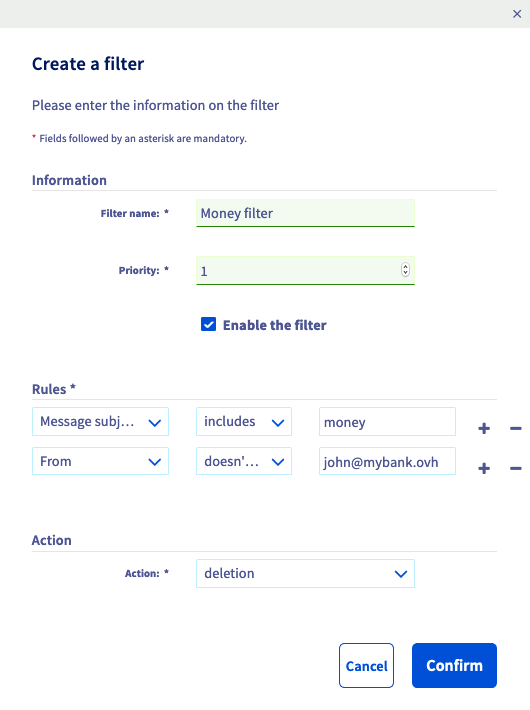
Deux filtres sont à ajouter :
| En-tête | Règle | Valeur | Action | |
|---|---|---|---|---|
| Paramètres du filtre 1 | Sujet du message | contient | "money" | suppression |
| Paramètres du filtre 2 | De | ne contient pas | john@mybank.ovh | suppression |
Si le sujet du message contient le mot « money », et que l'expéditeur du message n'est pas « john@mybank.ovh », alors le message sera supprimé :
Aller plus loin
Premiers pas avec l’offre MX Plan
Règles de boîte de réception depuis l’interface OWA
Échangez avec notre communauté d'utilisateurs.


 MX Plan - Créer une réponse automatique sur une adresse e-mail
 220
220