

Configurer le Load Balancer OVHcloud en plusieurs zones
243 vues
 02.12.2025
  Cloud / OVHcloud Load Balancer
Objectif
Le Load Balancer OVHcloud est un composant essentiel pour répartir le trafic réseau sur votre infrastructure. Pour garantir le meilleur niveau de service et une expérience utilisateur optimale, il est essentiel de déployer votre Load Balancer sur plusieurs zones de disponibilité (AZ). Lors de l'abonnement à un service Load Balancer OVHcloud, vous pouvez choisir une ou plusieurs zones de disponibilité dans lesquelles le service sera situé. Vous avez également la possibilité d'ajouter des zones supplémentaires à un service existant.
La configuration de votre service Load Balancer OVHcloud sur plusieurs zones de disponibilité vous aidera à accroître la fiabilité de votre service Load Balancer en cas de panne d'une zone, ou à réduire la latence pour vos utilisateurs en dirigeant le trafic vers le service le plus proche d'eux.
Ce guide explique comment configurer et utiliser ces zones multiples afin d'obtenir des performances et une résilience améliorées.
En raison de restrictions techniques, lors de la configuration d'un Load Balancer OVHcloud avec deux zones, si l'une se trouve dans une région APAC et l'autre non, le trafic sera préférentiellement dirigé via la zone non APAC, même lorsque le Load Balancer est hors service dans cette zone.
Ce comportement est spécifique aux configurations transcontinentales impliquant des zones APAC. Par conséquent, nous ne recommandons pas de configurer votre Load Balancer de cette manière.
Vous pouvez trouver une liste des régions OVHcloud sur notre site web.
Prérequis
- Un service Load Balancer OVHcloud
Accès à l'espace client OVHcloud
- Lien direct : Load Balancer
- Pour accéder à vos services :
Network>Load Balancer> Sélectionnez votre service
Introduction aux zones de disponibilité
Configuration multi-régions
La répartition de charge entre plusieurs régions offre une meilleure reprise après sinistre en cas de pannes à un niveau régional, et permet des points d'entrée mondiaux qui réduisent considérablement la latence en dirigeant les utilisateurs vers le serveur le plus proche. La plupart des régions n'ont qu'une seule zone de disponibilité, ce qui signifie que travailler avec plusieurs zones implique généralement de travailler avec plusieurs régions.
Grâce à un réseau Anycast, le Load Balancer OVHcloud peut rediriger les requêtes provenant d'une région spécifique vers des serveurs backend géographiquement proches.
Pour cela, vous devez spécifier un frontend dans chaque zone utilisant une ferme dans la même zone. Cela vous permettra de déclarer des serveurs backend dans différentes fermes par zone et de contrôler lesquels sont utilisés dans chaque zone.
 Diagramme représentant un Load Balancer répartissant le trafic sur deux régions
Par exemple, si vous avez des serveurs backend dans les régions Gravelines (GRA) et Beauharnois (BHS), vous pouvez commander un service Load Balancer dans les zones GRA et BHS et configurer :
- Un frontend dans la zone GRA avec une ferme par défaut dans la zone GRA contenant des serveurs dans le datacenter de Gravelines.
- Un frontend dans la zone BHS avec une ferme par défaut dans la zone BHS contenant des serveurs dans le datacenter de Beauharnois.
Régions multi-AZ
OVHcloud déploie actuellement son plan stratégique pour les régions multi-zones de disponibilité (multi-AZ), débutant par le lancement de Paris 3-AZ en avril 2024 et Milan 3-AZ en novembre 2025.
La répartition de charge entre plusieurs zones de disponibilité (AZ) au sein de la même région, à la différence d'une configuration multi-régions, garantit une haute disponibilité, une haute performance et une résilience face aux pannes locales, en utilisant des connexions à faible latence et Anycast pour distribuer le trafic de la manière la plus efficace.
 Diagramme représentant un load balancer répartissant le trafic sur les zones d'une seule région multi-AZ
En pratique
Ajouter une zone
Depuis l'espace client OVHcloud
Vous pouvez commander une zone supplémentaire depuis l'espace client OVHcloud.
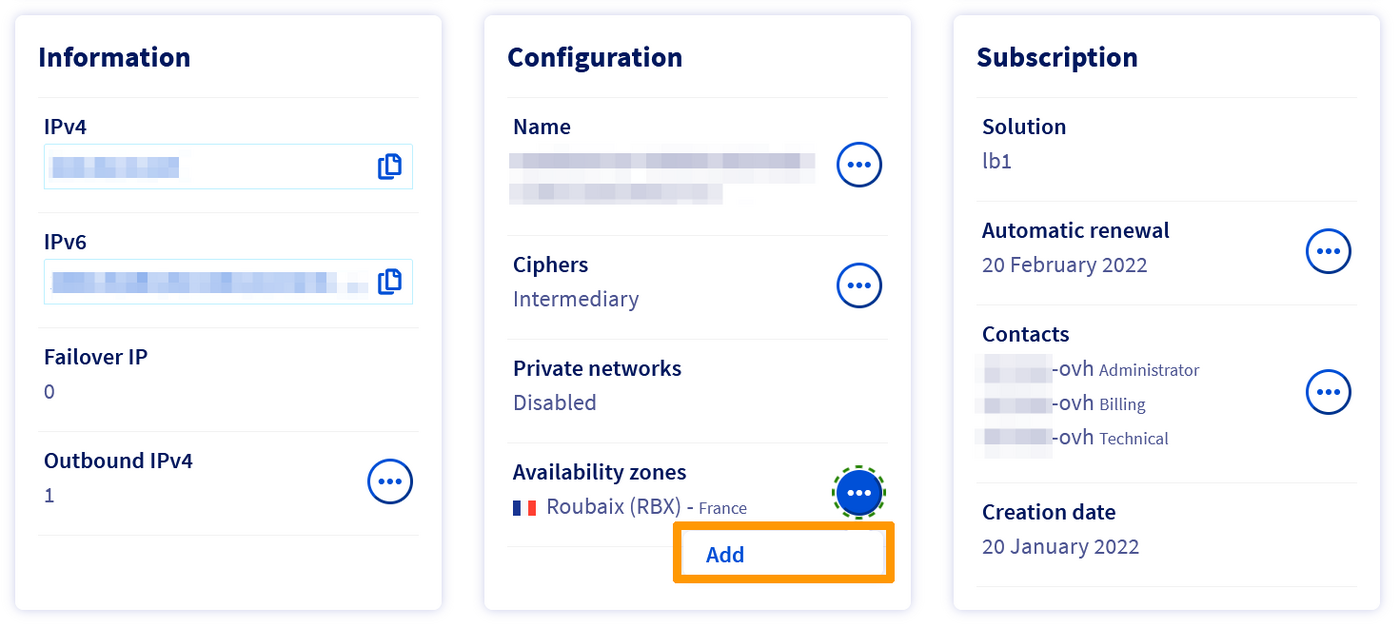
Sélectionnez votre Load Balancer, puis dans l'onglet Accueil, section Configuration, cliquez sur le bouton ... sur la droite de "Zones de disponibilité" et choisissez Ajouter.
Ensuite, sélectionnez la (ou les) zone(s) que vous souhaitez commander et cliquez sur Ajouter.
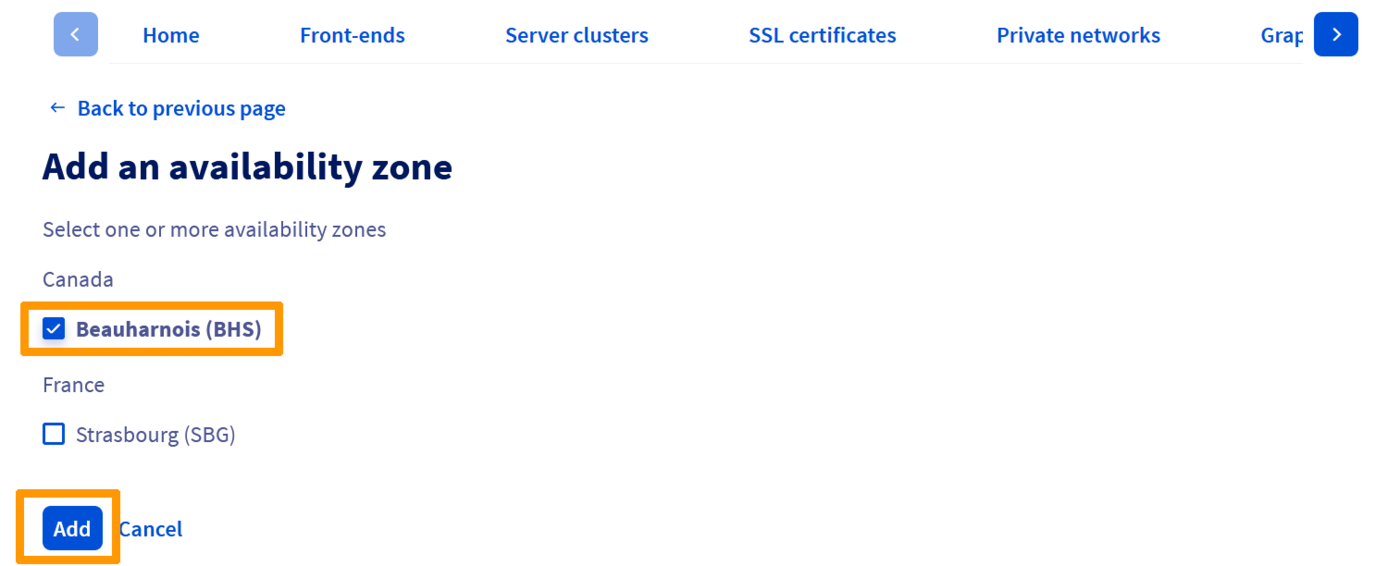
Une commande sera générée, que vous devrez régler.

Depuis l'API OVHcloud
Pour commander une zone via l'API, vous devez d'abord créer un panier ("cart").
Veuillez noter l'ID du panier ("cart"), il sera utile plus tard dans le processus de commande.
Ensuite, attribuez le panier à votre compte OVHcloud via l'appel suivant :
Vous pouvez lister les options disponibles sur votre service Load Balancer via l'appel suivant :
Lorsque vous avez trouvé l'option correspondant à la zone souhaitée, vous pouvez l'ajouter à votre panier ("cart") via l'appel suivant :
Enfin, vous pouvez valider votre panier ("cart") via l'appel suivant :
N'oubliez pas de régler le bon de commande ainsi généré.
Configurer votre frontend
Une fois votre commande de zone finalisée, vous pouvez l'ajouter à votre Load Balancer depuis l'espace client OVHcloud.
Sélectionnez le Load Balancer que vous souhaitez modifier, puis créez un nouveau frontend, ou modifiez-en un existant, via l'onglet Frontends.
Dans le champ Datacenter, choisissez la zone que vous souhaitez associer à votre frontend.
Si vous souhaitez utiliser plusieurs zones, vous pouvez choisir la zone spéciale ALL. Cette zone spéciale vous permettra de déployer la même configuration sur toutes les zones souscrites à votre service Load Balancer, ce qui vous épargne de dupliquer la configuration pour toutes les zones.
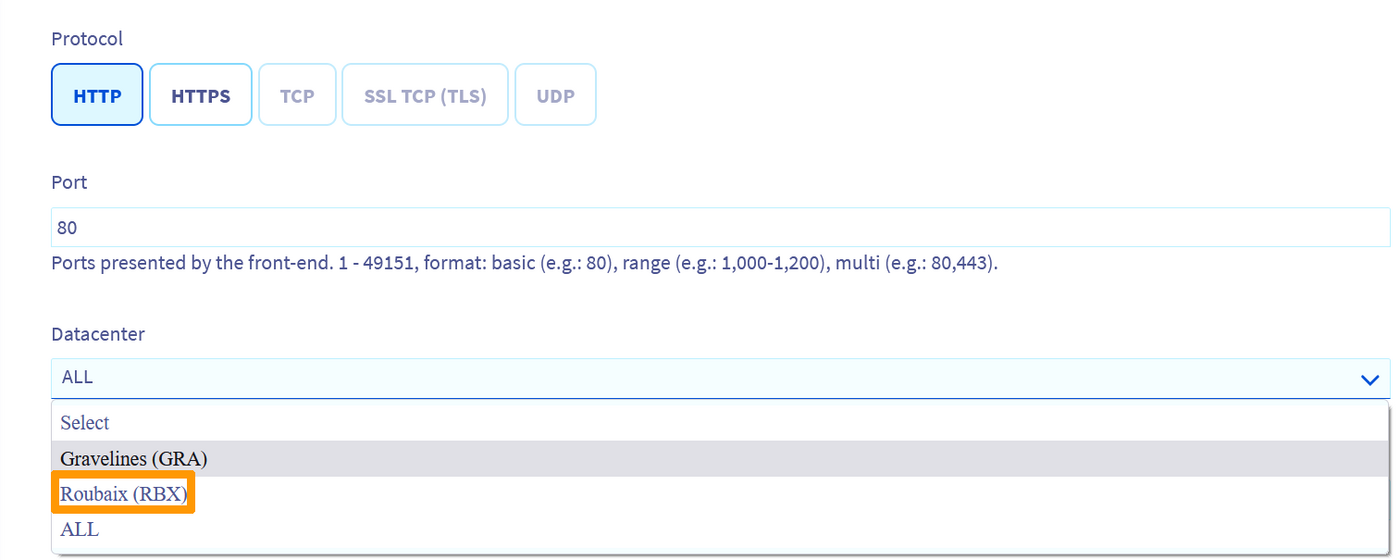
Une fois le frontend configuré, cliquez sur Ajouter ou Modifier, selon que vous configurez un nouveau frontend ou modifiez un existant.
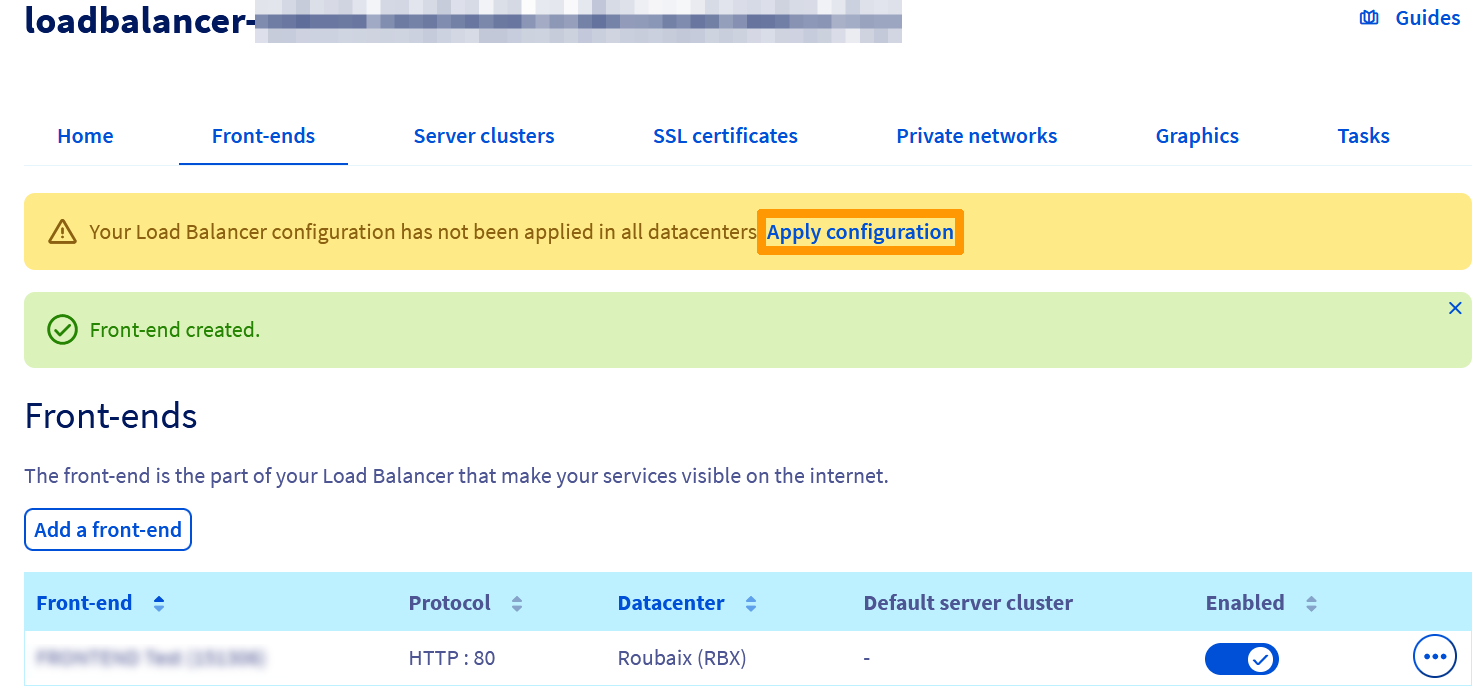
N'oubliez pas de déployer la configuration. Pour cela, cliquez sur Appliquer la configuration dans la bannière rappelant que la configuration n'est pas appliquée.
Aller plus loin
Échangez avec notre communauté d'utilisateurs.


 Comment router une Additional IP
 396
396