

Gestion du service OVHcloud Load Balancer via l'espace client
331 vues
 30.07.2025
  Cloud / OVHcloud Load Balancer
Objectif
Ce guide a pour but de vous aider lors de la première prise en main de votre Load Balancer en vous présentant les fonctionnalités principales de l'offre.
Prérequis
- Posséder une offre OVHcloud Load balancer dans votre compte OVHcloud.
Accès à l'espace client OVHcloud
- Lien direct : Load Balancer
- Pour accéder à vos services :
Network>Load Balancer> Sélectionnez votre service
En pratique
Gérer son Load Balancer via l'espace client
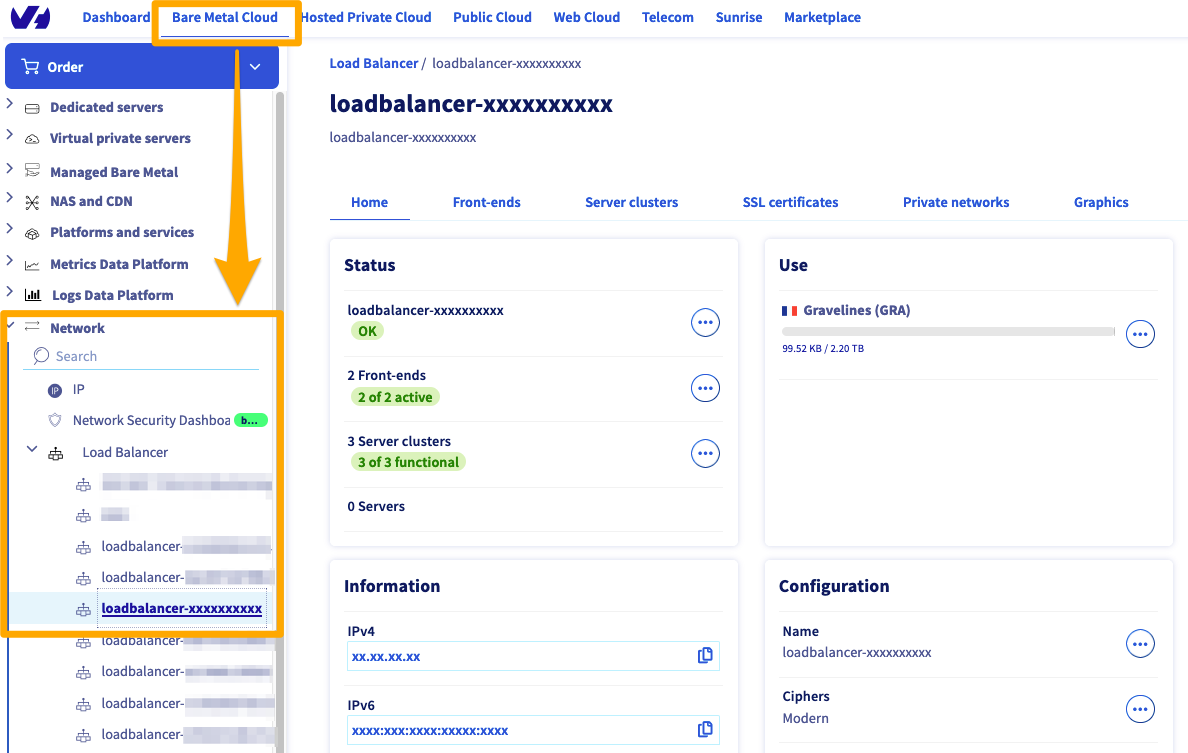
Sur la page de résumé de votre service Load Balancer, vous trouverez les menus suivants :
| Menu | Détails |
|---|---|
| Statut | Résumé de votre Load Balancer avec le nom du service, les frontends, les fermes fonctionnelles et les serveurs ajoutés |
| Utilisation | Un récapitulatif de l'utilisation de votre LoadBalancer |
| Graphiques | Des graphiques présentant le nombre de connexions simultanées ou le nombre de requêtes par minute |
| Informations | Vos adresses IPv4 et IPv6 et les Additional IP liées, ainsi que le nombre d'IPv4 de sortie (obtenez des détails en cliquant sur le bouton ...) |
| Configuration | Personnalisez ici le nom de votre offre. Retrouvez aussi le(s) cipher(s), qui sont personnalisables, ainsi que la zone de disponibilité où se situe votre Load Balancer |
| Abonnement | Vous trouverez ici les détails administratifs de votre offre |
Pour ajouter des Frontends ou des Fermes de serveurs, cliquez simplement sur les onglets respectifs. Un formulaire vous aidera ensuite à configurer chaque partie de votre service.
Gérer ses frontends
Afin d'ajouter des frontends, il vous suffit de vous rendre dans l'onglet Frontends et de cliquer sur Ajouter un frontend. Vous aurez alors accès au menu suivant :
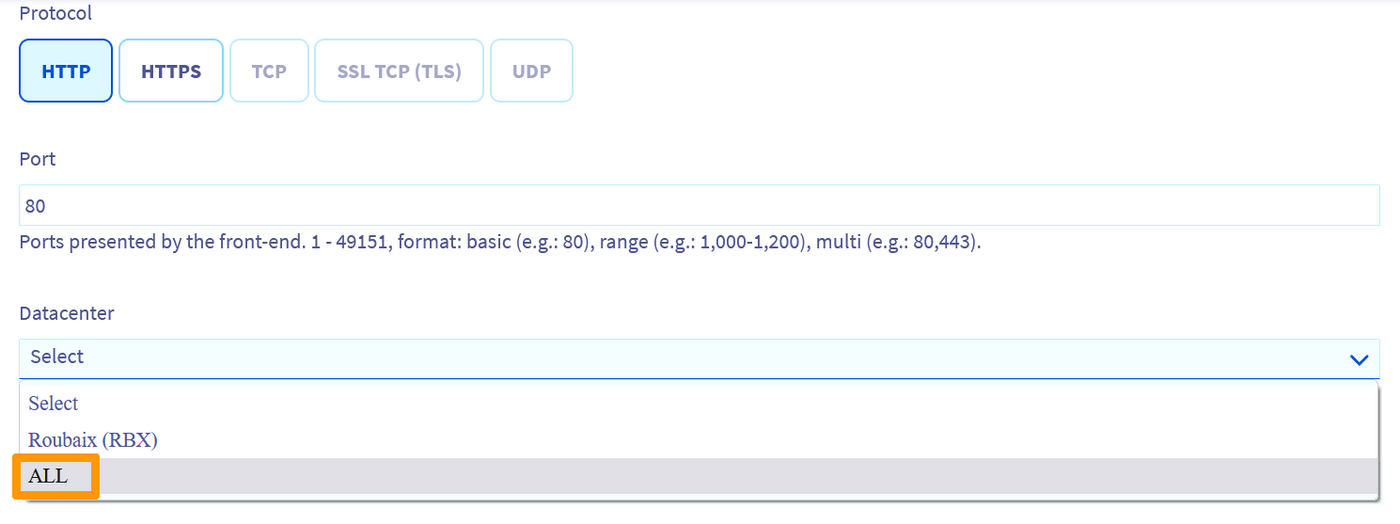
Détails des éléments d'un frontend :
| Élément | Fonction |
|---|---|
| Nom | Vous pouvez nommer ici votre frontend, afin notamment de l'identifier rapidement si vous en avez plusieurs |
| Protocole | Vous avez le choix entre le HTTP, HTTPS, TCP, SSL TCP (ou TLS) et l'UDP |
| Port | Choisissez ici le port d'écoute à utiliser |
| Datacenter | Vous pouvez choisir entre une zone de disponibilité en particulier ou toutes les zones de disponibilité pour la création du frontend |
| Ferme par défaut | Si vous avez plusieurs fermes paramétrées, vous pourrez en choisir une par défaut pour chaque frontend |
Vous avez également accès à des paramètres avancés :
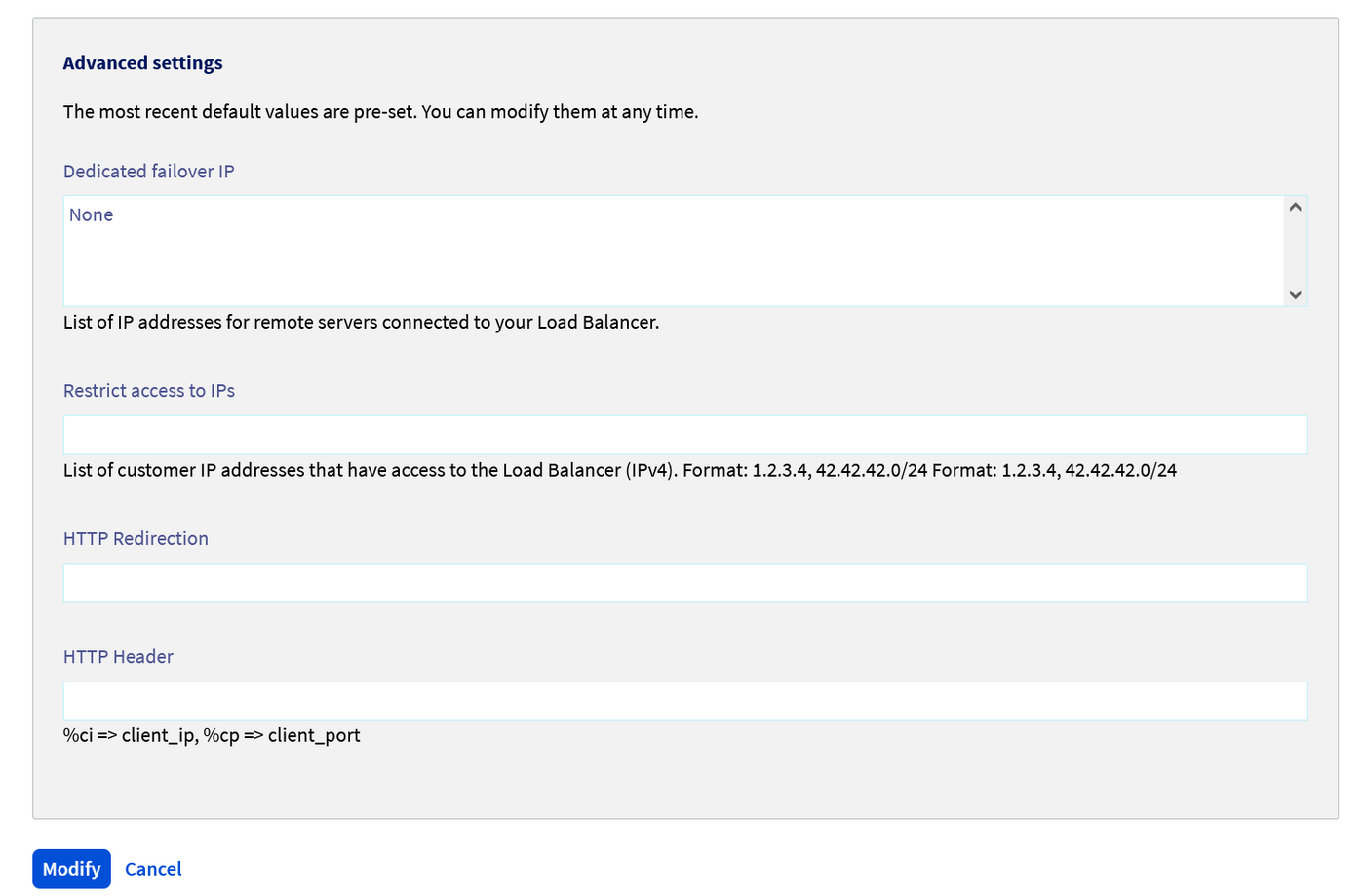
| Élément | Fonction |
|---|---|
| Dedicated Additional IP | La liste des Additional IP des serveurs distants |
| Restreindre l'accès à des IPs | Liste permettant de restreindre l'accès distant au Load Balancer, uniquement en IPv4 |
| Redirection HTTP | Ajout d'une URL de redirection HTTP |
| Entête HTTP | Ajout d'un en-tête HTTP |
Gérer ses fermes
Afin d'ajouter une ferme de serveurs, il vous suffit de vous rendre dans l'onglet Fermes de serveurs et de cliquer sur Ajouter une ferme de serveurs. Vous accéderez aux mêmes options principales que pour le frontend. Les options avancées seront par contre différentes :
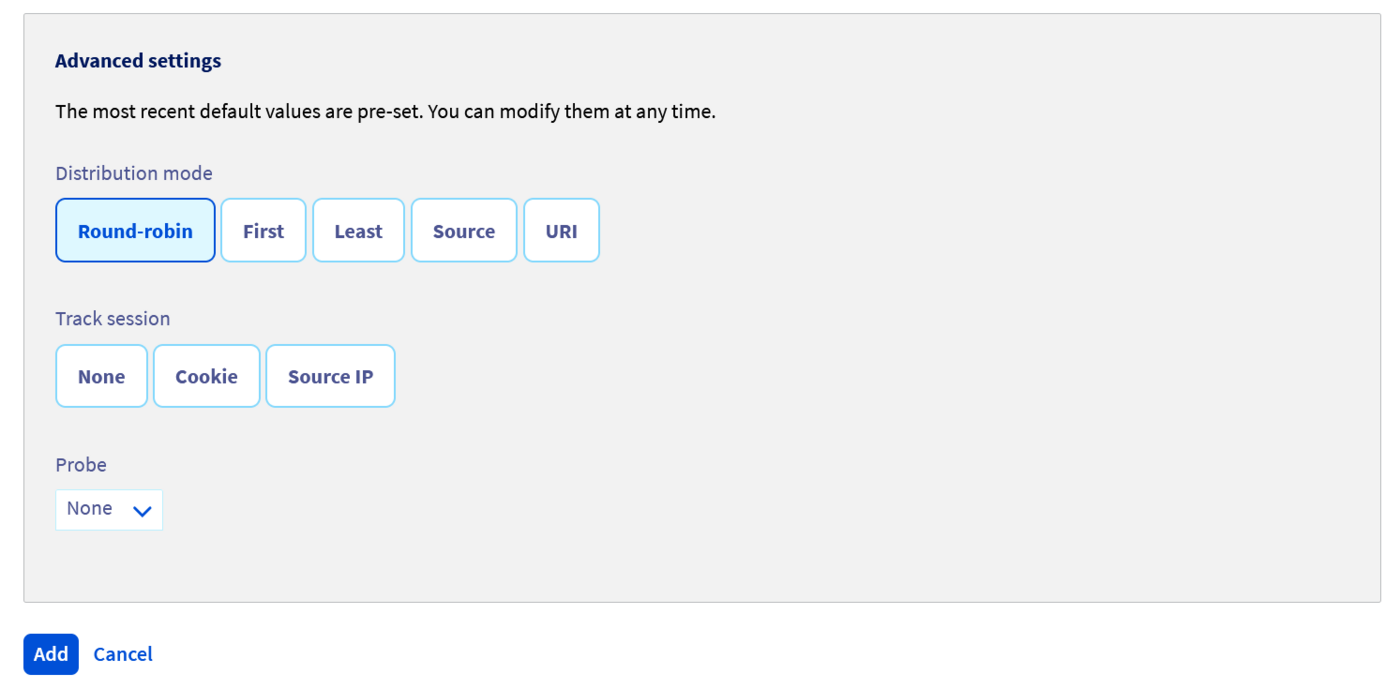
| Élément | Fonction |
|---|---|
| Mode de répartition | Choix entre Round-robin, First, Last, Source ou URI pour votre balancement d'IP |
| Suivi de session | Le suivi de session peut se faire par cookie ou IP Source, à définir ici |
| Sonde | Choix et activation de la sonde |
Gérer ses serveurs
Une fois votre ferme de serveurs créée, il vous reste à y ajouter des serveurs. Retrouvez ci-dessous le détail des options ainsi que des options avancées :
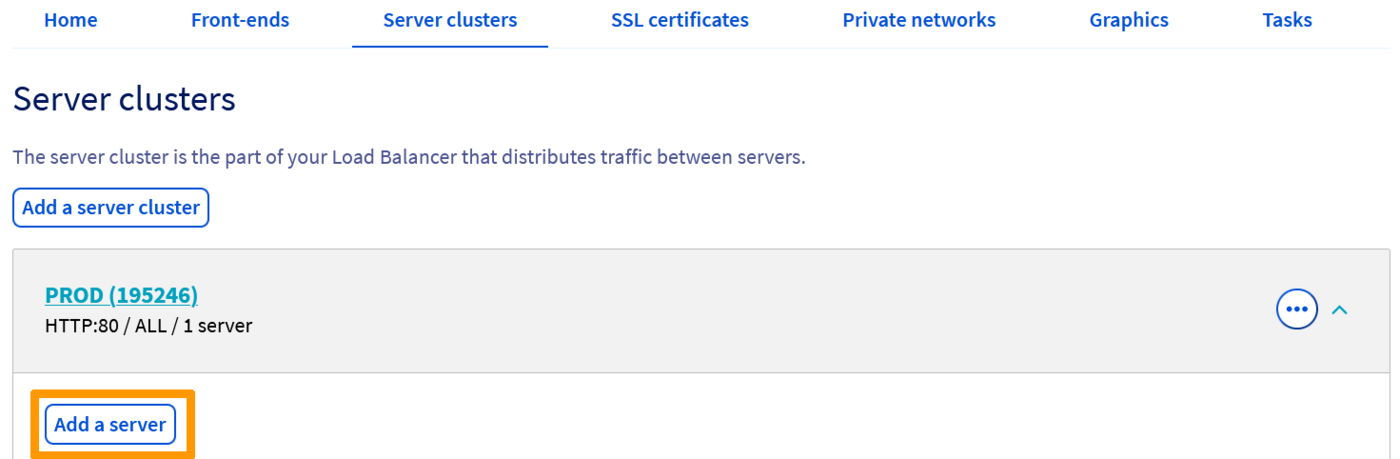
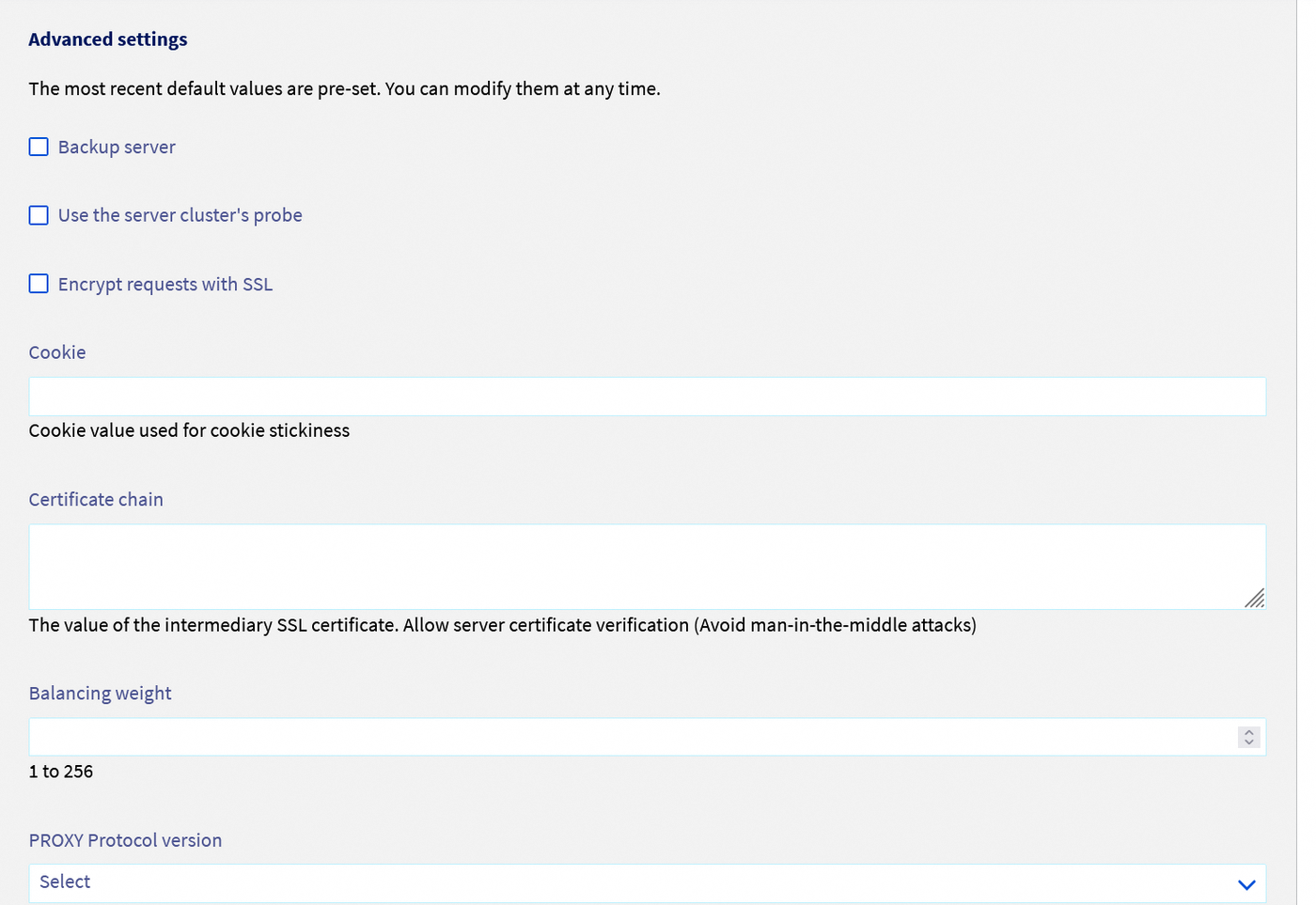
| Élément | Fonction |
|---|---|
| Nom | Si vous le souhaitez, vous pouvez nommer votre serveur, afin de l'identifier rapidement quand vous en avez plusieurs |
| Adresse IPv4 | Ajout de l'IP du service qui agira comme serveur |
| Port | Port du serveur |
| Serveur de secours | Préciser que ce serveur est un serveur de secours |
| Utiliser la sonde de disponibilité de la ferme | Choisir d'utiliser la sonde validée lors de la création de la ferme |
| Chiffrer les requêtes avec SSL | Chiffrer les requêtes avec un certificat SSL |
| Cookie | Ajout d'un cookie de session personnalisé |
| Chaîne de certification | Ajout d'une chaîne de certification |
| Poids de balancement | Choix du poids de balancement pour la répartition de charge |
| Version du protocole de PROXY | Uniquement si vous l'avez déjà configuré, choisissez la version du protocole de PROXY que vous souhaitez utiliser sur ce serveur. Vous pouvez trouver plus d'informations sur le protocole PROXY et sur son utilisation avec le service OVHcloud Load Balancer dans ce guide. |
Gérer ses certificats SSL
Il est possible d'ajouter un SSL au Load Balancer depuis l'onglet Certificats SSL. Vous aurez alors deux possibilités : commander un certificat SSL via OVHcloud ou ajouter un certificat externe.
Certificat SSL OVHcloud
Pour commander un certificat SSL, sélectionnez l'onglet Certificat SSL puis cliquez sur Commander un certificat SSL.
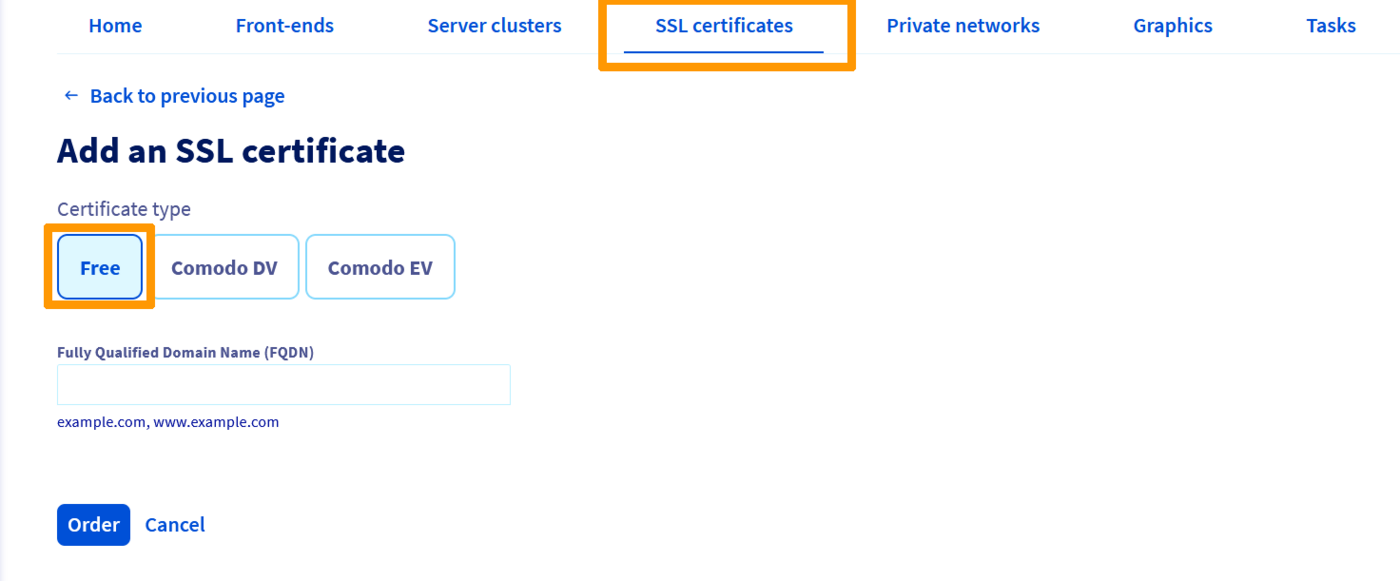
| Élément | Fonction |
|---|---|
| Nom | Si vous le souhaitez, vous pouvez nommer votre certificat, afin de l'identifier rapidement quand vous en avez plusieurs |
| Type de certificat | Gratuit (Let's Encrypt), Comodo DV ou Comodo EV (Pour plus de détails, consultez cette page) |
| Fully Qualified Domain Name (FQDN) | Le(s) domaine(s) concerné(s) |
Ajout d'un certificat SSL externe
Si vous possédez déjà votre propre certificat SSL, il vous est possible de l'ajouter directement :

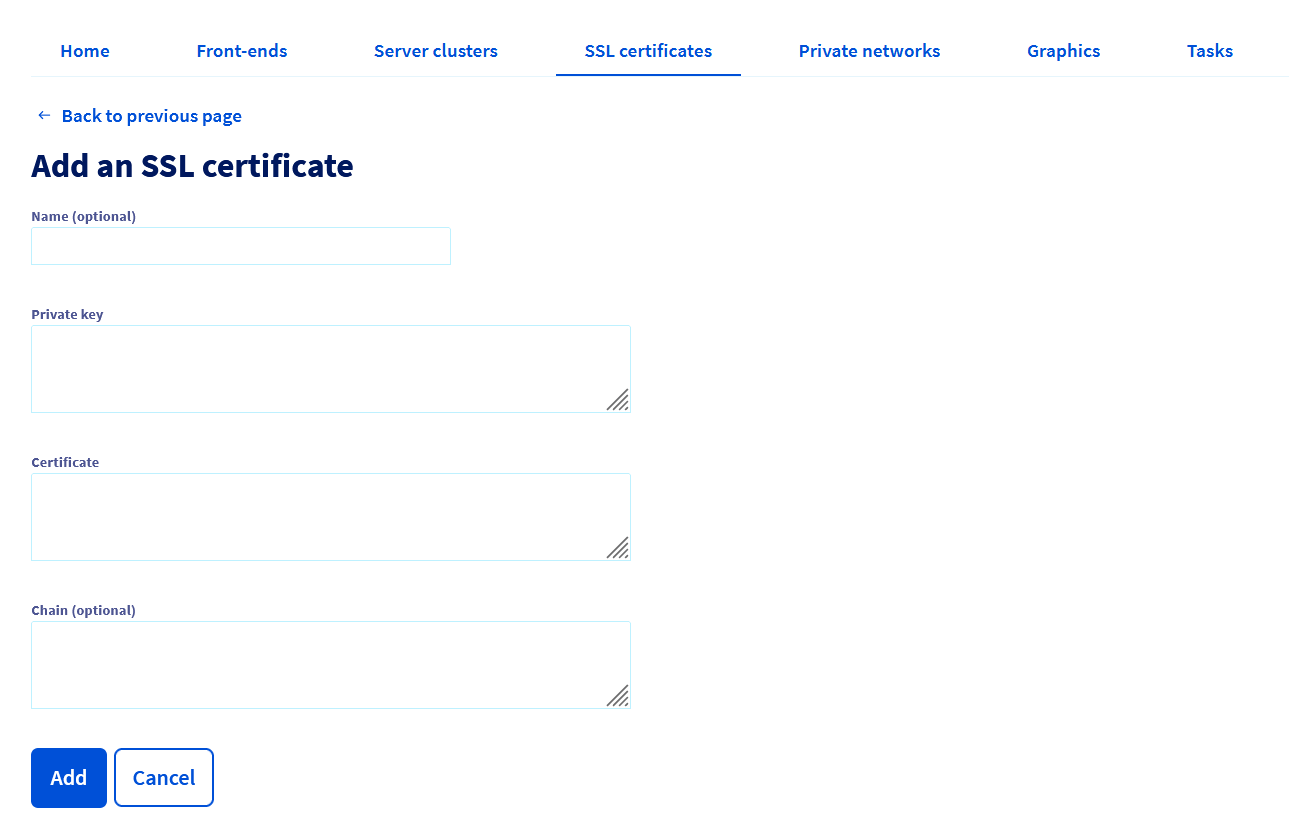
| Élément | Fonction |
|---|---|
| Nom | Choisissez si vous le souhaitez un nom à votre certificat, afin de l'identifier rapidement quand vous en avez plusieurs |
| Clef privée | Champ d'ajout de la clef privée à ajouter au service |
| Certificat | Champ d'ajout du certificat |
| Chaîne | Champ d'ajout du certificat racine si nécessaire |
Aller plus loin
Échangez avec notre communauté d'utilisateurs.


 Commande d'un certificat SSL gratuit
 321
321