

Comment router une Additional IP
395 vues
 27.11.2025
  Cloud / OVHcloud Load Balancer
Objectif
Une Additional IP est une adresse IP basculable d'un service à l'autre. Elle offre donc la possibilité de disposer d'une infrastructure résistant à une grande diversité de problèmes (pannes matérielles, surcharges de vos services, maintenance...).
Pour plus d'informations sur l'Additional IP, nous vous recommandons la lecture du document de présentation.
Le service OVHcloud Load Balancer offre quant à lui des fonctionnalités de répartition de charge sur différents protocoles : HTTP, HTTPS, TCP et UDP. Associé à une Additional IP, il devient possible de basculer votre infrastructure existante vers un Load Balancer sans perturber ou interrompre les services de vos clients. En effet il n'y aura désormais plus de changement d'adresse IP dans la mesure où vous utiliserez toujours l'Additional IP, donc pas de délai de propagation des DNS.
Pour plus d'informations sur le service OVHcloud Load Balancer, veuillez lire notre Introduction à Load Balancer OVHcloud.
Ce guide explique comment utiliser une Additional IP avec le service Load Balancer OVHcloud.
Prérequis
- Un Load Balancer OVHcloud configuré
- Une Additional IP
- Accès à l'API OVHcloud
Configuration requise du Load Balancer
Une fois que vous confirmez les modifications dans la liste des Additional IPs associées au Load Balancer, la configuration doit être rafraîchie. Plusieurs conditions doivent être remplies pour que cela fonctionne :
-
Configuration du vRack : Si le Load Balancer est dans un vRack, toutes les fermes doivent également être dans le vRack, et le Load Balancer doit avoir son vLAN défini. Sinon, il ne doit pas y avoir de fermes dans un vRack.
-
Validité du frontend : Il doit exister au moins un frontend, et tous les frontends doivent être valides. Ils peuvent être activés ou désactivés, mais doivent avoir soit : - une route valide (avec des règles de routage) - une redirection (
redirectLocation) - une ferme par défaut -
État de la configuration : Le Load Balancer ne doit pas être en cours de rafraîchissement. Un Load Balancer ne peut pas être rafraîchi plusieurs fois en même temps, car cela empêcherait les modifications d'être appliquées à la configuration résultante.
Accès à l'espace client OVHcloud
- Lien direct : Load Balancer
- Pour accéder à vos services :
Network>Load Balancer> Sélectionnez votre service
En pratique
Dans ce document, nous aborderons deux cas d'utilisation distincts :
- lier une Additional IP à l'ensemble du service Load Balancer OVHcloud
- lier une Additional IP à un seul frontend du service Load Balancer OVHcloud
Ajouter une Additional IP au Load Balancer OVHcloud
Vous pouvez lier ces adresses IP à votre Load Balancer OVHcloud via l'API OVHcloud. L'appel API correspondant est le suivant :
Vous pouvez ensuite lister les Additional IPs liées à votre Load Balancer OVHcloud avec l'appel API suivant :
Les Additional IPs liées de cette manière sont disponibles pour tous vos frontends. Cela diffère du cas suivant, où une Additional IP est liée à un seul frontend.
Ajouter une Additional IP dédiée à un frontend
Quel que soit le type de frontend, vous pouvez définir une liste d'Additional IPs qui y seront liées. Dans ce cas précis, votre Additional IP sera attachée à un seul frontend. En conséquence, elle n'accordera l'accès qu'au service fourni par ce frontend. Les services de vos autres frontends resteront accessibles via l'adresse IP principale de votre Load Balancer.
Via l'API
Si vous créez un frontend :
Depuis l'API OVHcloud, vous pouvez utiliser les appels suivants pour définir une ou plusieurs Additional IPs sur un frontend lors de sa création :
- Protocole HTTP
- Protocole TCP
- Protocole UDP
Si vous mettez à jour un frontend existant :
Depuis l'API OVHcloud, vous pouvez utiliser les appels suivants pour définir une ou plusieurs Additional IPs sur un frontend existant :
- Protocole HTTP
- Protocole TCP
- Protocole UDP
Via l'espace client OVHcloud
Vous pouvez définir des Additional IPs dédiées via l'espace client OVHcloud.
Une fois que vous avez sélectionné le Load Balancer que vous souhaitez modifier, accédez à l'onglet frontends, où vous pouvez créer un nouveau frontend ou modifier un frontend existant.
Dans Paramètres avancés, vous pouvez sélectionner les Additional IPs que vous souhaitez associer à votre frontend.
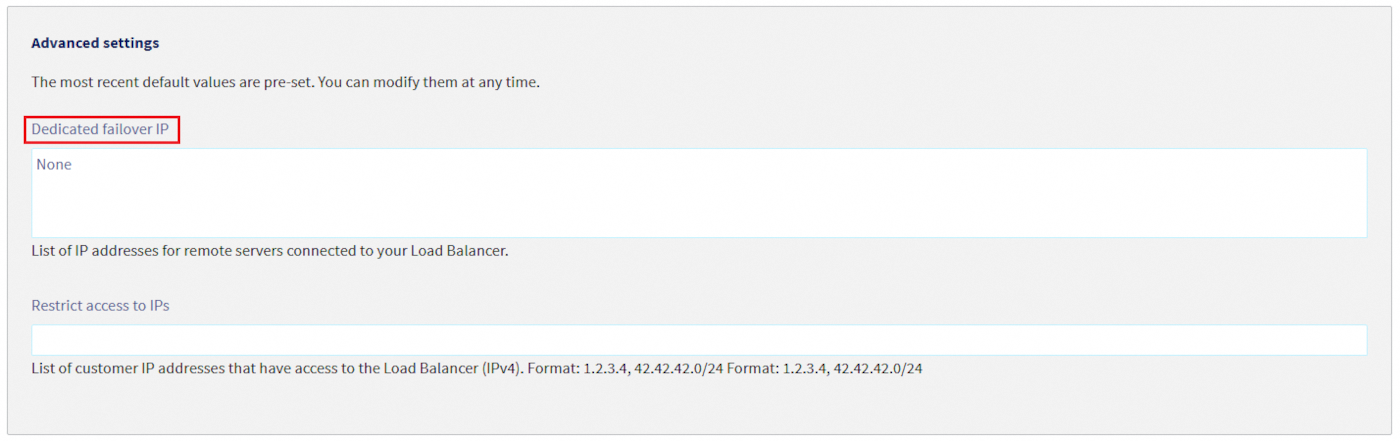
Une fois le frontend configuré, cliquez sur Ajouter ou Mettre à jour, selon que vous configurez un nouveau frontend ou un frontend existant.
N’oubliez pas de déployer la configuration. Il existe deux façons de le faire :
-
via la section
Statutde l’ongletAccueilde votre espace client OVHcloud, en cliquant sur le bouton...à côté de l’ID de votre Load Balancer et en sélectionnantAppliquer la configuration -
via la bannière dans l’espace client OVHcloud, qui vous informe que la configuration n’a pas été appliquée, en cliquant sur
Appliquer la configuration.

Aller plus loin
Échangez avec notre communauté d'utilisateurs.


 Configurer le vRack sur le load balancer
 263
263