

Configuration d'un service OVHcloud Load Balancer avec les redirections
381 vues
 27.11.2025
  Cloud / OVHcloud Load Balancer
Objectif
Le Load Balancer OVHcloud fonctionne par défaut comme un proxy, un intermédiaire entre le trafic client et vos serveurs backend. Il peut également être configuré pour rediriger le trafic client vers un site web tiers. Cette fonctionnalité est essentielle pour des scénarios tels que la migration de nom de domaine ou l'application de la version HTTPS d'un site web. On parle alors de redirection HTTP.
Ce guide décrit le processus d'intégration de vos services web derrière un Load Balancer OVHcloud utilisant des redirections HTTP.
Prérequis
- Posséder une offre OVHcloud Load balancer dans votre compte OVHcloud.
- Avoir accès à l'API OVHcloud.
Accès à l'espace client OVHcloud
- Lien direct : Load Balancer
- Pour accéder à vos services :
Network>Load Balancer> Sélectionnez votre service
En pratique
Présentation
Une redirection HTTP se présente ainsi :
HTTP/1.1 301 Moved Permanently
Location: http://www.example.org/
Content-Type: text/html
Content-Length: 174
Les redirections personnalisées doivent utiliser le format <scheme>://<net_loc>/<path>;<params>?<query>#<fragment>. Il n'est possible de spécifier qu'une seule redirection par frontend.
Les redirections personnalisées peuvent être spécifiées via l'espace client ou via l'API, tant sur un nouveau frontend qu'un existant.
Ajouter une redirection personnalisée depuis l'espace client OVHcloud
Cela peut-être effectué tant sur un nouveau frontend pendant sa création, que sur un frontend existant.
Ajout d'un nouveau frontend
Dans la section Frontends, cliquez sur le bouton Ajouter un frontend pour en créer un nouveau.
Dans la page d'édition d'un frontend, sélectionnez le protocole HTTP ou HTTPS.
Configurez les informations normalement. Il est cependant inutile de préciser la Ferme par défaut, celle-ci ne sera pas utilisée.
Dans les paramètres avancés, renseignez la Redirection HTTP.
Édition d'un frontend existant
Dans la section Frontends, cliquez que le bouton ... à droite du frontend concerné et sélectionnez Modifier.
Assurez vous que le frontend choisi utilise bien le protocole HTTP ou HTTPS. Complétez la configuration si besoin.
Il est cependant inutile de préciser la Ferme par défaut, celle-ci ne sera pas utilisée.
Dans les paramètres avancés, renseignez la Redirection HTTP.
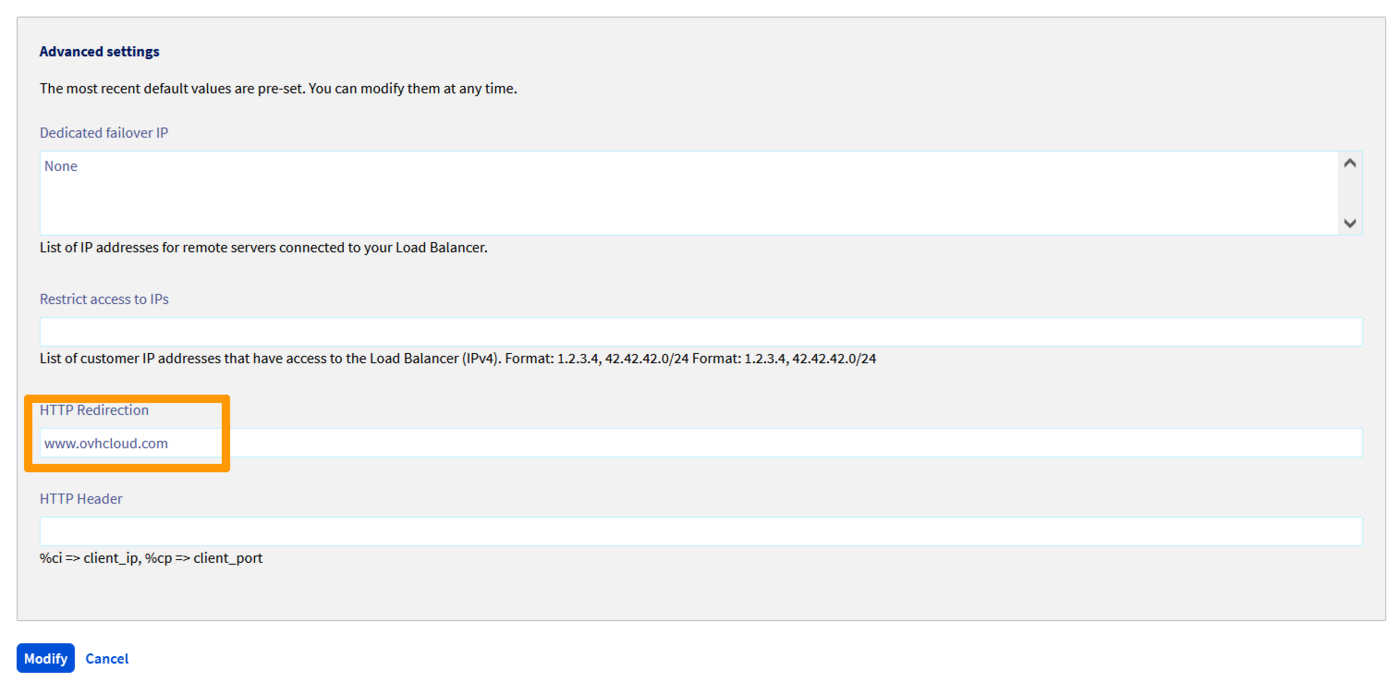
Une fois le frontend configuré, cliquez sur Ajouter ou Modifier selon que vous configurez un nouveau frontend, ou un frontend existant.
N'oubliez pas de déployer la configuration.
Pour ce faire, vous pouvez au choix :
-
Dans la section
Statutde l'ongletAccueil, cliquez sur le bouton...de votre Load Balancer puis cliquez surAppliquer la configuration. -
Dans le bandeau de rappel vous précisant que la configuration n'est pas appliquée, cliquez sur
Appliquer la configuration.

Ajouter une redirection personnalisée depuis l'API OVHcloud
Dans l'API OVHcloud, les redirections sont spécifiées dans la chaîne de caractère redirectLocation :
Création d'un nouveau frontend
| Paramètre | Signification |
|---|---|
| serviceName | Identifiant de votre service Load Balancer |
| port | Port(s) d'écoute du frontend |
| zone | Zone de déploiement du frontend |
| redirectLocation | URL de redirection HTTP |
Mise à jour d'un frontend existant
| Paramètre | Signification |
|---|---|
| serviceName | Identifiant de votre service Load Balancer |
| frontendId | Identifiant du frontend à mettre à jour |
| redirectLocation | URL de redirection HTTP |
Appliquer les modifications
| Paramètre | Signification |
|---|---|
| serviceName | Identifiant de votre service Load Balancer |
| zone | Zone de déploiement du frontend |
Aller plus loin
Échangez avec notre communauté d'utilisateurs.


 Configuration d'un service OVHcloud Load Balancer avec le proxyProtocol
 458
458