

Exchange - Configurer son adresse e-mail sur Thunderbird pour macOS
357 vues
 24.03.2026
  Web / Microsoft Hosted Exchange
Objectif
Les comptes Exchange peuvent être configurés sur différents logiciels de messagerie compatibles. Cela vous permet d’utiliser votre adresse e-mail depuis l’appareil de votre choix. Thunderbird est un client de messagerie libre et gratuit.
Découvrez comment configurer votre adresse e-mail Exchange sur Thunderbird pour macOS.
Prérequis
- Disposer d’une adresse e-mail Hosted Exchange.
- Disposer du logiciel Thunderbird installé sur votre Mac.
- Posséder les identifiants relatifs à l'adresse e-mail que vous souhaitez paramétrer.
Accès à l'espace client OVHcloud
- Lien direct : Exchange
- Pour accéder à vos services :
Web Cloud>Exchange> Sélectionnez votre plateforme
Informations relatives à la gestion et configuration des services OVHcloud
Ce guide vous montre comment utiliser des solutions OVHcloud avec des outils externes ainsi que les modifications à apporter dans des contextes spécifiques. Il se peut que vous deviez adapter les instructions en fonction de votre situation.
Si vous éprouvez des difficultés à effectuer ces opérations, nous vous recommandons de contacter un prestataire de services spécialisé et/ou d'en discuter avec notre communauté. OVHcloud ne peut pas vous fournir d’assistance technique sur l'utilisation d'outils externes. Plus d'informations dans la section Aller plus loin de ce guide.
En pratique
Ajouter le compte
-
Lors du premier démarrage de l'application : un assistant de configuration s'affiche et vous invite à renseigner votre adresse e-mail.
-
Si un compte est déjà paramétré sur l'application :
- Cliquez sur le menu
☰dans la barre horizontale supérieure. - Cliquez sur
Nouveau Compte. - Cliquez sur
Adresse E-mail.
- Cliquez sur le menu
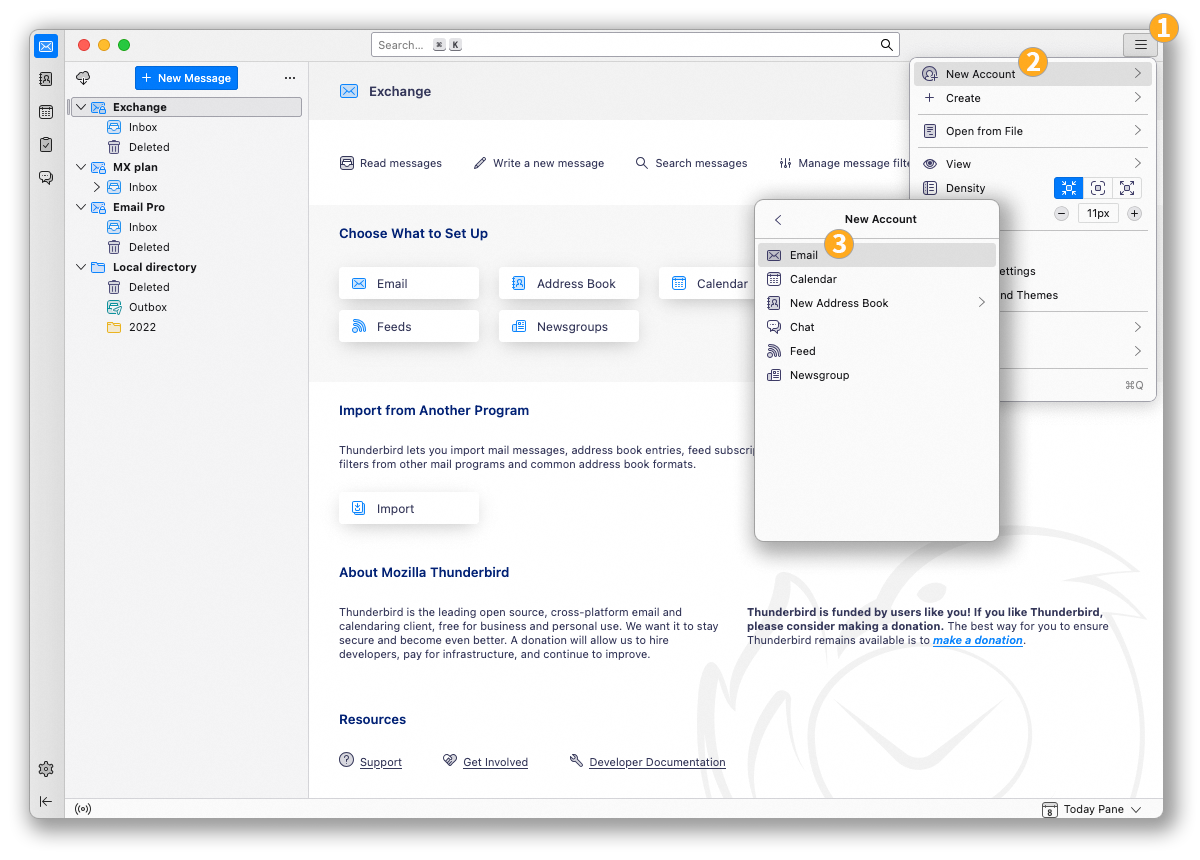
Suivez les étapes de configuration en cliquant successivement sur les 5 onglets ci-dessous :
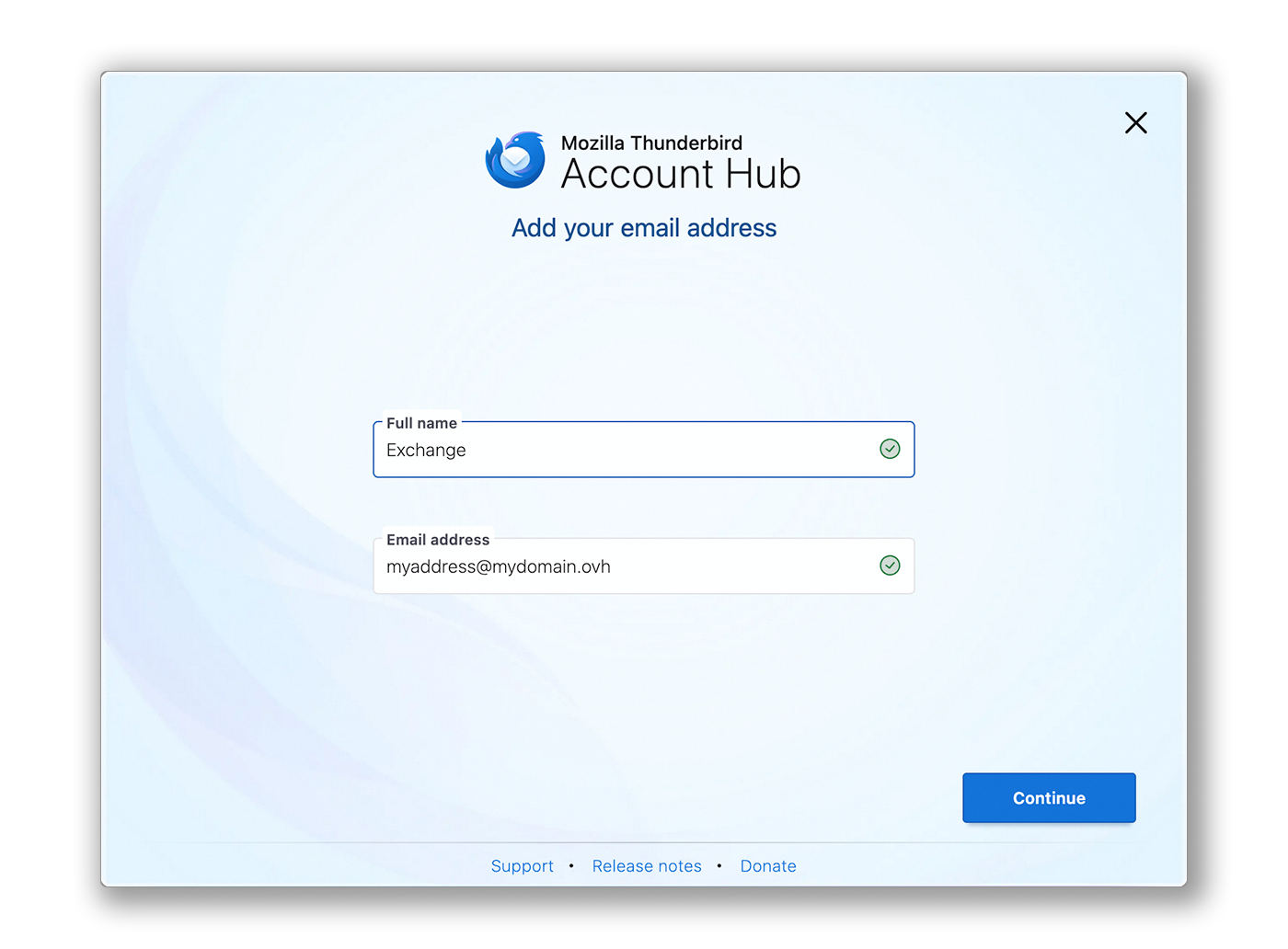
Dans la fenêtre qui s'affiche, saisissez les 2 informations suivantes :
- Votre nom complet (nom d'affichage).
- L'adresse e-mail à paramétrer.
Cliquez sur Continuer pour compléter les paramètres.
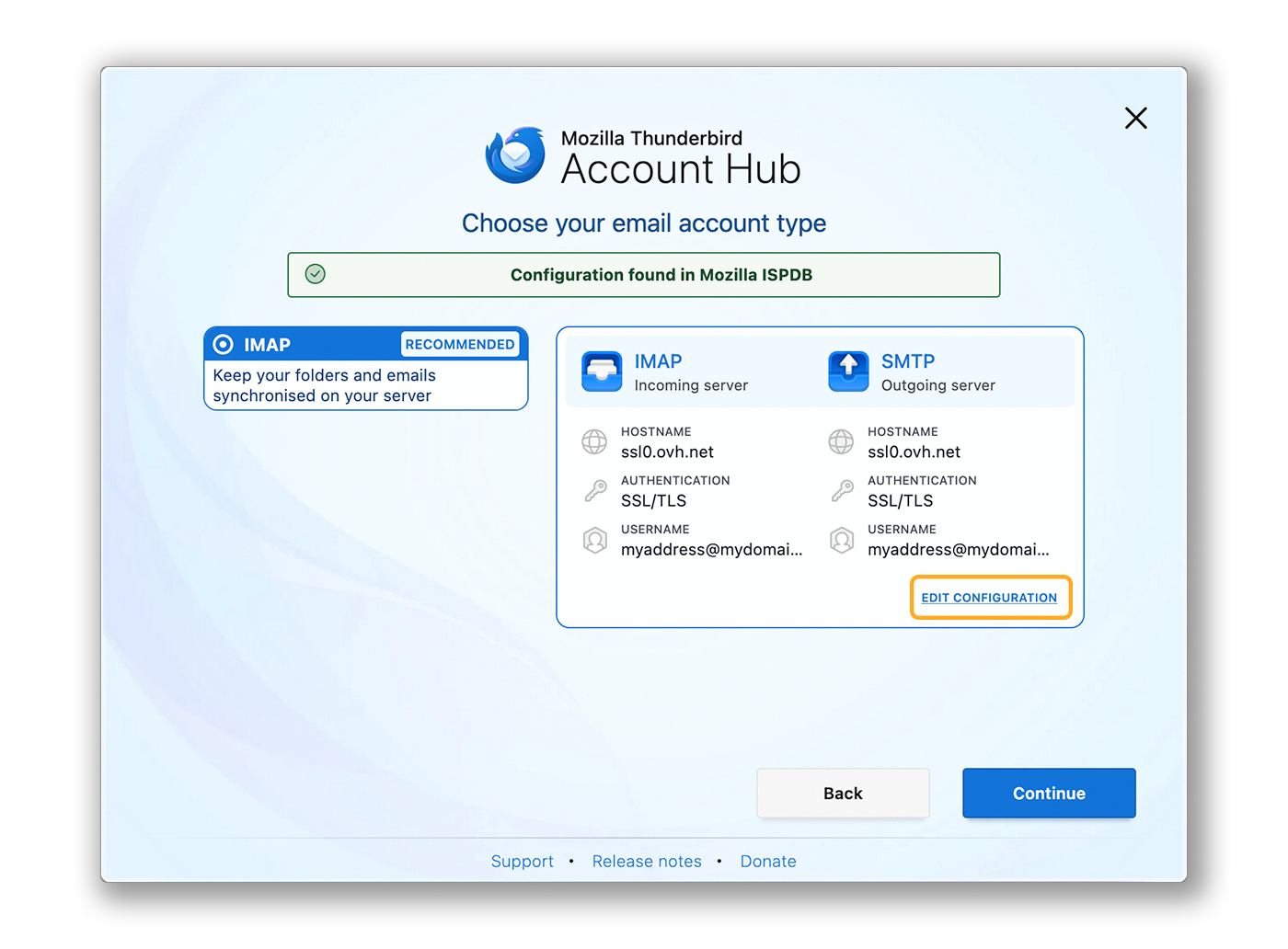
Lorsque Thunderbird détecte un nom de domaine OVHcloud, une configuration automatique relative à l'offre MX Plan est proposée. Cliquez sur MODIFIER LA CONFIGURATION.
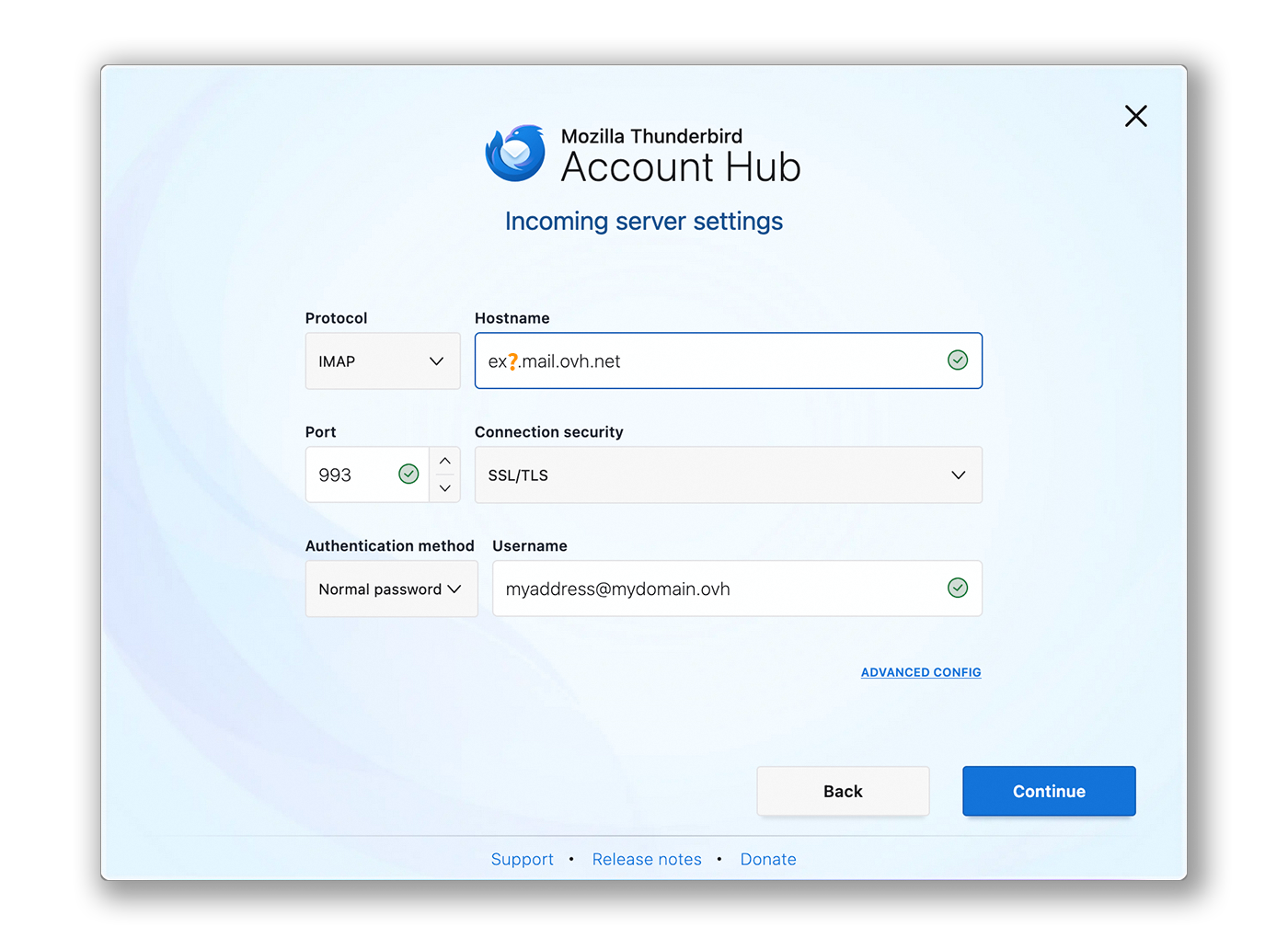
Paramètres du serveur de réception :
- Protocole : IMAP
- Nom d'hôte : ex.mail.ovh.ca
- Port : 993
- Sécurité de la connexion : SSL/TLS
- Méthode d'authentification : Mot de passe normal
- Nom d'utilisateur : Votre adresse e-mail complète
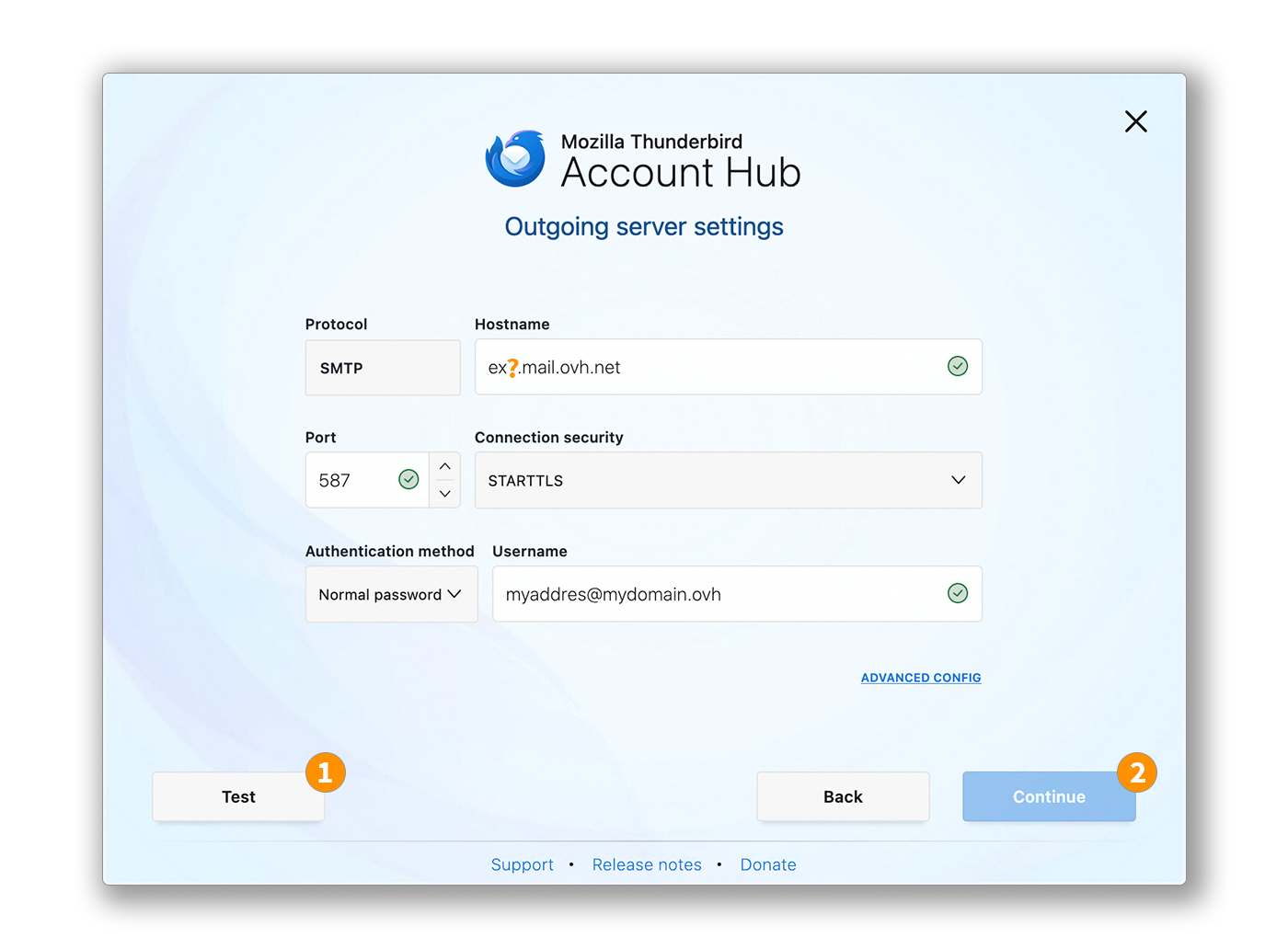
Paramètres du serveur d'envoi :
- Protocole : SMTP
- Nom d'hôte : ex.mail.ovh.ca
- Port : 587
- Sécurité de la connexion : STARTTLS
- Méthode d'authentification : Mot de passe normal
- Nom d'utilisateur : Votre adresse e-mail complète
1. Cliquez sur Tester pour vérifier les paramètres saisis.
2. Cliquez sur Continuer pour valider ces paramètres.
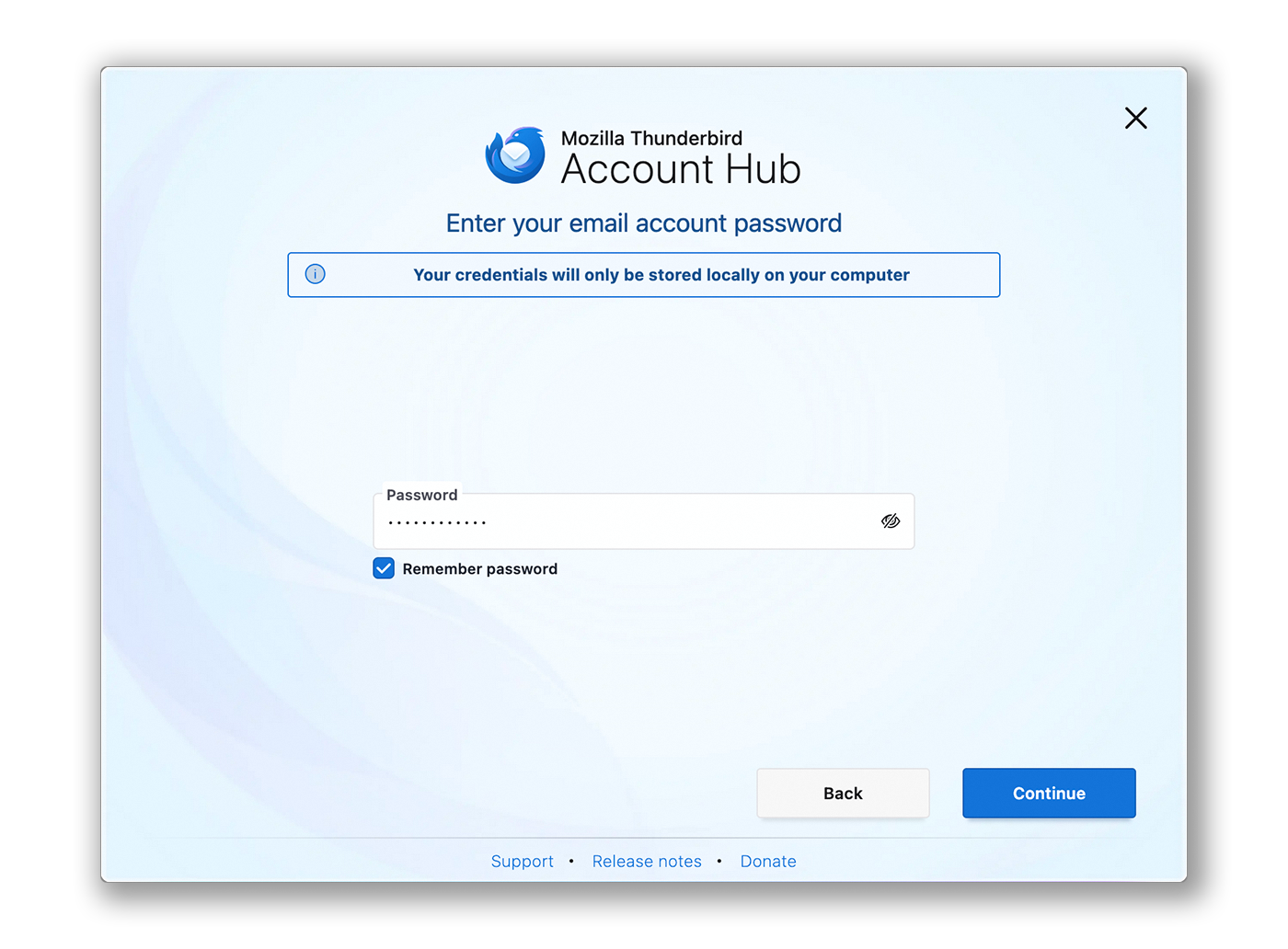
Saisir le mot de passe associé à l'adresse e-mail, puis cliquez sur Continuer pour finaliser la configuration.
Configuration POP
Si vous souhaitez une configuration POP pour votre adresse e-mail, remplacez les paramètres de l'étape 3 par les suivants :
Paramètres du serveur de réception :
- Protocole : POP3
- Nom d'hôte : ex.mail.ovh.ca
- Port : 995
- Sécurité de la connexion : SSL/TLS
- Méthode d'authentification : Mot de passe normal
- Nom d'utilisateur : Votre adresse e-mail complète
Utiliser l'adresse e-mail
Une fois votre adresse e-mail configurée, vous pouvez commencer à l'utiliser ! Vous pouvez dès à présent envoyer et recevoir des e-mails.
OVHcloud propose également une application web permettant d'accéder à votre adresse e-mail depuis un navigateur Internet. Pour accéder au Webmail OVHcloud, cliquez sur ce lien. Vous pouvez vous y connecter grâce aux identifiants de votre adresse e-mail.
Récupérer une sauvegarde de votre adresse e-mail
Si vous devez effectuer une manipulation qui risquerait d'entrainer la perte des données de votre compte e-mail, nous vous conseillons d'effectuer une sauvegarde préalable du compte e-mail concerné. Pour ce faire, consultez le paragraphe « Exporter » dans la partie « Thunderbird » de notre guide « Migrer manuellement votre adresse e-mail ».
Modifier les paramètres existants
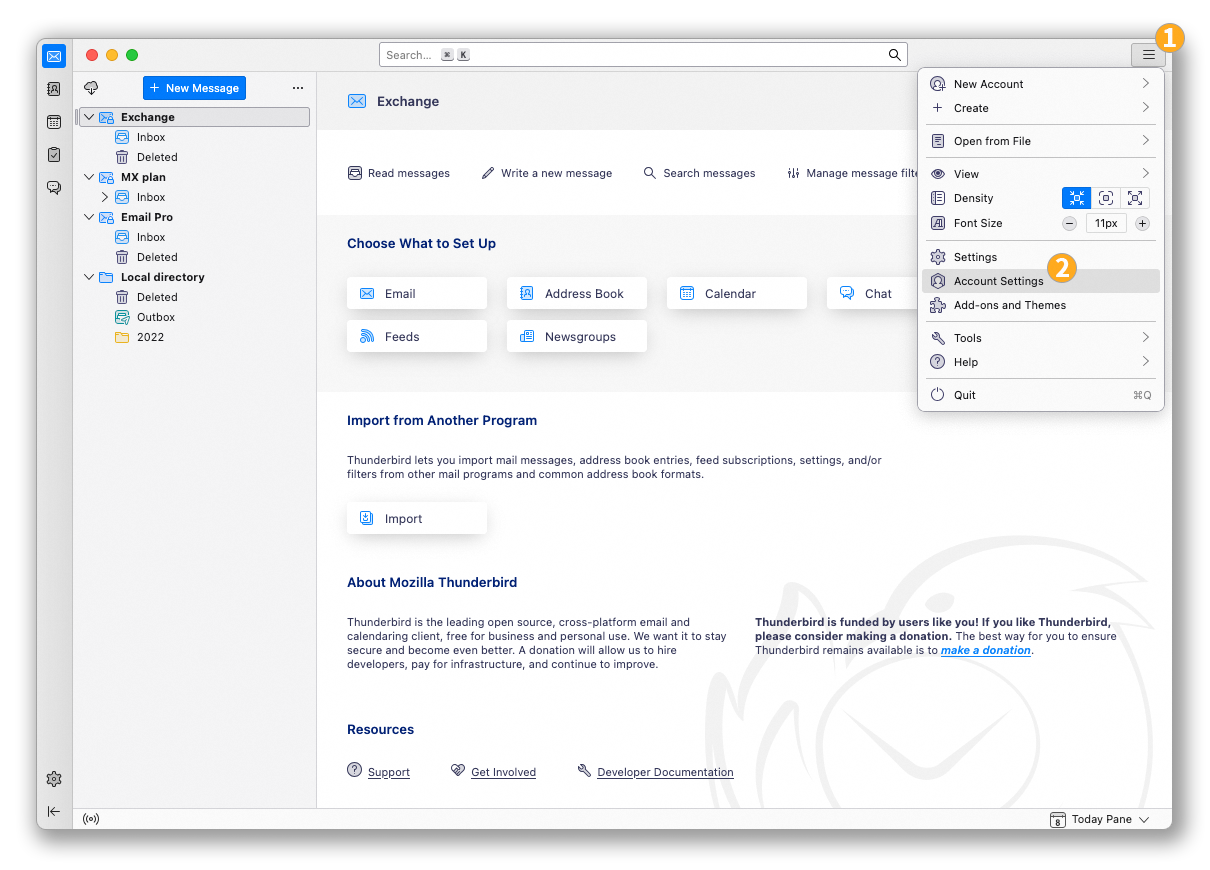
Si votre compte e-mail est déjà paramétré et que vous devez accéder aux paramètres du compte pour les modifier :
- Cliquez sur le menu
☰dans la barre horizontale supérieure. - Cliquez sur
Paramètres des comptes.
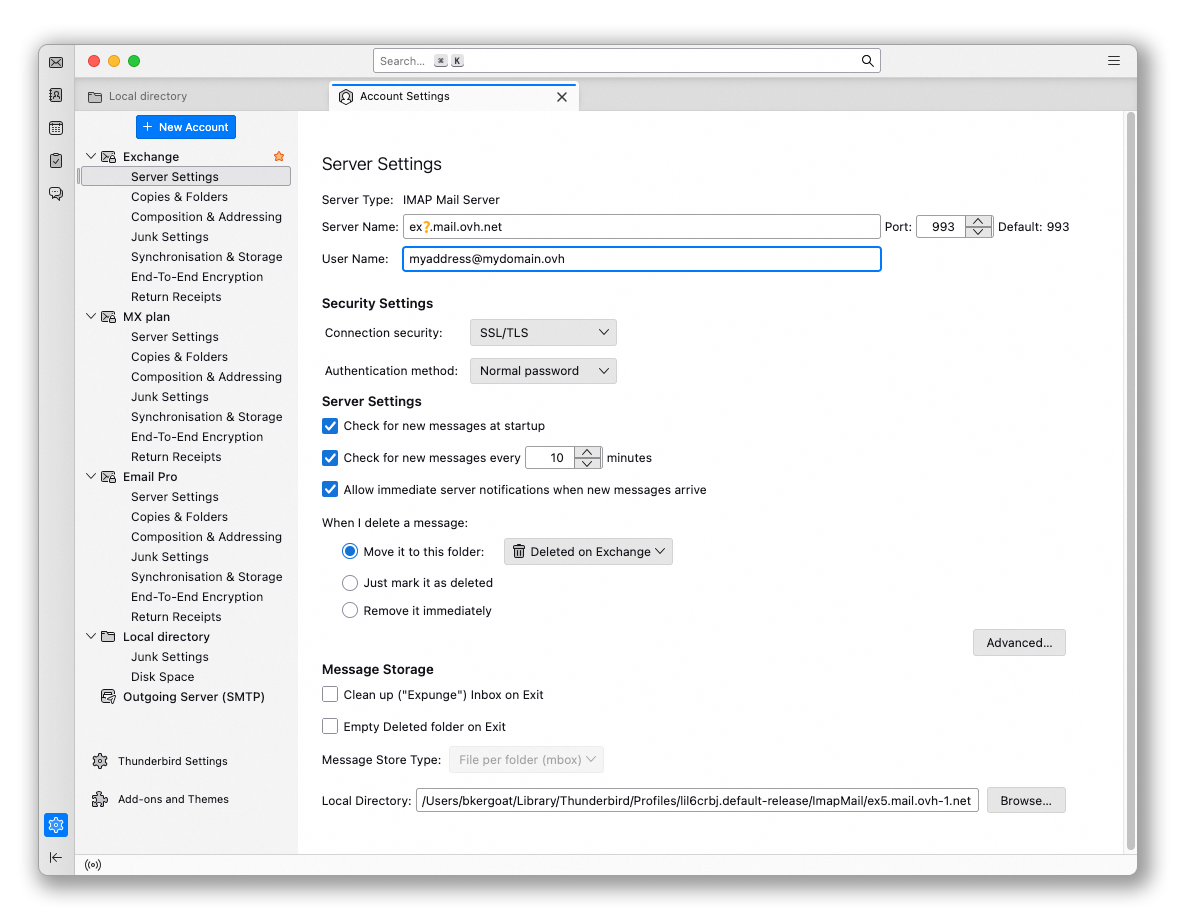
- Pour modifier les paramètres liés à la réception de vos e-mails, cliquez sur
Paramètres serveurdans la colonne de gauche sous votre adresse e-mail.
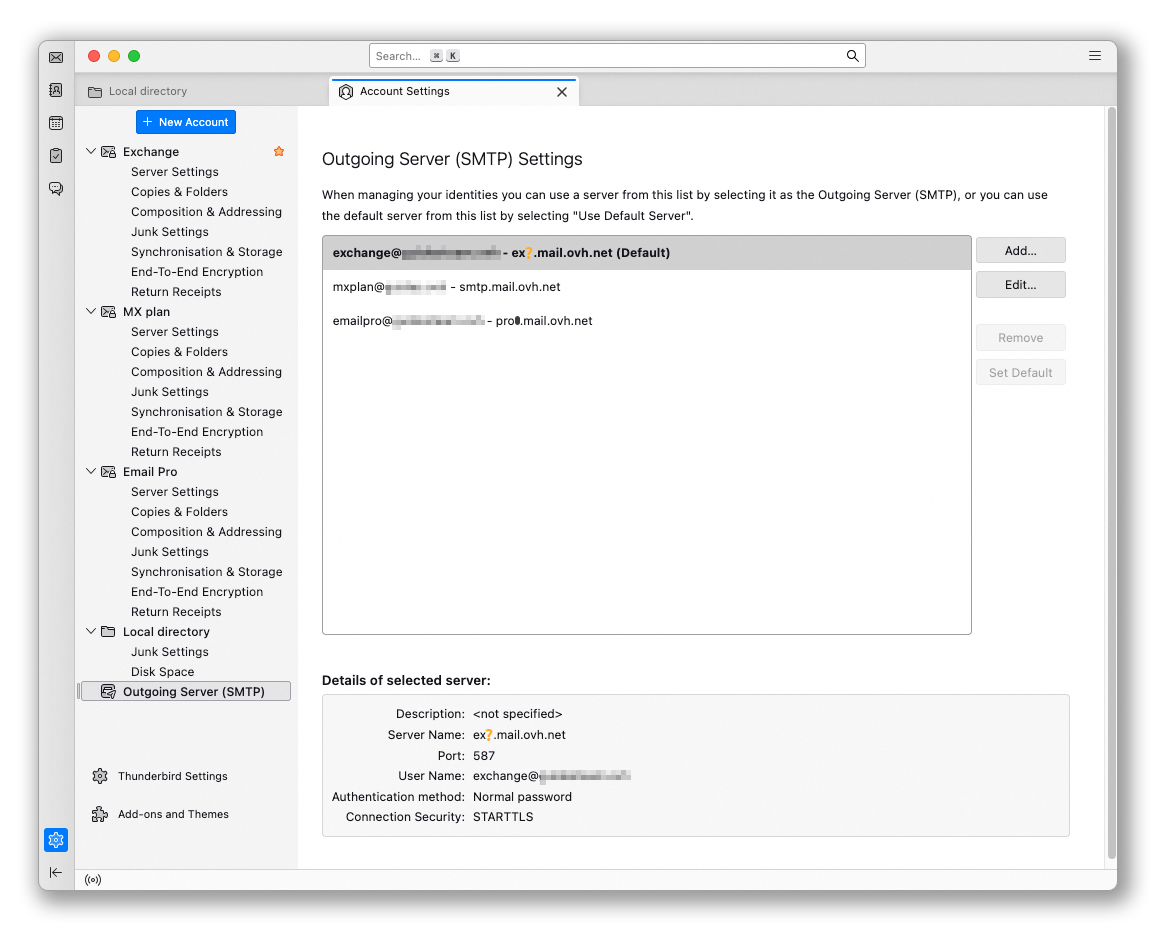
- Pour modifier les paramètres liés à l'envoi de vos e-mails, cliquez sur
Serveur sortant (SMTP)tout en bas de la colonne de gauche. - Cliquez sur l'adresse e-mail concernée dans la liste, puis cliquez sur
Modifier.
Aller plus loin
Pour plus d'informations sur la configuration d'une adresse e-mail depuis le client de messagerie Thunderbird, consultez le centre d'aide de Mozilla.
Premiers pas avec le service Hosted Exchange
Pour des prestations spécialisées (référencement, développement, etc.), contactez les partenaires OVHcloud.
Si vous souhaitez bénéficier d'une assistance à l'usage et à la configuration de vos solutions OVHcloud, nous vous proposons de consulter nos différentes offres de support.
Échangez avec notre communauté d'utilisateurs.


 Exchange - Configurer son compte e-mail sur Outlook classique pour Windows
 1833
1833