

Exchange - Configurer son compte e-mail sur Outlook classique pour Windows
1829 vues
 30.01.2026
  Web / Microsoft Hosted Exchange
Objectif
Les comptes Exchange peuvent être configurés sur différents logiciels de messagerie compatibles. Cela vous permet d'utiliser votre adresse e-mail depuis l'appareil de votre choix. Microsoft Outlook est le logiciel recommandé pour utiliser une adresse e-mail Exchange avec ses fonctions collaboratives.
Découvrez comment configurer un compte Exchange sur Microsoft Outlook pour Windows.
Prérequis
- Disposer d'une offre Exchange.
- Disposer de l'application Outlook classique sur Windows.
- Posséder les identifiants relatifs à l'adresse e-mail que vous souhaitez paramétrer.
- Le champ SRV d'OVHcloud doit être correctement configuré dans la zone DNS du nom de domaine, n'hésitez pas à consulter notre guide Ajouter un nom de domaine sur son service Exchange.
Accès à l'espace client OVHcloud
- Lien direct : Exchange
- Pour accéder à vos services :
Web Cloud>Exchange> Sélectionnez votre plateforme
Informations relatives à la gestion et la configuration des services OVHcloud
OVHcloud met à votre disposition des services dont la configuration, la gestion et la responsabilité vous incombent. Il vous revient de ce fait d'en assurer le bon fonctionnement.
Nous mettons à votre disposition ce guide afin de vous accompagner au mieux sur des tâches courantes. Néanmoins, nous vous recommandons de faire appel à un partenaire spécialisé et/ou de contacter l'éditeur du service si vous éprouvez des difficultés. En effet, nous ne serons pas en mesure de vous fournir une assistance. Plus d'informations dans la section « Aller plus loin » de ce guide.
Vous utilisez Outlook et ultérieur pour Mac ? Consultez notre documentation : Configurer son compte Exchange sur Outlook pour Mac.
En pratique
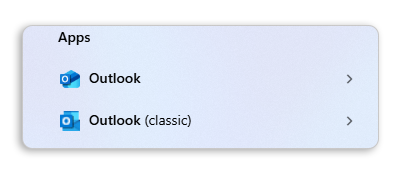
Avant de débuter votre configuration, il est important de noter que l'application Outlook incluse gratuitement avec Windows 11 est incompatible avec les offres Exchange OVHcloud, dites on-premises. Vous devrez utiliser la version Outlook classique.
Pour installer Outlook classique sur votre ordinateur Windows, téléchargez-le depuis la page Microsoft « Installer ou réinstaller Outlook classique sur un PC Windows », et installez-le.
Une fois l'installation terminée, pour distinguer les deux versions lorsqu'elles sont installées, tapez « Outlook » dans la barre de recherche Windows. Vous pourrez alors constater la différence comme ci-dessous.
Ajouter le compte
-
Lors du premier démarrage de l'application : un assistant de configuration s'affiche et vous invite à renseigner votre adresse e-mail.
-
Si un compte a déjà été paramétré : cliquez sur
Fichierdans la barre de menu en haut de votre écran, puis surAjouter un compte.
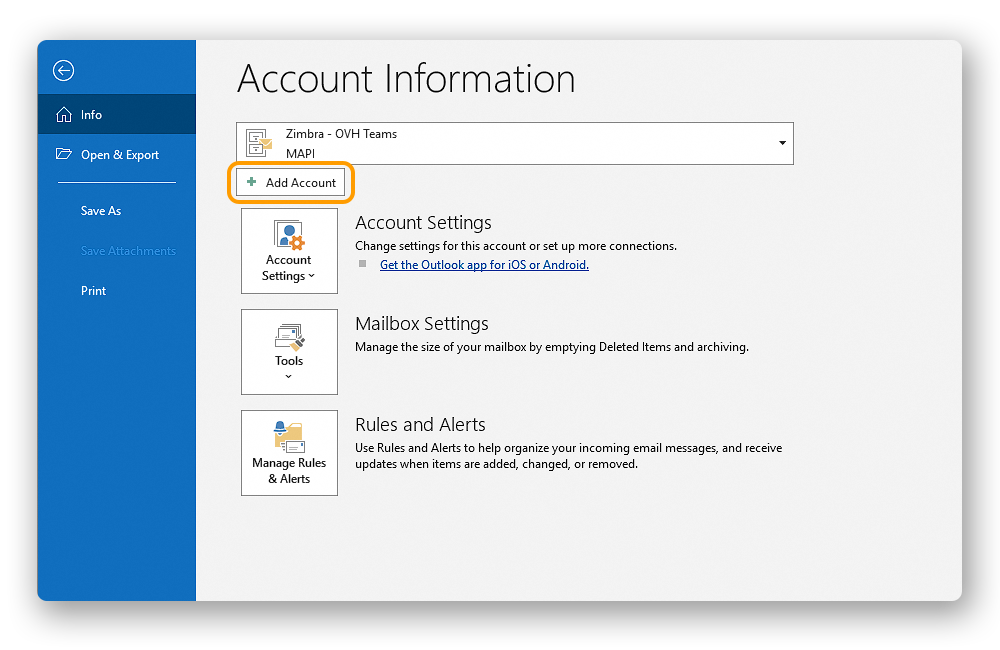
Sur Windows 11, l'interface d'Outlook classique peut différer lorsque vous ajoutez un compte.
Selon l’historique d’utilisation d’Outlook sur le poste concerné, une configuration spécifique peut entraîner l’affichage d’une interface différente. Dans certains cas, l’interface dite « moderne » (interface 1) peut être désactivée au profit de l’interface historique (interface 2).
C’est pourquoi nous vous invitons à consulter le chapitre correspondant à l’interface affichée sur votre écran.
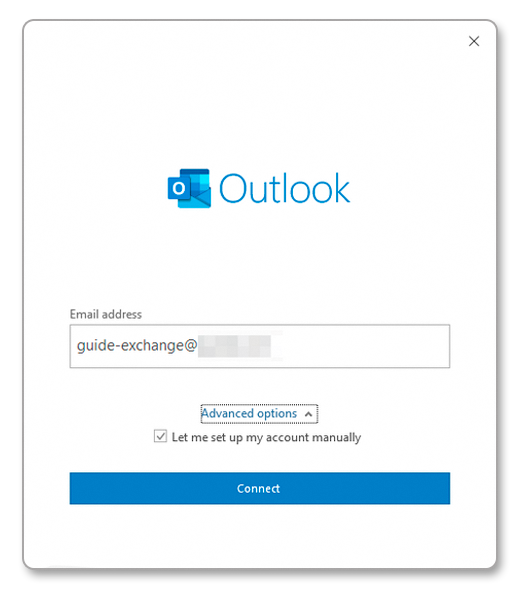
- Renseignez votre adresse e-mail, puis cliquez sur
Options avancées. - Cochez ensuite la case
Configurer mon compte manuellementet cliquez surConnexion.
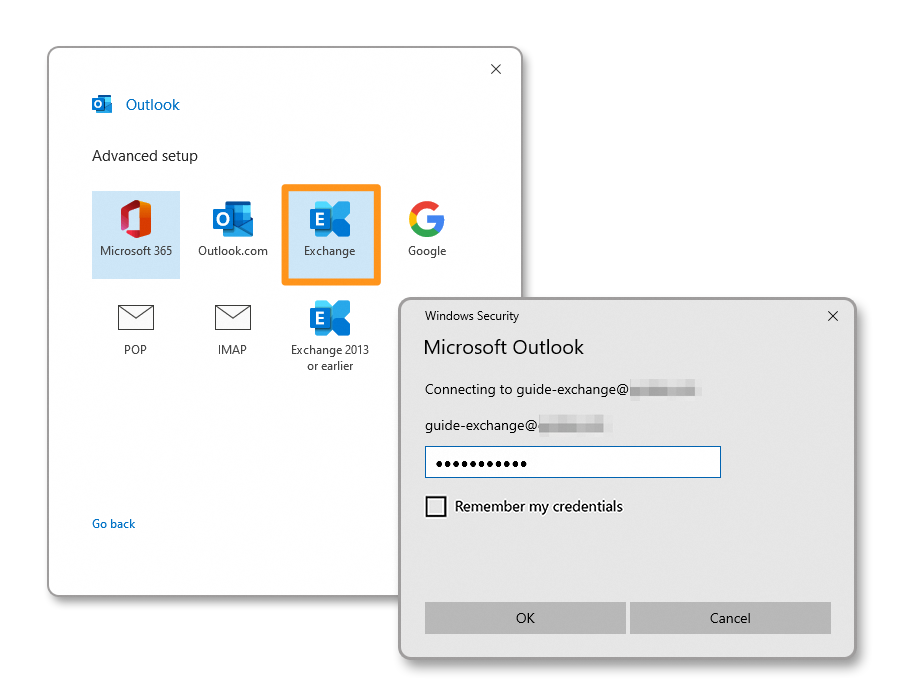
- Parmi les types de comptes proposés, choisissez Exchange.
- Dans la fenêtre suivante, saisissez le mot de passe de votre adresse e-mail, cochez la case permettant de mémoriser vos informations d'identification et cliquez sur
OK.
Si un message vous indique qu'Outlook n'a pas pu configurer votre compte, cela peut signifier que l'enregistrement SRV d'OVHcloud n'est pas correctement configuré dans la zone DNS de votre nom de domaine.
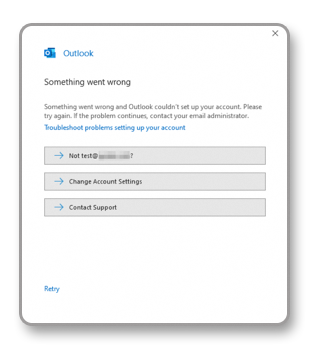
Nous vous recommandons de vérifier la configuration du nom de domaine paramétré sur votre service Exchange dans votre espace client OVHcloud, onglet Domaines associés, puis colonne Diagnostic du tableau.
- Si la configuration de votre nom de domaine est correcte, un message d'autorisation de connexion aux serveurs d'OVHcloud peut s'afficher. Acceptez-le pour permettre la configuration automatique de votre compte Exchange.
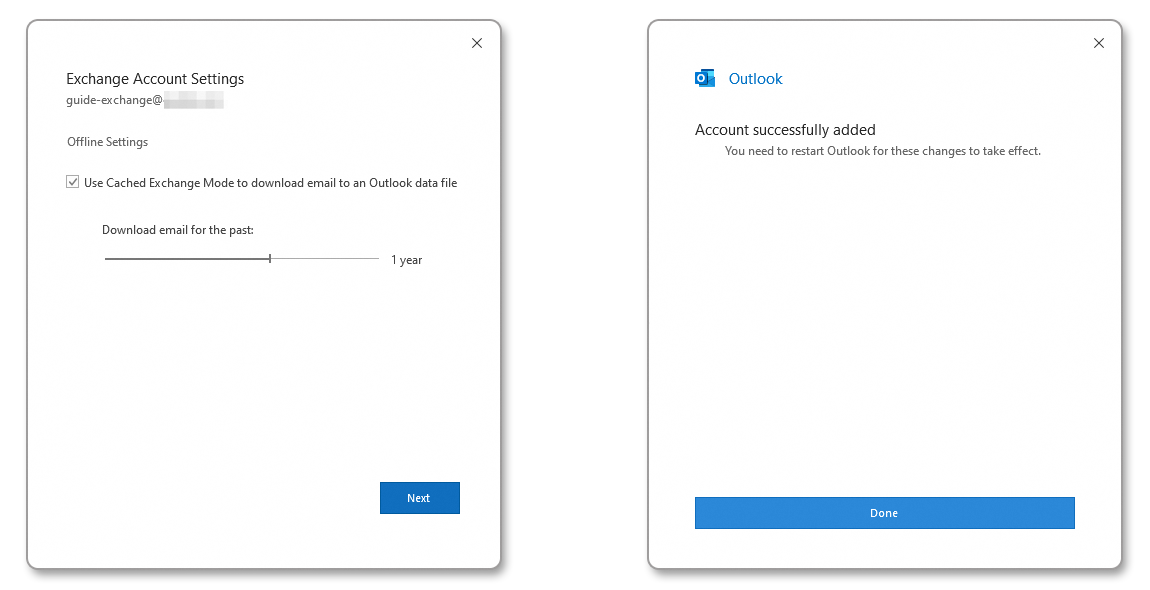
- Définissez ensuite la période de conservation des éléments de vote compte Exchange, en local sur votre ordinateur. Cliquez sur
Suivant, puis surTerminé.
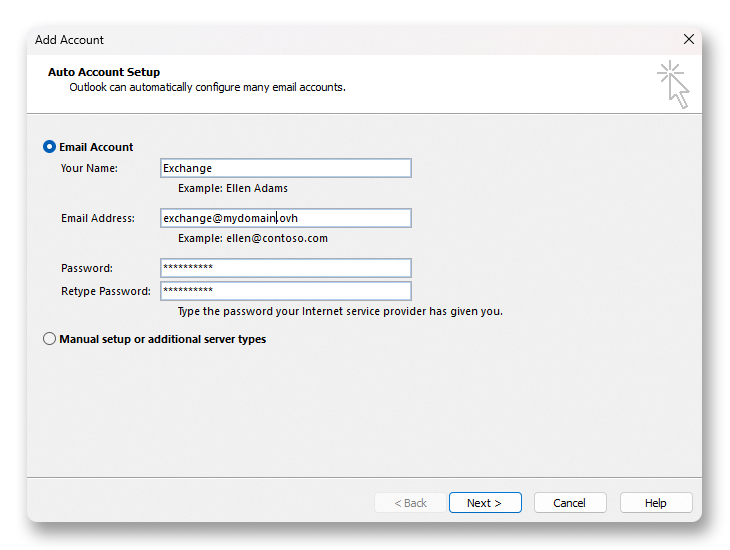
- Laissez
Compte de courriersélectionné et complétez les informations suivantes :- Nom : définissez un nom d'affichage.
- Adresse de courrier : saisissez votre adresse e-mail complète.
- Mot de passe : saisissez le mot de passe associé à votre adresse e-mail.
- Confirmer le mot de passe : saisissez à nouveau le mot de passe associé à votre adresse e-mail.
- Cliquez sur
Suivantpour continuer.
- Si la configuration de votre nom de domaine est correcte, un message d'autorisation de connexion au serveur Exchange d'OVHcloud peut s'afficher. Cliquez sur
Autoriser(1) pour permettre la configuration automatique de votre compte Exchange. - Une seconde fenêtre d'authentification apparaît : saisissez le mot de passe de votre adresse e-mail (2).
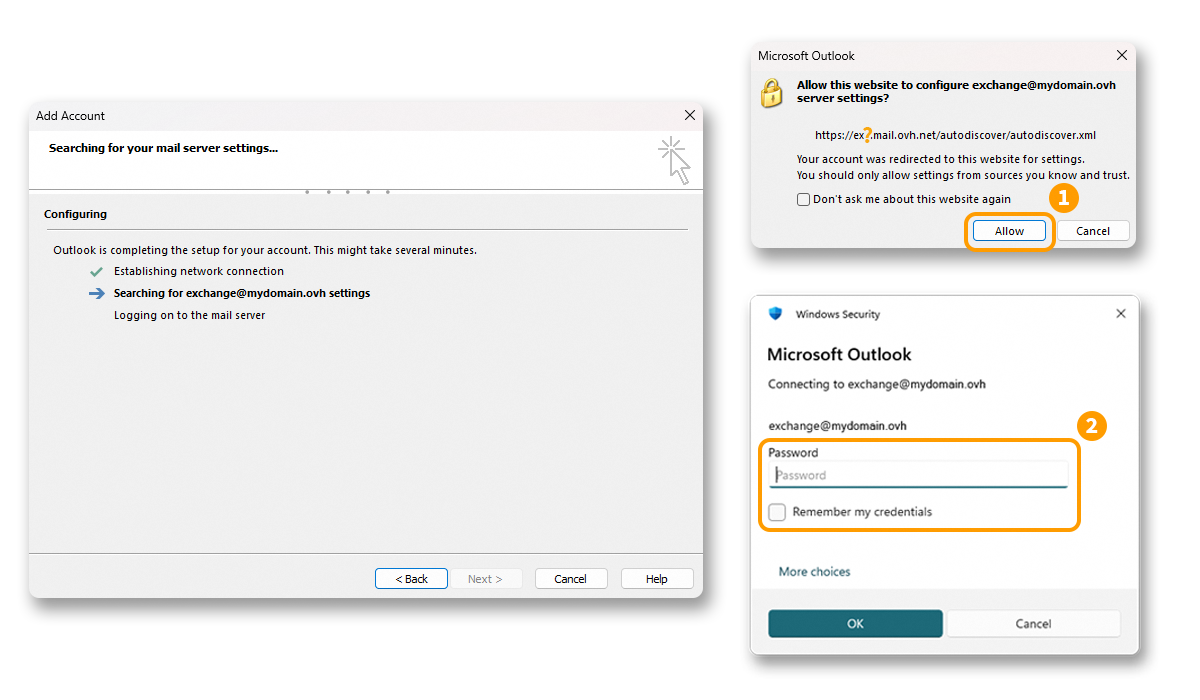
Une fois l’autorisation et l’authentification effectuées sur le serveur Exchange d’OVHcloud, la configuration sera terminée et votre compte pleinement opérationnel.
Utiliser l'adresse e-mail
Une fois l'adresse e-mail configurée, il ne reste plus qu’à l'utiliser ! Vous pouvez dès à présent envoyer et recevoir des messages.
Votre adresse e-mail Exchange, ainsi que toutes ses fonctions collaboratives, sont également disponibles via l'interface OWA. Pour toute question relative à son utilisation, n'hésitez pas à consulter notre guide Consulter son compte Exchange depuis l’interface OWA.
Modifier les paramètres existants
Il n'est pas possible de modifier les paramètres serveur d'un compte Exchange. Si vous rencontrez une anomalie liée à la synchronisation avec le serveur, il est nécessaire de supprimer le compte d'Outlook et de le reconfigurer. Pour effectuer cela, suivez les instructions ci-dessous.
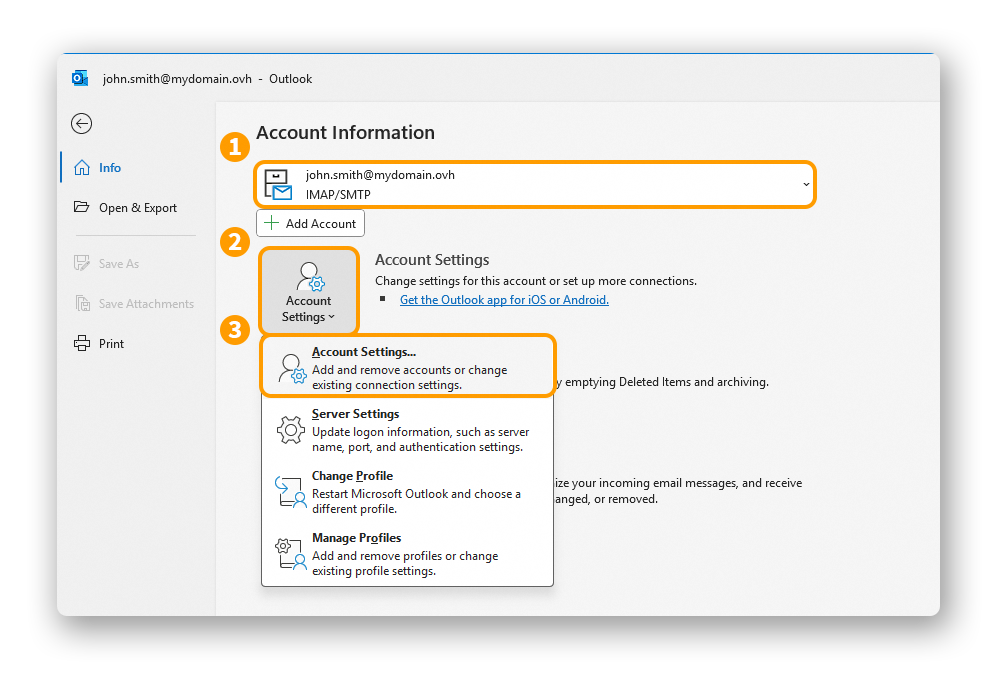
Si votre compte e-mail est déjà paramétré et que vous devez accéder aux paramètres du compte pour le supprimer :
- Allez dans
Fichierdepuis la barre de menu en haut de votre écran. - Sélectionnez le compte à modifier dans le menu déroulant (1).
- Cliquez sur
Paramètres du compte(2) en dessous. - Cliquez sur
Paramètres du compte...(3) pour accéder à la fenêtre de paramètres.
- La fenêtre de paramètres des comptes s'affiche, sélectionnez le compte e-mail concerné et cliquez sur
Supprimer.
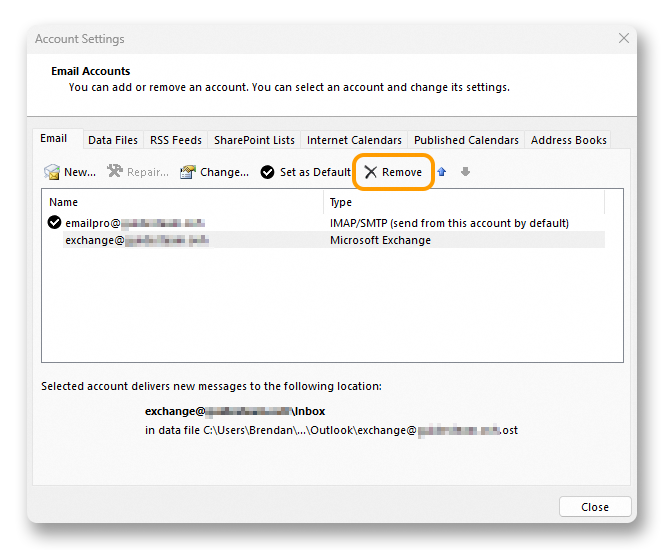
Une fois le compte Exchange supprimé, suivez la partie « Ajouter le compte » de ce guide pour reconfigurer votre compte e-mail.
Récupérer une sauvegarde de votre adresse e-mail
Si vous devez effectuer une manipulation qui risquerait d'entrainer la perte des données de votre compte e-mail, nous vous conseillons d'effectuer une sauvegarde préalable du compte e-mail concerné. Pour ce faire, consulter le paragraphe « Exporter depuis Windows » sur notre guide Migrer manuellement votre adresse e-mail.
Aller plus loin
Pour plus d'informations sur la configuration d'une adresse e-mail depuis l'application Outlook sur Windows, consultez le centre d'aide Microsoft.
Échangez avec notre communauté d'utilisateurs.


 Exchange - Configurer son adresse e-mail sur Thunderbird pour Windows
 693
693