

Migrer des comptes e-mail via OVHcloud Mail Migrator
604 vues
 30.03.2026
  Solutions e-mail et outils collaboratifs
Objectif
OVHcloud Mail Migrator est un outil créé par OVHcloud qui répond au besoin de réversibilité. Il permet de migrer vos comptes e-mail vers vos adresses e-mail OVHcloud ou un service e-mail externe. Le processus prend en charge différents types de contenus, tels que les e-mails, les contacts, les calendriers et les tâches, tant que ces derniers sont compatibles avec vos adresses e-mail.
Apprenez à migrer vos comptes e-mail vers OVHcloud grâce à notre outil OVHcloud Mail Migrator.
Prérequis
- Disposer d'un service e-mail externe ou chez OVHcloud, tel qu'une offre Exchange ou MX Plan (via l'offre MX Plan seule ou incluse dans une offre d'hébergement web OVHcloud).
- Disposer des identifiants relatifs aux comptes e-mail que vous souhaitez migrer (les comptes e-mail source).
- Disposer des identifiants relatifs aux comptes e-mail de destination.
En pratique
Pour accéder à OMM, rendez-vous sur l'adresse https://omm.ovhcloud.com/.
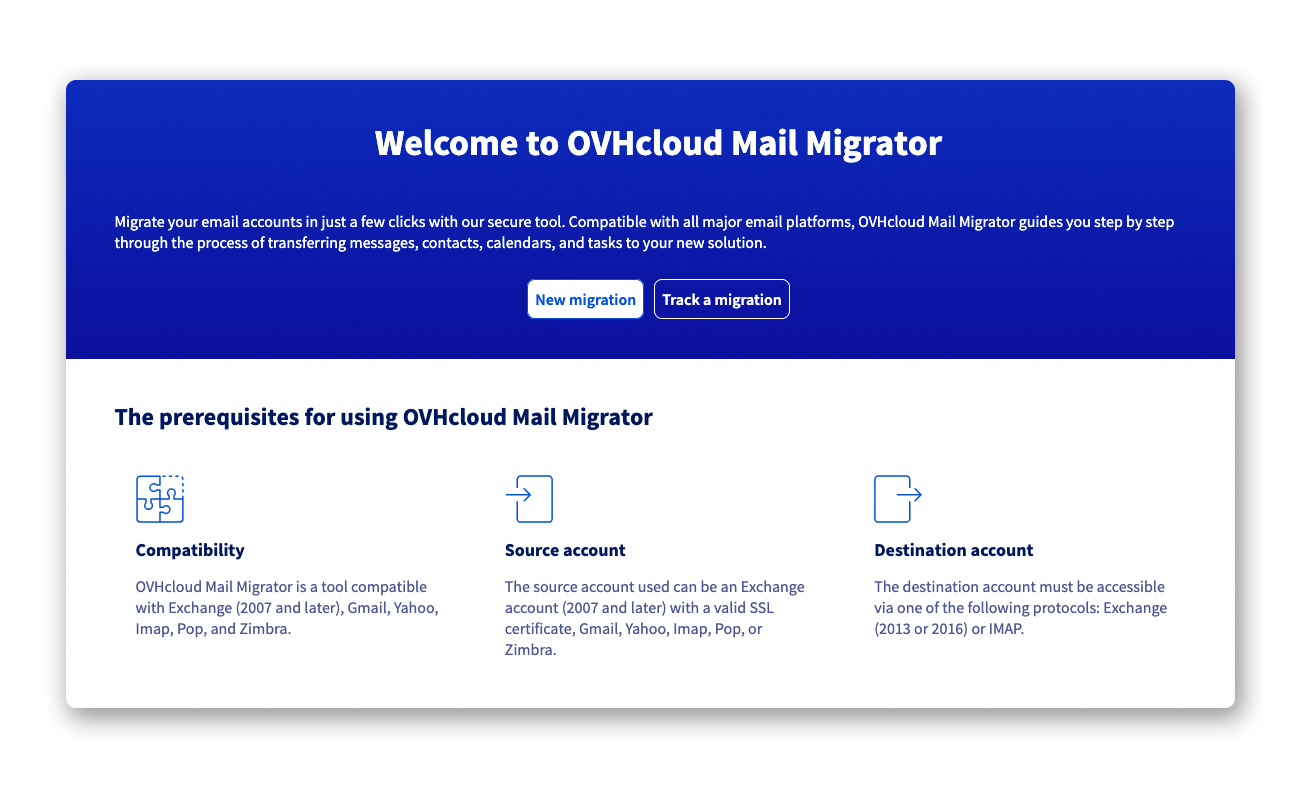
Créer un projet de migration
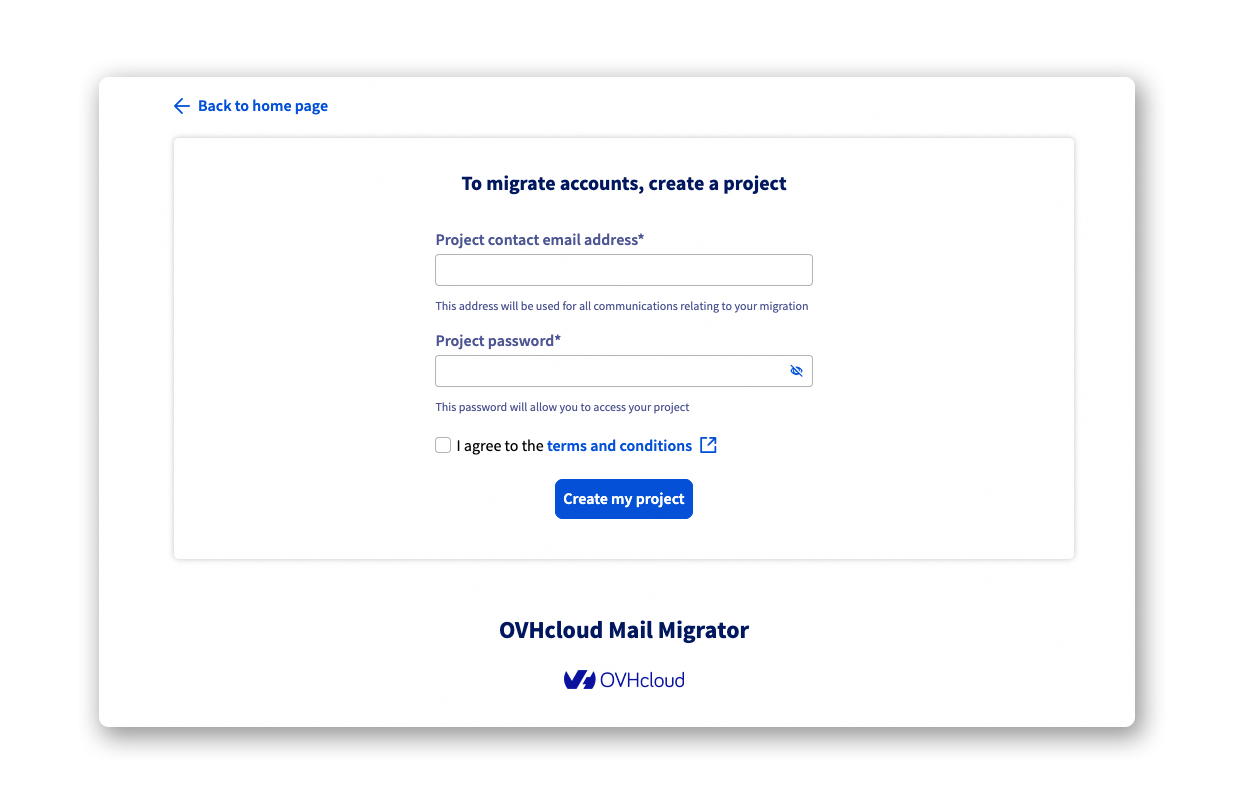
Avant de lancer une migration, il est nécessaire de créer un projet. Ce projet vous permettra de lancer une ou plusieurs migrations et de les suivre.
Cliquez sur Nouvelle migration pour débuter la création de votre projet.
Adresse e-mail de contact du projet : Saisissez une adresse e-mail qui servira à recevoir les identifiants et les notifications de suivi de vos migrations. Il est déconseillé de renseigner une des adresses e-mail qui sera migrée dans votre projet. Mot de passe du projet : Saisissez un mot de passe qui servira à vous connecter à votre projet. Il doit contenir au moins 10 caractères et inclure au moins 1 caractère spécial, 1 chiffre, 1 majuscule et 1 minuscule.
Cliquez sur Créer mon projet pour lancer la création du projet.
Sur l'adresse e-mail de contact du projet, vous recevrez un e-mail de confirmation contenant l'identifiant unique du projet et un lien pour y accéder.
En cas d’inactivité pendant 60 jours, le projet de migration et toutes les données associées seront automatiquement supprimés.
Créer une nouvelle migration
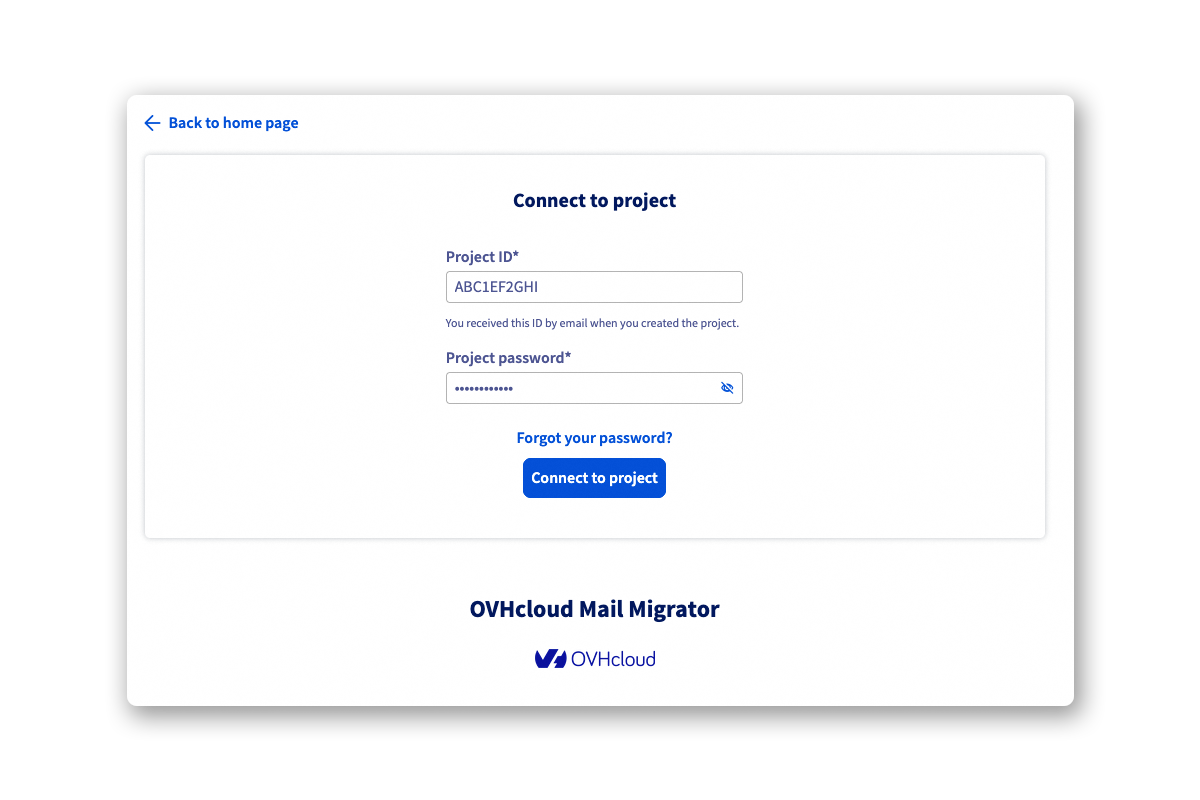
Une fois votre projet créé, connectez-vous à celui-ci depuis la page d'accueil d'OMM :
- Cliquez sur
Suivre une migration. - Saisissez l'
Identifiant du projetreçu par e-mail. - Saisissez le
Mot de passe du projetque vous avez défini à sa création. - Cliquez sur
Se connecter au projetpour terminer.
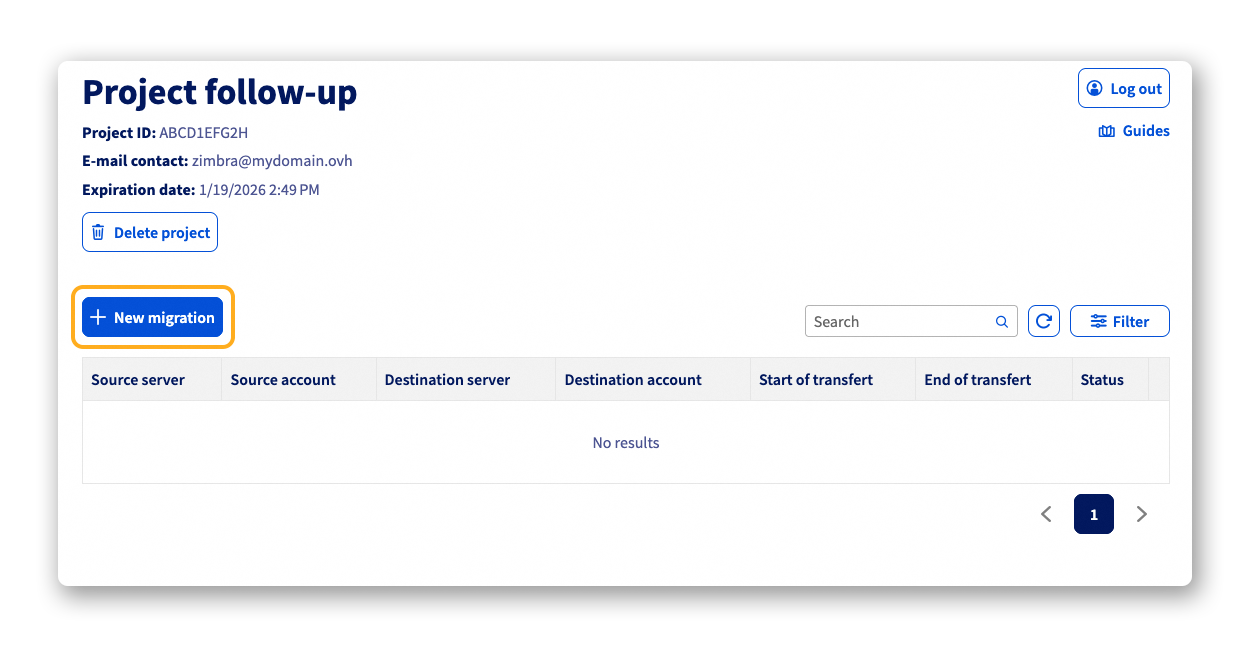
Vous êtes maintenant sur la page d'accueil du projet qui vous permettra de lancer votre première migration.
- Cliquez sur
Nouvelle migrationen haut à gauche du tableau.
Sur la nouvelle page qui s’affiche, renseignez les informations de connexion du compte source et du compte de destination afin de planifier la migration ou de la lancer immédiatement. Pour rappel, le contenu du compte source sera migré vers le compte de destination.
Avant de commencer votre migration, il est important de bien connaître les 3 types de comptes que l'on peut migrer et vers lesquels vous pouvez migrer :
- OVHcloud : L'
Autodétectionest conseillée si vous devez migrer un compte hébergé sur l'une des offres e-mail OVHcloud. Si vous possédez un grand nombre de comptes e-mail OVHcloud, sélectionnez l'une des offres suivantes :MX planouExchange. Il vous sera demandé de vous connecter au compte OVHcloud associé à l'offre concernée par la migration. Pour plus d'informations, consultez la rubrique « Migrer via une connexion au compte client OVHcloud ». - Autres : Il s'agit de services e-mail souscrits hors OVHcloud. Une liste non exhaustive de services e-mail pris en charge par OMM est disponible. Si le type de service de votre compte e-mail n'y figure pas, utilisez les protocoles
IMAPouPOP, compatibles avec la plupart des serveurs e-mail. - Importation de fichiers : Il est possible de migrer le contenu de fichiers PST, ICS, CSV et XML Rules via OMM vers un compte e-mail de destination. Lorsque cette fonction est sélectionnée, il suffit de glisser-déposer votre document dans la zone prévue à cet effet ou de parcourir votre terminal via le bouton
Parcourir vos fichiers.
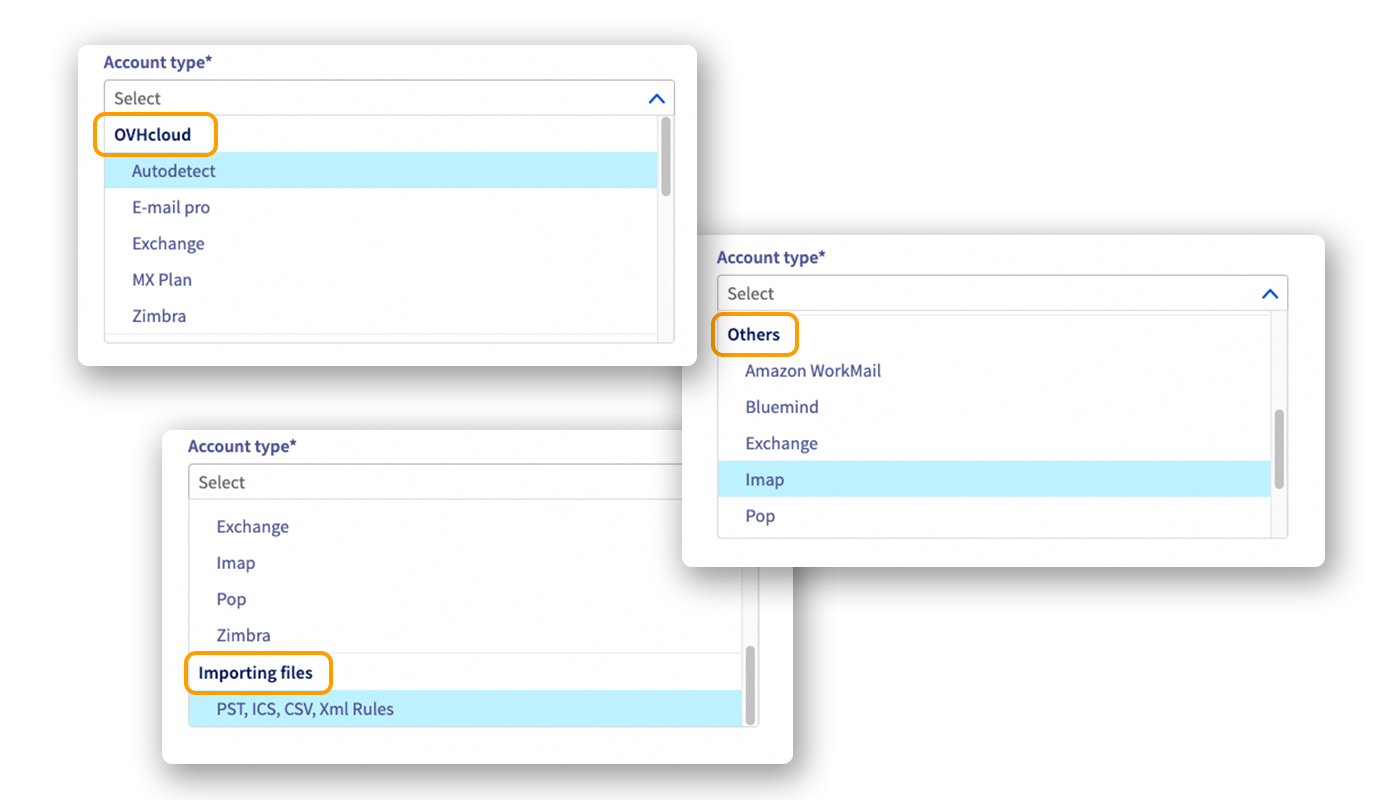
Complétez les informations selon le type de compte :
-
Compte source
- Type de compte : Sélectionnez le type de compte source.
- E-mail : Saisissez l'adresse e-mail du compte source.
- Mot de passe : Saisissez le mot de passe du compte source.
- URL du serveur / Domaine du serveur (selon le type) : Renseignez le nom d'hôte du serveur e-mail associé au compte e-mail que vous souhaitez migrer.
- Identifiant OVHcloud (selon le type) : Ce champ est automatiquement rempli lorsque vous êtes connecté à un compte OVHcloud. Pour plus d'informations, consultez la rubrique « Migrer via une connexion au compte client OVHcloud ».
- Organization (selon le type) : Sélectionnez l'organisation associée au compte e-mail source.
- Platform (selon le type) : Sélectionnez la plateforme associée au compte e-mail source.
- Service (selon le type) : Sélectionnez le service associé au compte e-mail source.
- Paramètres avancés > Identifiant du compte de délégation (selon le type) : Lorsque le compte e-mail que vous migrez est un compte partagé, vous devez renseigner l'adresse e-mail du compte administrateur sur ce compte de délégation.
-
Compte de destination
- Type de compte : Sélectionnez le type de compte de destination.
- E-mail : Saisissez l'adresse e-mail de destination.
- Mot de passe : Saisissez le mot de passe associé au compte de destination.
- URL du serveur / Domaine du serveur (selon le type) : Renseignez le nom d'hôte du serveur e-mail associé au compte e-mail de destination.
- Identifiant OVHcloud (selon le type) : Ce champ est automatiquement rempli lorsque vous êtes connecté à un compte OVHcloud. Pour plus d'informations, consultez la rubrique « Migrer via une connexion au compte client OVHcloud ».
- Organization (selon le type) : Sélectionnez l'organisation associée au compte e-mail de destination.
- Platform (selon le type) : Sélectionnez la plateforme associée au compte e-mail de destination.
- Service (selon le type) : Sélectionnez le service associé au compte e-mail de destination.
- Paramètres avancés > Identifiant du compte de délégation (selon le type) : Lorsque le compte e-mail de destination est un compte partagé, vous devez renseigner l'adresse e-mail du compte administrateur sur ce compte de délégation.
-
Début du transfert : Vous pouvez lancer la migration
Immédiatementou cocherPlus tardpour la reporter. La migration différée vous permet de la déclencher automatiquement à une date et une heure que vous définissez. - Données à transférer : En fonction du type de compte e-mail que vous migrez et du compte de destination, cette section vous indiquera les différents types de données qui sont prises en charge lors de la migration. Cela dépend du compte source et du compte de destination.
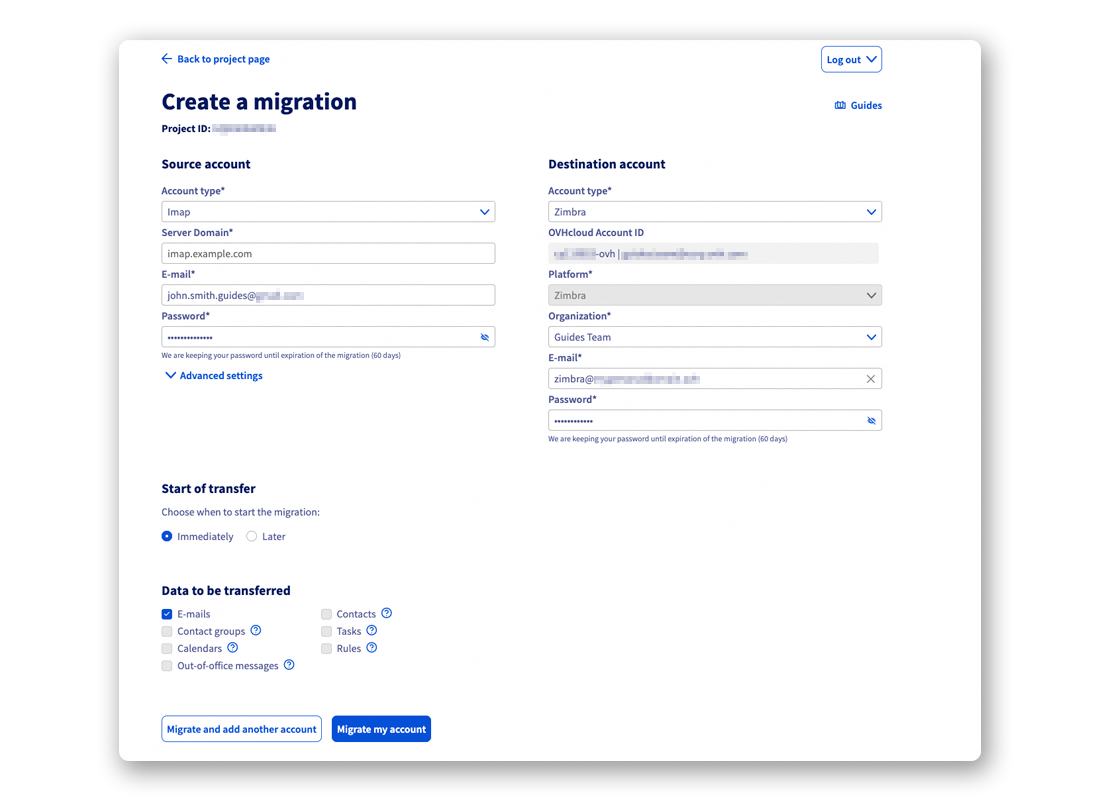
Si vous migrez un compte disposant de fonctionnalités que le compte destination ne possède pas, il vous sera nécessaire de sauvegarder par vos moyens les éléments qui ne pourront pas être migrés par OMM. Pour vous aider, référez-vous à notre guide « Migrer manuellement votre adresse e-mail ».
Une fois les paramètres des comptes source et destination complétés, cliquez sur :
Migrer et ajouter un autre comptesi vous souhaitez ajouter une autre migration dans la liste de votre projet.Migrer mon comptepour lancer la migration paramétrée et revenir à l'accueil du projet.
Migrer via une connexion au compte client OVHcloud
Lors d'une migration vers ou depuis un compte OVHcloud, vous pouvez sélectionner l'une de nos offres MX plan ou Exchange.
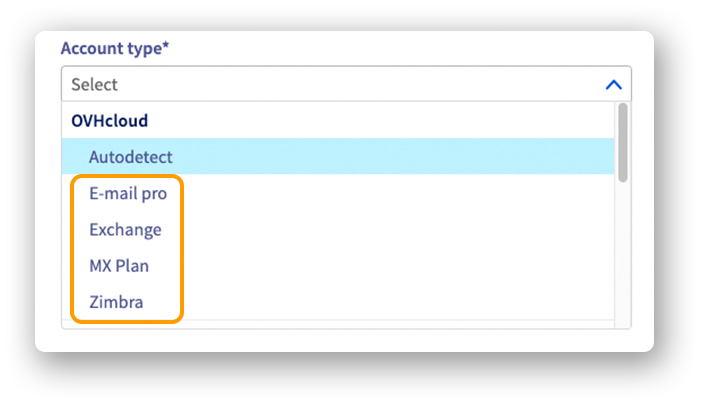
Lorsque vous sélectionnez l'une de ces offres, suivez les étapes ci-dessous :
- Cliquez sur
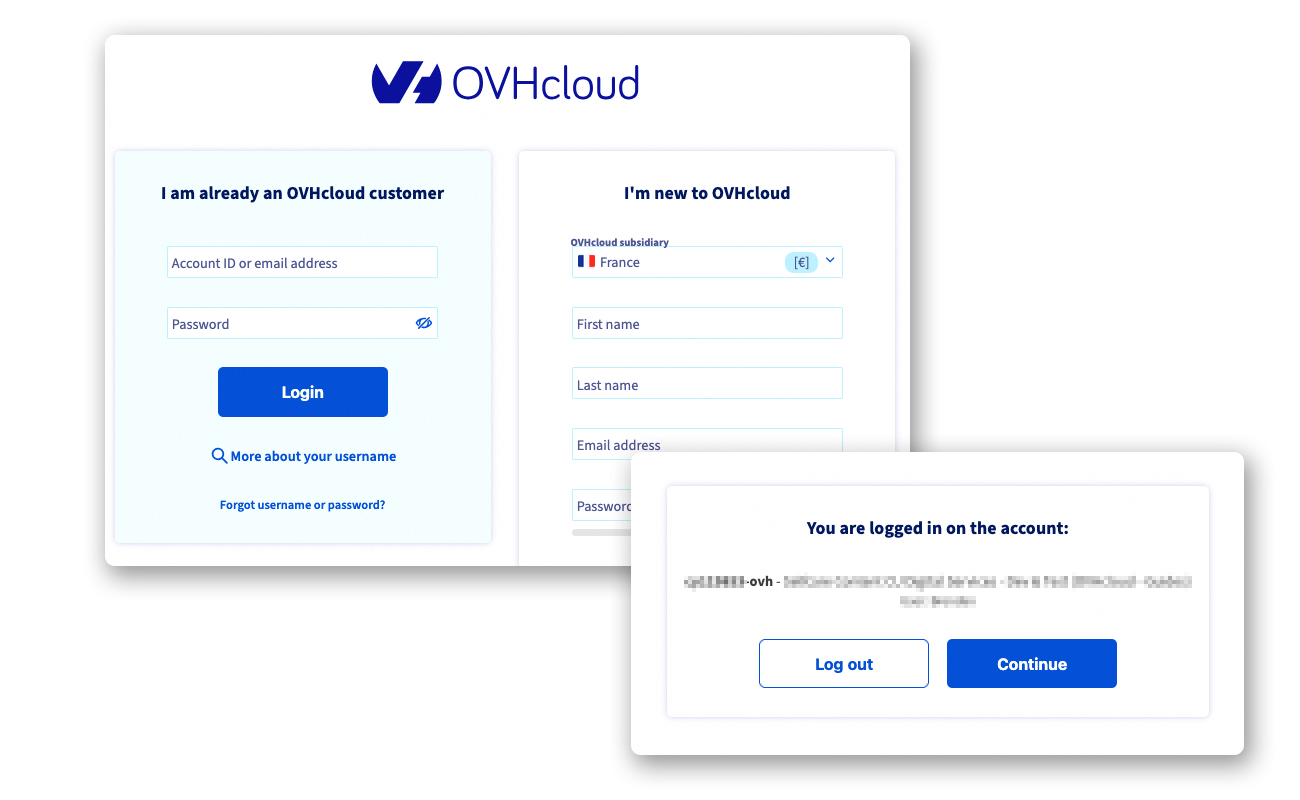
Se connecterpour afficher la fenêtre de connexion à l'espace client OVHcloud.
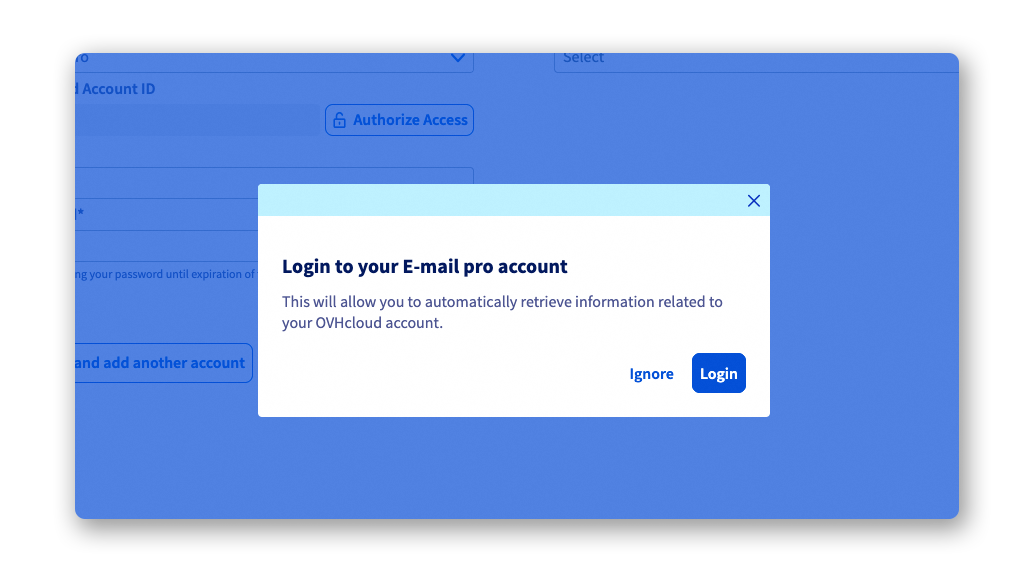
Connectez-vous au compte client OVHcloud :
- Saisissez l'identifiant ou l'adresse e-mail associé(e) au compte OVHcloud, saisissez le mot de passe correspondant et cliquez sur
Se connecter; - ou cliquez sur
Continuersi vous étiez déjà identifié.
Le compte client OVHcloud doit être associé à l'offre e-mail qui fait l'objet de la migration.
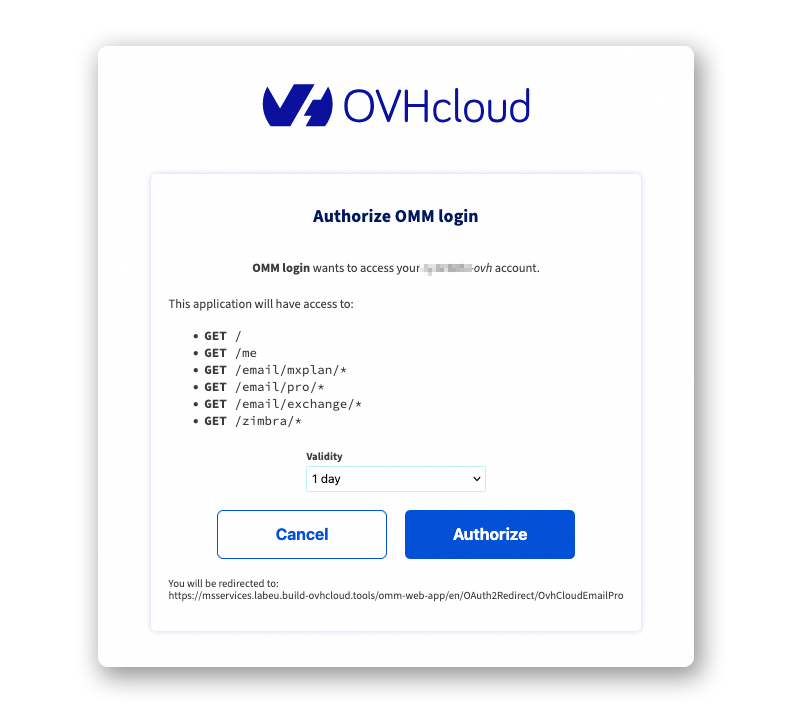
- Une nouvelle fenêtre s'affiche. Elle vous permet d'autoriser OMM à accéder aux fonctions de votre espace client, et de lister les offres et comptes e-mail présents. Par défaut, la validité de ces droits est de 24 heures. Définissez la durée de validité qui vous convient, puis cliquez sur
Authorize.
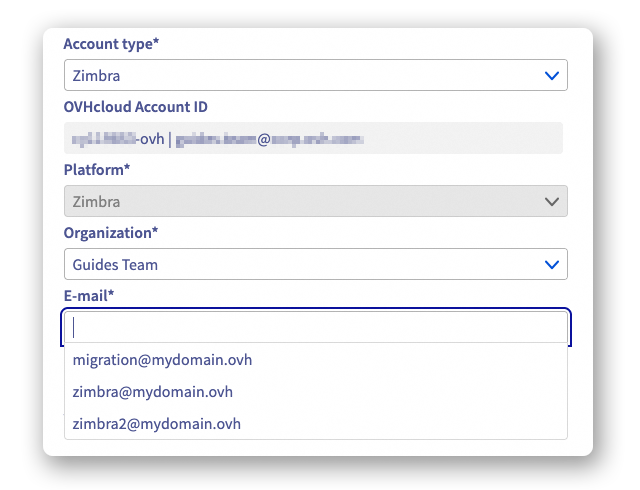
- Vous serez à présent en mesure de sélectionner vos services et comptes à l'aide de menus déroulants. Cela facilite la recherche des éléments et permet d'éviter les erreurs de saisie. Il est toutefois nécessaire de saisir le mot de passe associé au compte e-mail sélectionné.
Exemple avec un service Exchange :
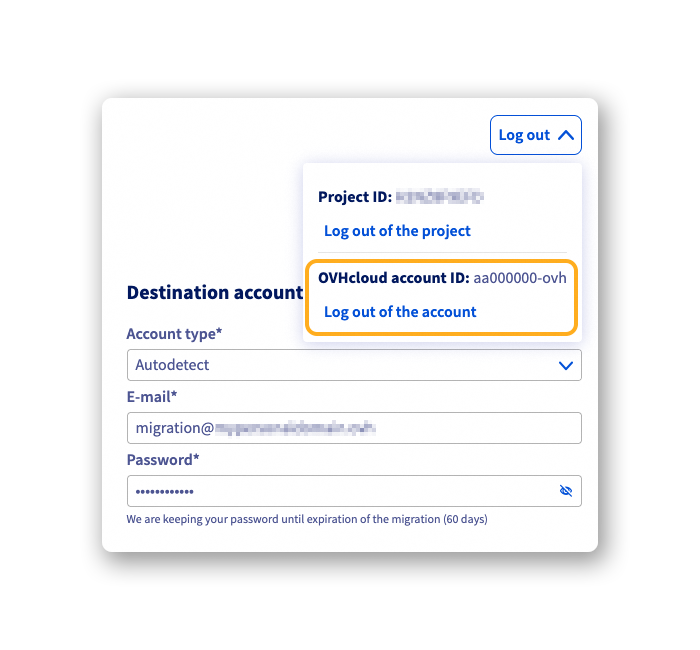
Il est possible de déconnecter les accès en cours depuis un espace client OVHcloud en cliquant sur Se déconnecter, puis sous la mention Identifiant OVHcloud cliquez sur Se déconnecter du compte.
Suivre un projet de migration
Il existe deux moyens pour accéder au suivi de projet de migration :
- Dans l'e-mail reçu lors de la création de votre projet, vous trouverez un lien qui vous permet d'accéder à la page de connexion du projet avec l'
Identifiant du projetprérempli. Seul leMot de passe du projetest à saisir. - Depuis la page d'accueil d'OMM, cliquez sur
Suivre une migration. Saisissez ensuite votreIdentifiant du projetet votreMot de passe du projet.
Cliquez ensuite sur Se connecter au projet pour accéder à la page d'accueil du projet et suivre vos migrations.
Depuis cette page, vous retrouvez la liste des migrations en cours ou planifiées. Le statut du projet s'affiche également à droite.
Cliquez sur le bouton ⋮ à droite de la ligne d'une migration pour afficher les options :
Voir plus de détails: Vous êtes renvoyé vers une page vous permettant de suivre la progression d'une migration et de lire le rapport une fois la migration terminée.Annuler la migration: Permet d'annuler la migration en cours. Les éléments déjà migrés seront conservés sur le compte de destination.Supprimer mes données de migration (RGPD): Cette option déclenche la suppression de toutes les données relatives à la migration du compte. Vous conserverez néanmoins les informations concernant les événements survenus durant la migration.
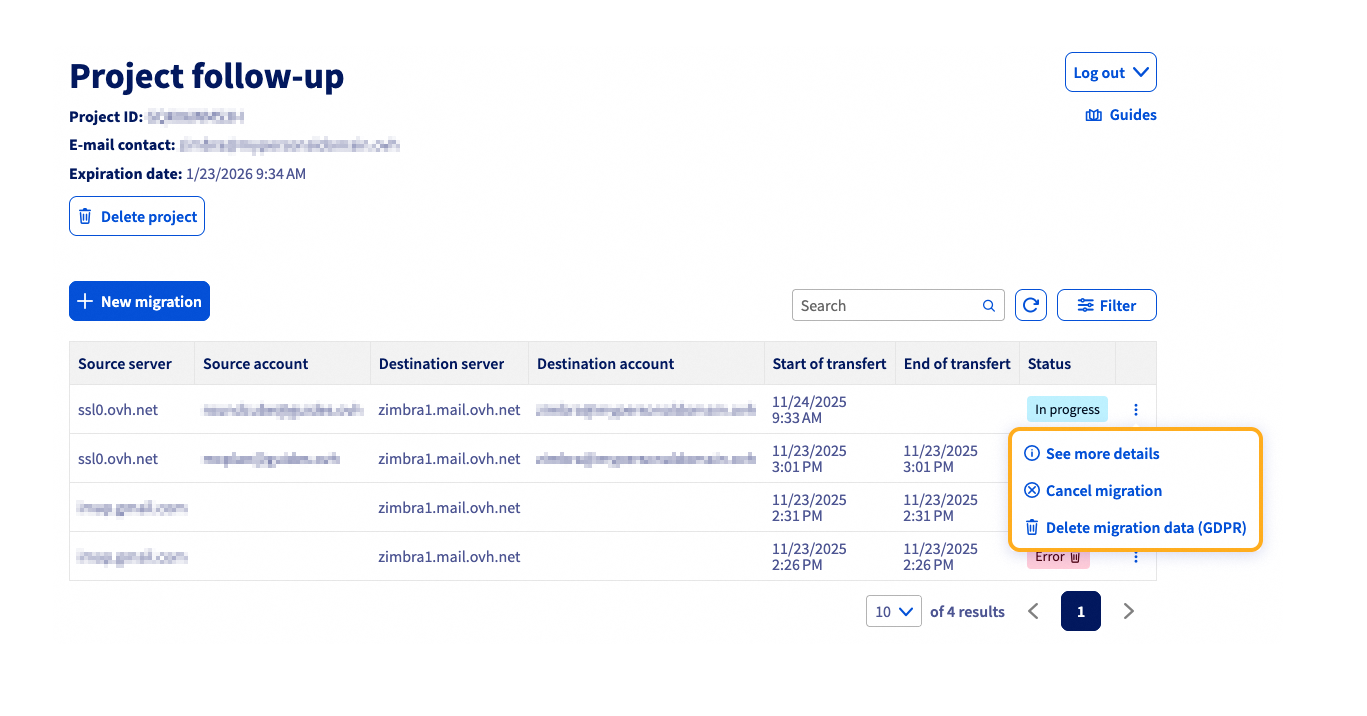
Exemple de suivi de migration :
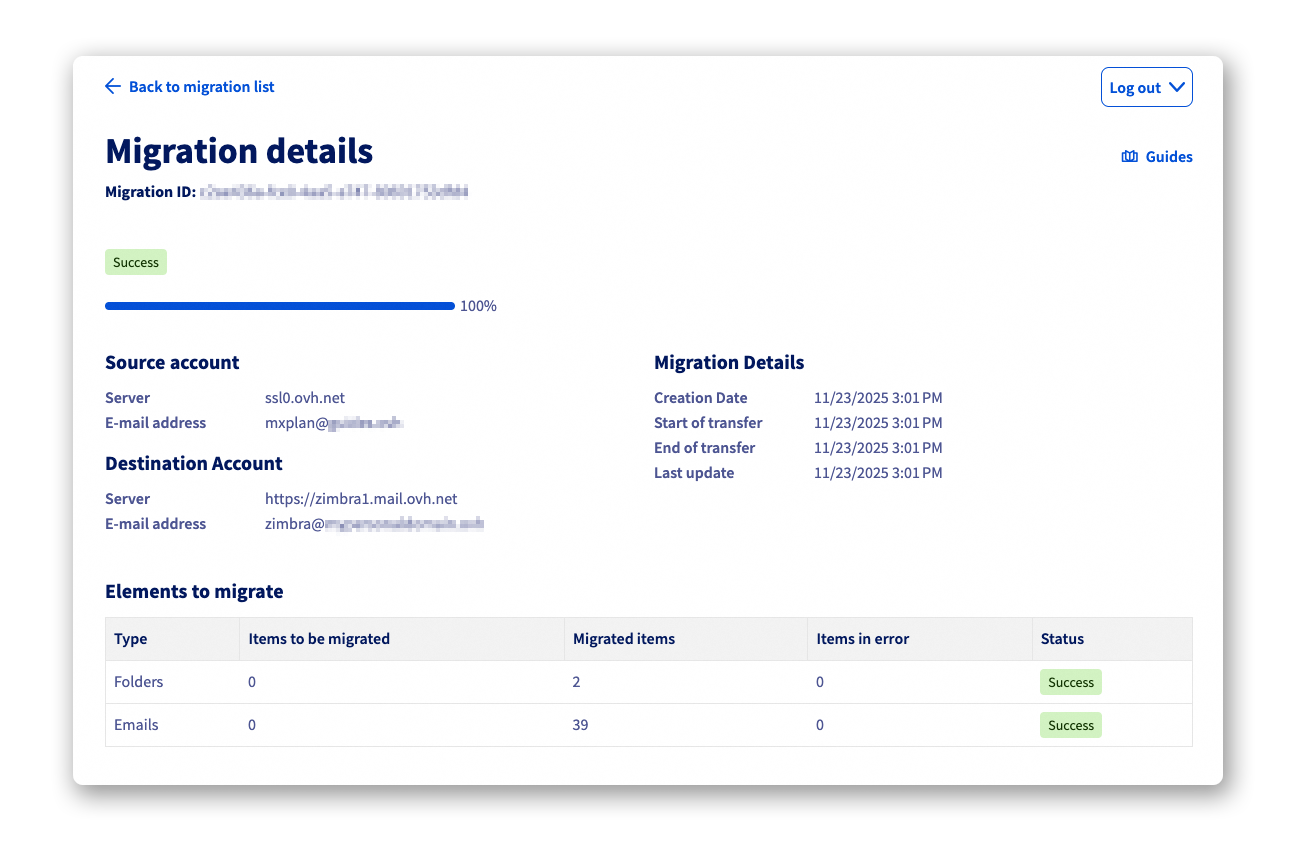
Si une erreur survient durant la migration, un lien vers le journal des erreurs vous sera fourni dans la fenêtre Voir plus de détails.
Aller plus loin
Migrer manuellement votre adresse e-mail
Migrer une adresse e-mail MX Plan vers un compte Exchange
Pour des prestations spécialisées (référencement, développement, etc.), contactez les partenaires OVHcloud.
Si vous souhaitez bénéficier d'une assistance à l'usage et à la configuration de vos solutions OVHcloud, nous vous proposons de consulter nos différentes offres de support.
Échangez avec notre communauté d'utilisateurs.


 Migrer une adresse e-mail MX Plan vers un compte Exchange
 828
828