

Que faire en cas de compte bloqué pour spam ?
890 vues
 05.03.2026
  Solutions e-mail et outils collaboratifs
Objectif
Lorsque votre adresse e-mail est bloquée pour spam, cela signifie qu'une activité suspecte a été détectée lors de l'envoi d'e-mails depuis cette adresse. Dans cette situation, vous ne pouvez plus envoyer d'e-mail depuis cette adresse e-mail. Vous devez alors comprendre pourquoi une activité suspecte a été détectée et agir pour éviter que cette situation ne se reproduise.
Découvrez comment réagir lorsque votre adresse est bloquée pour spam.
Prérequis
- Disposer d'une offre e-mail OVHcloud.
Accès à l'espace client OVHcloud
MX Plan :
- Lien direct : MX Plan
- Pour accéder à vos services :
Web Cloud>MX Plan> Sélectionnez votre service MX Plan
Exchange :
- Lien direct : Exchange
- Pour accéder à vos services :
Web Cloud>Exchange> Sélectionnez votre plateforme
En pratique
Étape 1 : pourquoi votre adresse e-mail est bloquée pour spam ?
Lorsqu'une activité suspecte est détectée au niveau de l'envoi des e-mails, l'adresse concernée est automatiquement bloquée. Dans cette situation, vous ne pouvez plus envoyer d'e-mails depuis cette adresse e-mail.
Une « activité suspecte » signifie que :
- Le serveur anti-spam, qui scanne les e-mails à l'envoi, a constaté qu'un ou plusieurs éléments de l'e-mail sont considérés comme suspects et peuvent constituer un e-mail spam.
- La fréquence d'envoi et le nombre de destinataires sont trop importants et contribuent à considérer l'envoi comme du spamming. En effet, pour réaliser des envois massifs, il est nécessaire d'utiliser un service de mailing list et non une adresse e-mail standard.
Les raisons précises d'un blocage ne peuvent pas être divulguées pour éviter toute tentative de contournement du système de détection des spam. Pour tester le contenu d'un e-mail, vous pouvez utiliser un outil externe à OVHcloud tel que Mailtester.
Tout d'abord, assurez-vous, auprès du (des) utilisateur(s) de l'adresse e-mail bloquée, qu'il(s) n'est (ne sont) pas directement à l'origine du blocage, suite à une utilisation inhabituelle de l'adresse e-mail (par exemple, suite à des envois massifs d'e-mails). Si c'est le cas, vous devez corriger la situation avant de débloquer l'adresse.
Si l'activité suspecte détectée par l'anti-spam n'a pas été initiée par le (les) utilisateur(s) légitime(s) de l'adresse e-mail, prenez les mesures suivantes :
-
Effectuez une analyse antivirus de chacun des postes utilisant l'adresse e-mail bloquée pour spam et appliquez un correctif si ces derniers sont infectés.
-
Vérifiez tous les logiciels utilisant les identifiants de l'adresse e-mail bloquée pour spam (par exemple : télécopieur, logiciel métier, logiciel de messagerie).
-
Vérifiez les redirections appliquées sur l'adresse e-mail bloquée pour spam.
-
Vérifiez les filtres appliqués sur l'adresse e-mail bloquée pour spam, via un logiciel de messagerie ou le webmail.
-
Vérifiez les réponses automatiques configurées sur l'adresse e-mail bloquée pour spam, via un logiciel de messagerie ou le webmail.
Étape 2 : vérifier le statut de l'adresse e-mail et accéder au ticket d'assistance associé
Sélectionnez l'offre e-mail concernée dans les onglets suivants :
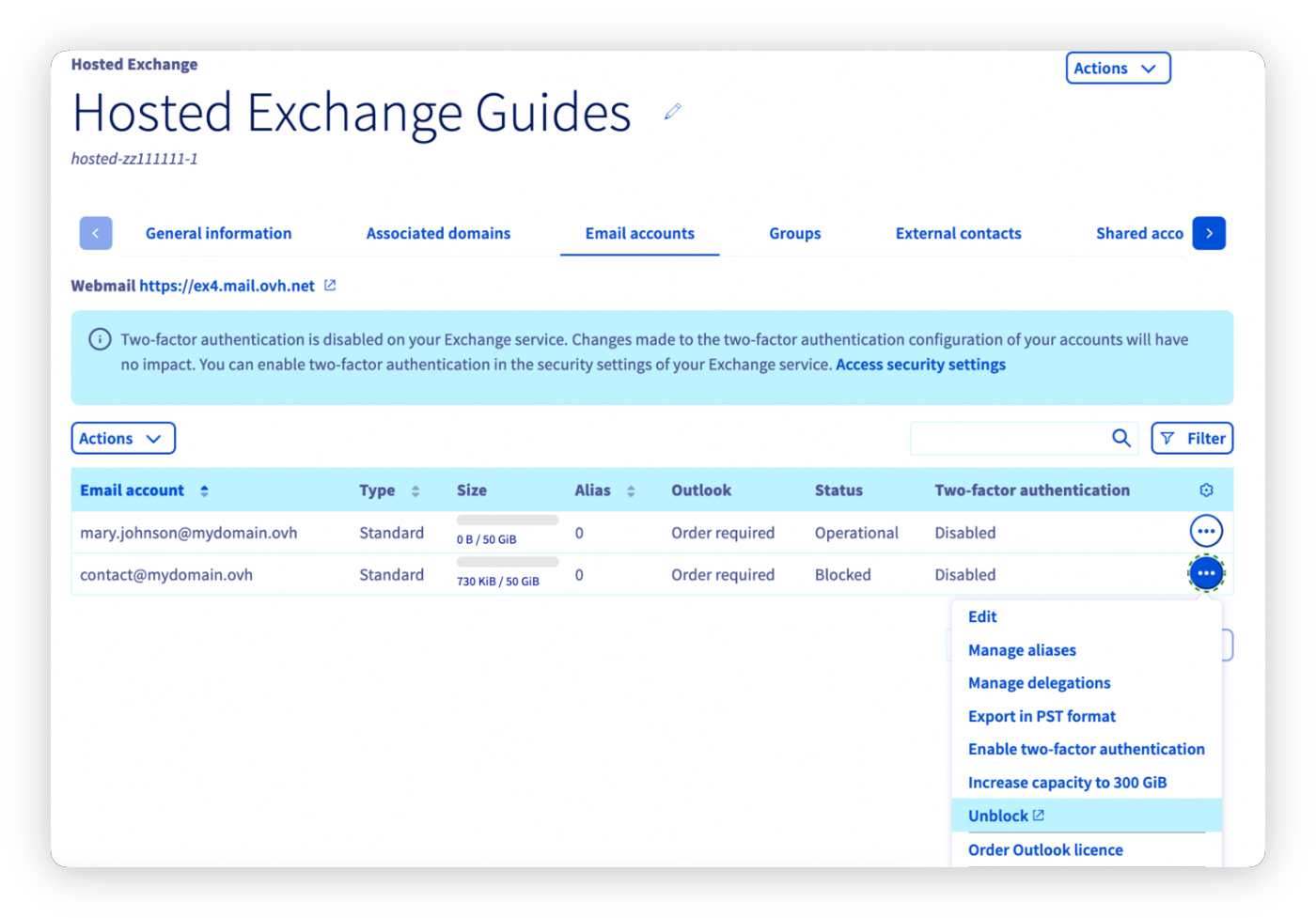
Dirigez-vous vers l'onglet Comptes e-mail de votre plateforme. Si la colonne « statut » de l'adresse e-mail concernée mentionne « bloqué », cliquez sur ... à droite du compte puis sur Débloquer. L'adresse e-mail ne se débloque pas automatiquement. Contactez le support via le ticket d'assistance en répondant aux 3 questions posées.
Passez à l'étape 3 du guide.
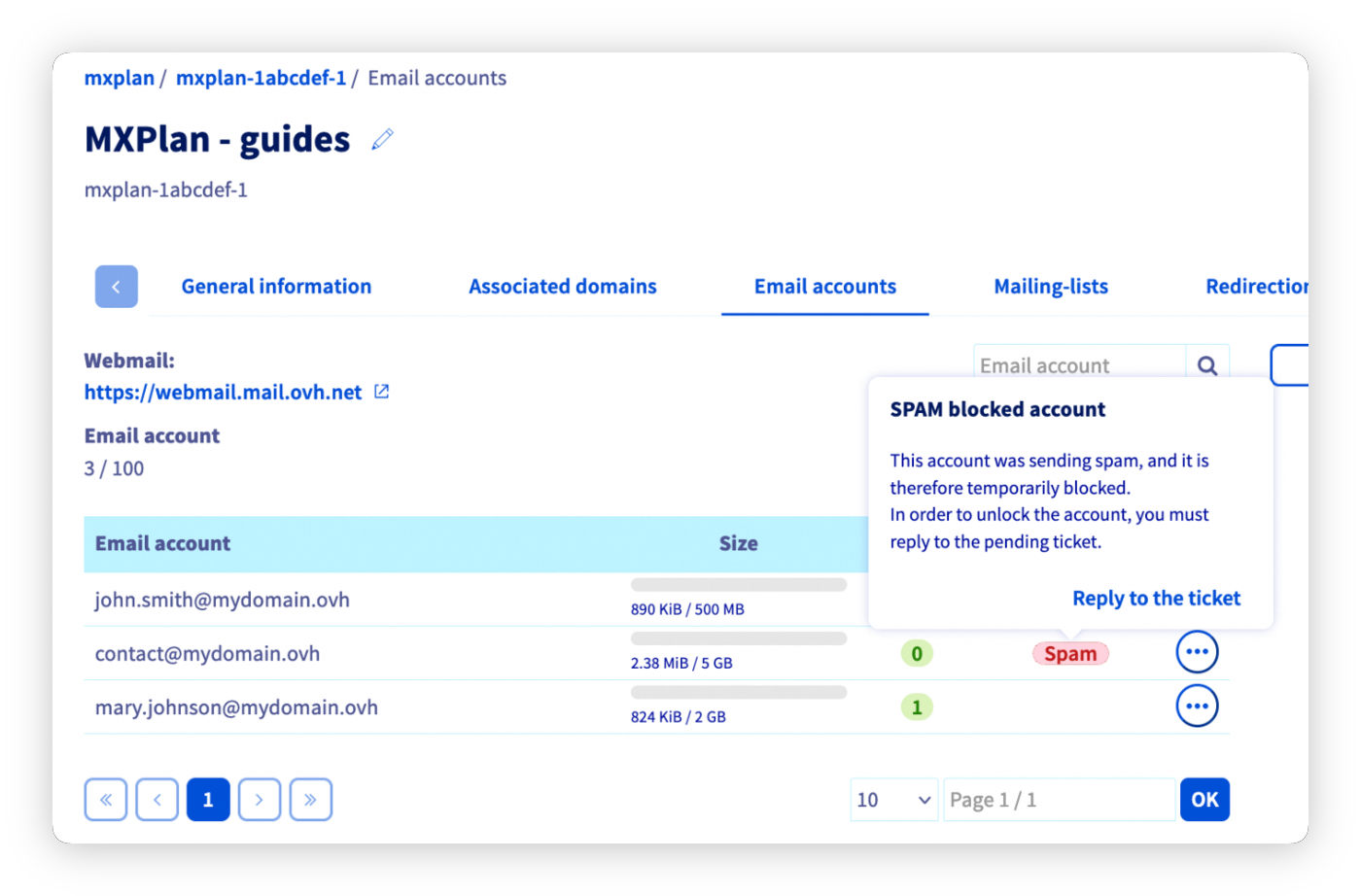
Dirigez-vous vers l'onglet Comptes e-mail de votre plateforme. Si la colonne « statut » à droite de l'adresse e-mail concernée mentionne « Spam », cliquez sur cette mention puis sur Répondre au ticket. L'adresse e-mail ne se débloque pas automatiquement. Contactez le support via le ticket d'assistance en répondant aux 3 questions posées.
Passez à l'étape 3 du guide.
Étape 3 : accéder au ticket d'assistance
Suite à l'étape 2, vous êtes alors redirigé vers la fenêtre « Mes demandes d'assistance ». Cliquez sur le bouton ... à droite du ticket mentionnant l'objet « Account locked for spam. » puis cliquez sur Voir le détail.
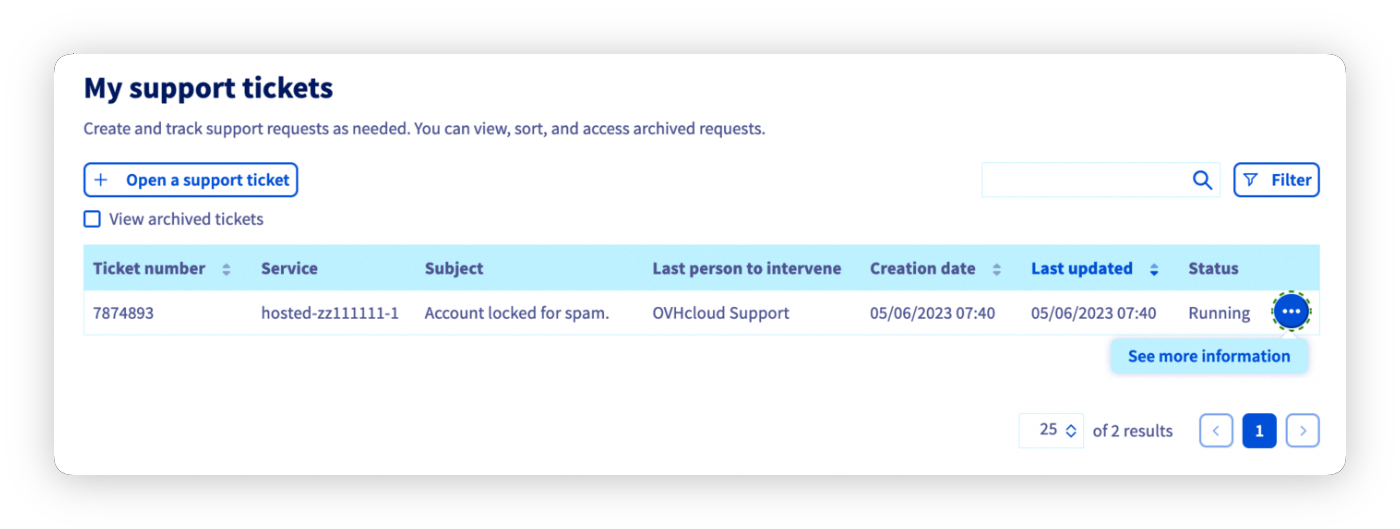
Vous retrouvez ainsi l'e-mail qui vous a été transmis, celui-ci génère un ticket d'assistance auprès du support.
Le ticket d'assistance se présente comme suit :
Cher Client,
Notre système a détecté que l'adresse youraddress@example.com hébergée sur nos systèmes sous le service servicename est source d'envoi de courriers indésirables (spams). L'envoi d'e-mail a donc été temporairement désactivé.
Nous avons actuellement détecté X message(s) suspect(s).
Afin de nous aider à réactiver l'envoi d'e-mail pour l'adresse : address@example.com, répondez à cet e-mail en complétant les questions suivantes :
Êtes-vous l'émetteur de l'e-mail en question (voir l'entête ci-dessous) ?
Avez-vous une règle de redirection vers une autre adresse e-mail ?
Avez-vous répondu à un Spam ?
Ces réponses nous aideront à réactiver votre compte rapidement.
Dans la continuité de ce message, un échantillon d'en-têtes des e-mails envoyés vous a été transmis.
Ces en-têtes permettent de déterminer le cheminement et l'origine des e-mails envoyés.
Une fois que votre ticket a été traité par le support client et que votre adresse e-mail a été débloquée, modifiez le mot de passe de l'adresse e-mail, en veillant à ce qu'il soit suffisamment fort. Vous pouvez utiliser l'outil de création de mot de passe solide de la CNIL. Vous pouvez également consulter Les conseils de la CNIL pour un bon mot de passe
Aller plus loin
Pour des prestations spécialisées (référencement, développement, etc), contactez les partenaires OVHcloud.
Pour une assistance à l'usage et à la configuration de vos solutions OVHcloud, consultez nos offres de support.
Échangez avec notre communauté d'utilisateurs.


 Envoi ou réception des e-mails impossible
 1352
1352