

Migrer une adresse e-mail MX Plan vers un compte Exchange
809 vues
 30.03.2026
  Solutions e-mail et outils collaboratifs
Objectif
OVHcloud propose plusieurs solutions e-mail : MX Plan (vendu seul ou compris dans une offre d'hébergement web) et Exchange. Celles-ci bénéficient de fonctionnalités propres et peuvent s'adapter à plusieurs usages. Vos besoins évoluent ? OVHcloud met à votre disposition un outil de migration vous permettant de passer d'une solution à une autre.
Découvrez comment migrer une adresse e-mail MX Plan vers un compte Exchange.
OVHcloud Mail Migrator permet de migrer vos messages d'un serveur e-mail à un autre.
Si vos e-mails sont uniquement enregistrés en local (configuration en POP ou archivage en local), vous pouvez effectuer un export depuis votre logiciel de messagerie, puis importer votre fichier PST via OMM ou importer directement depuis votre logiciel de messagerie.
Prérequis
- Disposer d'une adresse e-mail MX Plan (via l'offre MX Plan ou incluse dans une offre d'hébergement web OVHcloud).
- Disposer d'un service Exchange avec au minimum un compte non configuré (qui apparaîtra sous la forme « @configureme.me »).
- Ne pas avoir paramétré de redirection sur l'adresse e-mail MX Plan que vous souhaitez migrer.
Accès à l'espace client OVHcloud
MX Plan :
- Lien direct : MX Plan
- Pour accéder à vos services :
Web Cloud>MX Plan> Sélectionnez votre service MX Plan
Exchange :
- Lien direct : Exchange
- Pour accéder à vos services :
Web Cloud>Exchange> Sélectionnez votre plateforme
En pratique
Étape 1 : Délimiter votre projet
En choisissant une adresse Exchange, vous disposez de la totalité des fonctions collaboratives, comme la synchronisation du calendrier et des contacts.
Avant de poursuivre, assurez-vous de disposer d'un service Exchange. Par ailleurs, si vous devez migrer plusieurs comptes, nous vous conseillons de mettre en place un plan de migration.
Étape 2 : Commander votre compte Exchange
Cette étape est facultative si vous disposez déjà d'un service Exchange vers lequel vous effectuez cette migration.
Dans le cas contraire, commandez le service Exchange de votre choix. Suivez les différentes étapes, puis patientez jusqu'à l'installation du service. Un e-mail vous sera envoyé dès la fin de celle-ci.
Une fois le compte commandé, laissez-le sous la forme « @configureme.me » dans un premier temps. En effet, il sera renommé lors de la migration.
Étape 3 : Réaliser la migration
Avant de débuter votre migration, il vous faudra identifier la version du MX Plan depuis lequel vous migrez.
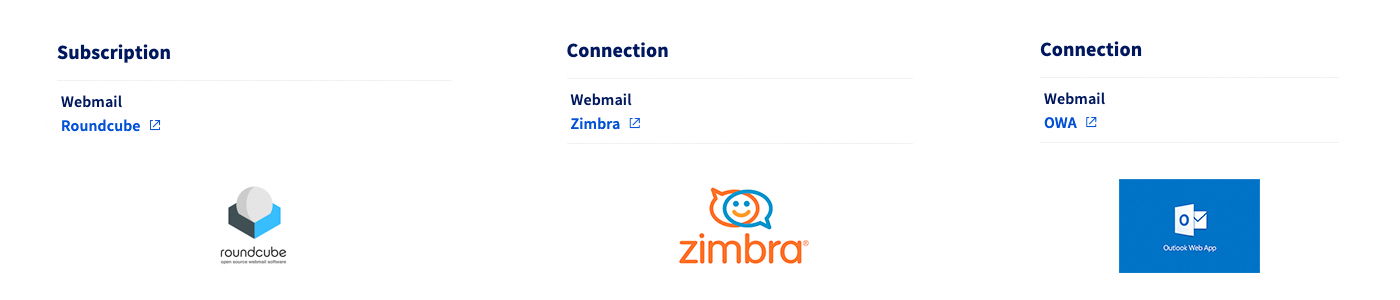
La technologie e-mail de votre offre MX Plan peut varier selon la date d'activation de votre offre ou si une migration a récemment eu lieu. Cette technologie se distingue notamment par l'interface de son webmail. Pour l'identifier depuis votre espace client, suivez ces étapes :
- L'onglet
Informations généralesest sélectionné par défaut. - Relevez la technologie utilisée sous la mention Webmail dans l'encadré
Abonnement.
3.1 Migration manuelle d'une offre MX Plan vers Exchange
Cette partie concerne l'ensemble des services MX Plan utilisant la technologie webmail OWA.
Si vous venez de commander votre nouvelle offre e-mail, ajoutez d'abord le nom de domaine à votre plateforme e-mail, avant de commencer votre migration.
- Par exemple, pour migrer le compte « myemail@mydomain.ovh », vous devez ajouter le nom de domaine « mydomain.ovh » à votre plateforme.
Sélectionnez l'onglet Domaines associés ou Domaine sur votre plateforme, puis cliquez sur Ajouter un domaine. Une fois le nom de domaine ajouté, assurez-vous que la mention OK ou Actif est bien présente dans la colonne Statut.
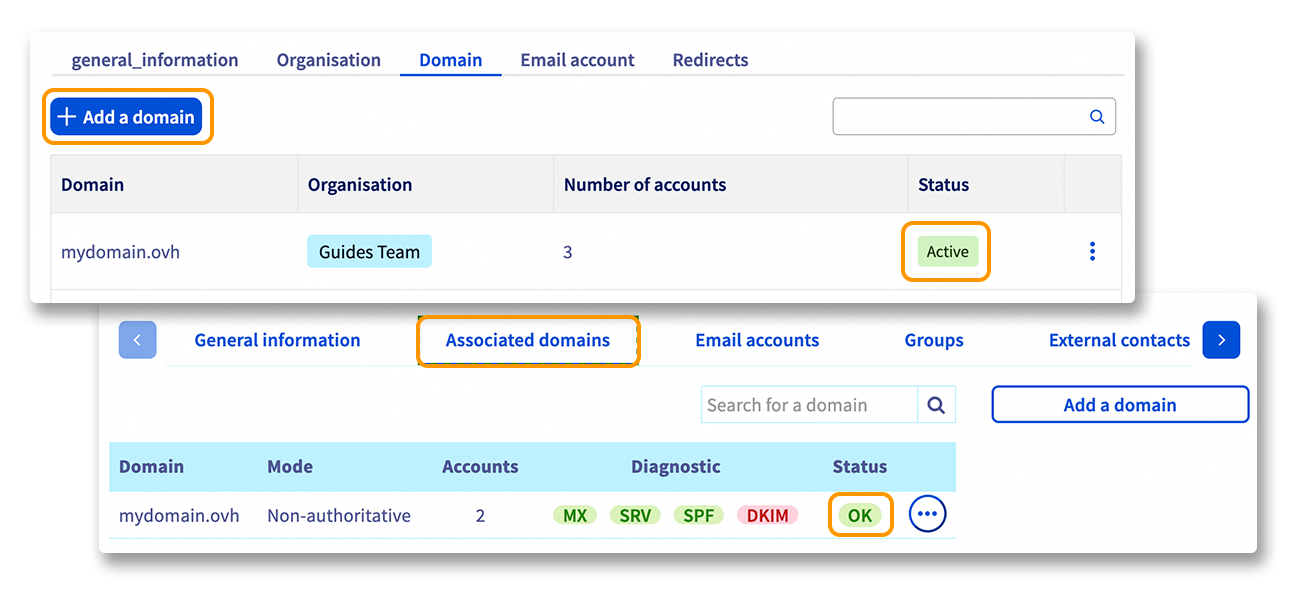
Pour plus de détails sur l'ajout d'un nom de domaine, suivez le guide Exchange.
La migration de votre MX Plan se fera en 3 grandes étapes, Renommer, Créer et Migrer.
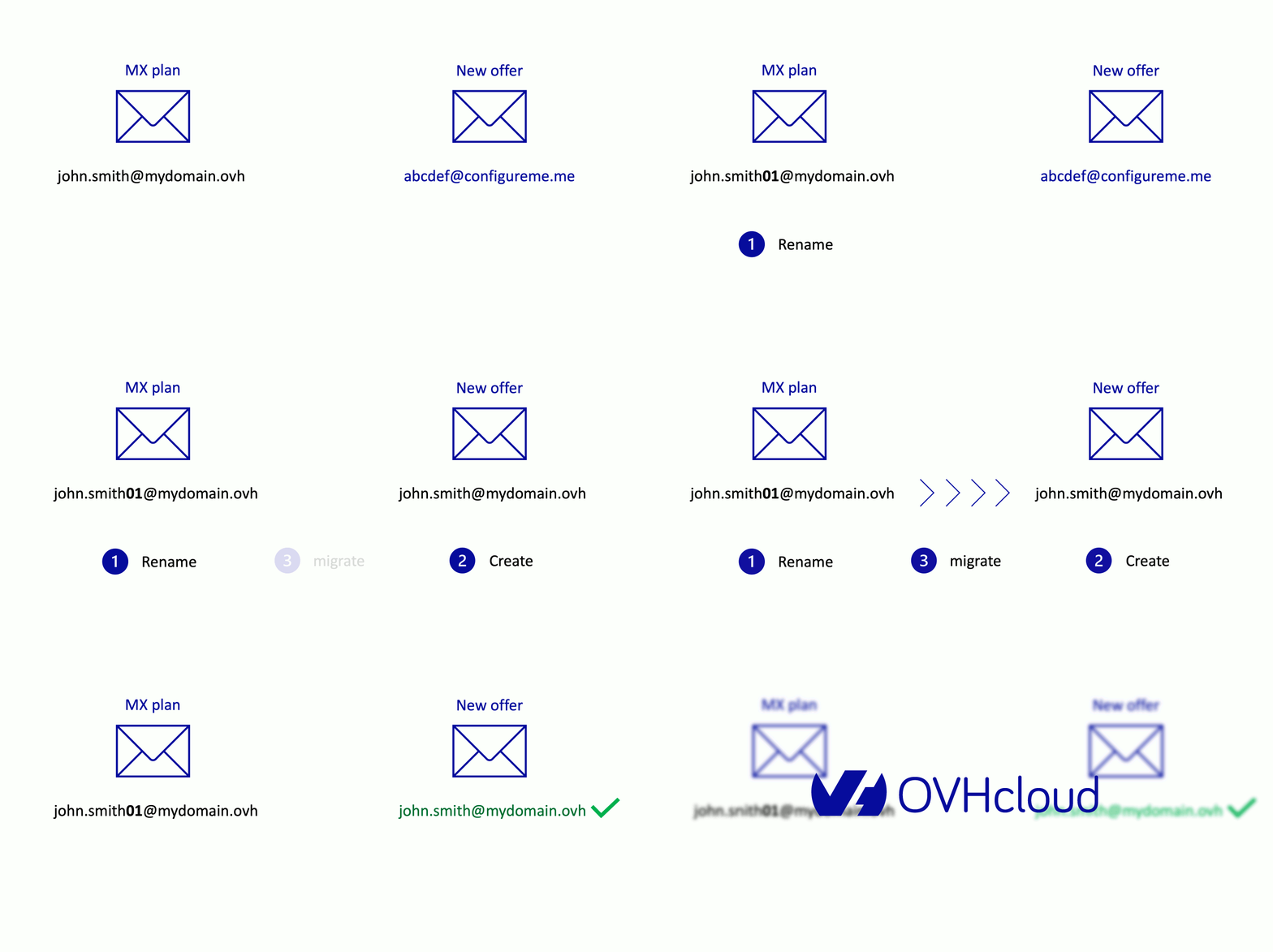
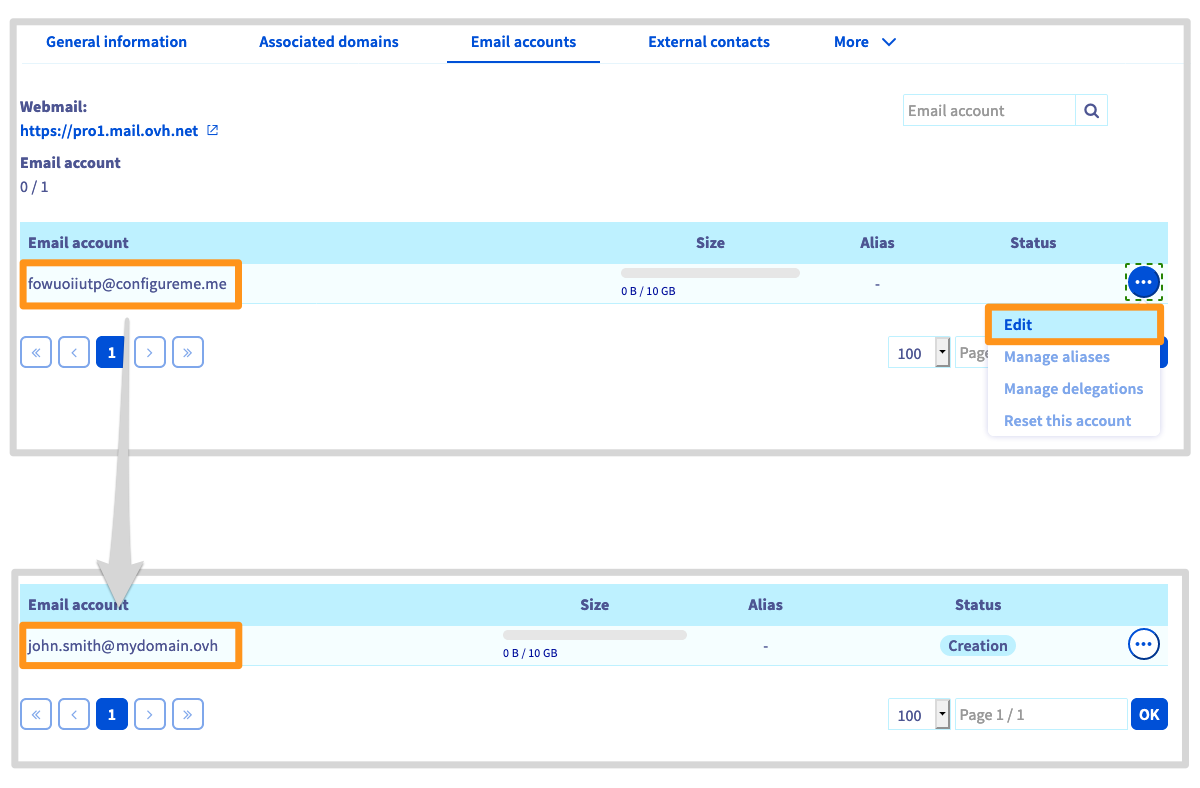
1. Renommez le compte MX Plan à migrer avec un nom provisoire (par exemple : pour migrer le compte MX plan john.smith@mydomain.ovh, renommez celui-ci en john.smith01@mydomain.ovh).
Dans l'onglet Comptes e-mail de votre plateforme MX Plan, cliquez sur le bouton ... puis sur Modifier.
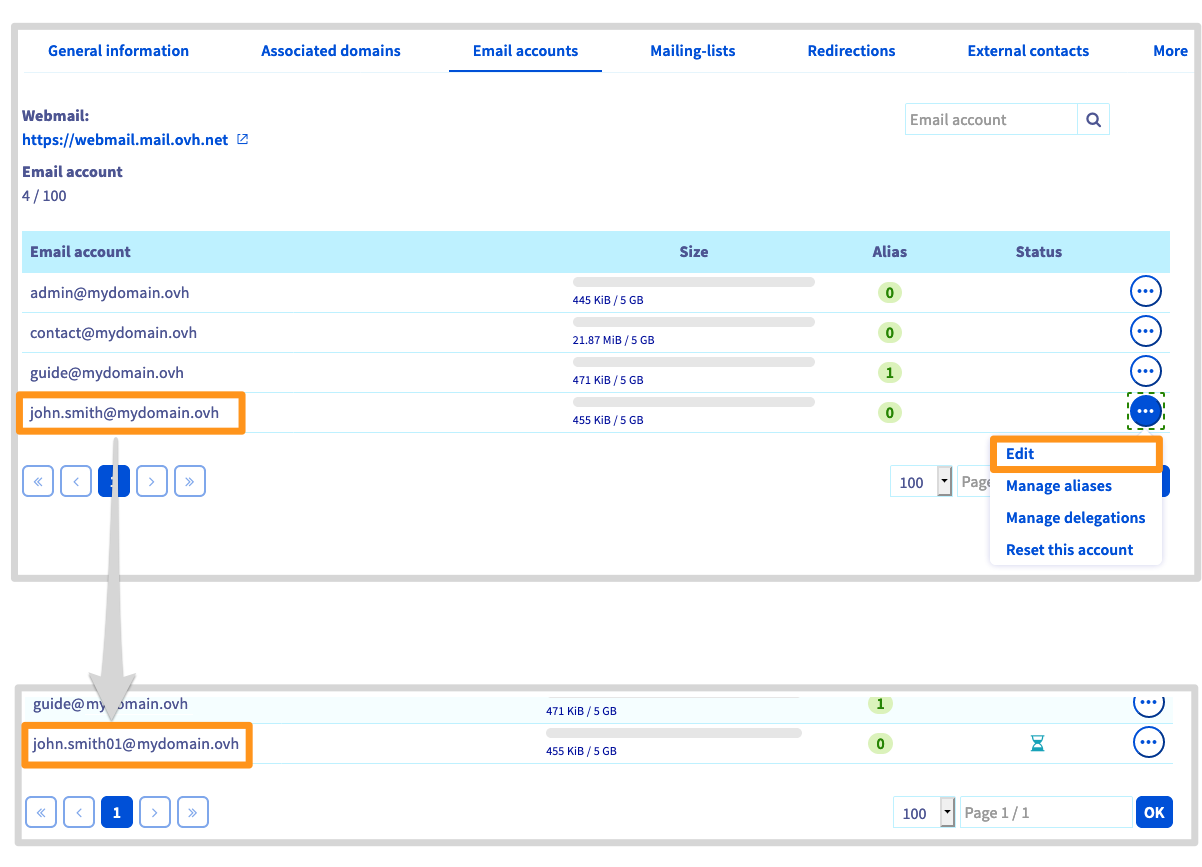
La modification du compte n'est pas immédiate, veuillez patienter jusqu'à la fin de l'opération avant de passer à l'étape suivante.
2. Créez votre adresse e-mail sur le nouveau compte de votre plateforme Exchange (en prenant l'exemple précédent, vous allez donc créer john.smith@mydomain.ovh sur votre nouvelle plateforme).
Dans l'onglet Comptes e-mail de votre plateforme Exchange, cliquez sur le bouton ... puis sur Modifier.
3. Migrez le compte MX Plan vers le compte de votre nouvelle plateforme à l'aide de notre outil OMM (OVHcloud Mail Migrator).
Pour plus d'informations sur OMM, consultez notre guide Migrer des comptes e-mail via OVHcloud Mail Migrator.
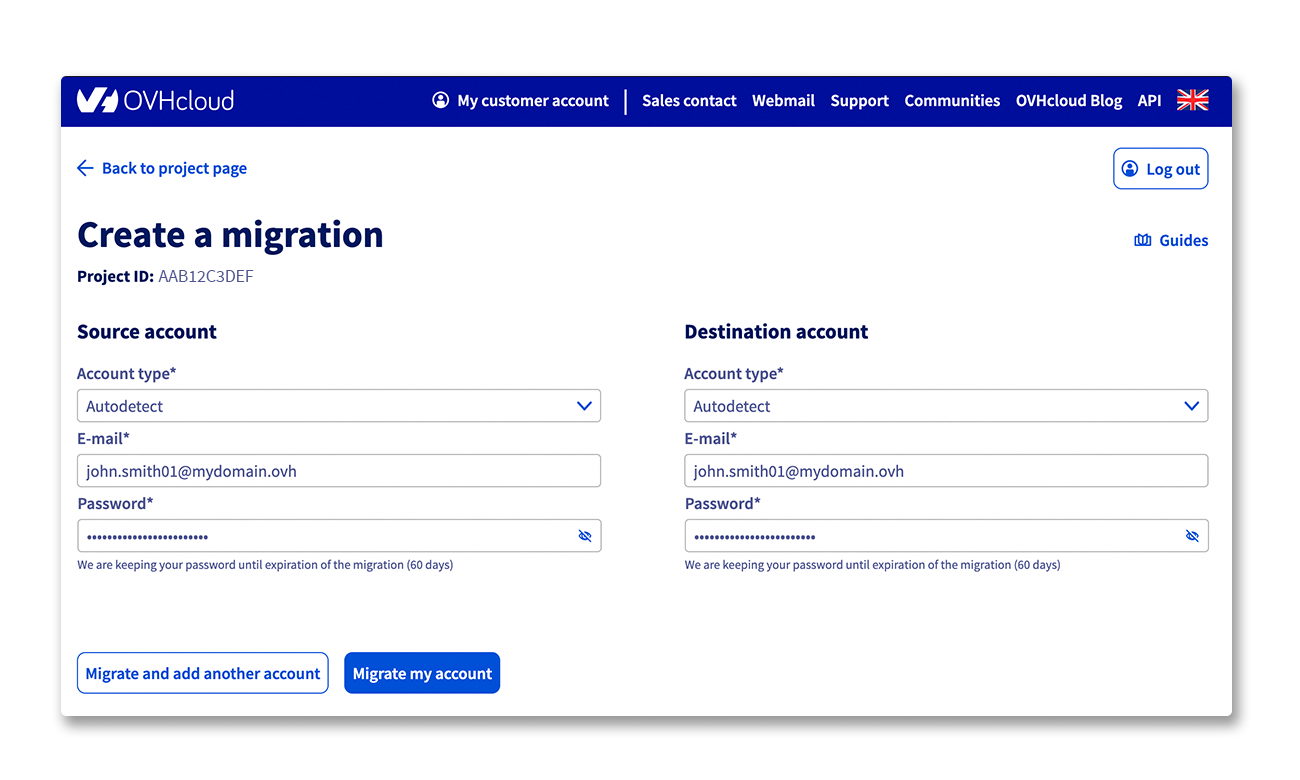
Le délai de migration dépend de la quantité de contenu à migrer vers votre nouveau compte. Celui-ci peut varier de quelques minutes à plusieurs heures.
Après la migration, vérifiez que vous retrouvez vos éléments en vous connectant au Webmail OVHcloud.
Vous pouvez conserver ou supprimer le compte d'origine avec le nom provisoire après cette migration.
Si vous souhaitez le supprimer, dirigez-vous dans l'onglet Comptes e-mail de votre MX Plan, cliquez sur le bouton ... puis sur Réinitialiser ce compte.
Étape 4 : Vérifier ou modifier la configuration de votre domaine
À cette étape, vos adresses e-mail doivent déjà être migrées et fonctionnelles. Par sécurité, nous vous invitons à vous assurer que la configuration de votre domaine est correcte en consultant votre espace client.
Pour cela, sélectionnez le service Exchange concerné, puis rendez-vous sur l'onglet Domaines associés ou Domaine sur votre plateforme. Vérifiez la rubrique ou la colonne Diagnostics.
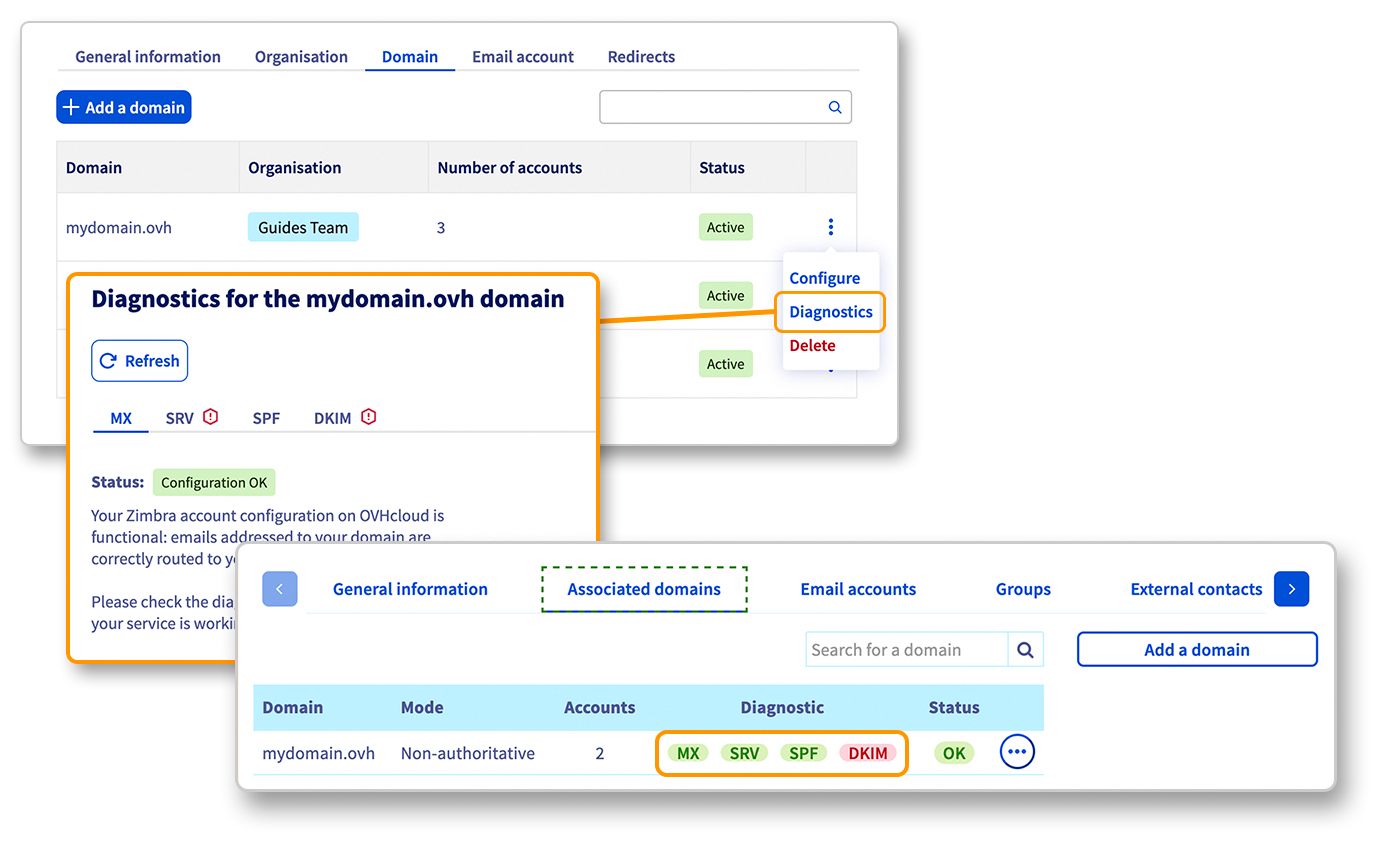
Si vous venez juste de réaliser la migration ou de modifier un enregistrement DNS de votre domaine, il se peut que l'affichage dans l'espace client OVHcloud nécessite quelques heures pour se mettre à jour.
Pour modifier la configuration, cliquez sur la pastille rouge et réalisez la manipulation demandée. Cette dernière nécessite un temps de propagation de 4 à 24 heures maximum avant d'être pleinement effective.
Étape 5 : Utiliser vos adresses e-mail migrées
Il ne vous reste plus qu'à utiliser vos adresses e-mail migrées. Pour cela, OVHcloud met à disposition un applicatif en ligne (web app) accessible à l'adresse Webmail. Vous devez y renseigner les identifiants relatifs à votre adresse e-mail.
Si vous avez configuré l'un des comptes migrés sur un client de messagerie (comme Outlook), vous devez de nouveau le paramétrer. Les informations de connexion au serveur OVHcloud ont changé suite à la migration. Pour vous aider dans vos manipulations, consultez notre documentation depuis la section des guides consacrée à Hosted Exchange. Si vous n'êtes pas en mesure de reconfigurer le compte dans l'immédiat, l'accès via l'applicatif en ligne est toujours possible.
Organisation du contenu de vos adresses e-mail suite à une migration
Lorsque vous vous connectez pour la première fois sur votre nouveau compte e-mail, le contenu migré peut être partiellement caché. Pour afficher l'ensemble des éléments, depuis le webmail, cliquez sur le chevron à côté de la Boîte de réception pour révéler les sous-dossiers. Le contenu migré de votre ancien compte e-mail devrait apparaitre.
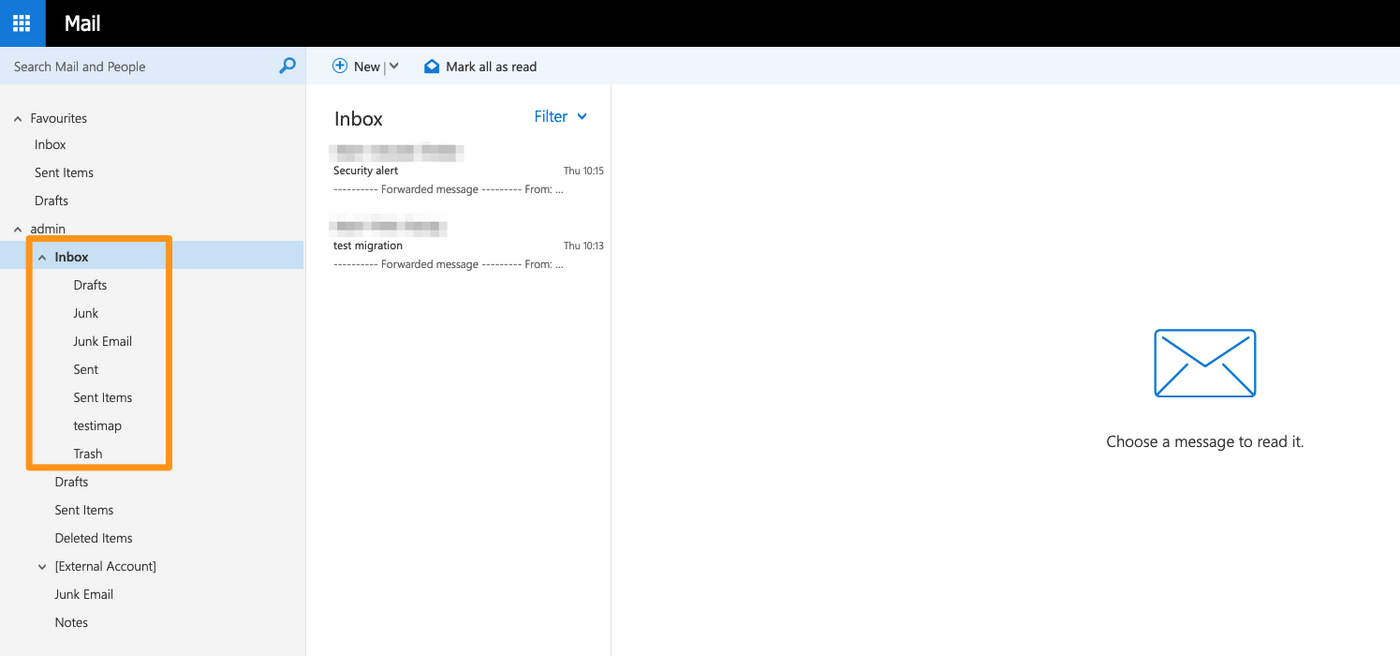
Les dossiers par défaut, comme « éléments envoyés » ou « corbeille » apparaissent en anglais (« Sent items » et « Trash »), à l'exception des dossiers que vous avez créés.
Après une migration, n'hésitez pas à explorer l'ensemble des dossiers et sous-dossiers de votre compte pour vérifier que tous les éléments sont présents.
Migrer Manuellement
Vous pouvez également migrer manuellement vos adresses e-mail vers votre nouvelle offre e-mail OVHcloud en utilisant uniquement votre logiciel de messagerie. Appuyez-vous de notre guide Migrer manuellement votre adresse e-mail. Nous vous préconisons toutefois de n'utiliser cette méthode que lorsque les méthodes principales ne sont pas possibles.
Aller plus loin
Gérer les contacts de ses services
Premiers pas avec l'offre Exchange
Échangez avec notre communauté d'utilisateurs.


 Migrer des comptes e-mail via OVHcloud Mail Migrator
 599
599