

Transférer son nom de domaine en .pl vers OVHcloud
108 vues
 10.02.2026
  Web / Nom de domaine
Objectif
Votre nom de domaine en .pl est actuellement déposé dans un bureau d’enregistrement et vous souhaitez le basculer vers OVHcloud ? C'est possible, via une procédure de transfert.
Si, en plus du transfert de votre nom de domaine, vous souhaitez migrer les services qui lui sont associés (site web, e-mail, etc.), consultez d'abord notre guide « Migrer son site web et ses services associés vers OVHcloud » avant de poursuivre. Ce guide explique en détails comment migrer l'ensemble de vos services sans coupures.
Si vous réalisez uniquement le transfert de votre nom de domaine sans déménager vos autres services, veillez à bien récupérer les serveur DNS actifs pour votre nom de domaine auprès de votre bureau d'enregistrements actuel pour les renseigner directement lors de l'étape 3 du guide « Transférer son nom de domaine vers OVHcloud » Cela vous évitera d'interrompre l'association entre votre nom de domaine et vos services externes associés.
En transférant votre nom de domaine, vous changerez de registre pour celui-ci. Vous pouvez transférer votre nom de domaine vers OVHcloud en créant une commande. Ce processus prend généralement entre un et dix jours.
Découvrez comment transférer un nom de domaine générique vers OVHcloud.
Si le nom de domaine en question doit rester enregistré chez OVHcloud mais modifié dans ses modalités de gestion ou de propriété, un transfert sortant de domaine n'est pas la procédure appropriée.
Pour transférer la gestion de votre nom de domaine vers un autre compte client OVHcloud, la méthode adéquate est un changement de contacts. La procédure est décrite dans ce guide.
Si vous devez également changer le titulaire du nom de domaine, vous devez le faire avant de changer les contacts du nom de domaine. Pour cela, suivez les instructions décrites dans notre documentation sur le changement de titulaire des noms de domaine.
Prérequis
- Le nom de domaine en .pl a été enregistré ou transféré auprès d'un autre bureau d'enregistrement depuis au moins 5 jours.
- L'état du nom de domaine est « OK » ou « Transférable ».
- Le nom de domaine n'est pas expiré et a une date d'expiration permettant de terminer le processus de transfert dans les temps (recommandé : plus de 60 jours).
- Être en mesure de déverrouiller le nom de domaine.
- Posséder le code de transfert ou être en mesure de le récupérer.
- Être habilité à demander le transfert du nom de domaine.
- Avoir prévenu le titulaire du nom de domaine et/ou ses administrateurs de la demande de transfert.
En pratique
La procédure de transfert comporte plusieurs étapes, impliquant la prise de contact avec plusieurs entités, dont votre registre actuel, OVHcloud et d'autres parties. Le tableau ci-dessous vous indique les personnes contactées et la durée estimée de chaque étape.
| Étapes | Description | Qui est impliqué ? | Où ? | Temps requis |
|---|---|---|---|---|
| 1 | Vérification des informations associées au nom de domaine | L'administrateur du nom de domaine | Avec le bureau d'enregistrement actuel | Dépend de vos actions |
| 2 | Déverrouillage du nom de domaine et récupération du code de transfert | L'administrateur du nom de domaine, avec l'autorisation du titulaire | Avec le bureau d'enregistrement actuel | Dépend de vos actions |
| 3 | Demande de transfert de nom de domaine | Toute personne possédant le code de transfert, également avec la permission du titulaire | Avec le nouveau bureau d'enregistrement (par exemple OVHcloud) | Dépend de vos actions |
| 4 | Validation du transfert | Le titulaire du nom de domaine doit valider le transfert à la demande du registre | Par e-mail | Cinq jours maximum |
1 - Vérifier les informations associées au nom de domaine
Pour commencer, il est important de vous assurer que les informations associées au nom de domaine sont à jour. Depuis la mise en place du RGPD, les données visibles dans le « Whois » sont devenues très limitées. Nous vous recommandons de vérifier les informations associées à votre nom de domaine via le bureau d'enregistrement actuel de votre nom de domaine.
-
Si les informations sont correctes : passez à l'étape suivante de ce guide.
-
Si les informations sont incorrectes ou invisibles : contactez le bureau d'enregistrement actuel du nom de domaine pour vérifier et/ou modifier ce dernier.
Si vous ne savez pas quel bureau d'enregistrement est responsable de votre nom de domaine, les lignes « Registrar », qui apparaîtront dans le résultat de la recherche de l'outil Whois, peuvent vous fournir des informations sur son identité.
2 - Déverrouiller son nom de domaine et récupérer le code de transfert
Après avoir vérifié ces informations, vous devrez déverrouiller votre nom de domaine. Vous ne pouvez effectuer cette opération que via le bureau d'enregistrement du nom de domaine actuel. Contactez-le pour en savoir plus à propos de leur procédure.
Une fois que vous avez déverrouillé votre nom de domaine, votre bureau d'enregistrement doit vous envoyer le code de transfert correspondant. Ce code est parfois référencé sous différents noms, tels que : « code de transfert », « CodeAuth » , « InfosAuth » ou « Code EPP ».
Veuillez noter qu'OVHcloud n'étant pas le bureau d'enregistrement de votre nom de domaine au moment où vous initiez la procédure de transfert, nous ne pouvons donc pas déverrouiller celui-ci ou vous fournir le code de transfert.
Une fois votre nom de domaine déverrouillé, vous aurez sept (7) jours pour effectuer le transfert vers OVHcloud. Après cette période, votre nom de domaine sera verrouillé automatiquement si vous ne soumettez pas de demande de modification de bureau d'enregistrement de nom de domaine.
3 - Demander un transfert de nom de domaine vers OVHcloud
Une fois le déverrouillage de votre nom de domaine effectué et votre code obtenu, vous pouvez commander son transfert vers OVHcloud depuis notre site. Entrez votre nom de domaine, puis suivez la procédure de commande.
Lorsque vous êtes invité à fournir votre code de transfert, entrez-le dans la zone en face de votre nom de domaine. Si vous ne disposez pas encore du code de transfert, vous pouvez cocher la case intitulée Entrer le code de transfert ultérieurement. Toutefois, nous vous conseillons vivement de vous assurer que vous disposez du code à remettre avant de continuer. N'oubliez pas que le transfert ne démarrera pas tant qu'un code valide n'aura pas été fourni.
Vous pouvez également terminer votre commande avec un hébergement web et d'autres solutions OVHcloud. Cela peut vous intéresser si vous souhaitez également migrer vos services vers OVHcloud. Notre guide intitulé « Migrer mon site chez OVHcloud » vous fournira des instructions sur la façon de procéder.
Tout au long du processus de commande, nous vous conseillons de prendre en compte les points suivants :
-
données sur le titulaire du nom de domaine. Particulièrement depuis l'entrée en vigueur du RGPD, il est essentiel de vous assurer que les informations sur le titulaire du nom de domaine correspondent à celles stockées par votre bureau d'enregistrement actuel. Cela vous évitera d'être soupçonné de vol de nom de domaine ;
-
saisie des serveurs DNS pour votre nom de domaine. Si vous utilisez actuellement votre nom de domaine pour maintenir un site internet ou un service de messagerie en ligne, vous devrez spécifier leurs serveurs DNS afin d'éviter toute interruption de service.
Gestion du titulaire et détails des serveurs DNS
-
En cliquant sur
Modifier la configurationdans cette étape, vous pouvez entrer les noms des serveurs DNS que le nom de domaine utilise actuellement. De cette manière, le nom de domaine sera déjà associé à ces serveurs DNS dans la configuration OVHcloud. -
Si vous continuez sans effectuer cette opération, le nom de domaine sera fourni avec une nouvelle zone DNS sur les serveurs DNS OVHcloud. Une modification manuelle de la zone DNS peut alors devenir nécessaire.
-
Dans certains cas, le processus de transfert peut nécessiter des informations supplémentaires concernant le titulaire du nom de domaine. Pour ajouter ces informations, cliquez sur l'option
Gérer les contacts/le titulaire.
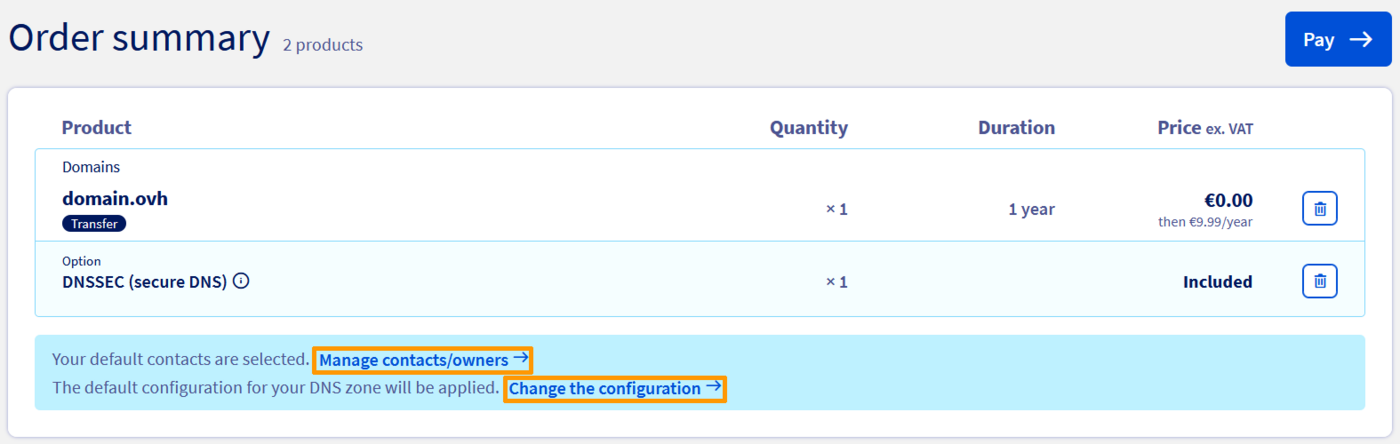
Une fois la commande validée, vous recevrez un bon de commande gratuit. Le processus de transfert ne démarrera qu'après validation de ce bon de commande gratuit. Une fois cette opération effectuée, vous pouvez suivre la progression du transfert via la page Opérations en cours.
4 - Validation du transfert
La procédure de transfert de nom de domaine implique une validation par e-mail. Cette étape peut être effectuée dès le début du transfert, mais peut prendre jusqu'à cinq jours.
- Le titulaire du nom de domaine reçoit un e-mail sur l'adresse qu'il a renseignée, présente dans le Whois (si elle est n'est pas masquée).
- Cet e-mail provient du registre des noms de domaine « .pl », depuis l'adresse « automat@dns.pl» .
- Cliquez sur le lien de validation présent dans cet e-mail pour finaliser le transfert.
- Une fois la validation effectuée, le nom de domaine sera accessible depuis votre espace client OVHcloud dans les 24 heures.
La validation du transfert via le lien doit être effectuée dans les 5 jours suivant la demande. Au-delà, le transfert sera annulé.
Que faire si vous n'avez pas reçu l'e-mail de validation du transfert ?
Vérifiez l'adresse e-mail du titulaire du nom de domaine chez votre fournisseur de nom de domaine actuel.
Vérifiez également et en priorité les dossiers « SPAM » / « courrier indésirable » des adresses e-mail concernées.
Si l'e-mail de validation reste introuvable, contactez le support OVHcloud via la création d'un ticket d'assistance. Nos services pourront alors annuler le transfert. Une fois l'annulation effectuée, modifiez l'adresse e-mail du titulaire du nom de domaine, en privilégiant un autre fournisseur e-mail (tel que, par exemple, Gmail, Yahoo, Onet, wp.pl, etc.).
Une fois l'adresse e-mail modifiée, effectuez une nouvelle demande de transfert.
5 - Gérer son nom de domaine avec OVHcloud
Une fois la procédure de transfert terminée, vous pouvez gérer votre nom de domaine depuis la page Noms de domaine.
Aller plus loin
Migration de votre site Web et de vos e-mails vers OVHcloud
Pour des prestations spécialisées (référencement, développement, etc.), contactez les partenaires OVHcloud.
Si vous souhaitez bénéficier d'une assistance à l'usage et à la configuration de vos solutions OVHcloud, nous vous proposons de consulter nos différentes offres de support.
Échangez avec notre communauté d'utilisateurs.


 Transférer son nom de domaine vers OVHcloud
 2701
2701