

Connecter un nom de domaine OVHcloud à Webflow
155 vues
 18.03.2026
  Web / Nom de domaine
Objectif
Vous êtes titulaire d'un nom de domaine chez OVHcloud et vous souhaitez le connecter à un hébergement Webflow. Ce guide explique comment préparer et configurer votre zone DNS OVHcloud pour votre hébergement Webflow.
Découvrez comment connecter votre nom de domaine OVHcloud à un hébergement Webflow
- L’assistance Webflow n’a pas accès aux paramètres de votre nom de domaine OVHcloud et ne peut donc pas vous conseiller sur les informations que vous devrez lui fournir.
- OVHcloud met à votre disposition des services dont la configuration, la gestion et la responsabilité vous incombent. Il vous revient de ce fait d'en assurer le bon fonctionnement.
Nous mettons à votre disposition ce guide afin de vous accompagner au mieux sur des tâches courantes. Cependant, nous vous recommandons de faire appel à un prestataire spécialisé et/ou de contacter l'éditeur du service si vous éprouvez des difficultés. En effet, nous ne serons pas en mesure de vous fournir une assistance. Plus d'informations dans la section Aller plus loin de ce guide.
Prérequis
- Disposer d'un nom de domaine enregistré chez OVHcloud.
- Disposer des autorisations appropriées pour gérer le nom de domaine.
- Disposer d’un hébergement chez Webflow.
- Avoir accès à la gestion de cet hébergement chez Webflow.
Accès à l'espace client OVHcloud
- Lien direct : Zones DNS
- Pour accéder à vos services :
Web Cloud>Zones DNS> Sélectionnez votre nom de domaine
En pratique
Avant de suivre les étapes de ce guide, nous vous conseillons de consulter notre guide « Éditer une zone DNS OVHcloud ».
Votre zone DNS est potentiellement déjà préconfigurée ou liée à un hébergement. Nous allons voir comment identifier chaque enregistrement DNS nécessaire à la connexion avec votre hébergement Webflow. Certains devront être supprimés pour éviter de rentrer en conflit avec des enregistrements DNS requis dans cette configuration. D'autres seront simplement à modifier ou à créer. Pour une meilleure compréhension, nous utiliserons le nom de domaine « mydomain.ovh » comme exemple. Remplacez celui-ci par votre nom de domaine lors de la configuration.
1. Configurer votre hébergement Webflow
Préparez d'abord votre hébergement Webflow en suivant les instructions de la section How to connect your custom domain depuis cette page de la documentation Webflow.
2. Configurer vos enregistrements DNS sur votre compte OVHcloud
Avant de poursuivre :
- Ouvrez un onglet en parallèle sur votre navigateur internet.
- Ouvrez cette page de la documentation Webflow.
- Positionnez-vous sur la partie « How to set your DNS records » de la documentation Webflow.
Les instructions suivantes vous aideront à configurer plus facilement votre zone DNS OVHcloud.
Cliquez sur les onglets ci-dessous pour afficher successivement chacune des 5 étapes.
Cliquez sur ce lien, puis choisissez le nom de domaine concerné.

Le tableau liste les enregistrements DNS du nom de domaine sélectionné.
Configuration des enregistrements A
1 - Identification : filtrez les enregistrements DNS en sélectionnant le type A dans le menu des filtres situé en haut à droite du tableau.

Repérez les enregistrements « A » existants pour votre nom de domaine seul (exemple : mydomain.ovh.) et pour le sous-domaine « www » (exemple : www.mydomain.ovh.).
2 - Suppression : supprimez tous les enregistrements « A » existants pour le sous-domaine « www ». Si plus de 2 enregistrements « A » existent pour le nom de domaine seul, supprimez les enregistrements excédentaires pour n'en conserver que 2. Pour chaque enregistrement à supprimer, cliquez sur le bouton ... à droite de la ligne correspondante, puis sur Supprimer l'entrée.
3 - Modification : modifiez chaque enregistrement « A » conservé pour le nom de domaine seul en cliquant sur le bouton ... puis sur Modifier l'entrée. Remplacez la cible par l'une des 2 adresses IPv4 de Webflow (une adresse différente par enregistrement) :
75.2.70.7599.83.190.102
Cliquez sur Suivant et validez.
4 - Ajout : si moins de 2 enregistrements « A » existaient, créez les enregistrements manquants. Cliquez sur Ajouter une entrée en haut à droite, sélectionnez le champ de pointage A, laissez le champ Sous-domaine vide et saisissez dans le champ Cible chaque adresse IPv4 non encore attribuée. Cliquez sur Suivant et validez.
Passez ensuite à l'étape 3.
Suppression des enregistrements AAAA
1 - Identification : filtrez les enregistrements DNS en sélectionnant le type AAAA dans le menu des filtres situé en haut à droite du tableau.

Repérez les enregistrements « AAAA » existants pour votre nom de domaine seul (exemple : mydomain.ovh.) et pour le sous-domaine « www » (exemple : www.mydomain.ovh.).
2 - Suppression : supprimez tous les enregistrements « AAAA » identifiés (nom de domaine seul et sous-domaine « www ») pour éviter un conflit avec les nouveaux enregistrements DNS. Pour chaque enregistrement, cliquez sur le bouton ... à droite de la ligne correspondante, puis sur Supprimer l'entrée.
Si aucun enregistrement « AAAA » n'existe, passez à l'étape 4.
Configuration de l'enregistrement TXT
1 - Identification : filtrez les enregistrements DNS en sélectionnant le type TXT dans le menu des filtres situé en haut à droite du tableau.

Repérez les enregistrements « TXT » existants pour votre nom de domaine seul (exemple : mydomain.ovh.) et pour le sous-domaine « www » (exemple : www.mydomain.ovh.).
2 - Suppression : supprimez tous les enregistrements « TXT » identifiés (nom de domaine seul et sous-domaine « www ») pour éviter un conflit avec les nouveaux enregistrements DNS. Pour chaque enregistrement, cliquez sur le bouton ... à droite de la ligne correspondante, puis sur Supprimer l'entrée.
3 - Ajout : créez un enregistrement TXT de vérification. Cliquez sur Ajouter une entrée en haut à droite, sélectionnez le champ de pointage TXT, saisissez _webflow dans le champ Sous-domaine et dans le champ Cible la valeur de type one-time-verification=XXXXXXXX présente dans la section Site settings > Publishing tab > Production de votre compte Webflow. Cliquez sur Suivant et validez.
Passez ensuite à l'étape 5.
Configuration de l'enregistrement CNAME
1 - Identification : filtrez les enregistrements DNS en sélectionnant le type CNAME dans le menu des filtres situé en haut à droite du tableau.
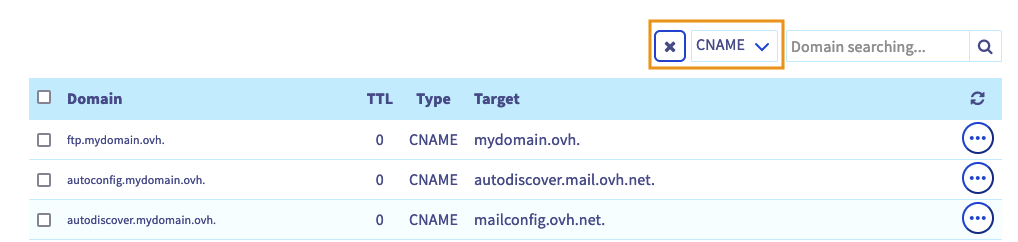
Repérez les enregistrements « CNAME » existants pour le sous-domaine « www » (exemple : www.mydomain.ovh.).
2 - Suppression : si plusieurs enregistrements « CNAME » existent pour le sous-domaine « www », supprimez-les tous sauf un. Pour chaque enregistrement à supprimer, cliquez sur le bouton ... à droite de la ligne correspondante, puis sur Supprimer l'entrée.
3 - Modification : si un enregistrement « CNAME » existe pour le sous-domaine « www », cliquez sur le bouton ... puis sur Modifier l'entrée. Remplacez uniquement la Cible par proxy-ssl.webflow.com.. Cliquez sur Suivant et validez.
Si aucun enregistrement « CNAME » n'existe pour le sous-domaine « www », cliquez sur Ajouter une entrée en haut à droite, sélectionnez le champ de pointage CNAME, saisissez www dans le champ Sous-domaine et proxy-ssl.webflow.com. dans le champ Cible. Cliquez sur Suivant et validez.
La zone DNS est maintenant configurée pour pointer vers votre hébergement Webflow.
La vérification de votre nom de domaine peut prendre jusqu’à 48 heures.
Si vous utilisez une offre e-mail OVHcloud ou que vous prévoyez de souscrire à l'une de nos offres e-mail, vous devez également préparer votre zone DNS en conséquence. Consultez notre guide sur la configuration d’un enregistrement MX.
Aller plus loin
Modifier les serveurs DNS d’un nom de domaine OVHcloud
Créer une zone DNS OVHcloud pour un nom de domaine
Pour modifier la gestion de votre nom de domaine vers un autre compte client OVHcloud, suivez le guide « Gérer les contacts de ses services ».
Pour des prestations spécialisées (référencement, développement, etc.), contactez les partenaires OVHcloud.
Si vous souhaitez bénéficier d'une assistance à l'usage et à la configuration de vos solutions OVHcloud, nous vous proposons de consulter nos différentes offres de support.
Échangez avec notre communauté d'utilisateurs.


 Connecter un nom de domaine OVHcloud à Wix
 324
324