

Nom de domaine - Comment changer le titulaire ?
2185 vues
 10.02.2026
  Web / Nom de domaine
Objectif
En dehors de la gestion des contacts, l’enregistrement d’un nom de domaine nécessite de renseigner les informations relatives au titulaire de celui-ci. Dans ce contexte, le titulaire désigne une personne, une société, une organisation ou encore une association détenant les droits sur ce nom de domaine. Le changement de titulaire fait référence au transfert des droits d'utilisation d'une personne ou entreprise vers une autre. Les informations du titulaire ont une valeur juridique. Ce processus est notamment obligatoire si une société change de nom.
Cette opération ne déplace pas votre nom de domaine vers un autre compte client OVHcloud.
Pour obtenir ce résultat, vous devez modifier les contacts du nom de domaine.
Si vous devez réaliser un changement de titulaire ainsi qu'un changement de contact pour le même nom de domaine, il est fortement recommandé d'effectuer d'abord le changement de titulaire afin d'assurer une transition optimale. Cependant, c'est le contact administrateur qui est en mesure de lancer ces opérations. Ces deux changements se font, par conséquent, dans l'espace client du contact administrateur du nom de domaine.
En effet, les informations relatives au titulaire d'un nom de domaine n'ont qu'une valeur administrative et sont totalement indépendantes des informations pouvant être associées à un identifiant client OVHcloud. Par conséquent, un particulier ou une organisation (société, association, etc.) uniquement déclaré en tant que titulaire d'un nom de domaine n'a donc pas d'accès à l'espace client OVHcloud.
Découvrez comment changer le titulaire d'un nom de domaine ou mettre à jour les informations qui lui sont associées.
Prérequis
- Disposer d'un nom de domaine enregistré chez OVHcloud et pour lequel aucune opération (changement de titulaire, transfert, création) n'est en cours. Si une opération a été finalisée récemment sur votre nom de domaine, un délai d'au moins 60 jours calendaires est nécessaire avant de réaliser une nouvelle opération.
- Votre compte client est le contact administrateur et de facturation du nom de domaine concerné.
- Disposer de l'accord du titulaire actuel du nom de domaine pour effectuer le changement de titulaire.
Accès à l'espace client OVHcloud
- Lien direct : Noms de domaine
- Pour accéder à vos services :
Web Cloud>Noms de domaine> Sélectionnez votre nom de domaine
En pratique
Les instructions suivantes décrivent le moyen le plus courant de modifier le titulaire d'un nom de domaine. Elles sont valides pour la plupart des noms de domaine de niveau supérieur, communément appelés Top Level Domain (TLD). Les TLD désignent la fin de votre nom de domaine, comme par exemple le .com, .net, .fr, etc.
Les règles spécifiques des processus concernant les noms de domaine TLD sont uniquement définies par l'autorité d'allocation appropriée, c'est-à-dire le registre. Un bureau d'enregistrement (ou registrar) tel que OVHcloud doit respecter ces règles et n'a aucune influence sur les décisions d'enregistrement.
Il existe principalement deux types de TLD : Les ccTLD et les gTLD. Les ccTLD correspondent à des TLD relatifs à une région ou un pays (.fr, .be, .uk, .de, .paris, etc.). Les gTLD correspondant à des TLD plus génériques (.net, .com, .info, .org, etc.).
La procédure exacte pour le changement de titulaire d'un nom de domaine peut donc varier, en particulier pour cetains ccTLD (.lu, .hk, .ro, .be, .lt, .dk, .at, .fi, etc.) et pour quelques TLD spéciaux (.am, .fm, etc.). Pour certains d'entre eux, un changement de titulaire est une opération payante. Le changement de titulaire peut également être suspendu pour diverses raisons, par exemple pour un impayé, un abus ou un blocage de la part du registre.
Nous vous recommandons de consulter les ressources suivantes en cas de doute :
- Le site Web du registre TLD correspondant ;
- La liste des TLD disponibles sur le site OVHcloud ;
- Les mises à jour d'état du nom de domaine. Pour vérifier cela, rendez-vous sur la page Opérations en cours.
Lancer la procédure de changement de titulaire ou modifier les informations qui lui sont associées
Cliquez sur les onglets ci-dessous pour afficher successivement chacune des 6 étapes.
Accédez à la page Noms de domaine, puis choisissez le nom de domaine concerné.

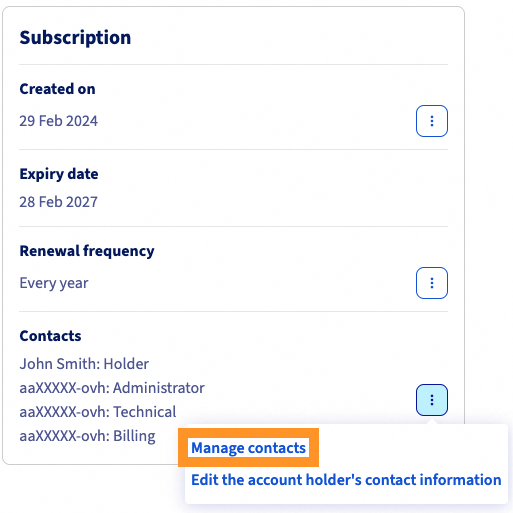
Sur la page qui s'affiche, vous trouverez, dans le cadre Abonnement, la mention Contacts. Cliquez sur le bouton ... à droite puis sur Gérer les contacts.
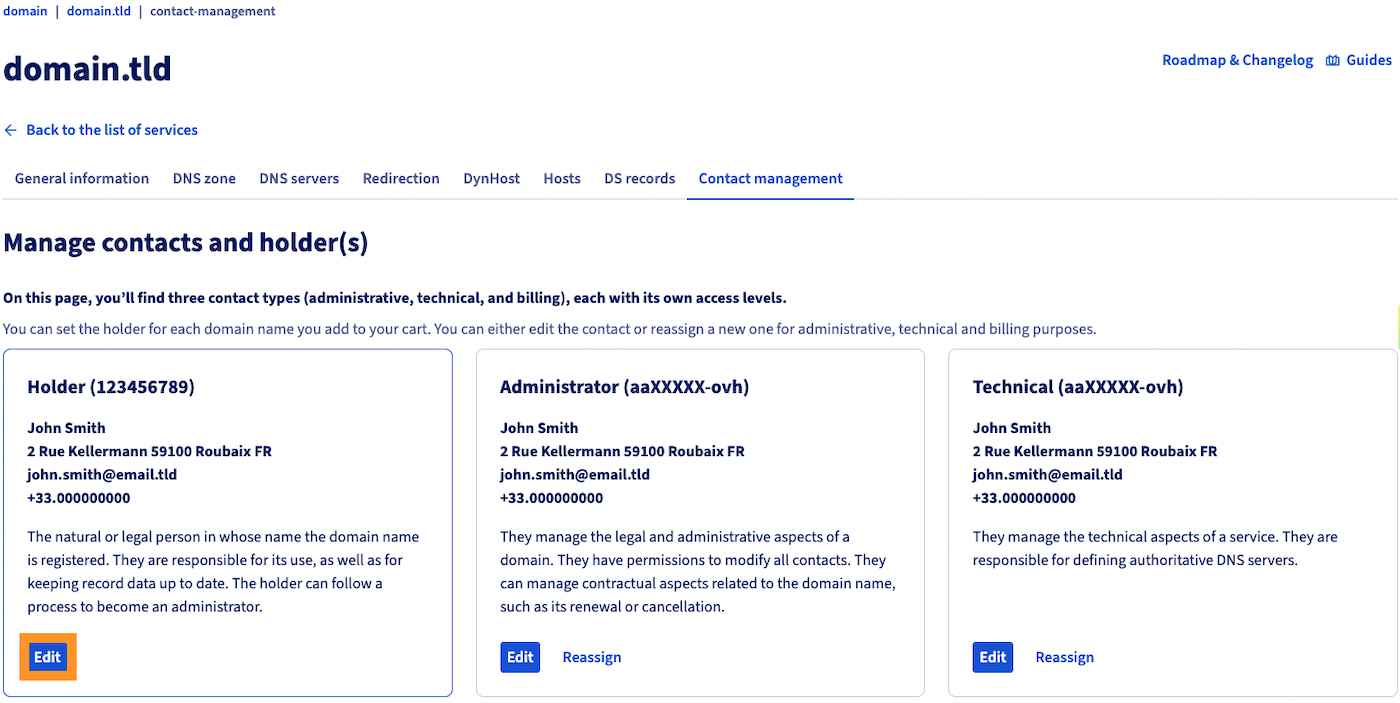
Sur la nouvelle page, rendez-vous dans le cadre Titulaire, puis cliquez sur le bouton Modifier.
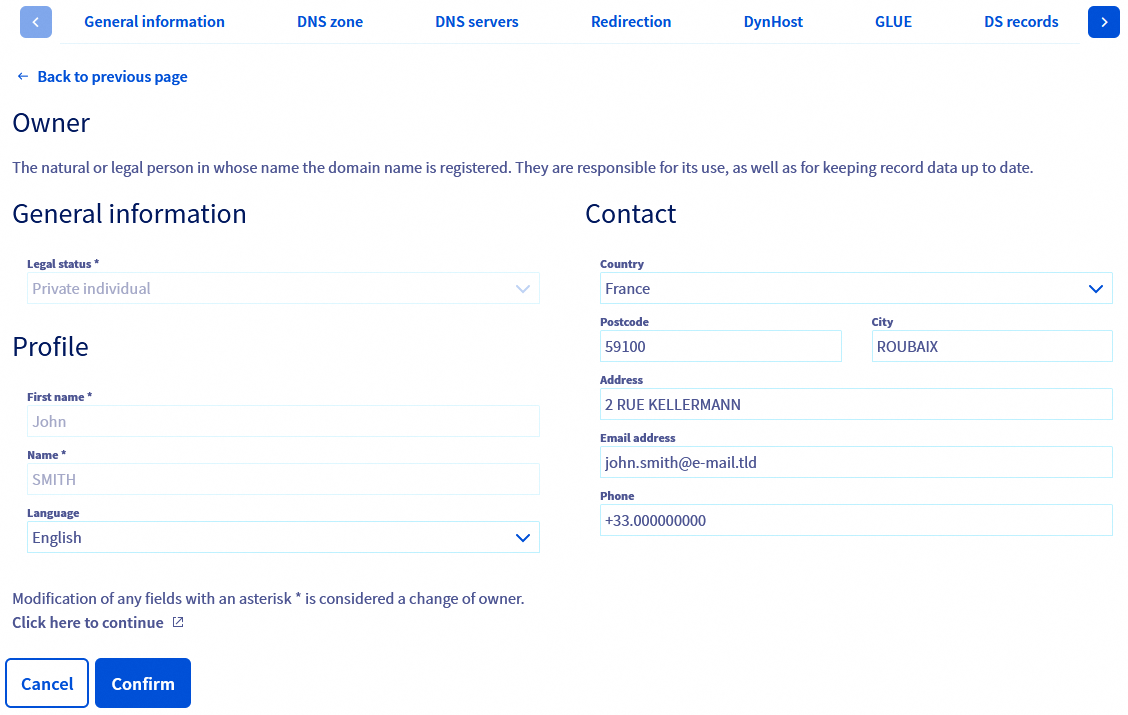
Toute modification apportée au prénom, au nom, à l’organisation, au statut légal ou à l’adresse e-mail du titulaire est considérée comme un changement de titulaire.
Si vous modifiez uniquement des coordonnées du titulaire autres que celles mentionnées ci-dessus, faites vos modifications directement, puis cliquez sur Valider. Dans ce cas précis, il ne sera pas nécessaire de lancer une demande de changement de titulaire. Pour cette opération, vous n'avez pas besoin de confirmer les modifications par e-mail.
Le cas échéant et pour initier la demande de changement de titulaire, cliquez sur le lien situé en bas de page et intitulé Cliquez ici pour continuer.
Un nouvel onglet de votre navigateur s'ouvre avec tous les noms de domaine éligibles au changement de titulaire. Sélectionnez un nom de domaine dans la liste en cochant la case située à gauche. Cette étape peut également être utilisée pour lancer une opération groupée. Ainsi, il est possible d'initier un changement de titulaire pour plusieurs noms de domaine à la fois, par exemple pour changer le titulaire de tous les noms de domaine .ovh si leurs titulaires actuels sont identiques.
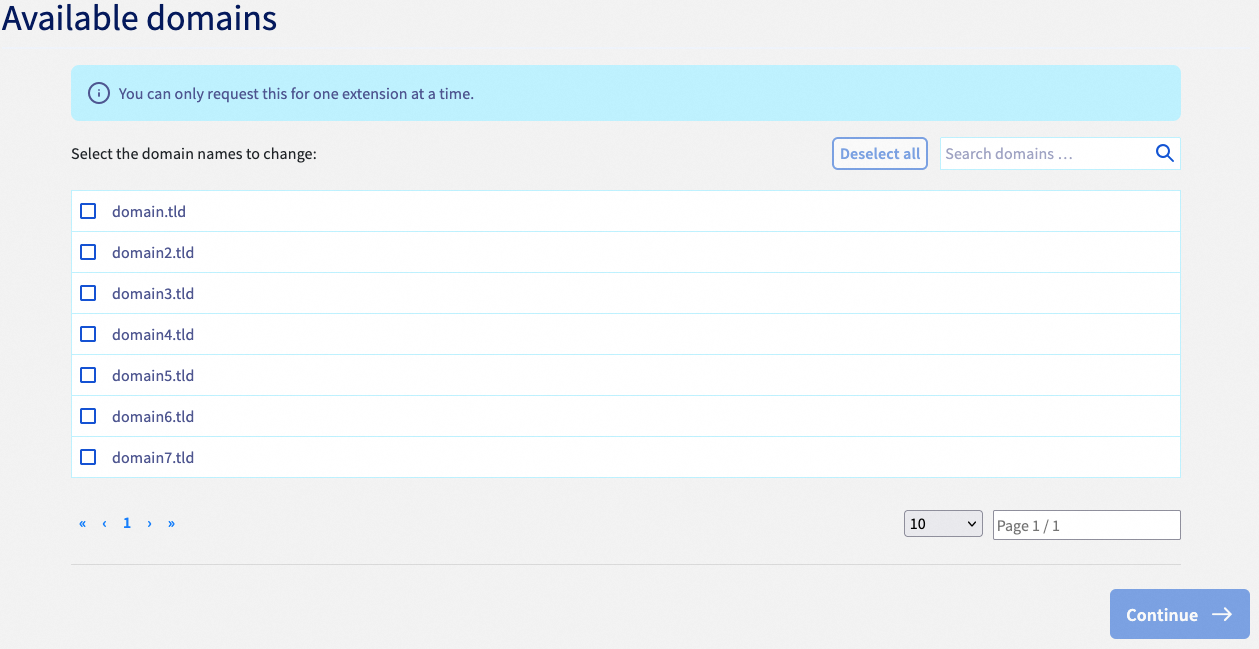
Une fois vos choix effectués, cliquez sur Continuer.
Dans le formulaire des détails du titulaire, veillez à entrer des informations valides dans tous les champs obligatoires. Soyez vigilant sur les erreurs de saisie et utilisez des caractères imprimables ASCII dans la mesure du possible. Veuillez noter que toute information inexacte ou fausse peut entraîner une erreur technique et donc un retard de l'ensemble du processus.
Une fois que vous avez confirmé votre demande, deux e-mails vous seront envoyés pour confirmer ou annuler celle-ci :
- un e-mail envoyé au titulaire actuel;
- un e-mail envoyé au futur titulaire.
Si l'adresse e-mail n'est pas modifiée dans le cadre du changement de titulaire, l'adresse e-mail de référence recevra les deux e-mails, mais chacun de ces deux e-mails doit faire l'objet d'une confirmation.
Une fois que les deux destinataires ont confirmé la demande par e-mail, le changement de titulaire du nom de domaine prendra effet.
-
La procédure doit-être validée par les deux parties dans les 14 jours qui suivent la demande. Passé ce délai, la procédure est annulée.
-
Si la modification est refusée par l'une des deux parties, la demande est annulée.
-
Si l'adresse e-mail du titulaire actuel est obsolète ou inaccessible, vous pouvez, dans ce cas précis, contacter directement le support en créant un ticket d'assistance depuis votre centre d'aide OVHcloud.
-
Si le titulaire du nom de domaine a été modifié, le nom de domaine ne pourra pas être transféré vers un autre bureau d'enregistrement pendant une période de 60 jours.
Aller plus loin
Gérer les contacts de ses services
Pour des prestations spécialisées (référencement, développement, etc.), contactez les partenaires OVHcloud.
Si vous souhaitez bénéficier d'une assistance à l'usage et à la configuration de vos solutions OVHcloud, nous vous proposons de consulter nos différentes offres de support.
Échangez avec notre communauté d'utilisateurs.


 Corriger les coordonnées du titulaire d'un nom de domaine
 115
115