

Corriger la clé d’activation Windows Server
779 vues
 06.01.2026
  Cloud / Serveur Dédié (Baremetal)
Objectif
Lors de l'installation d'un système d'exploitation Windows Server, il est possible que la clé d'activation ne soit pas correctement enregistrée. Dans ce cas, le système est installé avec une clé en version d'essai d'une durée de 120 jours. Passé ce délai, votre système ne sera plus utilisable.
Ce guide vous explique comment modifier la clé d'activation de votre environnement Windows Server.
Prérequis
- Disposer d'un serveur dédié OVHcloud exécutant Windows Server ou d'une machine virtuelle exécutant Windows Server sur un service Managed VMware.
- Disposer d'une licence Windows SPLA dans votre compte OVHcloud
- Avoir un accès administratif à votre serveur via une connexion bureau à distance
En pratique
Retirer la clé précédente
Lorsque votre système est en version d'essai, une clé par défaut est enregistrée. Pour la modifier, ouvrez l'utilitaire Exécuter (touche de logo Windows + R) :
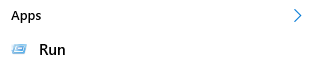
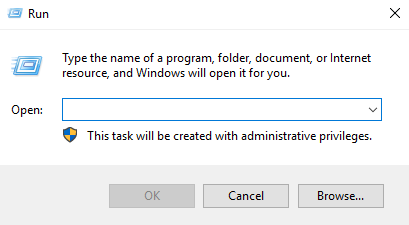
Dans cet utilitaire, renseignez la commande suivante :
Ajouter la nouvelle clé
Vous pouvez désormais ajouter la nouvelle clé. Pour cela, retournez à nouveau dans l'utilitaire Exécuter et renseignez la commande suivante :
Vous trouverez les clés de produit des versions prises en charge de Windows Server dans le tableau disponible sur la page Web officielle de Microsoft.
Les versions Core utilisent les mêmes clés KMS que les versions non Core.
Utiliser kms.ovh.net
Afin que votre clé soit associée à notre robot d'activation, utilisez la commande ci-dessous dans l'utilitaire Exécuter :
Si vous utilisez un VPS ou une instance Public Cloud, il faut utiliser kms.cloud.ovh.net.
Activer le système
Enfin, pour activer votre système Windows, il vous reste désormais à effectuer la commande ci-dessous :
Aller plus loin
Échangez avec notre communauté d'utilisateurs.


 Configuration des comptes utilisateurs et de l'accès root sur un serveur
 1172
1172