

Réinitialiser le mot de passe Windows sur un serveur dédié
217 vues
 22.10.2025
  Cloud / Serveur Dédié (Baremetal)
Objectif
Ce guide vous explique comment réinitialiser le mot de passe Administrator grâce au Windows customer rescue system.
Prérequis
- Microsoft Windows Server 2016 ou supérieur installé sur votre serveur dédié
- Au moins 16 Go de RAM installés sur le serveur
Accès à l’espace client OVHcloud
- Lien direct : Serveurs dédiés
- Pour accéder à vos services :
Bare Metal Cloud>Serveurs dédiés> Sélectionnez votre serveur
Ce guide n’est pas applicable à l'ancien système Windows rescue (mode rescue WinPE) (voir le guide du mode rescue pour plus de détails).
Si votre version de Windows Server n'est pas prise en charge, vous ne pourrez peut-être pas activer le système rescue actuel pour Windows. Dans ce cas, veuillez consulter notre guide expliquant comment réinitialiser le mot de passe administrateur Windows avec le système Windows rescue legacy.
Vous y trouverez également une méthode alternative pour réinitialiser le mot de passe administrateur à l’aide du système rescue customer OVHcloud basé sur Debian.
En pratique
Étape 1 - Redémarrer le serveur en mode rescue
Le système doit être démarré en mode Windows customer rescue system avant que le mot de passe puisse être changé.
Pour plus de détails, référez-vous au guide sur le mode rescue.
Étape 2 - Effacer le mot de passe courant
Connectez-vous au serveur grace à la « Connexion Bureau à distance » (RDP) et aux informations d'identification transmises par e-mail.
Notez que le nom d'utilisateur est Administrator.
- Si votre serveur utilise un RAID logiciel sur le disque système, vous devez d'abord l'importer avant de pouvoir réinitialiser le mot de passe : suivez les instructions de la section A de ce guide.
- Si votre serveur n'utilise pas de RAID logiciel sur le disque système, vous pouvez directement réinitialiser le mot de passe en suivant les instructions de la section B de ce guide.
A - Importer votre disque local Windows
1. Accéder à la gestion des disques
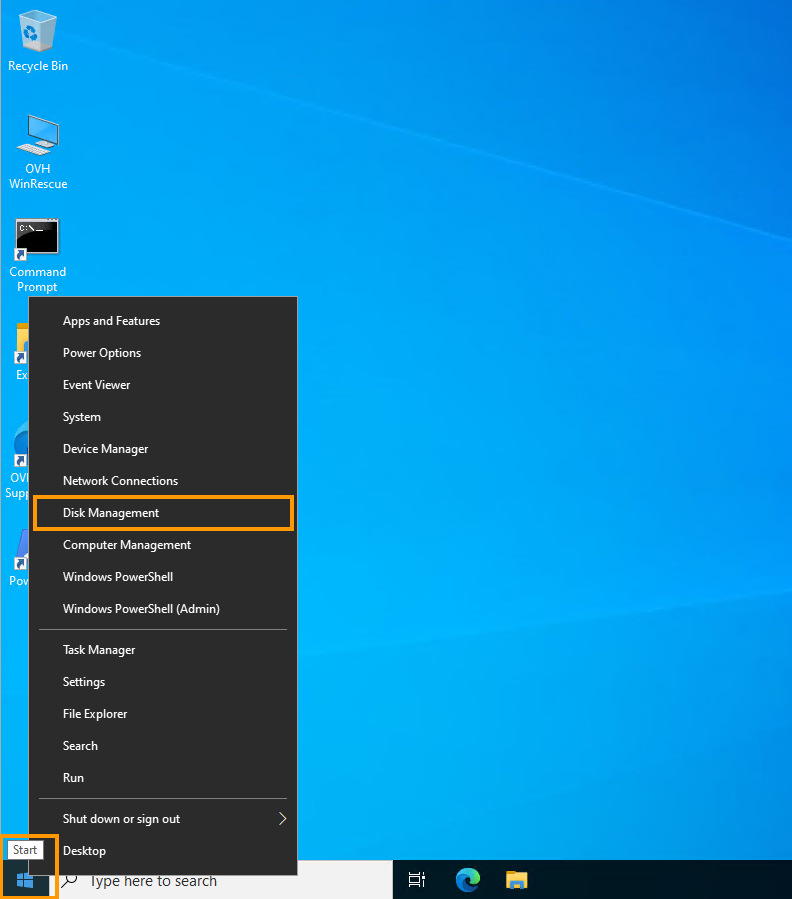
Faites un clic droit sur le menu Démarrer et selectionnez Disk Management.
Vous pouvez désormais visualiser les disques et volumes du serveur.
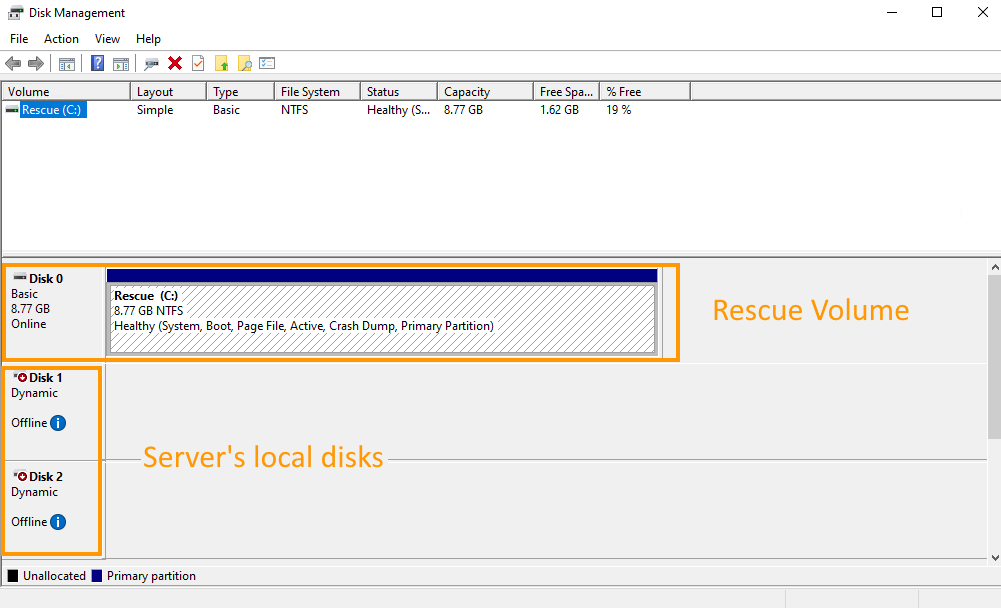
Le disque contenant Windows sur votre serveur est probablement le disk 1, vous devez donc l'importer pour pouvoir y accéder.
Notez que si votre serveur comporte plusieurs groupes de disques, le numéro de disque contenant Windows peut être différent et vous pourriez avoir à importer plusieurs disques avant de trouver celui-ci.
Vous devez également importer le deuxième disque pour importer correctement le volume de RAID logiciel.
2. Importer les disques
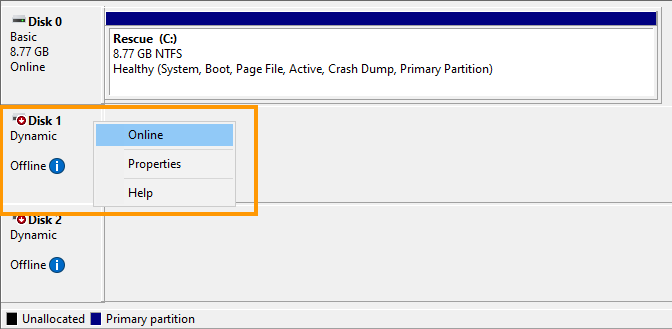
Faites un clic droit sur Disk 1 et sélectionnez Online.
Faites la même chose avec le deuxième disque (Disk 2) pour importer correctement le volume de RAID logiciel.
Faites un clic droit sur Disk 2 et sélectionnezOnline.
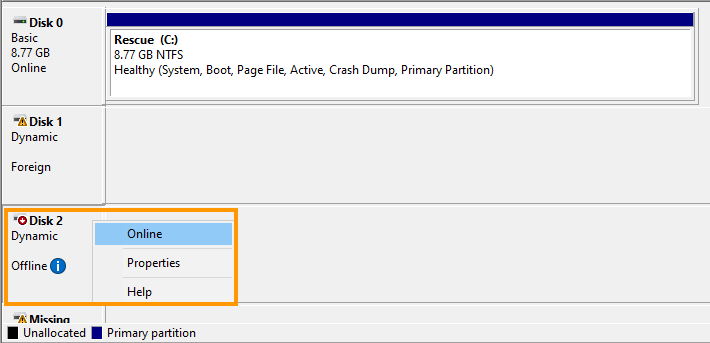
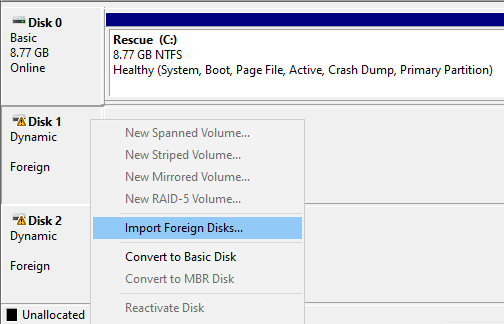
Les disques sont maintenant vus comme « Dynamic » et « Foreign ».
Faites un clic droit sur Disk 1 et sélectionnez Import Foreign Disks.
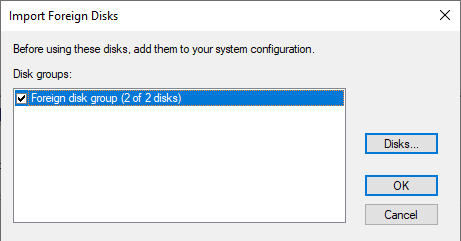
Cliquez deux fois sur OK.
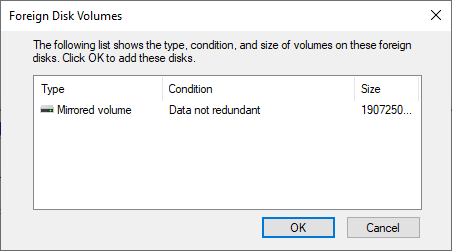
Le disque local est désormais accessible et le disque Windows correpsond au volume "(E:)" (qui s'étale sur deux disques configurés en RAID logiciel de type Mirrored volume).
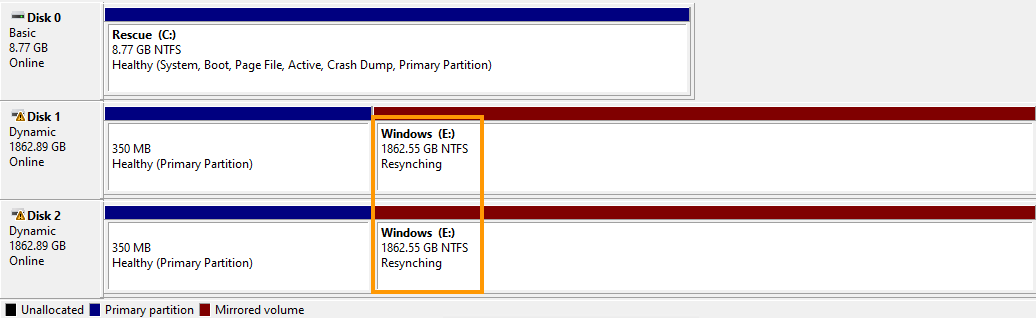
Dans cet exemple, l'état du volume est "Resynching" car le serveur a été brutalement redémarré en mode rescue. C'est un état normal qui n'est pas causé par le rescue en lui-même.
Cela n'affectera pas les données du volume et la resynchronisation continuera une fois le serveur redémarré sur son système installé.
Vous devez utiliser le chemin vers votre dossier local Windows (ici c'est E:\Windows) quand vous naviguerez pour trouver le fichier de configuration SAM dans la section suivante.
Vous pouvez maintenant réinitialiser le mot de passe en suivant les instruction de la section suivante.
B - - Réinitialiser le mot de passe
Pour réinitialiser un mot de passe, l'utilitaire NTPWEdit est nécessaire.
Un fois connecté via le Bureau à distance (RDP) ouvrez le navigateur internet (MS Edge) et téléchargez l'utilitaire à partir du site web officiel.
Naviguez jusqu'au dossier où se trouve le fichier ZIP téléchargé et extrayez le contenu.
Ouvrez ensuite l'exécutable ntpwedit64.exe pour démarrer l'application.
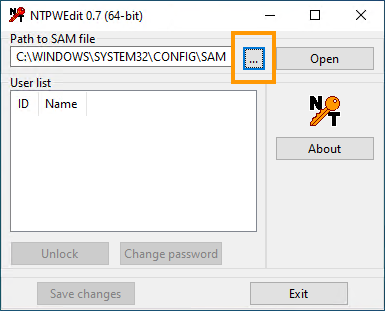
Sur cette interface, vous pouvez manipuler le fichier SAM afin d'effacer le mot de passe de l'utilisateur admin.
Vous devez naviguer dans le dossier local Windows pour y trouver le fichier SAM de votre système.
Cliquez sur le bouton ... pour naviguer dans le lecteur où se trouve le dossier local Windows.
Généralement, c'est le lecteur Windows (E:\)
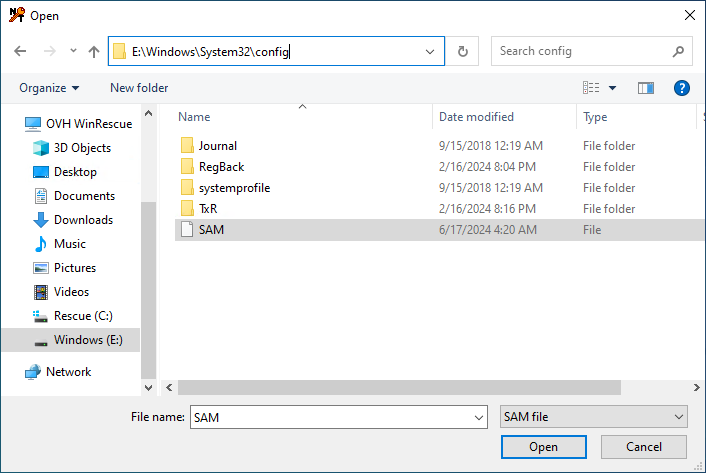
Naviguez jusqu'à E:\WINDOWS\SYSTEM32\CONFIG\.
Sélectionnez et ouvrez le fichier SAM pour voir les comptes utilisateurs en sélectionnant Open.
Sélectionnez le compte utilisateur « admin » puis cliquez sur Change password.
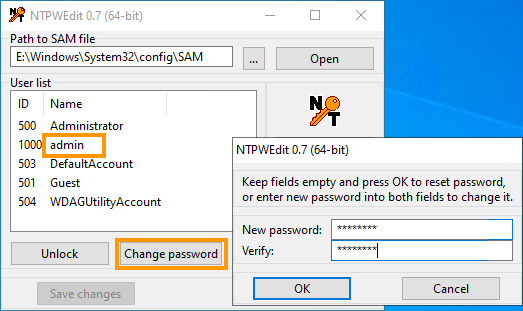
Dans la fenêtre qui apparaît, tapez votre nouveau mot de passe dans les deux champs et cliquez sur OK.
Le nouveau mot de passe sera accepté sans vérification de sa complexité.
Gardez à l'esprit que ce mot de passe permettra de se connecter à distance sur le serveur, une fois redémarré sur son système d'exploitation.
Terminez en cliquant sur Save changes puis sur Exit.
Le serveur doit alors être redémarré sur le système d'exploitation normal.
Étape 3 - Redémarrer le serveur
Commencez par changer le netboot en Booter sur le disque dur dans l'espace client OVHcloud (voir Etape 1).
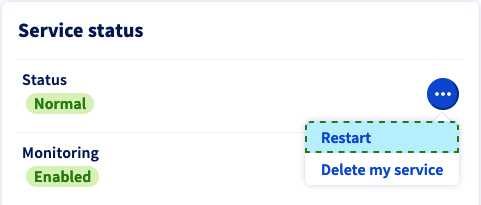
Puis redémarrez le serveur à partir de l'espace client. Cliquez sur le bouton ... près de la section « État des services » et sélectionnez Redémarrer.
Aller plus loin
Premiers pas avec un serveur dédié
Rejoignez notre communauté d'utilisateurs


 Configurer les comptes utilisateurs et l'accès root (Dédié)
 1188
1188