

Changer le mot de passe administrateur sur un serveur dédié Windows
790 vues
 26.06.2024
  Cloud / Serveur Dédié (Baremetal)
Objectif
Lors de l’installation ou de la réinstallation d’un système d’exploitation Windows, un mot de passe pour l’accès administrateur vous est fourni. Nous vous conseillons vivement de le modifier, comme expliqué dans notre guide intitulé « Sécuriser un serveur dédié ». Si vous avez perdu votre mot de passe admin, vous devrez le réinitialiser en mode rescue.
Ce guide vous accompagnera tout au long du processus de modification du mot de passe admin de votre serveur, via les configurations de mode rescue disponibles pour un système d'exploitation Windows.
Ce guide ne s'applique pas au démarrage en mode rescue intitulé Windows customer rescue system.
Consultez ce guide lors de l'utilisation de l'option Windows customer rescue system (Windows2022-based) dans l'espace client OVHcloud.
Prérequis
- Posséder un serveur dédié avec Windows installé.
Accès à l'espace client OVHcloud
- Lien direct : Serveurs dédiés
- Pour accéder à vos services :
Bare Metal Cloud>Serveurs dédiés> Sélectionnez votre serveur
En pratique
Les étapes suivantes décrivent le processus de modification du mot de passe admin local via le mode rescue OVHcloud (basé sur Linux) qui est disponible à tout moment. Si vous préférez utiliser Windows PE (WinRescue), consultez la méthode dédiée à la fin de ce guide.
Étape 1 : redémarrer le serveur en mode rescue
Le système doit être démarré en mode rescue avant de pouvoir modifier le mot de passe admin.
Pour plus d'informations sur le mode rescue, consultez ce guide.
Étape 2 : monter la partition système
Connectez-vous à votre serveur via SSH. Si nécessaire, consultez le guide d'introduction au SSH.
Étant donné qu'il s'agit d'un serveur Windows, les partitions seront intitulées « Microsoft LDM data ».
Dans cet exemple, « sda4 » est la partition système, déterminée par sa taille. Généralement, il existe aussi une seconde partition miroir qui, dans ce cas, est intitulée « /dev/sdbX ». En effet, dans la plupart des cas, le serveur aura plusieurs disques avec des schémas de partition identiques. Pour le processus de réinitialisation du mot de passe, seul le premier est important.
À présent, montez cette partition :
Vérifiez le point de montage :
Dans l'exemple ci-dessus, l'opération a réussi. Si le montage a échoué, vous recevrez probablement un message d'erreur semblable à celui-ci :
Dans ce cas, utilisez la commande suivante, puis réessayez de monter la partition.
Étape 3 : supprimer le mot de passe actuel
Cette étape consiste à manipuler le fichier SAM à l'aide d'un outil permettant d'effacer le mot de passe de l'utilisateur admin. Accédez au bon dossier et répertoriez les utilisateurs Windows :
Si la commande ne fonctionne pas, installez d'abord l'outil : apt install chntpw.
Effacez le mot de passe de l'utilisateur admin à l'aide de la commande suivante. (Choisissez « Administrator » si « admin » n'existe pas.)
Tapez « 1 » et appuyez sur Entrée. (Utilisez d'abord l'option 2 si un « X » apparaît en face de « Disabled ».)
Tapez « q » et appuyez sur Entrée pour quitter l'outil. Tapez « y » lorsque vous y êtes invité et appuyez sur Entrée.
Étape 4 : redémarrer le serveur
Commencez par remplacer le netboot par Booter sur le disque dur dans l'espace client OVHcloud (voir Etape 1).
De retour en ligne de commande, démontez la partition et redémarrez le serveur avec les commandes suivantes :
Étape 5 : définir un nouveau mot de passe (IPMI)
Dans l'espace client OVHcloud, accédez à l'onglet IPMI pour ouvrir une session KVM.
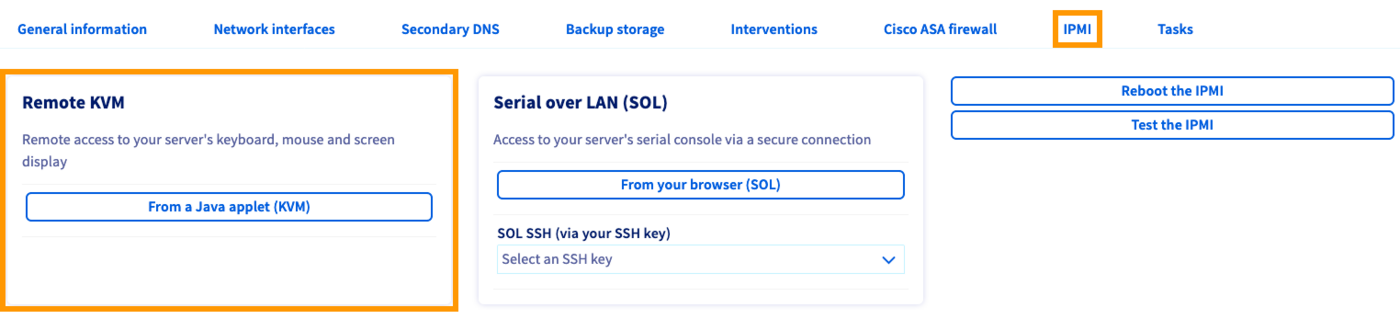
Étape 5.1 : pour une version récente de Windows
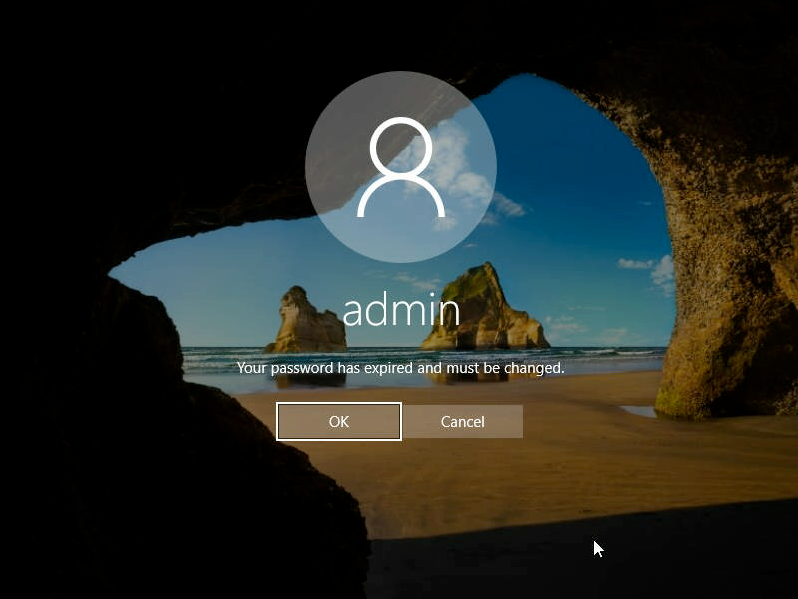
L'interface de connexion devrait afficher un message indiquant l'expiration du mot de passe.
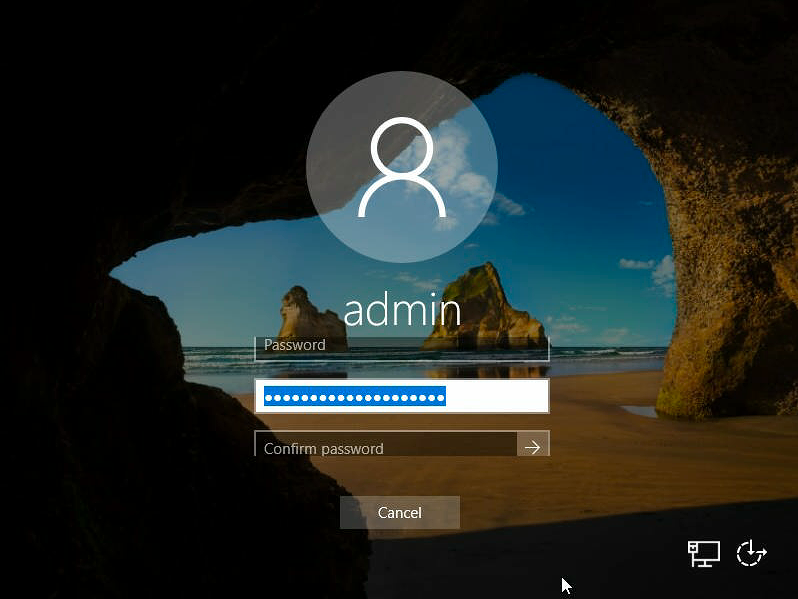
Le nouveau mot de passe de l'utilisateur admin doit maintenant être entré deux fois. Toutefois, le champ de confirmation n'est pas encore visible, ce qui signifie que vous devez laisser le premier champ vide, entrer votre nouveau mot de passe dans le deuxième champ, puis utiliser la touche de tabulation (« ↹ ») du clavier (virtuel) pour passer au troisième champ (« Confirmer le mot de passe »).
Tapez de nouveau le mot de passe et cliquez sur la flèche pour l'enregistrer.
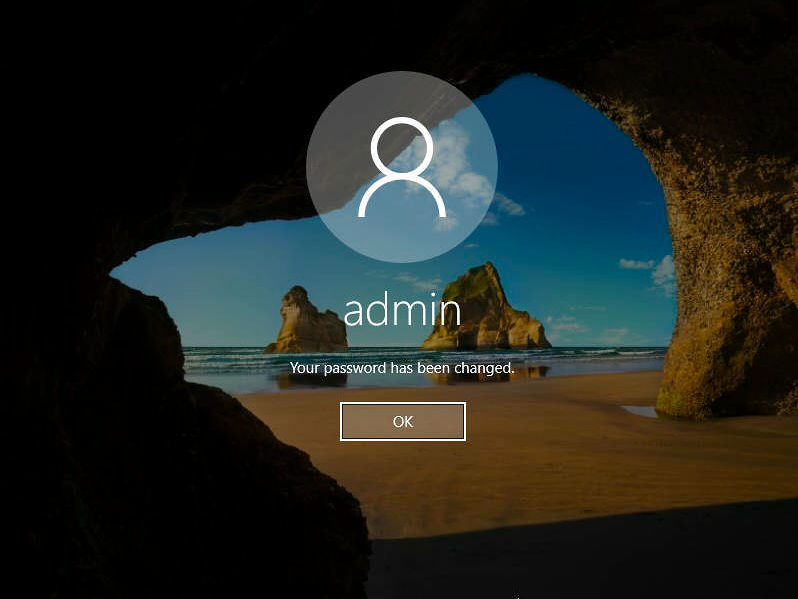
Cliquez sur OK et vous serez connecté.
Étape 5.2 : pour une version antérieure de Windows
Une fenêtre de ligne de commande (cmd) doit s'ouvrir lorsque la session KVM est établie.
Définissez le mot de passe de l'utilisateur actuel (« Administrator »):

Il est recommandé d'utiliser le clavier virtuel lors de la saisie de mots de passe dans cette interface.
Réinitialisation du mot de passe admin à l'aide de WinRescue
Étape 1 : redémarrer le serveur en mode rescue
Le système doit être démarré en mode rescue (WinRescue) avant de pouvoir modifier le mot de passe admin.
Pour plus d'informations sur le mode rescue, consultez ce guide.
Étape 2 : supprimer le mot de passe actuel
Dans l'espace client OVHcloud, accédez à l'onglet IPMI pour ouvrir une session KVM.
Pour réinitialiser les mots de passe, l'outil NTPWEdit est nécessaire. Une fois connecté via le KVM, ouvrez le navigateur et téléchargez-le à partir du site Web officiel.
Naviguez jusqu'au dossier où se trouve le fichier ZIP téléchargé et extrayez le contenu. Ouvrez ensuite l'exécutable ntpwedit64 pour démarrer l'application.
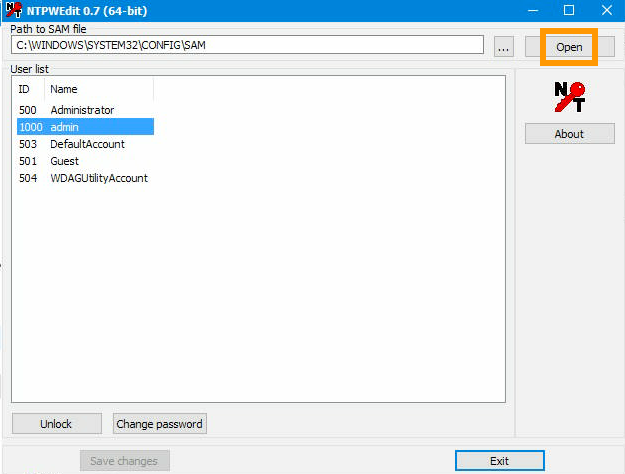
Dans cette interface, vous pouvez manipuler le fichier SAM afin d'effacer le mot de passe de l'utilisateur admin. Le chemin d'accès par défaut du répertoire WINDOWS est prérempli. Ouvrez le fichier pour afficher la liste des utilisateurs en cliquant sur Ouvrir.
L'utilisateur concerné sera soit « admin », soit « Administrator », selon la version de Windows. Si les deux sont présents, choisissez « admin ». Cliquez ensuite sur Modifier le mot de passe.
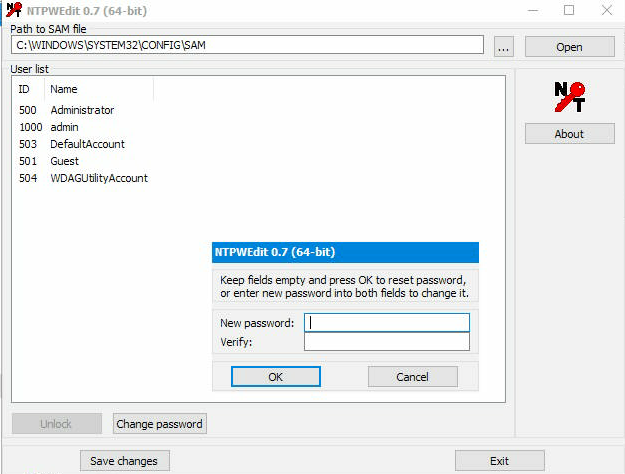
Dans la fenêtre qui apparaît, laissez les champs vides et cliquez sur OK. Terminez en cliquant sur Enregistrer les modifications puis sur Quitter.
Le serveur doit alors être redémarré.
Étape 3 : redémarrer le serveur
Commencez par remplacer le netboot par Booter sur le disque dur dans l'espace client OVHcloud (voir Etape 1).
De retour dans la fenêtre KVM, sélectionnez l'option d'arrêt Redémarrer via le bouton Windows « Démarrer » en bas à gauche.
Poursuivez la lecture de ce guide à l'etape 5: définir un nouveau mot de passe (IPMI).
Aller plus loin
Activer et utiliser le mode rescue
Utilisation de l'IPMI pour les serveurs dédiés
Échangez avec notre communauté d'utilisateurs.


 Configuration des comptes utilisateurs et de l'accès root sur un serveur
 1186
1186