

Configurer le vRack entre Public Cloud et un serveur dédié
412 vues
 20.02.2026
  Cloud / Serveur Dédié (Baremetal)
Objectif
Le vRack OVHcloud est un réseau privé qui vous permet de configurer l'adressage entre deux ou plusieurs Serveurs dédiés OVHcloud. Mais il vous permet également d'ajouter des instances Public Cloud à votre réseau privé afin de créer une infrastructure de ressources physiques et virtuelles.
Ce guide vous montre comment configurer le réseau privé entre une instance Public Cloud et un Serveur dédié.
Prérequis
- Avoir créé une instance Public Cloud OVHcloud
- Avoir activé un service vRack
- Posséder un serveur dédié compatible avec le vRack
- Une plage d'adresses IP privées de votre choix
- Les deux services doivent se trouver dans le même vRack.
Accès à l'espace client OVHcloud
- Lien direct : Projets Public Cloud
- Pour accéder à vos services :
Public Cloud> Sélectionnez votre projet
Cette fonctionnalité peut être indisponible ou limitée sur les serveurs dédiés Eco.
Consultez notre comparatif pour plus d’informations.
En pratique
Ajouter un projet Public Cloud au vRack
Ceci ne s'applique pas aux projets nouvellement créés et livrés automatiquement avec un vRack. Pour visualiser le vRack une fois le projet créé, cliquez sur Network dans le menu situé à gauche de l'écran, puis sur Réseau Privé vRack pour visualiser le(s) vRack(s).
Vous pouvez également retirer le projet du vRack qui lui a été attribué et l'attacher à un autre vRack si vous le souhaitez, en particulier si vous aviez déjà un vRack existant avec votre/vos serveur(s) dédié(s).
Dans la liste des services éligibles, sélectionnez le projet que vous souhaitez ajouter au vRack, puis cliquez sur le bouton Ajouter.
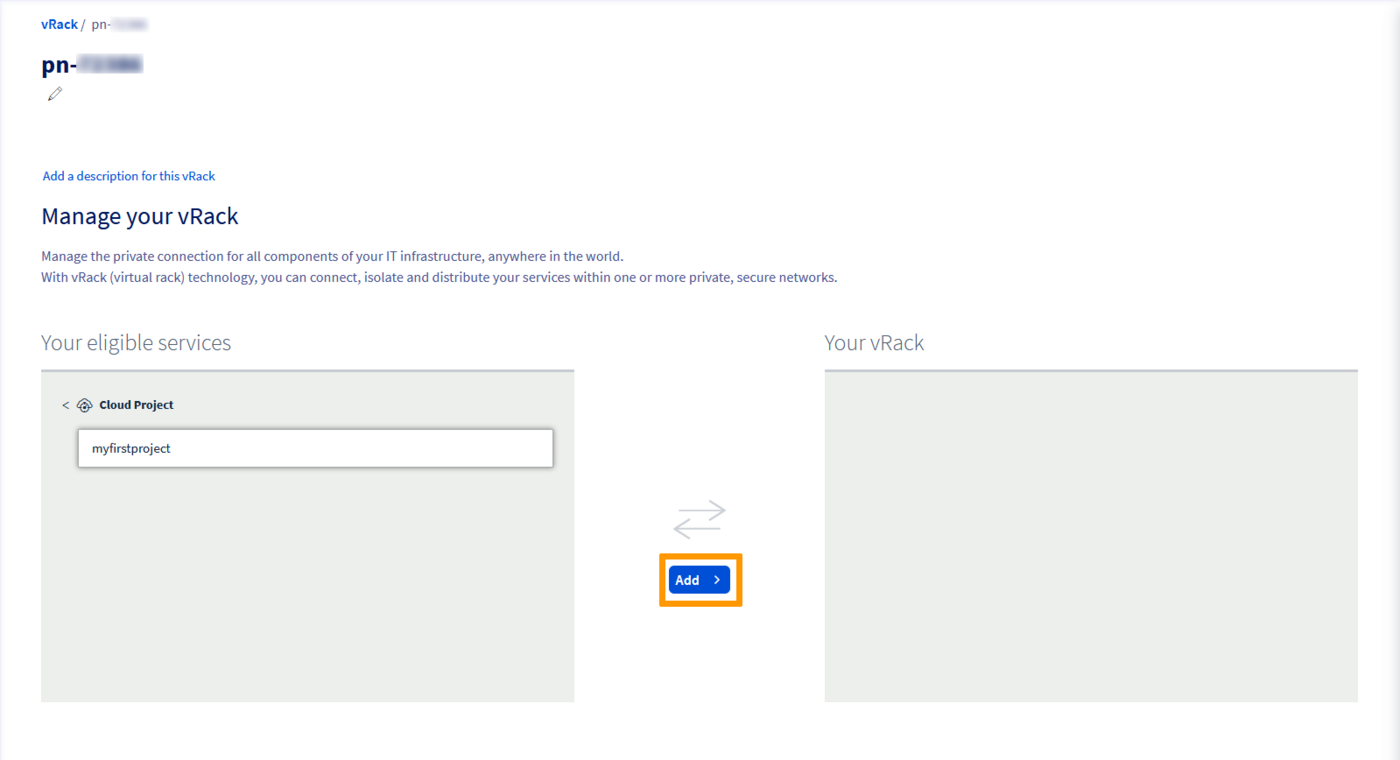
Intégrer une instance dans le vRack
Ce guide décrit la mise en place d’une configuration simple de vRack entre une instance Public Cloud et un serveur dédié. Si vous avez déployé vos instance(s) avec un mode de déploiement tel que les zones locales ou multi AZ, notez que les zones locales ne prennent pas encore en charge le vRack. En outre, le vRack est un réseau L2 global et ne prend pas en charge la résilience au niveau "zone" ou "région".
Deux situations peuvent se présenter à vous :
- L'instance n'existe pas encore.
- L’instance existe déjà et vous devez l’ajouter au vRack.
Cas d’une nouvelle instance
Si vous avez besoin d’aide, consultez le guide Créer une instance Public Cloud. Lors de la création d’une instance, vous pourrez spécifier, durant l’étape 5, un réseau privé dans lequel intégrer votre instance.
Cas d’une instance déjà existante
Une fois que votre projet est lié à un vRack, vous pouvez créer un réseau privé et l'attacher à des instances existantes.
Dans l'onglet Public cloud, cliquez sur Private Network dans le menu de gauche sous Network.
Cliquez sur le bouton Ajouter un réseau privé.
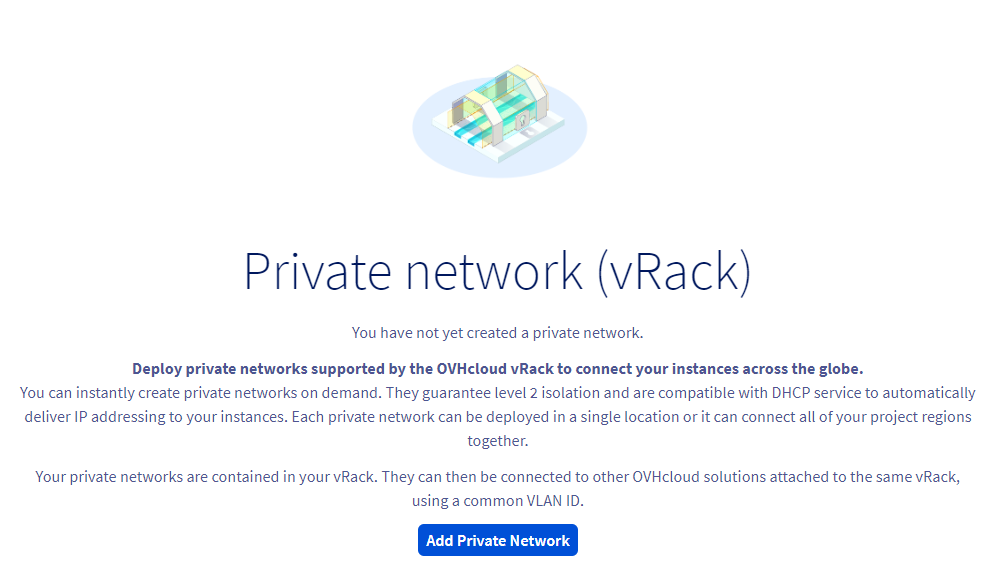
La page suivante vous permet de personnaliser plusieurs paramètres.
Sélectionnez la région dans laquelle vous souhaitez placer le réseau privé. Assurez-vous qu'il se trouve dans la même région que l'instance existante.
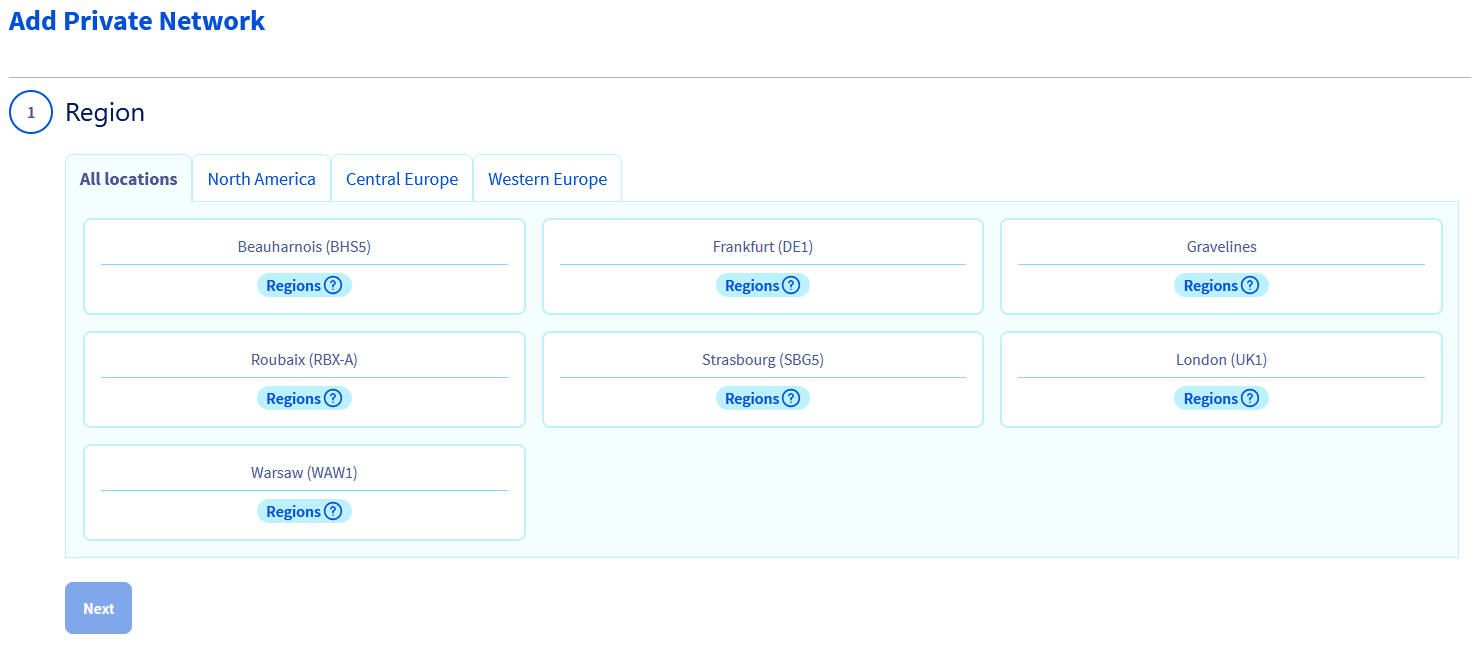
Pour que les deux services puissent communiquer entre eux, ils doivent être « taggués » avec le même VLAN ID.
Ceci peut être configuré à l'étape suivante.
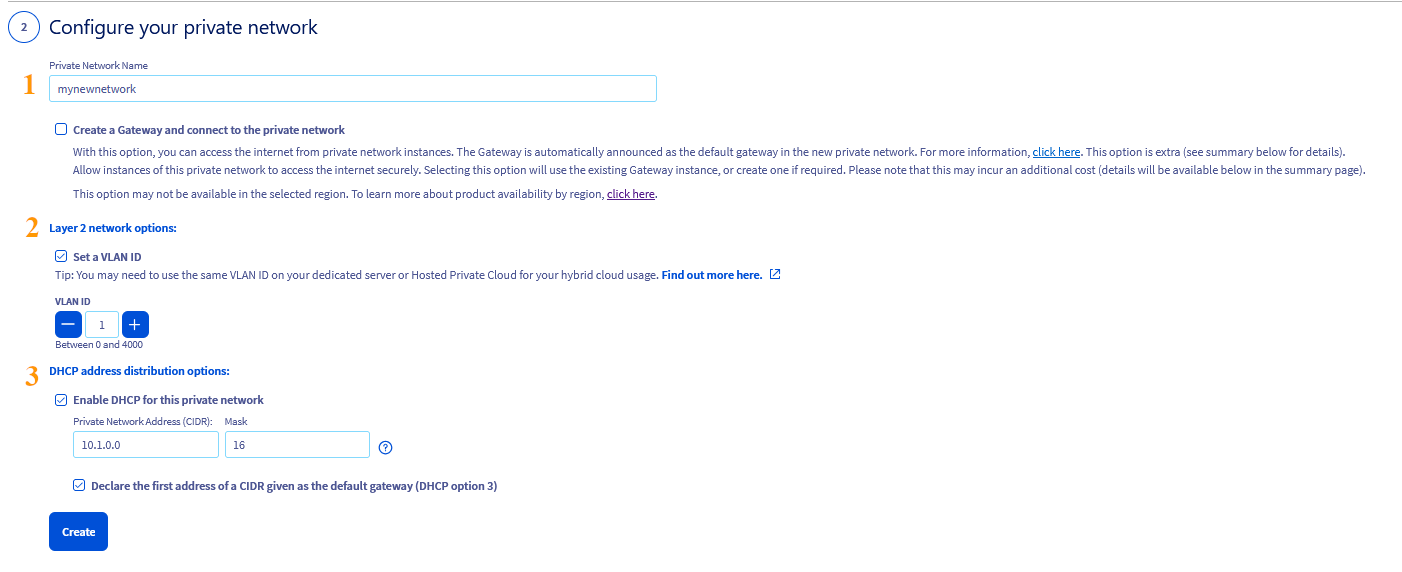
Cette étape offre plusieurs options de configuration. Pour les besoins de ce guide, nous allons nous concentrer sur les éléments nécessaires. Cliquez sur les onglets ci-dessous pour afficher les détails :
Entrez un nom pour votre réseau privé.
Par défaut, le VLAN ID des serveurs dédiés est 0. Pour utiliser ce VLAN ID pour une instance, il sera nécessaire de marquer le réseau privé avec le VLAN 0 également. Cochez la case Set a VLAN ID et sélectionnez VLAN ID 0.
Si vous ne cochez pas la case, le système attribuera un numéro d'identifiant VLAN aléatoire à votre réseau privé.
Si vous n'avez pas l'intention d'utiliser le VLAN ID 0, vous pouvez sélectionner un ID différent compris entre 1 et 4000. Dans ce cas :
- Lors de la configuration du vRack sur le serveur dédié, ce VLAN ID doit être inclus dans le(s) fichier(s) de configuration réseau.
Il est possible d'utiliser le même VLAN ID pour plusieurs réseaux privés, mais cela nécessite une gestion rigoureuse des adresses IP privées. L'utilisation d'allocation pool DHCP sans chevauchement peut être une façon de gérer cette problématique.
Contrairement aux serveurs dédiés (lorsque l’on utilise un VLAN ID différent de 0), il n’est pas nécessaire d’inclure directement le VLAN ID dans le fichier de configuration réseau de l’instance Public Cloud une fois qu’il est paramétré dans l’espace client OVHcloud.
Exemple : si votre réseau privé d'instance est « taggué » avec le VLAN 2, ce VLAN ID doit être inclus dans la configuration réseau du serveur dédié uniquement. Pour plus d'informations, consultez le guide suivant : Créer plusieurs VLAN dans le vRack.
Vous pouvez conserver la plage IP privée par défaut ou en utiliser une autre.
Sélectionnez « Activer DHCP pour ce réseau privé » pour attribuer et configurer automatiquement une adresse IP privée sur l'instance. Il vous suffira ensuite de configurer les interfaces réseau du serveur dédié.
Lorsque cette option n'est pas sélectionnée, une configuration manuelle est requise à la fois sur l'instance Public Cloud et sur le serveur dédié.
Options de passerelle réseau
Assurez-vous que les deux options sont décochées.
Une fois la configuration terminée, cliquez sur Configurez votre réseau privé. Cette opération peut prendre quelques minutes.
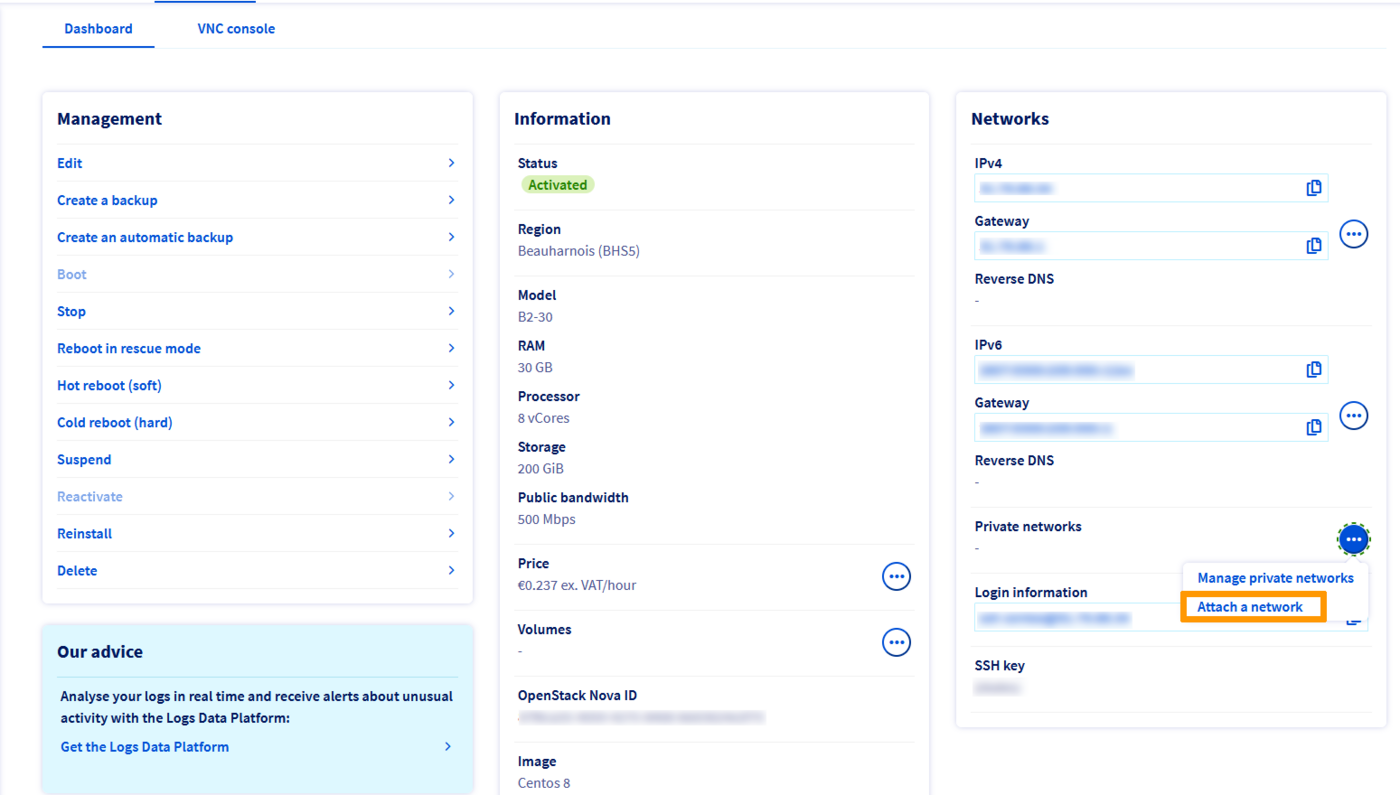
Dans le tableau de bord de l'instance concernée, localisez la section « Réseaux » et cliquez sur le bouton ... à côté de « Réseau(x) privé(s) ». Sélectionnez Attacher un réseau.
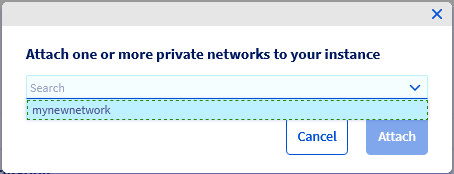
Dans la fenêtre qui apparaît, sélectionnez le ou les réseaux privés à attacher à votre instance et cliquez sur Attacher.
Configurer vos interfaces réseau
Si vous avez choisi l'option permettant de configurer le réseau privé sur votre instance à l'aide du protocole DHCP, vous devez uniquement configurer les interfaces réseau sur le serveur dédié.
Configuration en cas d'utilisation du VLAN ID 0 par défaut
Avant de commencer, connectez-vous à votre serveur via SSH et listez vos interfaces réseau à l'aide de la commande suivante :
Pour les serveurs dédiés, repérez la ligne qui commence par link ether et vérifiez que cette interface correspond à l'interface Privée répertoriée dans l'onglet Interfaces réseau du tableau de bord de votre serveur.
Utilisez ce nom d'interface pour remplacer NETWORK_INTERFACE dans les configurations ci-dessous (exemple : eth1).
À titre d'exemple, nous utiliserons la plage d'adresses IP 192.168.0.0/16 (masque de sous-réseau : 255.255.0.0).
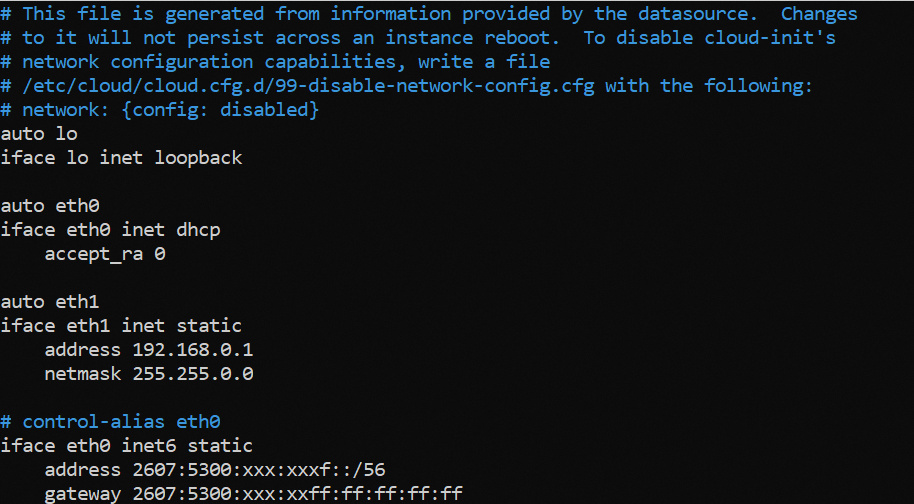
Dans un éditeur de texte, ouvrez le fichier de configuration réseau situé dans /etc/network/interfaces.d pour le modifier. Ici, le fichier s'appelle 50-cloud-init.
Ajoutez les lignes suivantes à la configuration existante, remplacez NETWORK_INTERFACE, IP_ADDRESS et NETMASK par vos propres valeurs :
Exemple :
Enregistrez vos modifications dans le fichier de configuration et quittez l'éditeur.
Redémarrez le service réseau pour appliquer la configuration :
A l'aide de l'éditeur de texte de votre choix, ouvrez le fichier de configuration réseau se trouvant dans /etc/netplan/ afin de l'éditer. Ici, le fichier s'appelle 50-cloud-init.yaml.
Ajoutez les lignes suivantes à la configuration existante après la ligne version: 2. Remplacez NETWORK_INTERFACE et IP_ADDRESS/PREFIX par vos propres valeurs.
Exemple :
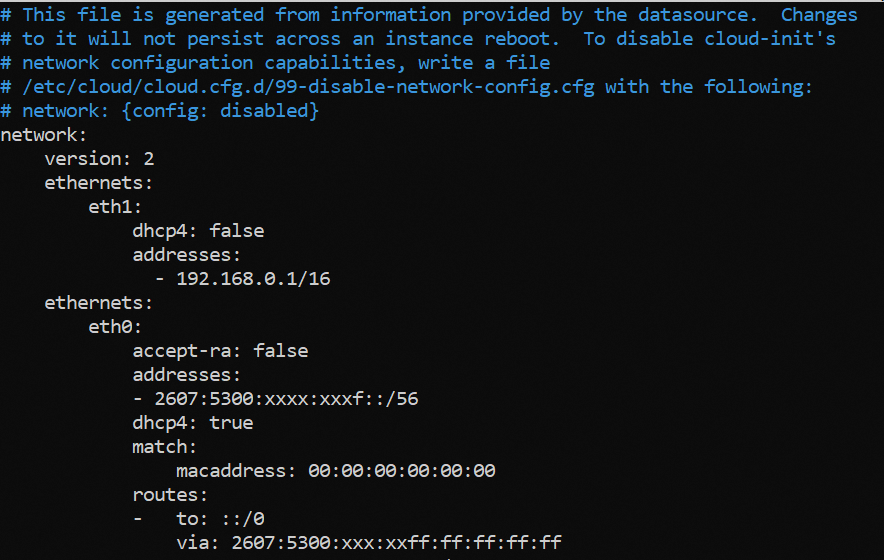
Il est important de respecter l'alignement de chaque élément dans les fichiers yaml comme représenté dans l'exemple ci-dessus. N'utilisez pas la touche de tabulation pour créer votre espacement. Seule la touche espace doit être utilisée.
Enregistrez vos modifications dans le fichier de configuration et quittez l'éditeur.
Appliquez la configuration :
Une fois que vous avez identifié votre interface de réseau privé, utilisez l'éditeur de texte de votre choix pour créer le fichier de configuration réseau suivant.
Remplacez NETWORK_INTERFACE par le nom de votre interface privée.
Par exemple, si l'interface privée est nommée eth1, nous avons ce qui suit :
Ensuite, utilisez l'éditeur de texte de votre choix pour modifier ce fichier.
Ajoutez ces lignes, en remplaçant NETWORK_INTERFACE, IP_ADDRESS et NETMASK par vos propres valeurs :
Exemple :
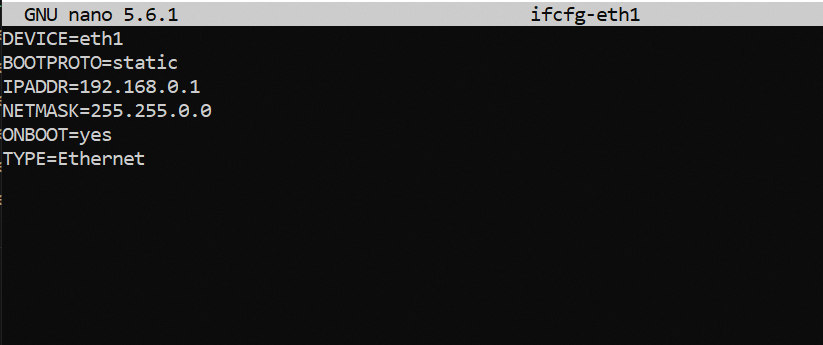
Enregistrez vos modifications dans le fichier de configuration et quittez l'éditeur.
Redémarrez le service réseau pour appliquer les modifications :
Une fois que vous avez identifié le nom de votre interface privée, lancez la commande suivante pour vérifiez qu'elle est bien connectée. Dans notre exemple, notre interface est appelée eno2 :
Si le STATE du DEVICE apparaît comme disconnected, il est nécessaire de le connecter avant de configurer l'IP.
Lors de l'ajout d'une connexion ethernet, nous devons créer un profil de configuration que nous assignons ensuite à un périphérique.
Exécutez la commande suivante, en remplaçant INTERFACE_NAME et CONNECTION_NAME par vos propres valeurs.
Dans notre exemple, nous avons nommé notre profil de configuration private-interface.
Exemple :
- Vérifiez que l'interface a été correctement connectée :
Une fois cela fait, un nouveau fichier de configuration nommé xxxxxxxxxx.nmconnection sera créé dans le dossier /etc/NetworkManager/system-connections.
Vous pouvez alors éditer ce fichier en utilisant le gestionnaire nmcli, en remplaçant IP_ADDRESS, PREFIX et CONNECTION_NAME par vos propres valeurs.
- Ajoutez votre IP :
Exemple :
- Changez la configuration de auto à manual :
Exemple :
- Rendez la configuration persistante :
Exemple :
- Redémarrez votre réseau avec la commande suivante :
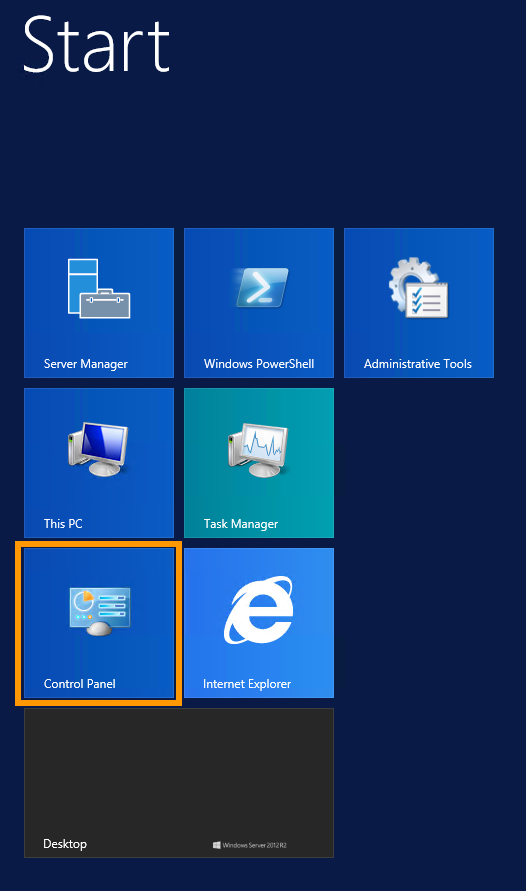
Connectez-vous à votre serveur Windows via le bureau à distance et allez dans le Panneau de configuration.
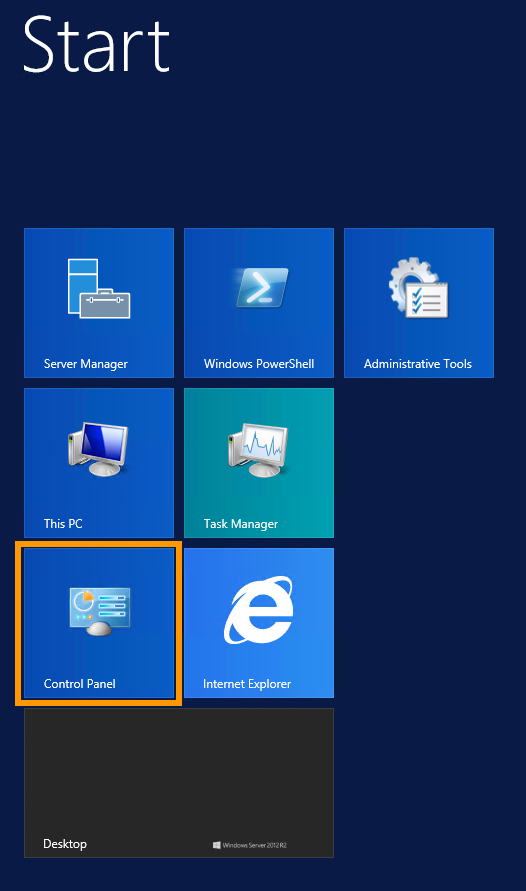
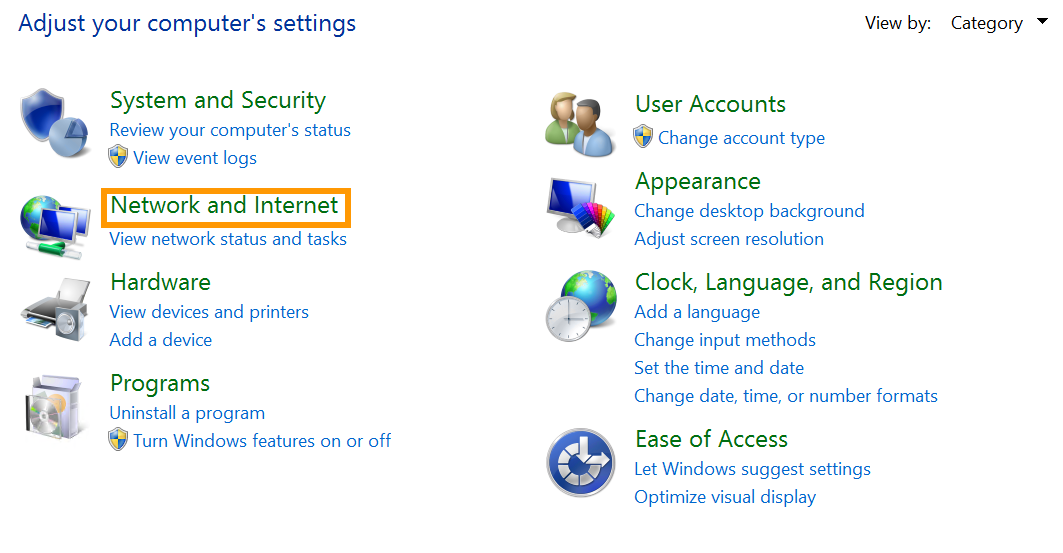
Cliquez sur Network and Internet.
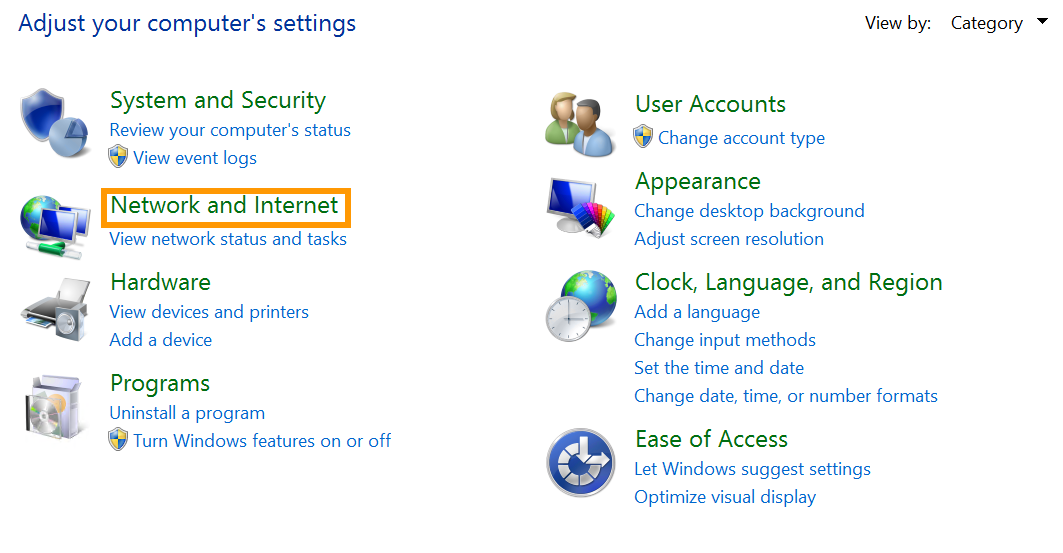
Ouvrez Network and Sharing Center.

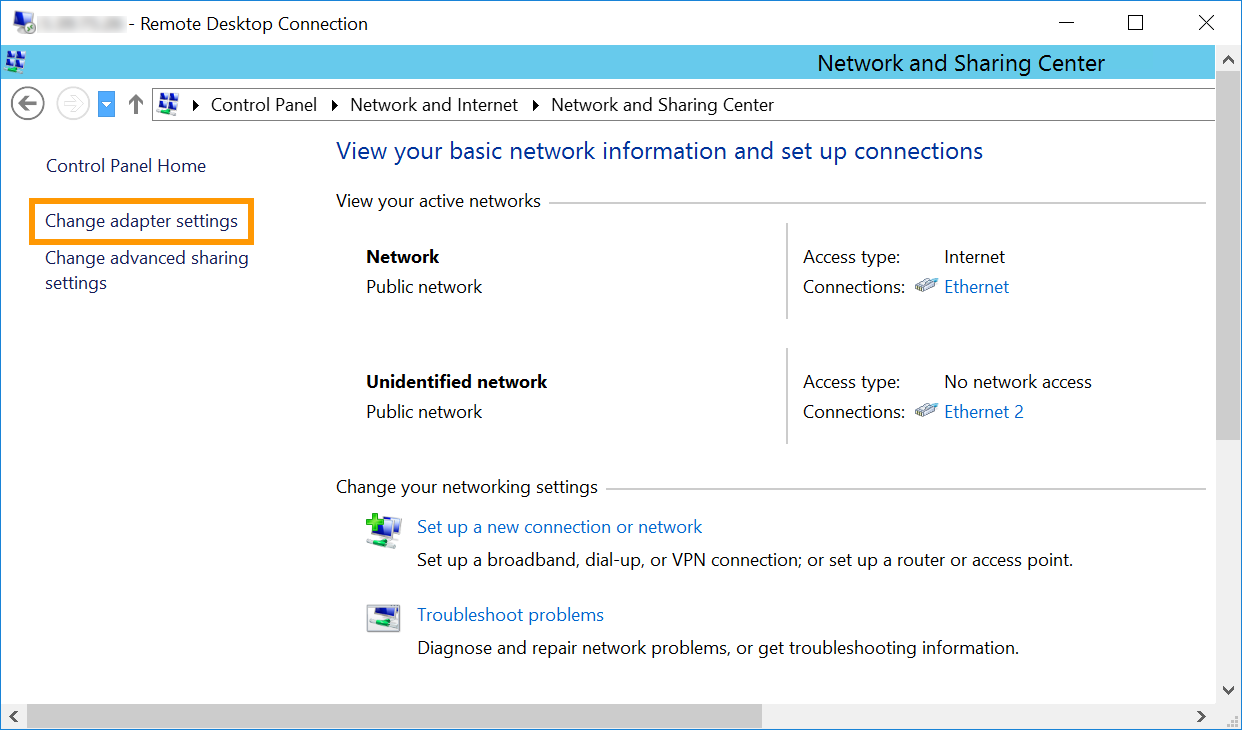
Cliquez sur Change Adapter Settings.
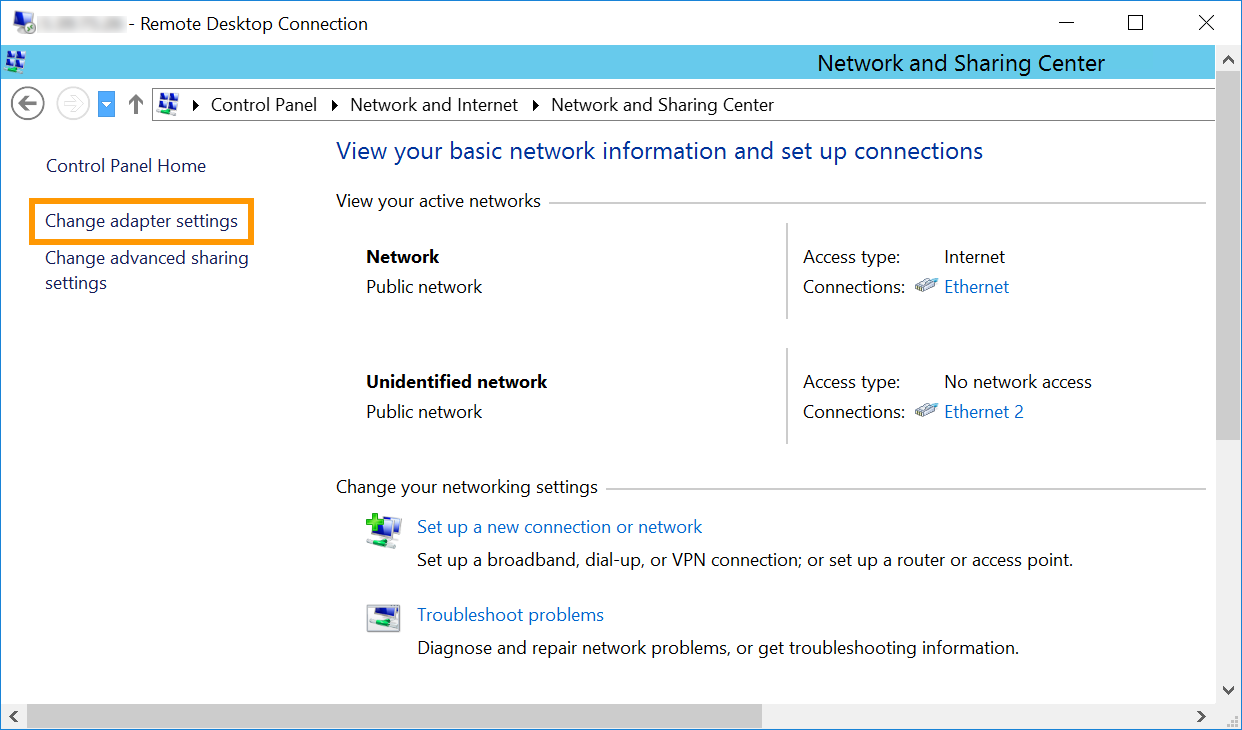
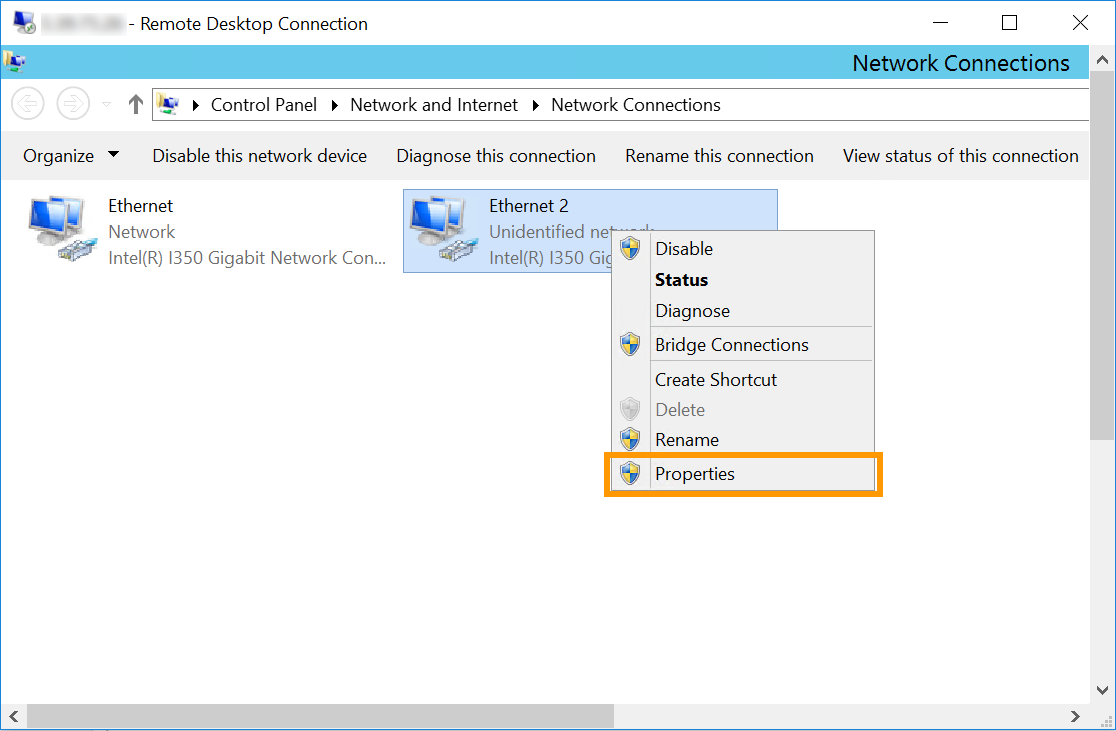
Faites un clic-droit sur l'interface réseau secondaire, puis cliquez sur Propriétés.
Notez que, dans notre exemple, Ethernet 2 est l'interface utilisée pour le vRack. Cependant, il est possible que la carte réseau vRack utilise une interface différente. Utilisez une interface qui ne possède pas l'adresse IP principale du serveur ou qui utilise une adresse IP auto-attribuée.
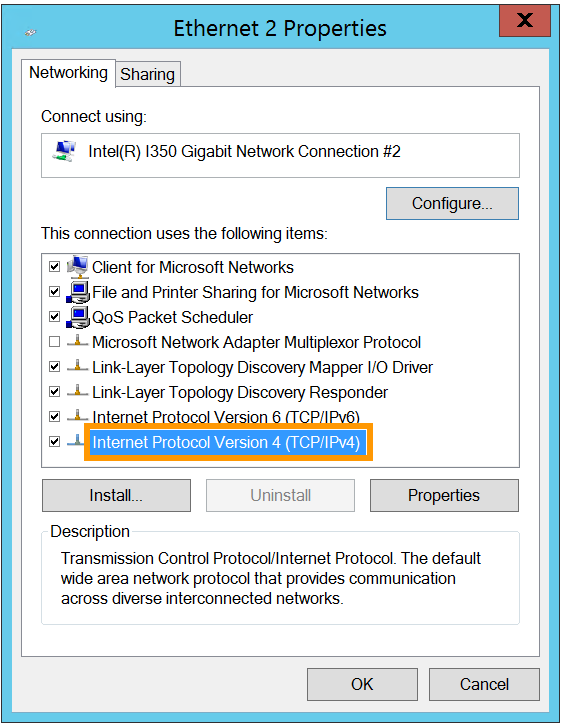
Double-cliquez sur Internet Protocol Version 4 (TCP/IPv4).
Cliquez sur Utiliser l'adresse IP suivante. Entrez n'importe quelle adresse IP de votre plage privée et le masque de sous-réseau approprié (255.255.0.0 dans cet exemple) dans le champ correspondant.
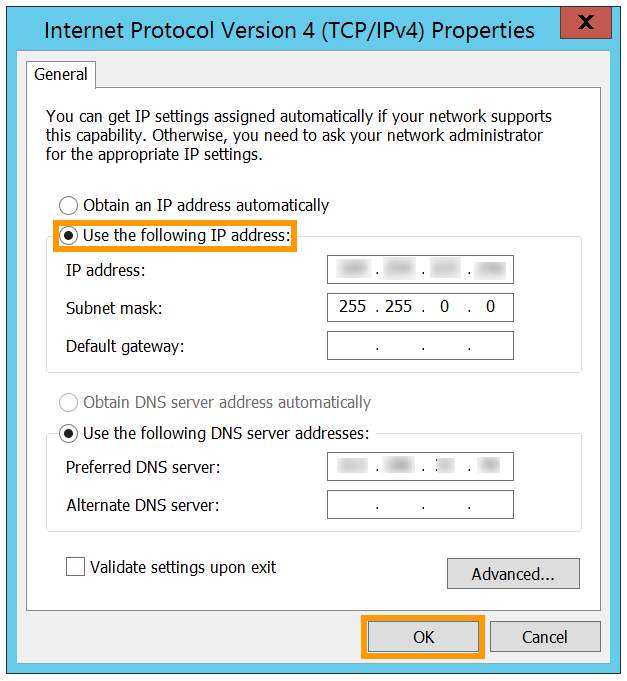
Cliquez sur OK pour sauvegarder les modifications puis redémarrez votre serveur pour les appliquer.
Configuration lors de l'utilisation d'un identifiant VLAN différent
Dans cet exemple, nous utiliserons 10 comme identifiant (balise) VLAN et 192.168.0.0/16 comme plage d'adresses IP privées.
La configuration ci-dessous est basée sur Debian 11 (Bullseye).
- Avant de commencer, établissez une connexion SSH vers votre serveur et exécutez les commandes suivantes pour installer le paquet VLAN :
- Ensuite, chargez le module noyau 8021q :
- Pour vérifier que le module est chargé :
- Exécutez la commande suivante pour vous assurer que les modules sont chargés de manière permanente au démarrage :
- Récupérez les noms des interfaces et identifiez l'interface privée :
Dans cet exemple, l'interface réseau privée s'appelle eno2.
- Ensuite, créez une sous-interface VLAN pour l'interface réseau (configuration non persistante) et attribuez-lui (taguez) le VLAN ID. Dans cet exemple, le VLAN ID est 10.
Remplacez les valeurs par les vôtres.
- Ensuite, attribuez une adresse IP privée à la nouvelle sous-interface VLAN :
- Ensuite, activez l'interface privée et la sous-interface VLAN :
- Pour rendre la configuration persistante, ajoutez les entrées suivantes au fichier de configuration :
- Aperçu :
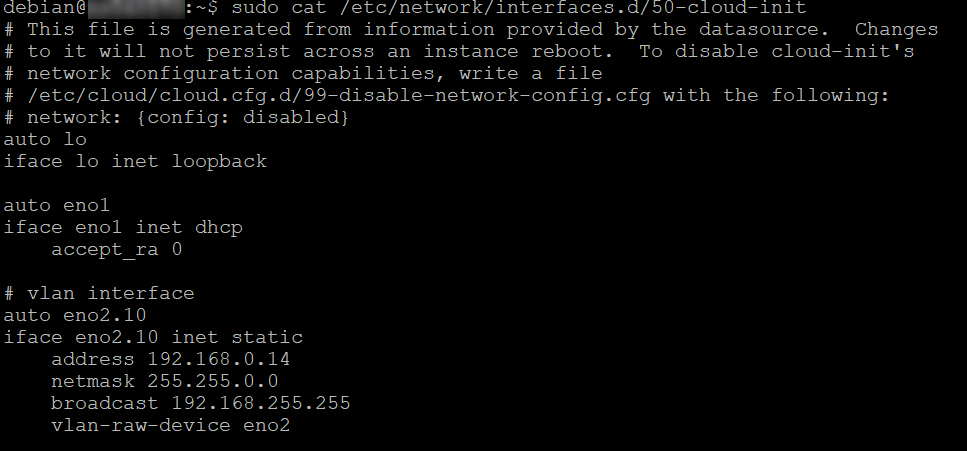
- Redémarrez le réseau pour appliquer les modifications :
La configuration ci-dessous est basée sur Ubuntu 24.04 (Noble Numbat).
- Avant de commencer, établissez une connexion SSH vers votre serveur et exécutez la commande suivante pour installer le paquet VLAN :
- Ensuite, chargez le module noyau 8021q :
- Pour vérifier que le module est chargé :
- Exécutez la commande suivante pour vous assurer que les modules sont chargés de manière permanente au démarrage :
- Créez ou modifiez le fichier de configuration
cloud.cfgpour empêcher les modifications automatiques de la configuration réseau :
- Ajoutez cette ligne :
Enregistrez et fermez le fichier.
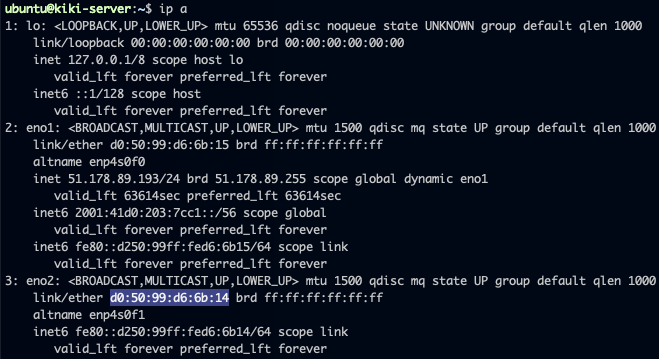
- Pour obtenir le nom de l'interface réseau et son adresse MAC :
- Ici, l'interface que nous souhaitons configurer est identifiée sous le nom
eno2avec l'adresse MAC :d0:50:99:d6:6b:14.
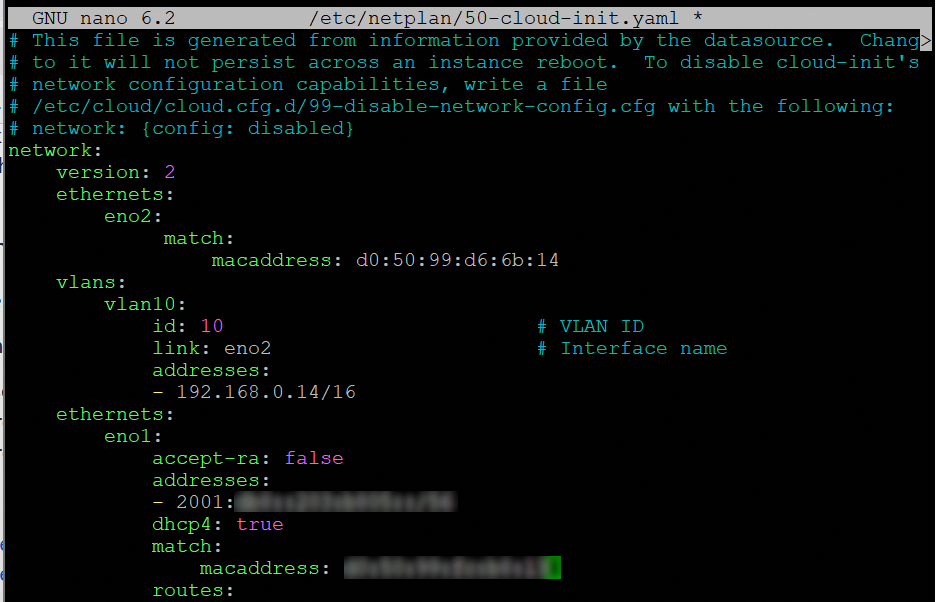
- Ajoutez la configuration réseau pour cette interface et la déclaration VLAN au fichier de configuration, en veillant à le placer directement sous la ligne
version: 2. Remplacez les valeurs par les vôtres :
- Aperçu :
- Enregistrez et fermez le fichier, puis exécutez la commande suivante :
- Si vous recevez le message suivant :
- Vous pouvez le résoudre en installant le paquet suivant :
- Vérifiez que la configuration a bien été appliquée :
La configuration ci-dessous est basée sur Almalinux 9.
- Avant de commencer, établissez une connexion SSH vers votre serveur et exécutez la commande suivante pour charger le module noyau 8021q :
- Pour vérifier que le module est chargé :
- Exécutez la commande suivante pour vous assurer que les modules sont chargés de manière permanente au démarrage :
- Récupérez les noms des interfaces et identifiez l'interface privée :
Dans cet exemple, l'interface privée s'appelle eno2.
- Ensuite, créez un fichier de configuration de sous-interface pour le VLAN dans le fichier de configuration réseau principal. Dans cet exemple, le fichier est nommé
ifcfg-eno2.10, ici, eno2 fait référence à l'interface réseau privée et10fait référence au VLAN ID.
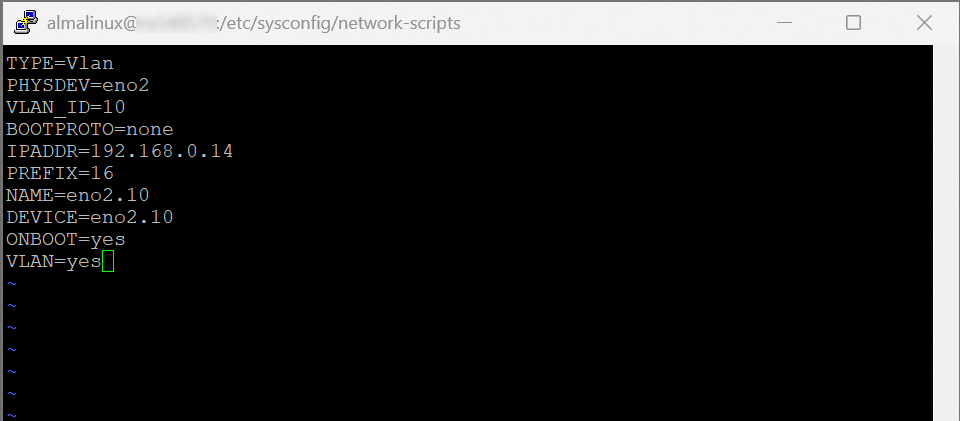
- Ajoutez les entrées suivantes au fichier de configuration. Remplacez ces valeurs par les vôtres.
-
Enregistrez et fermez le fichier.
-
Aperçu :
- Redémarrez l'interface réseau :
La configuration ci-dessous est basée sur Fedora 43.
- Avant de commencer, établissez une connexion SSH vers votre serveur et exécutez la commande suivante pour charger le module noyau 8021q :
- Pour vérifier que le module est chargé :
- Exécutez la commande suivante pour vous assurer que les modules sont chargés de manière permanente au démarrage :
- Récupérez les noms des interfaces et identifiez l'interface privée :
Dans cet exemple, l'interface privée s'appelle eno2. Nous devons créer une sous-interface VLAN avant d'attribuer une adresse IP privée à celle-ci.
- Utilisez la commande suivante pour créer l'interface VLAN :
Remplacez vlan-name par le nom de la sous-interface VLAN, parent-interface par le nom de l'interface privée et vlan-id par le VLAN ID.
Dans cet exemple :
- Attribuez une adresse IP privée à la sous-interface VLAN :
Dans cet exemple :
- Ensuite, activez la sous-interface VLAN :
Dans cet exemple :
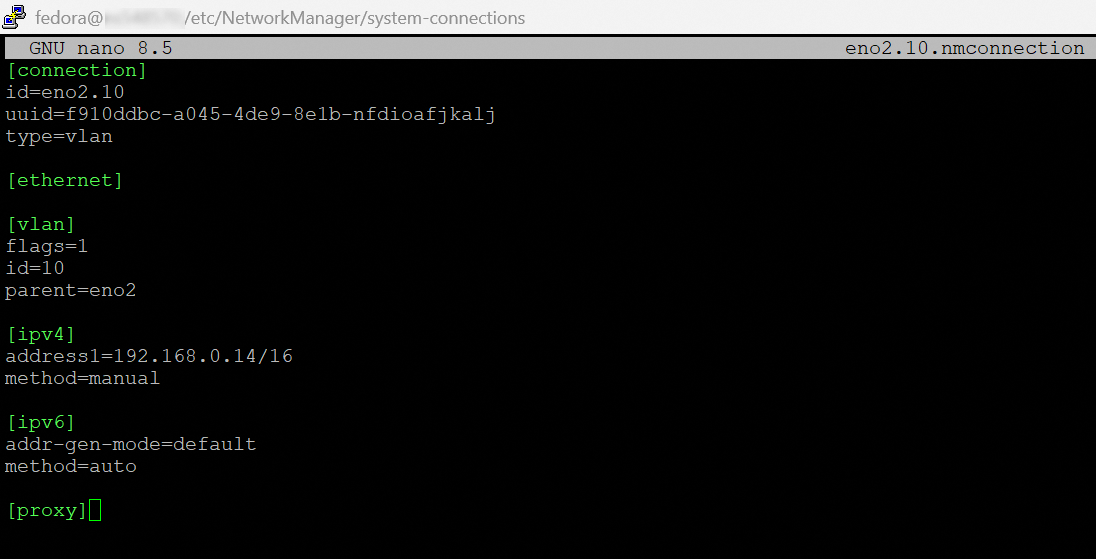
Les étapes ci-dessus créent un fichier de configuration pour l'interface VLAN. Ce fichier se trouve dans /etc/NetworkManager/system-connections/ et suit le format de nommage vlan-name.nmconnection.
Dans cet exemple, le fichier s'appelle eno2.10.nmconnection.
- Aperçu :

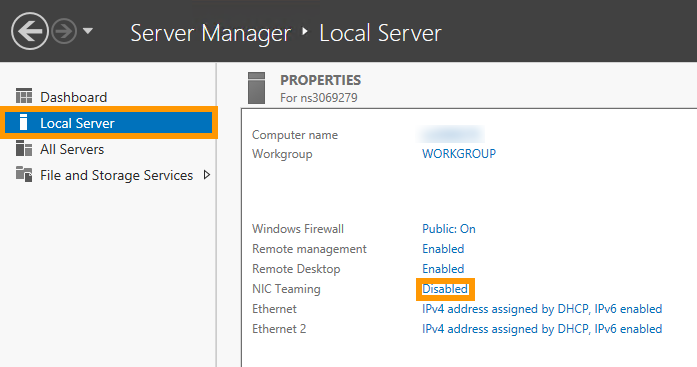
Connectez-vous à votre serveur via le bureau à distance et ouvrez l'application « Gestionnaire de serveur ». Sélectionnez ensuite Serveur local, puis cliquez sur le lien Désactivé à côté de Association des cartes réseau :
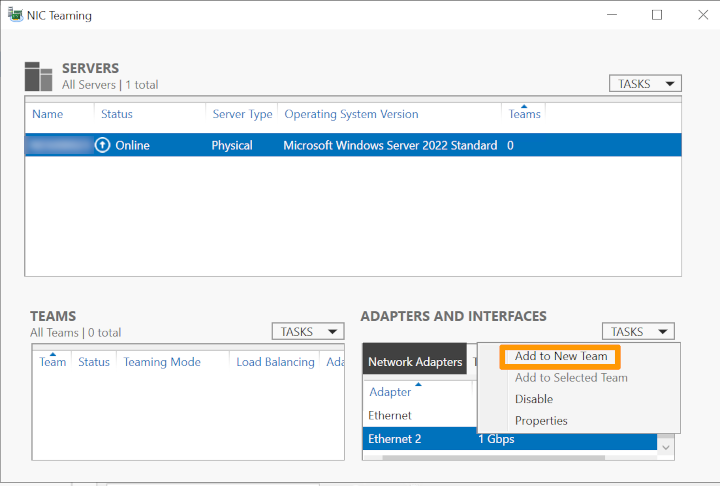
Faites ensuite un clic droit sur l'interface réseau et sélectionnez Ajouter à une nouvelle équipe.
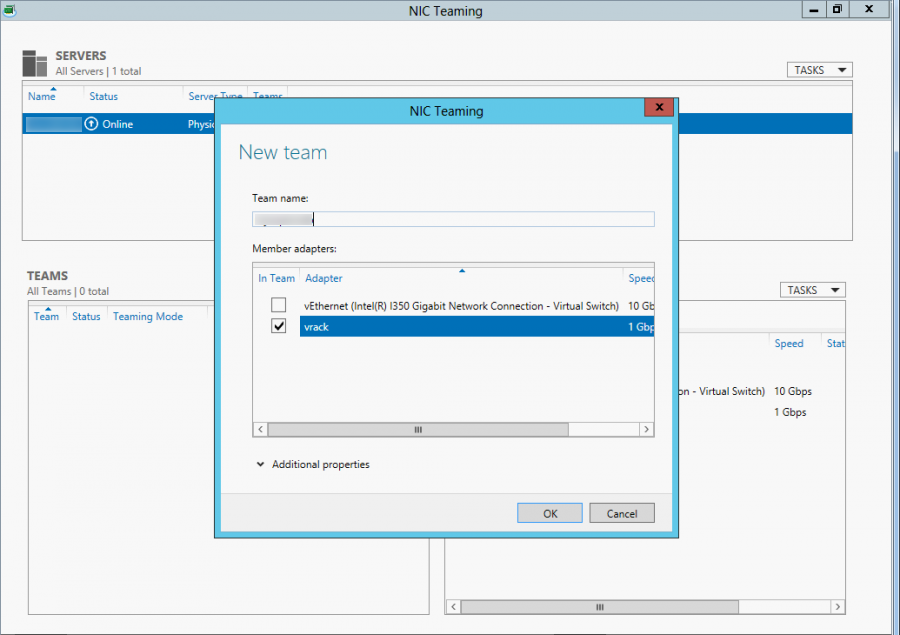
Dans la fenêtre qui apparaît, créez une nouvelle équipe en entrant un nom d'équipe dans le champ Nom de l'équipe. Lorsque vous avez terminé, cliquez sur OK.
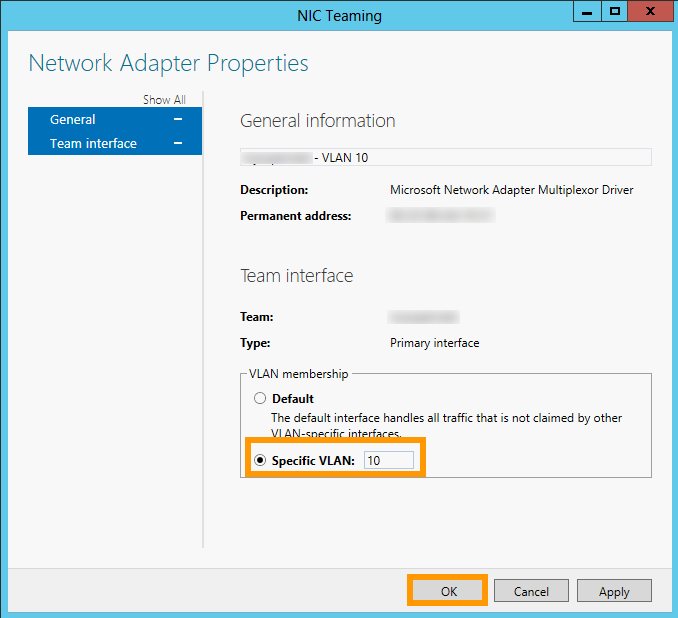
Il convient ensuite de préciser le tag du VLAN. Dans le panneau « CARTES ET INTERFACES » de l’écran « Association des cartes réseau », allez dans l'onglet Interfaces d'équipe et faites un clic droit sur l’interface que vous venez d’ajouter à la nouvelle équipe, puis cliquez sur Propriétés. Cliquez maintenant sur VLAN spécifique, et précisez le tag :
Il faut maintenant configurer l’adresse IP du VLAN. Cliquez sur le bouton Start du menu de démarrage, puis sur Panneau de configuration :
Cliquez sur Réseau et Internet :
Cliquez ensuite sur Centre Réseau et partage :

Cliquez alors sur Modifier les paramètres de la carte :
Ensuite, faites un clic droit sur l’interface VLAN, puis cliquez sur Propriétés :
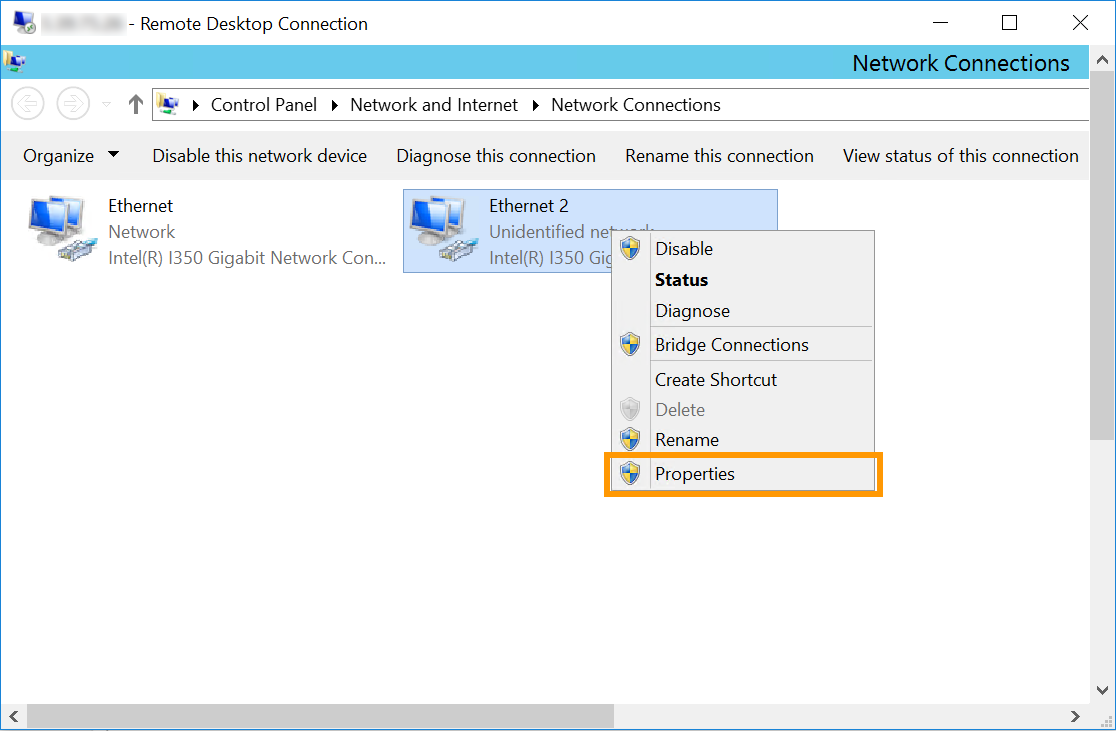
Dans notre exemple, Ethernet 2 est l'interface utilisée pour le vRack. Cependant, il est possible que le NIC vRack soit une interface différente dans votre configuration. La bonne interface à sélectionner sera celle qui n'a pas l'adresse IP principale du serveur ou qui a une IP auto-attribuée.
Effectuez un double clic sur Internet Protocol Version 4 (TCP/IPv4) :
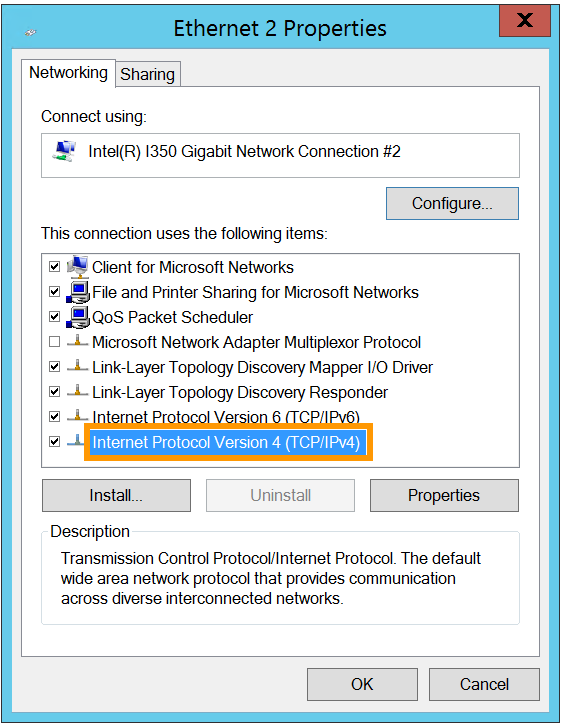
Dans l'étape suivante, cliquez sur Utiliser l'adresse IP suivante. Pour « Address IP », tapez une adresse IP de votre plage interne. Pour « Masque de sous-réseau », tapez « 255.255.0.0 ».
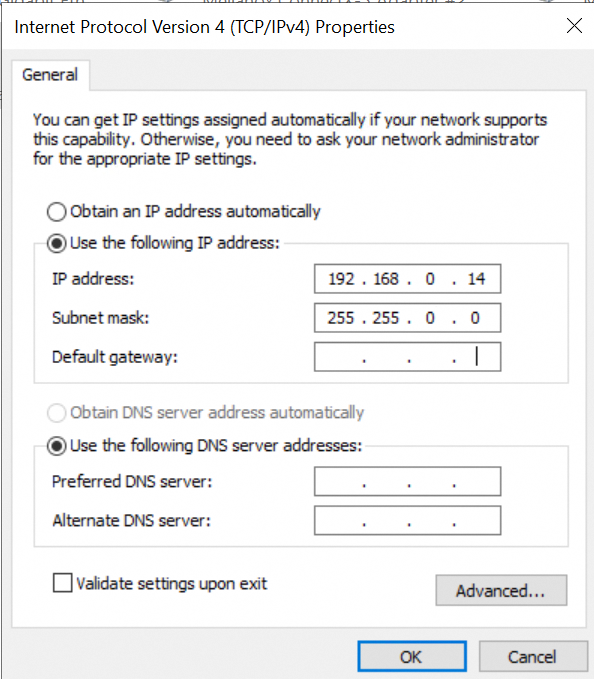
Pour finir, cliquez sur le bouton OK pour sauvegarder les modifications et enfin redémarrez le serveur.
Aller plus
Créer plusieurs VLAN dans le vRack
Échangez avec notre communauté d'utilisateurs.


 Configurer le vRack sur vos serveurs dédiés
 753
753