

Utiliser Backup Storage sur un serveur dédié
1514 vues
 25.03.2026
  Cloud / Serveur Dédié (Baremetal)
Objectif
Les serveurs dédiés OVHcloud comprennent un espace de sauvegarde supplémentaire pour stocker les données et les fichiers de configuration importants. Cet espace est évolutif, sécurisé et indépendant du serveur principal.
Ce guide vous explique comment activer et utiliser votre espace de sauvegarde.
Pour plus de détails, nous vous recommandons de consulter la page commerciale de l'option Backup Storage.
Ce guide ne s'applique pas aux services OVHcloud US.
Prérequis
- Posséder un serveur dédié dans votre compte OVHcloud.
Accès à l'espace client OVHcloud
- Lien direct : Serveurs dédiés
- Pour accéder à vos services :
Bare Metal Cloud>Serveurs dédiés> Sélectionnez votre serveur
Cette fonctionnalité peut être indisponible ou limitée sur les serveurs dédiés Eco.
Consultez notre comparatif pour plus d’informations.
En pratique
Activer votre Backup Storage
Sous l'onglet Backup Storage, cliquez sur le bouton Activer le Backup Storage.

Cliquez sur Confirmer dans le menu contextuel qui s'affiche.
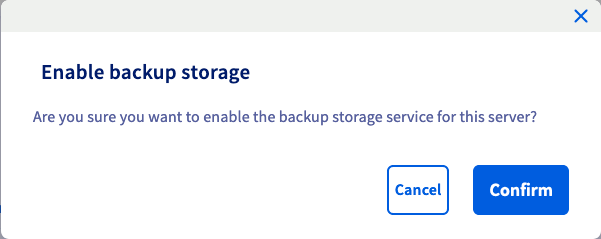
Votre Backup Storage sera configuré en quelques minutes. Vous recevrez un e-mail de confirmation dès que la configuration sera terminée.
Configurer le contrôle d'accès
L'accès à votre espace de stockage est restreint par adresses IP à l'aide d'une liste de contrôle d'accès (Access Control List ou ACL). Seules les adresses IP de votre compte OVHcloud enregistrées dans l’ACL pourront accéder au stockage. Les protocoles d'accès (FTP, NFS et CIFS) ne sont pas autorisés par défaut mais peuvent être sélectionnés lors de l'ajout d'adresses IP.
Ajouter un accès backup
Sélectionnez l'onglet Backup Storage puis cliquez sur le bouton Ajouter un accès.
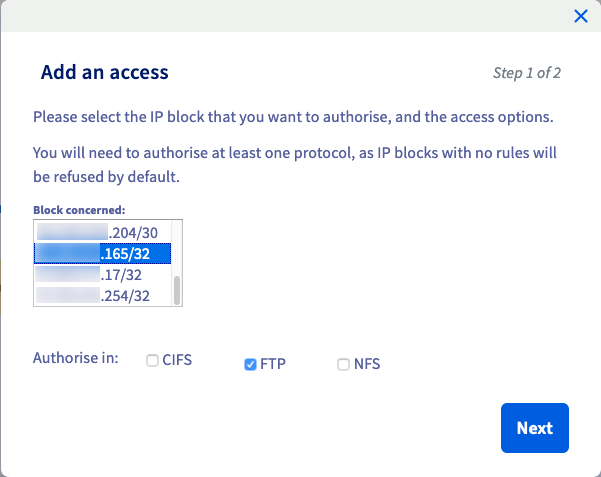
Sélectionnez le bloc IP que vous souhaitez autoriser. Une fois celui-ci sélectionné, choisissez le(s) protocole(s) à autoriser, puis cliquez sur Suivant.
Seuls des blocs d'adresses IP de votre compte OVHcloud peuvent être ajoutés à l'ACL depuis votre espace client.
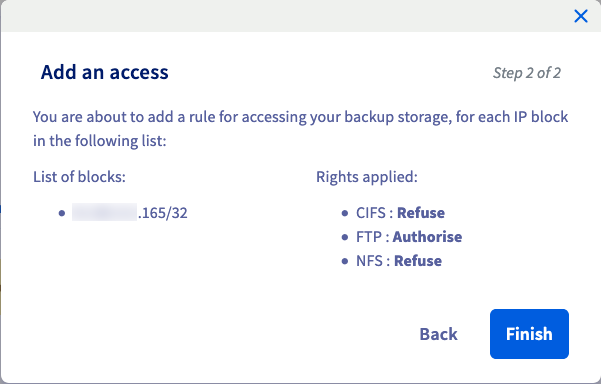
Confirmez en cliquant sur Terminer.
Vous pourrez alors accéder au Backup Storage de votre serveur à partir du bloc d’IP que vous avez sélectionné.
Modifier ou supprimer un accès au backup
Une fois le service activé, votre table ACL s'affiche dans l'onglet Backup storage. Cliquez sur ... à droite d'un bloc IP pour ouvrir le menu d'accès.
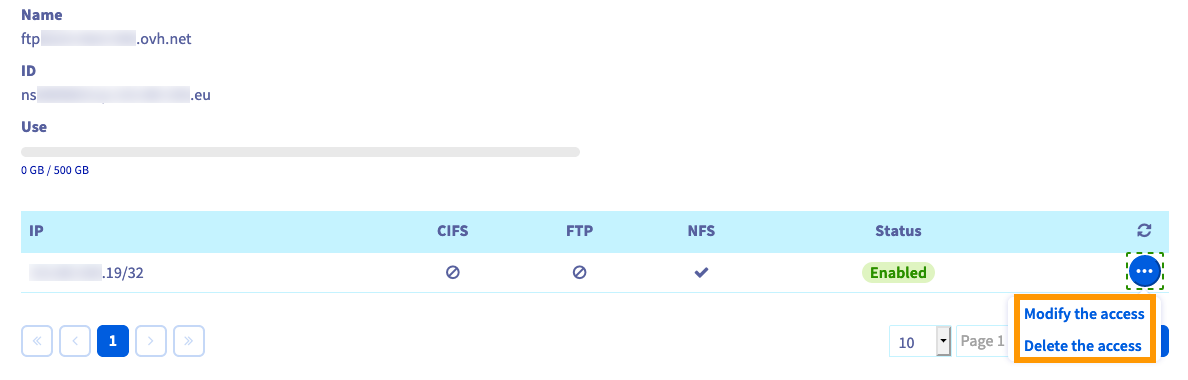
Pour modifier les protocoles d'un bloc IP autorisé, cliquez sur Modifier l'accès et sélectionnez/désélectionnez les protocoles dans le menu qui apparaît. Enregistrez les modifications en cliquant sur Confirmer.
Pour supprimer l'autorisation d'un bloc IP, cliquez sur Supprimer l'accès puis sur Confirmer dans le menu qui apparaît.
Accéder au Backup Storage depuis une IP externe à votre service
L'accès à votre Backup Storage peut être restreint au service auquel il est lié via votre espace client OVHcloud.
Afin de pouvoir ajouter d'autres adresses IP de services différents, vous pouvez utiliser l'API OVHcloud. Cela vous permettra alors de récupérer vos backups depuis un service d'une autre localisation.
Seules les adresses IP OVHcloud peuvent être autorisées.
Connectez-vous à la console API OVHcloud avec les identifiants de votre compte client et utilisez l'appel suivant :
Modifiez les paramètres comme suit :
serviceName: renseignez le nom interne de votre serveur (ns1111111.ip-203-0-113.eu).cifs: définissez ce paramètre surtruesi vous utilisez ce protocole.ftp: définissez ce paramètre surtruesi vous utilisez ce protocole.ipBlock: renseignez l'adresse IP qui y aura accès, sous la forme203.0.113.100/32.nfs: définissez ce paramètre surtruesi vous utilisez ce protocole.
Cliquez sur le bouton EXECUTE.
Afin de vérifier que votre adresse IP est bien autorisée, utilisez l'appel suivant :
Réinitialiser votre mot de passe
Sélectionnez l'onglet Backup Storage puis cliquez sur le bouton Mot de passe oublié ?.
Après avoir cliqué sur Confirmer dans la fenêtre qui apparaît alors, un e-mail de récupération de mot de passe sera envoyé à l'adresse e-mail enregistrée sur votre compte administrateur. Suivez les instructions qui y sont contenues pour réinitialiser votre mot de passe.
Supprimer le Backup Storage
Sélectionnez l'onglet Backup Storage puis cliquez sur le bouton Supprimer le Backup Storage.
Cliquez sur Confirmer sur le message d'avertissement pour procéder à la suppression. Votre Backup Storage sera supprimé après quelques minutes. Toutes les données de l'espace de stockage seront supprimées.
Commander de l'espace disque supplémentaire
Sélectionnez l’onglet Backup Storage puis cliquez sur le bouton Commander de l’espace disque.
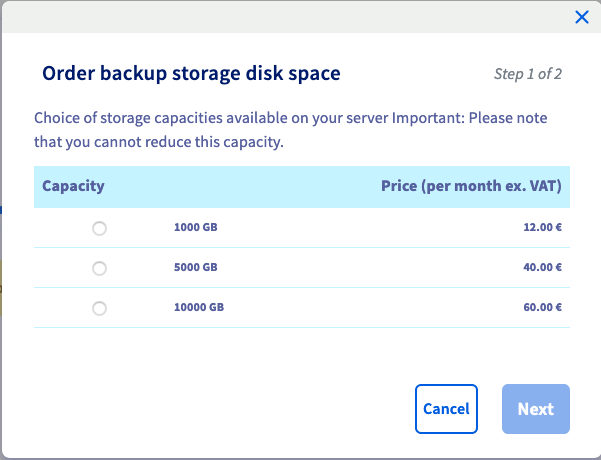
Sélectionnez la capacité de stockage que vous souhaitez commander, puis cliquez sur Suivant.
Prenez connaissance de la tarification et des conditions générales et validez votre commande en cliquant sur Confirmer.
Un bon de commande sera créé. Une fois votre paiement enregistré, vous serez notifié de l'extension de votre espace de stockage.
Utiliser le Backup Storage
Le service de Backup Storage n’effectue pas de sauvegarde automatique de vos données. Il ne fournit que l'espace et les protocoles d'accès. Il est de votre responsabilité de mettre en œuvre une stratégie de sauvegarde adéquate en utilisant les outils de votre choix. OVHcloud ne pourra être tenu pour responsable des données contenues dans ces espaces.
Le service Backup Storage a une limite de trois connexions simultanées par IP.
Pour récupérer le Hostname de votre Backup Storage, cliquez sur l'onglet Backup Storage dans l'interface du serveur dédié concerné. Le Hostname est habituellement écrit sous la forme ftpback-rbxX-YYY.ip-Z.Z.Z.net ou ftpback-bhsX-YYY.ip-Z.Z.Z.net.
FTP/FTPS
NcFTP (pour Linux)
Pour sauvegarder un seul fichier, vous pouvez utiliser la commande suivante :
Cette commande ne supporte pas le protocole FTPS. Si vous avez besoin d’effectuer un transfert sécurisé, vous devrez utiliser le client lftp ou cURL.
L'exemple de code ci-dessus contient des variables que vous devrez remplacer par vos propres valeurs.
- FtpUsername : votre nom d'utilisateur FTP.
- FtpPassword : votre mot de passe FTP.
- HostName : le nom de votre Backup Storage.
- FolderLocation : le chemin d'accès au répertoire-cible dans lequel vous souhaitez enregistrer le fichier.
- File : le nom du fichier que vous voulez sauvegarder.
Pour sauvegarder un répertoire, il vous suffit de l’archiver et de le transférer dans votre répertoire de sauvegarde :
L'exemple de code ci-dessus contient des variables que vous devrez remplacer par vos propres valeurs.
- FolderName : le chemin d’accès au répertoire que vous voulez sauvegarder.
- FtpUsername : votre nom d'utilisateur FTP.
- FtpPassword : votre mot de passe FTP.
- HostName : le nom de votre Backup Storage.
- ArchiveName : le nom du répertoire que vous voulez sauvegarder.
Pour télécharger un fichier d'archive à partir de votre Backup Storage, vous pouvez utiliser la commande suivante :
L'exemple de code ci-dessus contient des variables que vous devrez remplacer par vos propres valeurs.
- FtpUsername : votre nom d'utilisateur FTP.
- FtpPassword : votre mot de passe FTP.
- HostName : le nom de votre Backup Storage.
- LocalFolder : le chemin d'accès au répertoire local dans lequel vous souhaitez enregistrer le fichier
- File : le chemin d’accès du fichier à télécharger
Curl (pour Linux)
Pour utiliser FTPS, vous devez changer le nom du Backup Storage. Par exemple, si le nom du Backup Storage est « ftpback-rbxX-YYY.ip-Z.Z.Z.Z.net », vous devrez le changer sous la forme « ftpback-rbxX-YYY.mybackup.ovh.net ». Il vous faudra également ajouter l’argument `-ssl` à la commande ci-dessous.
Attention, si le Backup Storage est situé au Canada (BHS), vous devrez le changer sous la forme « ftpback-bhsX-YYY.mybackup.ovh.ca ».
Pour sauvegarder un seul fichier, vous pouvez utiliser la commande suivante :
L'exemple de code ci-dessus contient des variables que vous devrez remplacer par vos propres valeurs.
- File : le nom du fichier que vous voulez sauvegarder.
- FtpUsername : votre nom d'utilisateur FTP.
- FtpPassword : votre mot de passe FTP.
- HostName : le nom de votre Backup Storage.
- FolderLocation : le chemin d'accès au répertoire-cible dans lequel vous souhaitez enregistrer le fichier.
Pour sauvegarder un répertoire, il vous suffit de l’archiver et de le transférer dans votre répertoire de sauvegarde :
L'exemple de code ci-dessus contient des variables que vous devrez remplacer par vos propres valeurs.
- FolderName : le chemin d’accès au répertoire que vous voulez sauvegarder.
- FtpUsername : votre nom d'utilisateur FTP.
- FtpPassword : votre mot de passe FTP.
- HostName : le nom de votre Backup Storage.
- FolderLocation : le chemin d'accès au répertoire local cible dans lequel vous souhaitez enregistrer le fichier
- ArchiveName : le nom du répertoire que vous voulez sauvegarder.
Pour télécharger un fichier d'archive à partir de votre Backup Storage, vous pouvez utiliser la commande suivante :
L'exemple de code ci-dessus contient des variables que vous devrez remplacer par vos propres valeurs.
- FtpUsername : votre nom d'utilisateur FTP.
- FtpPassword : votre mot de passe FTP.
- HostName : le nom de votre Backup Storage.
- LocalFolder : le nom du répertoire local dans lequel vous souhaitez enregistrer le fichier.
- File : le chemin d’accès du fichier à télécharger
lftp (pour Linux)
lftp utilise FTP+SSL/TLS par défaut. Vous devez donc changer le nom de votre Backup Storage. Par exemple, si son nom est « ftpback-rbxX-YYY.ip-Z.Z.Z.Z.net », vous devrez le changer sous la forme « ftpback-rbxX-YYY.mybackup.ovh.net ».
Attention, si le Backup Storage est situé au Canada (BHS), vous devrez le changer sous la forme « ftpback-bhsX-YYY.mybackup.ovh.ca ».
Pour sauvegarder un seul fichier, vous pouvez utiliser la commande suivante :
L'exemple de code ci-dessus contient des variables que vous devrez remplacer par vos propres valeurs.
- File : le nom du fichier que vous voulez sauvegarder.
- FtpUsername : votre nom d'utilisateur FTP.
- FtpPassword : votre mot de passe FTP.
- HostName : le nom de votre Backup Storage.
- FolderLocation : le chemin d'accès au répertoire-cible dans lequel vous souhaitez enregistrer le fichier.
Pour sauvegarder un répertoire, il vous suffit de l’archiver et de le transférer dans votre répertoire de sauvegarde :
L'exemple de code ci-dessus contient des variables que vous devrez remplacer par vos propres valeurs.
- FolderName : le chemin d’accès au répertoire que vous voulez sauvegarder.
- FtpUsername : votre nom d'utilisateur FTP.
- FtpPassword : votre mot de passe FTP.
- HostName : le nom de votre Backup Storage.
- FolderLocation : le chemin d'accès au répertoire local cible dans lequel vous souhaitez enregistrer le fichier
- ArchiveName : le nom du répertoire que vous voulez sauvegarder.
Pour télécharger un fichier d'archive à partir de votre Backup Storage, vous pouvez utiliser la commande suivante :
L'exemple de code ci-dessus contient des variables que vous devrez remplacer par vos propres valeurs.
- FtpUsername : votre nom d'utilisateur FTP.
- FtpPassword : votre mot de passe FTP.
- HostName : le nom de votre Backup Storage.
- LocalFolder : le nom du répertoire local dans lequel vous souhaitez enregistrer le fichier.
- File : le chemin d’accès du fichier à télécharger
Filezilla (pour Windows)
Après avoir installé FileZilla sur votre serveur, vous pouvez le configurer pour vous connecter à votre Backup Storage en utilisant les informations d'identification FTP qui vous ont été envoyées lorsque vous avez activé votre option de sauvegarde. Pour pouvoir vous connecter, vous aurez besoin du nom et du mot de passe de votre Backup storage.
NFS
Le backup storage est compatible uniquement avec NFSv3. Assurez-vous d'abord d’avoir autorisé vos blocs d’IP à accéder au stockage et à utiliser le protocole NFS. Selon votre système d'exploitation Linux, il est possible que vous deviez installer le client NFS et démarrer le service NFS/portmap.
Une fois le client NFS installé et le service portmap lancé, vous pouvez monter le partage NFS comme une partition normale comme indiqué ci-dessous :
L'exemple de code ci-dessus contient des variables que vous devrez remplacer par vos propres valeurs.
- HostName : le nom de votre Backup Storage.
- ServiceName : le nom de votre serveur (exemple : «
ns1111111.ip-203-0-113.eu»). - FolderMount : le répertoire où vous souhaitez monter le partage NFS.
Une fois le partage monté, vous pouvez utiliser des commandes telles que cp et `rsync` comme vous le feriez avec un répertoire normal.
CIFS
Windows
Connectez-vous à votre serveur, ouvrez l'invite de commande et tapez la commande suivante :
L'exemple de code ci-dessus contient des variables que vous devrez remplacer par vos propres valeurs.
- HostName : le nom de votre Backup Storage.
- ServiceName : le nom de votre serveur (exemple : «
ns1111111.ip-203-0-113.eu»).
Le message d'erreur suivant peut s'afficher :
Pour corriger cette erreur, il convient de modifier la base de registre de Windows. Pour cela, ouvrez l’éditeur de registre (regedit), puis accédez à la clé HKLM\SYSTEM\CurrentControlSet\Services\LanmanWorkstation\Parameters.
Attribuez ensuite la valeur « 1 » au paramètre AllowInsecureGuestAuth.
Retrouvez plus d'informations sur ce sujet sur les pages d'assistance de Microsoft.
Linux
Ouvrez une connexion SSH à votre serveur et tapez la commande suivante :
Afin de monter des partages par nom d'hôte (par opposition aux adresses IP), l'utilitaire mount.cifs est requis. Il fait généralement partie du paquet cifs-utils.
mount.cifs est un wrapper qui résout les noms d'hôte et ajoute le paramètre ip= aux paramètres de montage transmis au noyau.
Sans mount.cifs, les tentatives de montage par nom d'hôte entraîneront l'erreur suivante :
text
mount: /mnt/FolderMount: mount(2) system call failed: No route to host.
       dmesg(1) may have more information after failed mount system call.
Les versions 2.1 et ultérieures de SMB ne sont actuellement pas prises en charge.
L'exemple de code ci-dessus contient des variables que vous devrez remplacer par vos propres valeurs.
- HostName : le nom de votre Backup Storage.
- ServiceName : le nom de votre serveur (exemple : «
ns1111111.ip-203-0-113.eu»). - FolderMount : le répertoire où vous souhaitez monter le partage (il doit déjà exister).
Aller plus loin
Sauvegarder mes informations et mes bases de données dans un serveur de stockage
Configuration du stockage d'un serveur HGR-STOR-2
Échangez avec notre communauté d'utilisateurs.


 Sauvegarder un serveur Bare Metal Windows via Veeam Agent pour Windows
 193
193