

Assigner une MAC virtuelle sur un serveur dédié
438 vues
 15.05.2025
  Cloud / Serveur Dédié (Baremetal)
Objectif
OVHcloud vous permet d’associer une adresse MAC virtuelle à une adresse IP, afin de pouvoir mettre en place des machines virtuelles avec une configuration bridge sur votre serveur.
Ce guide vous explique comment créer une adresse MAC virtuelle et comment l’associer à une adresse Additional IP.
Prérequis
- Posséder un serveur dédié qui supporte les MAC virtuelles. Consultez ce guide afin de le déterminer.
- Disposer d’une adresse Additional IP ou un bloc d’Additional IP (RIPE).
Accès à l'espace client OVHcloud
- Lien direct : IP publiques
- Pour accéder à vos services :
Network>Adresses IP Publiques
-
Cette fonctionnalité peut être indisponible ou limitée sur les serveurs dédiés Eco. Consultez notre comparatif pour plus d’informations.
-
Les serveurs Advance de troisième génération (équipés de processeurs EPYC 4004 Series) supportent 32 vMACs différentes.
-
Depuis mai 2025, cette fonctionnalité est disponible sur les gammes Scale et High Grade.
Si vous n'êtes pas familier avec l'utilisation de l'API OVHcloud, consultez notre guide « Premiers pas avec les API OVHcloud ».
En pratique
Assigner une adresse MAC
Si un bloc IP a été déplacé dans le vRack, il n’est plus assigné à un serveur physique à ce titre, il n’est plus possible d’assigner une MAC virtuelle à une IP.
Via l'espace client OVHcloud
Cliquez sur l'onglet Additional IP.
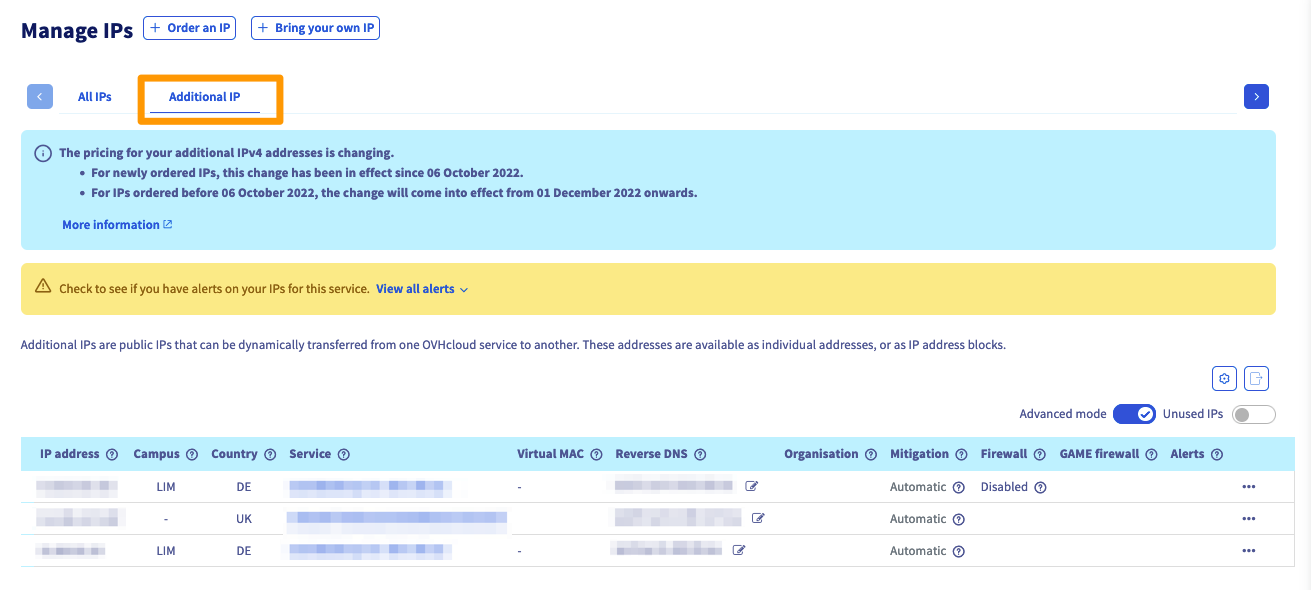
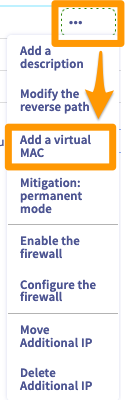
Localisez ensuite votre adresse Additional IP (ou votre bloc) dans la liste, puis cliquez sur le bouton ... pour afficher la liste des options.
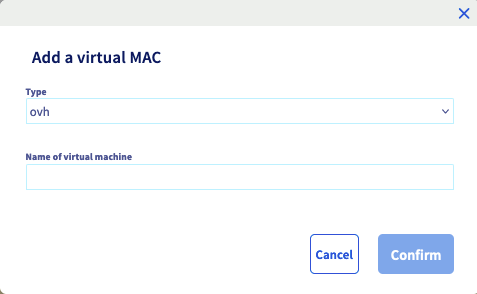
Lorsque la boîte de dialogue « Ajouter une MAC virtuelle » apparaît, sélectionnez un type dans la liste déroulante, entrez un nom de machine virtuelle, puis cliquez sur Confirmer.
Type : il s'agit du type d’adresse MAC virtuelle (« VMware » sera une adresse MAC faite pour le système VMware ESXi tandis qu'« ovh » conviendra à tous les autres types de systèmes de virtualisation).
Nom de la machine virtuelle : il s'agit du nom souhaité pour l’adresse MAC virtuelle, pour retrouver ensuite plus facilement ce couple IP/MAC.
N’oubliez pas d’assigner l’adresse MAC virtuelle créée lors de la configuration de votre machine virtuelle.
Via l'API OVHcloud
Utilisez l'appel API suivant :
Supprimer une adresse MAC
La suppression d'une adresse MAC est définitive, aucune récupération ultérieure ne sera possible.
Via l'espace client OVHcloud
Connectez-vous à votre espace client OVHcloud, cliquez sur Network dans le menu situé à gauche de l'écran, puis sur Adresses IP Publiques.
Pour finir, cliquez sur le bouton ... à droite puis cliquez sur Supprimer la MAC virtuelle.
Via l'API OVHcloud
Utilisez l'appel API suivant :
FAQ
- Que se passe-t-il si je déplace un bloc avec des vMACs sur un serveur Advance de troisième génération (équipé d'un processeur EPYC 4004 Series) possédant déjà 32 vMACs ?
Le bloc ne sera pas déplacé.
Exemple : si vous tentez de déplacer un bloc de 4 IP avec des vMACs différentes attachées sur un serveur ayant déjà 30 vMACs le bloc ne sera pas déplacé car le total de vMACs serait supérieur aux 32 vMACs autorisées.
Aller plus loin
Configurer son adresse IP en alias
Échangez avec notre communauté d'utilisateurs.


 Configurer des Additional IP en mode bridge sur un serveur dédié
 894
894