

Quelles sont les adresses IP du monitoring OVHcloud ?
613 vues
 13.04.2026
  Cloud / Serveur Dédié (Baremetal)
Objectif
Le service de monitoring permet de suivre l’état de votre machine et de déclencher automatiquement l’intervention d’un technicien dans le datacentre.
Tous les serveurs de nos clients ainsi que l'ensemble du réseau sont surveillés 24h/24 et 7j/7 par les équipes techniques d'OVHcloud.
OVHcloud intervient dès le déclenchement d'une alerte (non réponse aux pings) afin de limiter au maximum le temps d'indisponibilité des serveurs et du réseau.
Pour mettre en place un firewall restrictif, notamment sur l'ICMP, et continuer de bénéficier du monitoring OVHcloud, il est nécessaire d'autoriser les adresses IP que vous trouverez ci-après.
Prérequis
- Un produit OVHcloud sur lequel vous avez installé un Firewall.
- Avoir accès aux règles du Firewall.
Accès à l'espace client OVHcloud
- Lien direct : Serveurs dédiés
- Pour accéder à vos services :
Bare Metal Cloud>Serveurs dédiés> Sélectionnez votre serveur
En pratique
Adresses IP à autoriser
| Reverse | IP | Protocole |
|---|---|---|
| netmon-rbx-probe | 92.222.184.0/24 | icmp |
| netmon-sbg-probe | 51.38.25.100/32 | icmp |
| netmon-gra-probe | 92.222.186.0/24 | icmp |
| netmon-bhs-probe | 167.114.37.0/24 | icmp |
| netmon-sgp-probe | 139.99.1.144/28 | icmp |
| netmon-waw-probe | 193.70.125.118/32 | icmp |
| netmon-mum-probe | 148.113.25.1/32 | icmp |
| netmon-syd-probe | 139.99.187.247/32 | icmp |
| netmon-tor-probe | 72.251.7.222/32 | icmp |
| netmon-eri-probe | 51.195.135.163/32 | icmp |
| netmon-lim-probe | 51.38.117.56/32 | icmp |
| netmon-par-probe | 57.130.4.212/32 | icmp |
| ping.ovh.net | 213.186.33.13 | icmp |
| --- | --- | --- |
| xxx.xxx.xxx.250 (xxx.xxx.xxx.aaa étant l'IP du serveur) | icmp | |
| xxx.xxx.xxx.251 (xxx.xxx.xxx.aaa étant l'IP du serveur) | icmp + port surveillé par le service monitoring |
La communication entre le service RTM et votre serveur nécessite également que vous autorisiez les connexions entrantes et sortantes sur les ports UDP 6100 à 6200.
Si votre serveur est situé à Roubaix 3, il faut récupérer la dernière IP via tcpdump :
Activer ou désactiver le monitoring
Tout d’abord, connectez-vous à votre espace client OVHcloud et sélectionnez l'onglet Bare Metal Cloud. Sélectionnez le serveur concerné dans le menu déroulant Serveurs dédiés.
Vous pouvez activer ou désactiver le monitoring d'un serveur dédié à partir de l'onglet Informations générales. L'option se situe dans la section État des services.
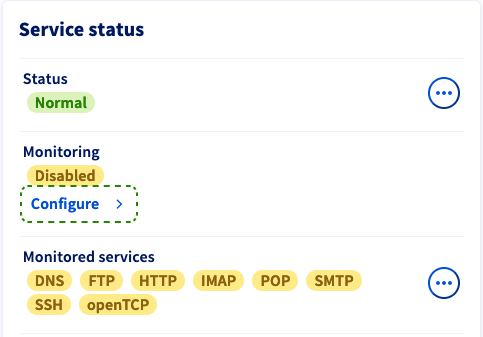
Cliquez sur le bouton Configurer. Dans la fenêtre qui apparaît, vous avez trois options pour le comportement du monitoring :
- Désactivé : cette option interrompt les messages d'alerte et les interventions d'OVHcloud. Choisissez cette option si vous exécutez des actions d'administration spécifiques sur le serveur et qui empêchent une réponse ICMP.
- Activé avec intervention proactive : si le serveur ne répond plus, un e-mail d'alerte vous est envoyé et le serveur est vérifié par un technicien.
- Activé sans intervention proactive : vous recevrez un message d'alerte par e-mail au cas où le serveur ne répondrait plus. Pour lancer une intervention, il est nécessaire de créer une demande d'assistance.
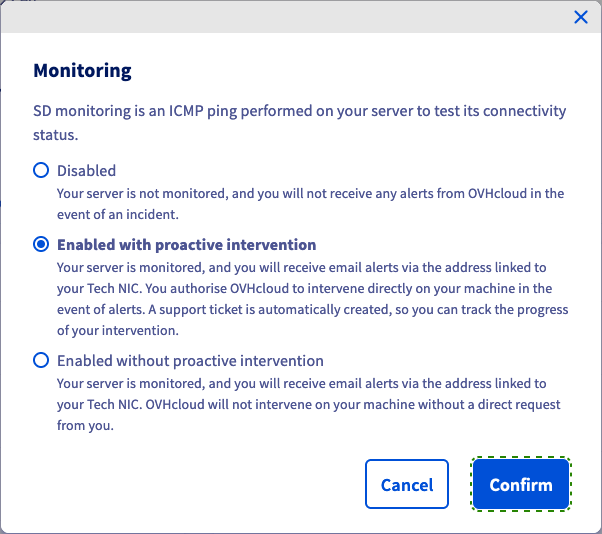
Cliquez sur Confirmer pour mettre à jour votre configuration du monitoring.
Aller plus loin
Configurer le Network Firewall.
Échangez avec notre communauté d'utilisateurs.


 Configurer des Additional IP en mode bridge sur vos machines virtuelles
 881
881