

Comment utiliser la console IPMI avec un serveur dédié
1163 vues
 29.01.2026
  Cloud / Serveur Dédié (Baremetal)
Objectif
La console IPMI (Intelligent Platform Management Interface) permet d’établir une connexion directe à votre serveur dédié sans dépendre de l'état de connectivité du système d'exploitation. Ce guide vous explique comment démarrer cette console.
Prérequis
Accès à l'espace client OVHcloud
- Lien direct : Serveurs dédiés
- Pour accéder à vos services :
Bare Metal Cloud>Serveurs dédiés> Sélectionnez votre serveur
Cette fonctionnalité peut être indisponible ou limitée sur les serveurs dédiés Eco.
Consultez notre comparatif pour plus d’informations.
En pratique
La connexion à l’IPMI peut s’effectuer via plusieurs méthodes¹. Les clés SSH stockées sur le serveur ne seront pas utilisées pour ces connexions. En voici un tableau récapitulatif :
| Nom Méthode | Autre Nom | Description | Copier-Coller | Lecteur ISO Virtuel² | Exemples de cas d'utilisation |
|---|---|---|---|---|---|
| KVM³ via navigateur Web | KVM HTML | Emulation de l'écran vidéo à travers un canvas HTML, exactement comme si vous connectiez physiquement un clavier/souris en USB et un écran vidéo en VGA à votre serveur dédié. | ❌ | ⚠️⁴ | - Diagnostiquer un problème de boot du serveur dédié. |
| KVM³ via applet Java | KVM Java | Idem que pour le KVM HTML, à l'exception que l'émulation s'effectue via un applet Java à la place du canvas HTML. | ❌ | ✅ | - Diagnostiquer un problème de boot du serveur dédié. - Effectuer une installation d'un OS spécifique (hors catalogue) manuellement⁵. |
| SoL⁶ via navigateur Web | SoL JavaScript | Emulation d'une liaison série via le navigateur web, exactement comme si vous connectiez un console série physiquement en RS-232 à votre serveur dédié. | ✅ | ❌ | - Diagnostiquer un problème réseau : récupérer les logs et manipuler les fichiers de configuration. |
| SoL⁶ via SSH | SoL SSH | Idem que pour le SoL JavaScript, à l'exception que l'émulation s'effectue via une passerelle SSH. Vous vous connectez avec votre client SSH favoris à un serveur distant en SSH, qui transpose ensuite les commandes en liaison série au serveur dédié. | ✅ | ❌ | - Idem SoL JavaScript mais depuis une machine qui n'a pas d'interface graphique. |
¹ Selon la compatibilité matérielle de votre serveur dédié (certaines méthodes ne seront pas affichées dans l'espace client OVHcloud).
² Fonctionnalité permettant de monter une image ISO stockée localement sur votre machine au serveur dédié distant, et donc d'installer un OS via l'IPMI.
³ KVM = Keyboard Video and Mouse
⁴ Selon la compatibilité matérielle de votre serveur dédié : utiliser le KVM Java à la place si incompatible.
⁵ Si l'OS que vous souhaitez installer n'est pas disponible dans le catalogue des systèmes d'exploitation disponibles sur les serveurs dédiés OVHcloud, notez que vous pouvez aussi utiliser une image personnalisée: voir Comparaison entre Bring Your Own Image (BYOI) et Bring Your Own Linux (BYOLinux) pour plus de détails.
⁶ SoL = Serial over Lan
Pour activer l'une de ces méthodes, cliquez sur l'onglet IPMI/KVM.
Ouvrir un KVM via applet Java
Nous recommandons d'installer la dernière version de Java.
Pour que l’applet Java fonctionne, il faut que Java soit installé sur votre poste. Si ce n’est pas déjà fait, rendez-vous sur la page officielle.
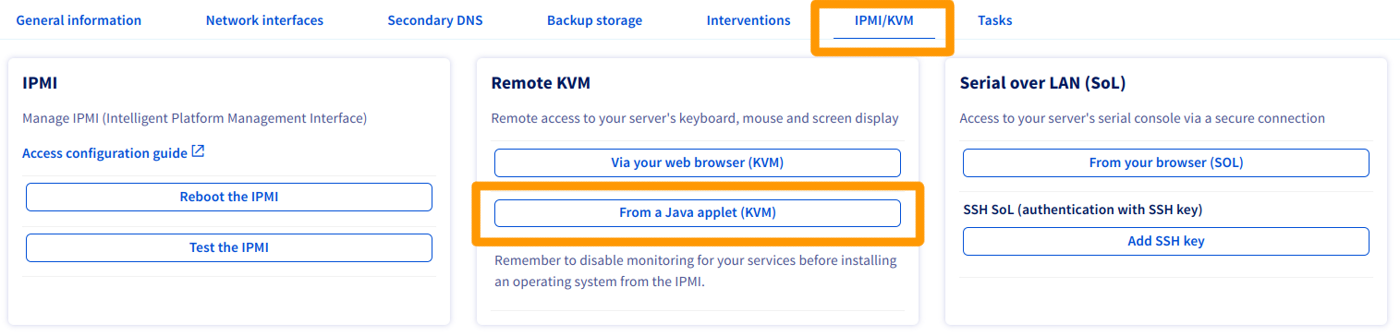
Dans la section Remote KVM de votre espace client OVHcloud, cliquez sur Depuis une applet Java (KVM) :
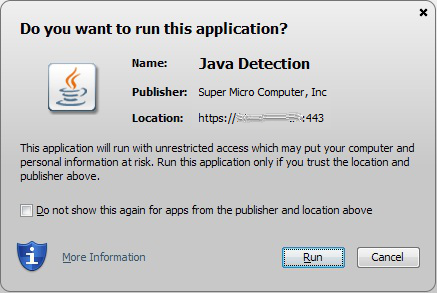
Téléchargez le fichier kvm.jnlp lorsque vous y êtes invité, puis lancez-le :
Vous accédez alors à la page de connexion. Entrez vos identifiants root, comme lors d’une connexion par un terminal ou un logiciel externe :
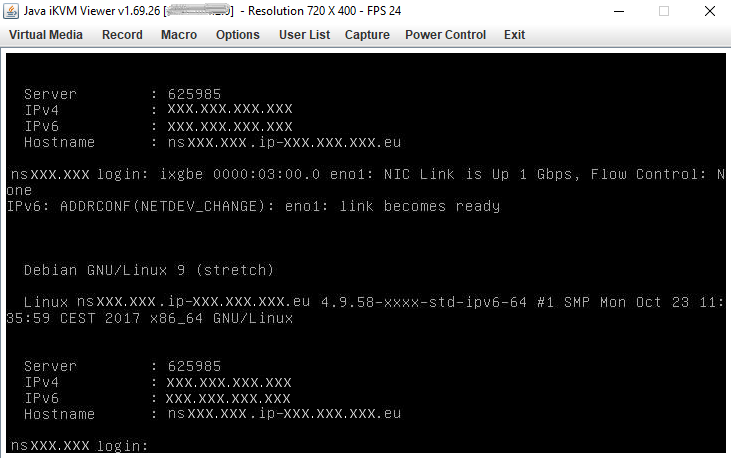
Vous pouvez désormais gérer votre serveur.
Ouvrir un KVM via navigateur Web
Dans la section Remote KVM de votre espace client OVHcloud, cliquez sur Depuis votre navigateur (KVM) :
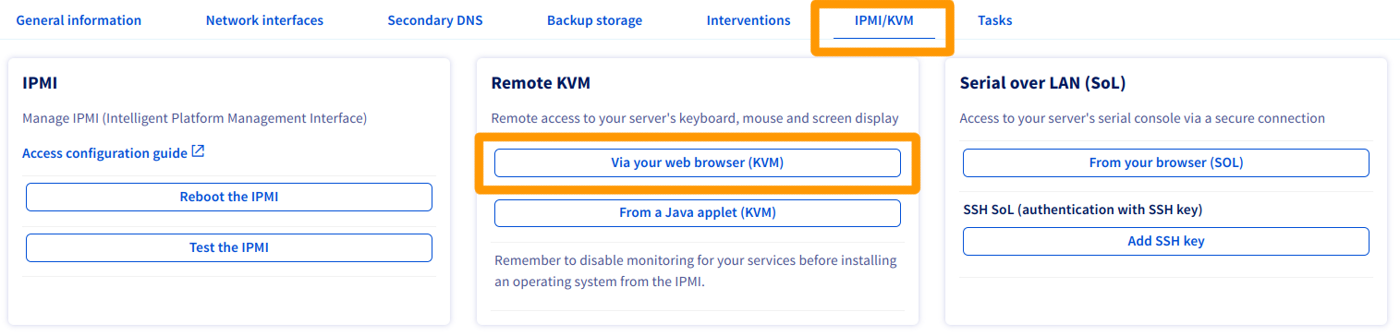
L'activation prend quelques secondes. Un message vous informera de la disponibilité de la connexion via IPMI.
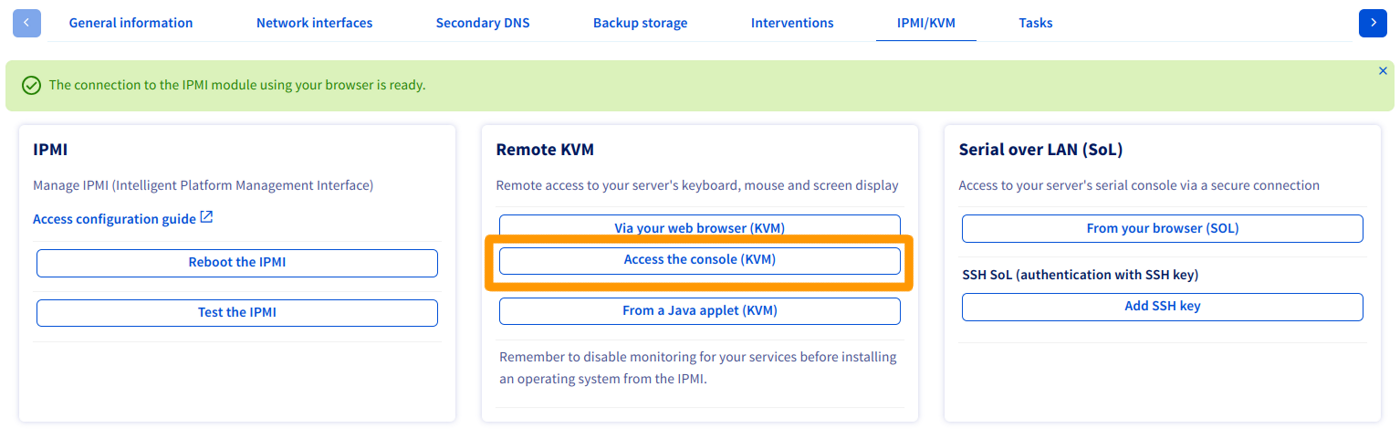
Cliquez alors sur Accéder à la console (KVM) pour ouvrir la console dans votre navigateur.
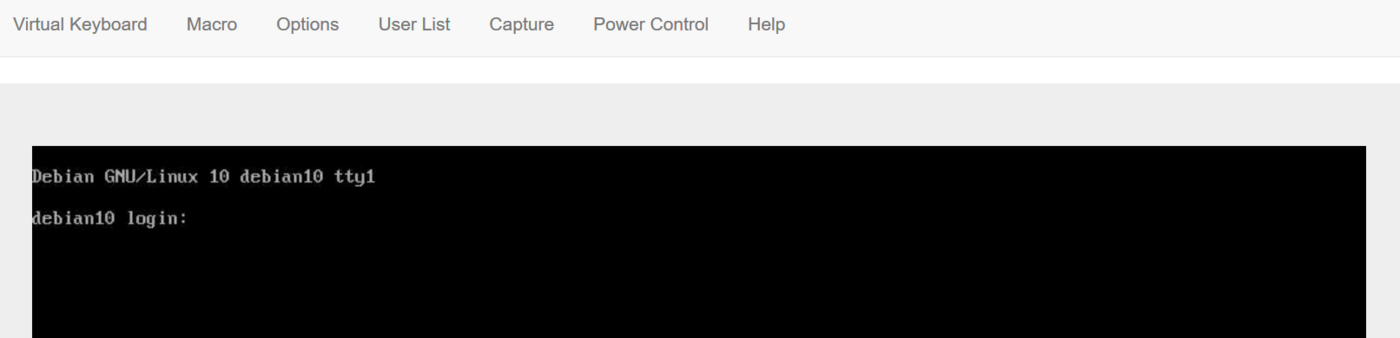
Ouvrir SoL via SSH
Pour plus de détails concernant la création de paires de clés SSH, voir cette page.
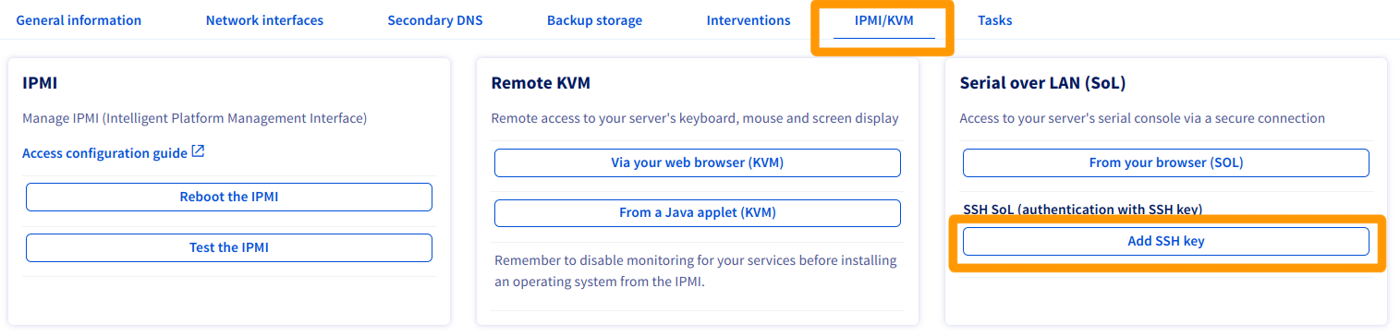
Dans la section Serial over LAN (SoL) de votre espace client OVHcloud, cliquez sur Ajouter la clé SSH.
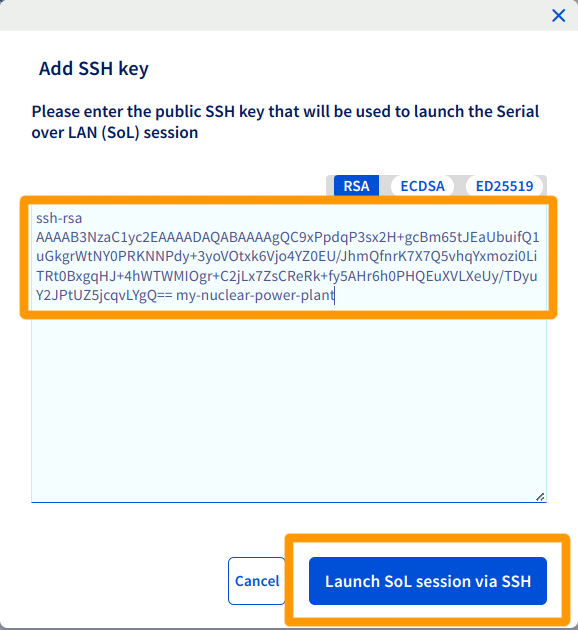
Une popup s'ouvre alors afin que vous puissiez saisir la clé publique SSH avec laquelle vous souhaitez vous authentifier pour vous connecter. Ensuite, cliquez sur Lancer la session SoL via SSH.
Lorsque la session est prête un message de confirmation et une URI apparaît alors, afin que vous puissiez établir une connexion série à votre serveur dédié via SSH. Copier cette URI dans votre presse-papier.
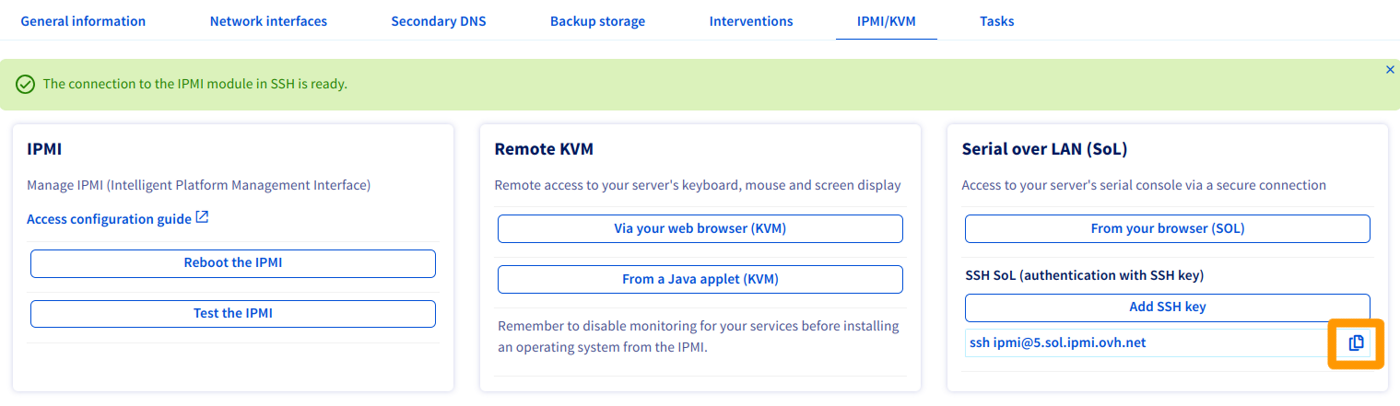
Pour plus de détails concernant l'utilisation d'une clé SSH pour se connecter en SSH, voir cette page.
Ouvrir SoL via navigateur Web
Dans la section Serial over LAN (SoL) de votre espace client OVHcloud, cliquez sur Depuis votre navigateur (SoL).
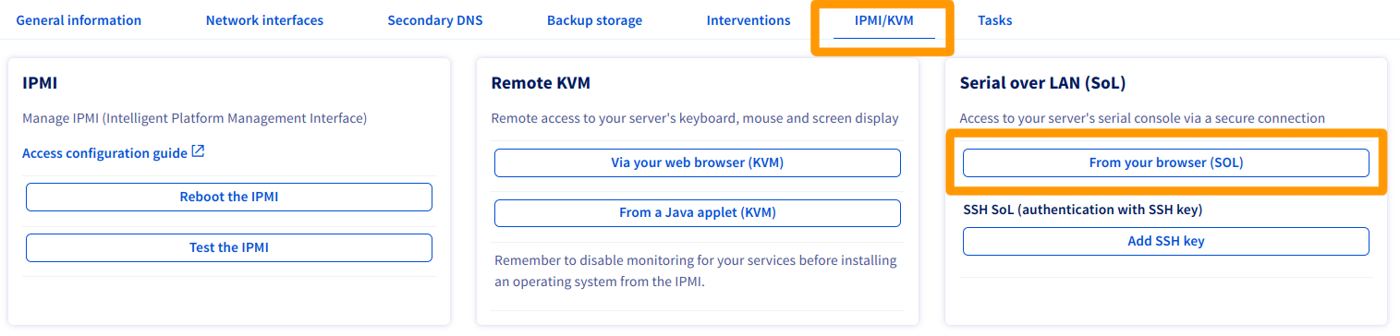
Si la bascule vers la popup ne se fait pas automatiquement, vous pouvez toujours cliquez sur le bouton Accéder à la console (SoL).
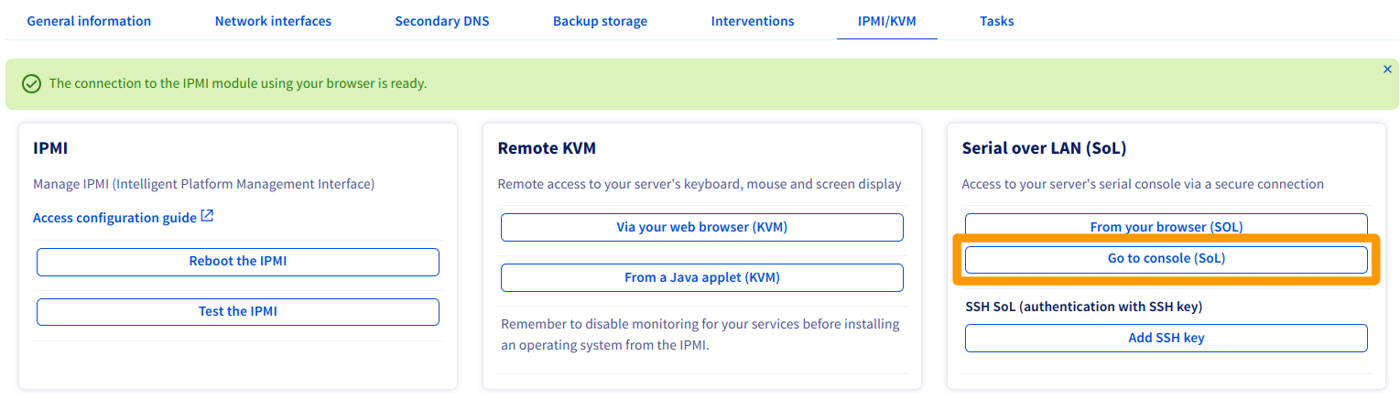
Tester et redémarrer l'IPMI
Il est possible que l’IPMI ne réponde plus. Si vous n’arrivez pas à y accéder, vous pouvez effectuer un test dans un premier temps en cliquant sur Tester IPMI et visualiser le résultat du diagnostic :
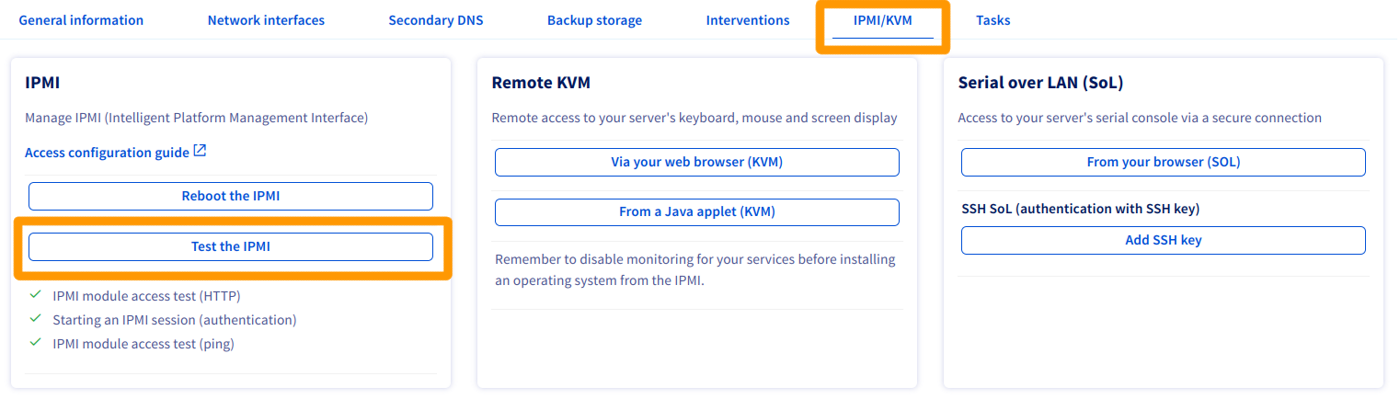
Si tout est normal comme dans notre exemple, vous faites probablement face à un souci local (connexion à Internet, poste local). Si l’IPMI rencontre effectivement une difficulté, vous avez la possibilité de le redémarrer en cliquant sur Redémarrer IPMI.
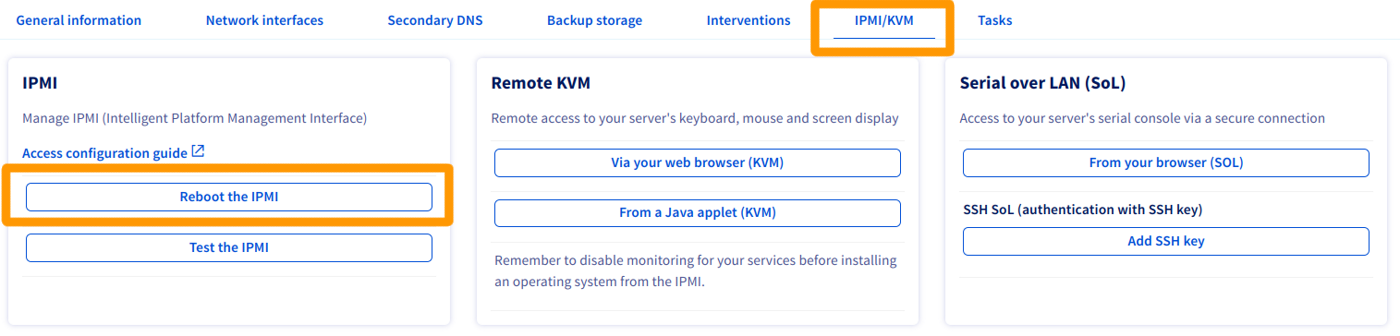
Le redémarrage de l'IPMI prend quelques minutes.
Cette opération n'affecte pas le fonctionnement du serveur.
Installation d'un système d'exploitation à l'aide d'IPMI v1
OVHcloud ne garantit pas la fonctionnalité des systèmes d'exploitation installés via IPMI. Cette méthode ne doit être envisagée que par un administrateur de serveurs expérimenté.
Les versions 64 bits de Java peuvent empêcher l'ouverture des menus Redirect ISO/Redirect CDROM et provoquer le blocage de JViewer.
Pour commencer, ouvrez IPMI depuis une applet Java via votre espace client OVHcloud. Cliquez ensuite sur Device dans la barre de menus et sélectionnez Redirect ISO dans le menu déroulant.
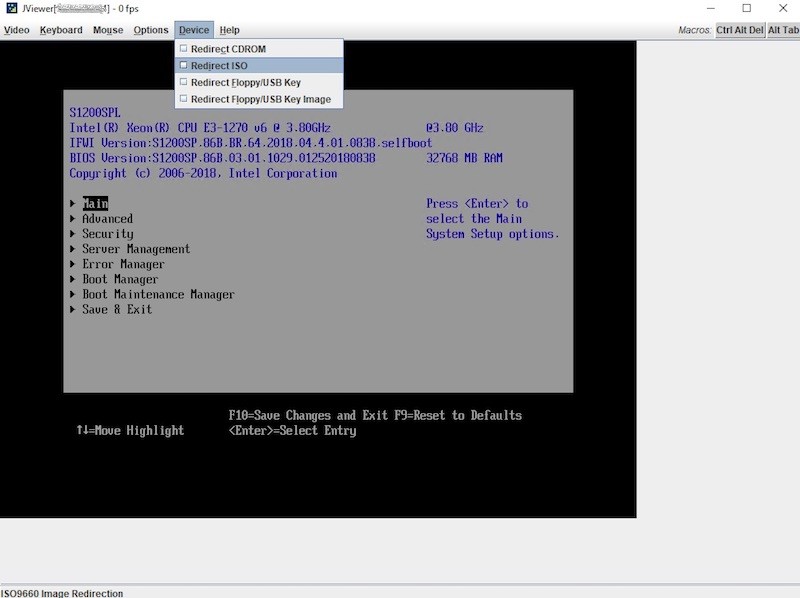
Sélectionnez ensuite l'ISO que vous souhaitez utiliser dans le système de fichiers de votre ordinateur local. Une fois que vous avez sélectionné votre ISO, appuyez sur le bouton Ctrl Alt Del dans le coin supérieur droit de l'écran pour redémarrer le serveur. Appuyez sur la touche F pour accéder aux options de démarrage.
Vous devrez peut-être utiliser le clavier logiciel pour enregistrer les entrées dans IPMI. Pour y accéder, cliquez sur l'option Keyboard dans la barre de menus en haut de la fenêtre. Sélectionnez ensuite Soft Keyboard dans le menu déroulant et cliquez sur Show.
Sélectionnez l'option UEFI Virtual CDROM 1.00 dans le menu de démarrage (Boot) pour démarrer le serveur à partir de l'ISO précédemment attaché.
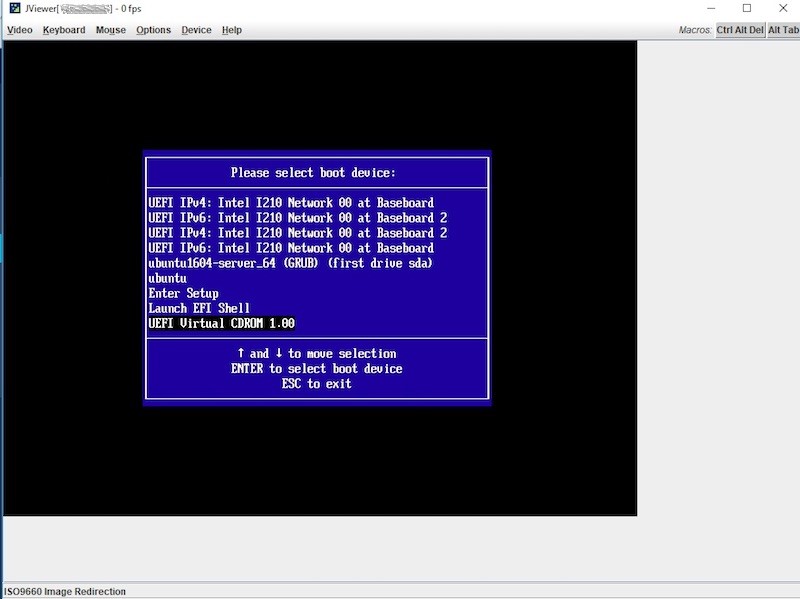
Suivez les étapes requises pour installer le système d'exploitation. N'oubliez pas de supprimer l'ISO de l'option « Redirect ISO ».
Installation d'un système d'exploitation à l'aide d'IPMI v2
OVHcloud ne garantit pas la fonctionnalité des systèmes d'exploitation installés via IPMI. Cette méthode ne doit être envisagée que par un administrateur de serveurs expérimenté.
Pour commencer, ouvrez IPMI depuis une applet Java via votre espace client OVHcloud. Cliquez ensuite sur Virtual Media puis sur Virtual Storage.
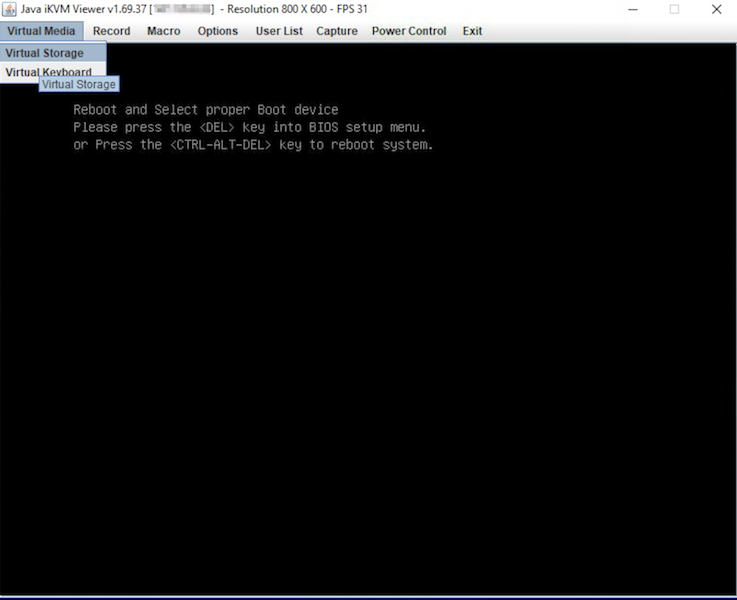
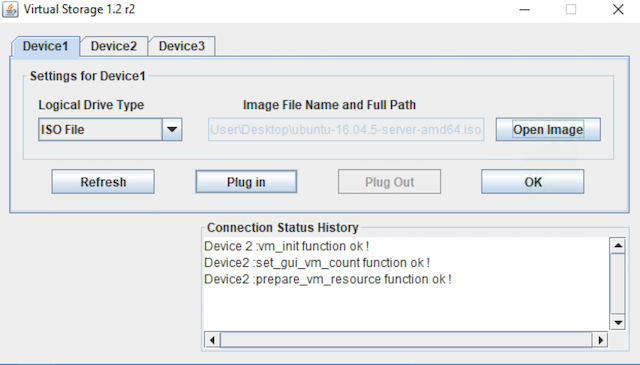
Dans la fenêtre qui s'affiche alors, sélectionnez ISO File dans la liste déroulante « Logical Drive Type ». Cliquez ensuite sur Open Image et naviguez jusqu'à votre fichier ISO. Enfin, cliquez sur Plug-in et OK pour terminer.
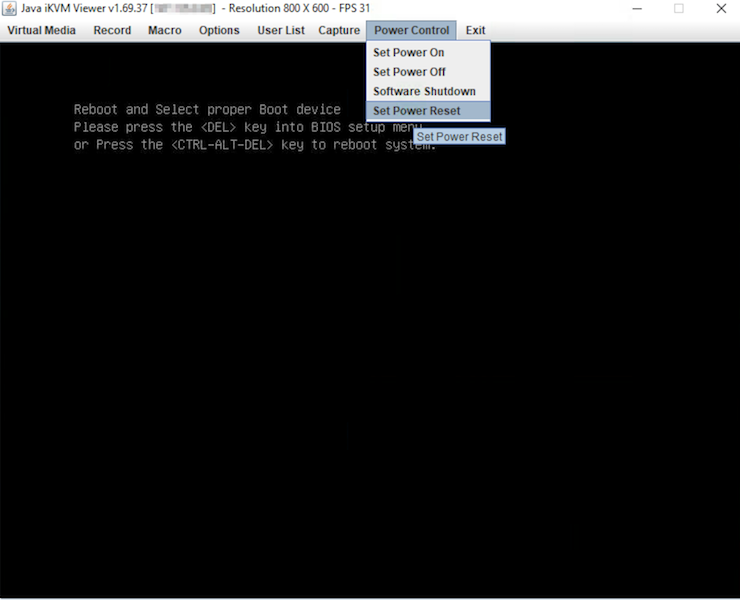
Afin de démarrer à partir de votre fichier ISO, vous devez accéder au BIOS et changer les options de démarrage. Pour ce faire, cliquez sur Power Control puis sur Set Power Reset.
Vous devrez peut-être utiliser le clavier logiciel pour enregistrer les entrées dans IPMI. Pour y accéder, cliquez sur l'option Virtual Media dans la barre de menus en haut de la fenêtre. Sélectionnez ensuite Virtual Keyboard dans le menu déroulant.
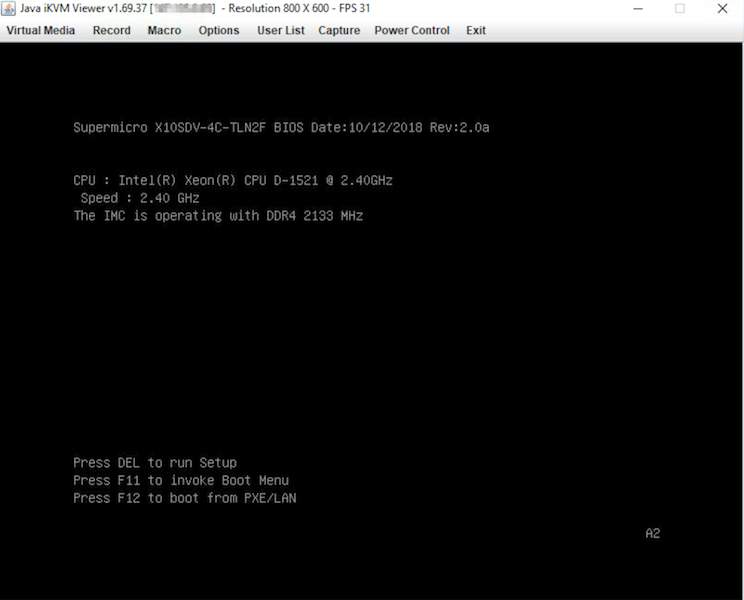
Pendant le processus de démarrage, appuyez sur la touche SUPPR lorsque vous êtes invité à accéder au BIOS. Vous pouvez également appuyer sur la touche F11 et accéder au BIOS en sélectionnant l'option Enter Setup.
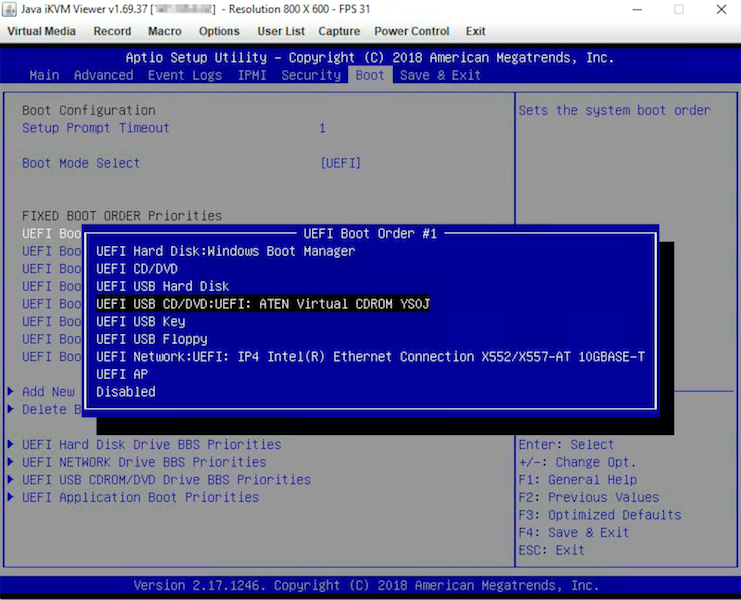
Dans le BIOS, naviguez jusqu'à l'onglet Boot et remplacez UEFI Boot Order #1 par UEFI USB CD/DVD:UEFI: CDROM virtual ATEN YSOJ.
Enfin, appuyez sur la touche F4 pour enregistrer vos modifications et redémarrer le serveur.
Installer un OS en utilisant le navigateur web KVM (uniquement pour les serveurs les plus récents)
OVHcloud ne garantit pas le bon fonctionnement des systèmes d'exploitation installés via IPMI. Cette méthode ne doit être utilisée que par un administrateur de serveur expérimenté.
Dans votre espace client, ouvrez la console KVM.
Ici, vous avez accès aux mêmes informations et fonctionnalités que dans les modules IPMI basés sur Java.
Assurez-vous d'exécuter les prochaines étapes à un bon rythme. Le processus peut être annulé s'il existe des pauses plus longues entre les actions.
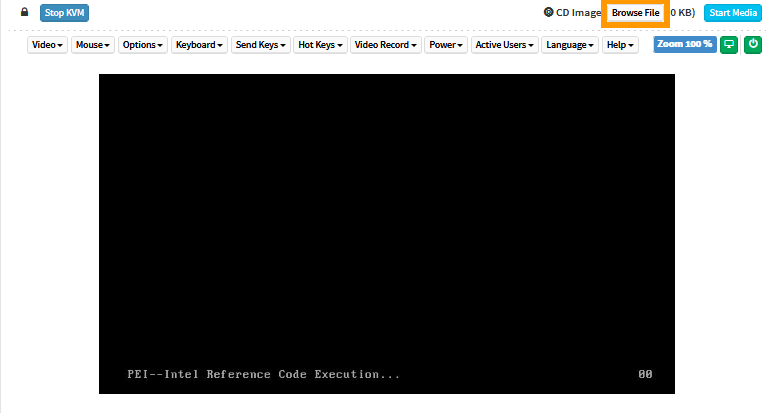
Cliquez sur le bouton Browse File et sélectionnez votre fichier image.
Cliquez sur Start Media. Cela préparera l'ISO pour le processus d'installation.
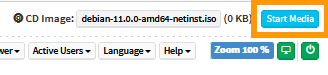
La taille de fichier affichée n'est pas la taille réelle. C'est normal car le fichier n'est pas complètement téléversé à cette étape.

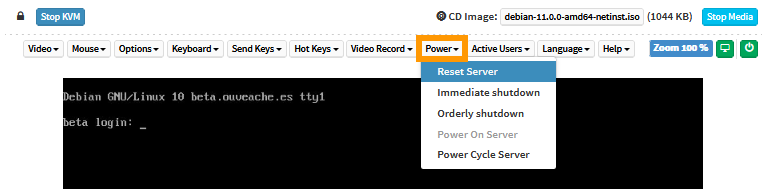
Cliquez sur Power et sélectionnez Reset Server (réinitialiser le serveur) dans le menu déroulant.
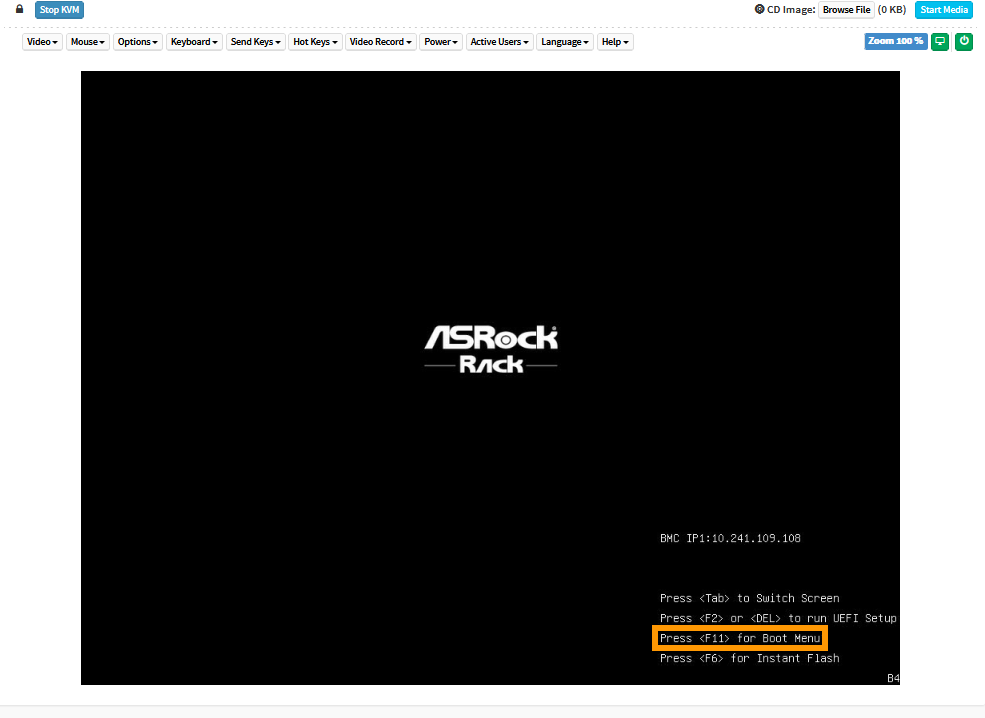
Attendez que l'écran de sélection de démarrage s'affiche et appuyez sur la touche appropriée pour entrer dans le menu de Boot (F11 dans cet exemple).
Dans le menu boot, sélectionnez le lecteur optique (UEFI: AMI Virtual CDROM0 dans cet exemple) et appuyez sur Entrée.
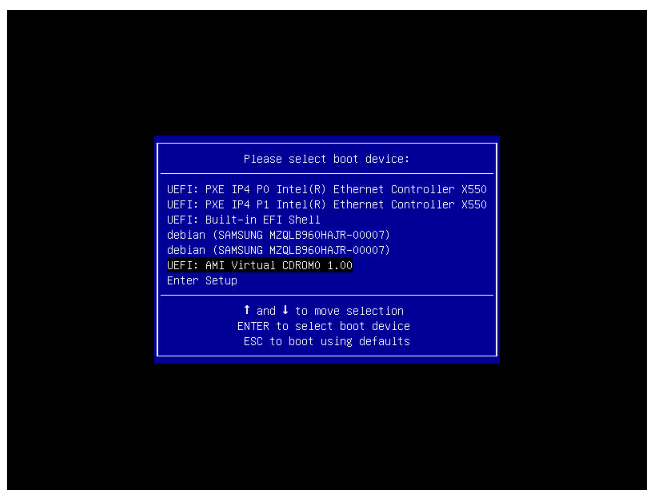
Le fichier ISO va maintenant être téléversé, puis le serveur va démarrer à partir du fichier.
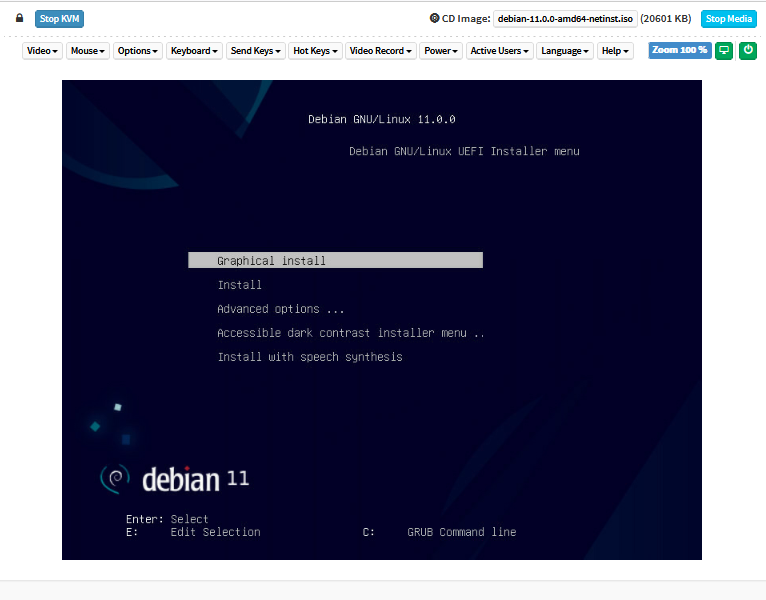
Redémarrer un serveur dans le menu BIOS
Vous pouvez accéder au BIOS lors de la configuration ou du dépannage de votre serveur. Un moyen pratique d'y parvenir est d'utiliser l'outil ipmiutil (voir la page du projet pour plus d'informations).
Lorsque le serveur est en mode rescue et une fois que vous y êtes connecté, installez-le avec la commande suivante :
Redémarrez ensuite le serveur avec cette commande :
Accédez alors à la console IPMI dans votre espace client OVHcloud. Le menu BIOS du serveur doit s'afficher.
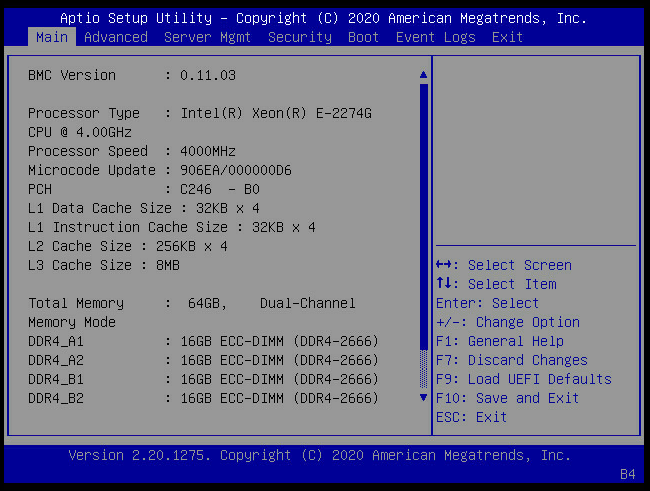
Aller plus loin
Si vous avez besoin d'une formation ou d'une assistance technique pour la mise en oeuvre de nos solutions, contactez votre commercial ou cliquez sur ce lien pour obtenir un devis et demander une analyse personnalisée de votre projet à nos experts de l’équipe Professional Services.
Échangez avec notre communauté d'utilisateurs.


 Premiers pas avec un serveur dédié
 2371
2371