

Configurer une adresse IPv6 sur une machine virtuelle
167 vues
 18.10.2024
  Cloud / Serveur Dédié (Baremetal)
Objectif
Internet Protocol version 6 (IPv6) est le successeur d'Internet Protocol version 4 (IPv4). Mis en place pour résoudre l’épuisement des adresses IPv4, IPv6 utilise des adresses de 128 bits au lieu d’adresses de 32 bits. Les serveurs des gammes High Grade, Scale et Advance (depuis juillet 2024) sont livrés avec un bloc /56 IPv6. Les anciens serveurs sont quant à eux livrés avec un bloc /64 IPv6. Un serveur livré avec un bloc /56 IPv6 permet de disposer de jusqu'à 18 quintillions d’adresses IP.
Notre infrastructure vous permet également de configurer l'IPv6 sur vos machines virtuelles.
Ce guide vous explique comment configurer des adresses IPv6 sur votre machine virtuelle pour Proxmox VE ou Microsoft Hyper-V Server sur un Serveur Dédié OVHcloud.
OVHcloud met à votre disposition des services dont la responsabilité vous revient. En effet, n’ayant aucun accès à ces machines, nous n’en sommes pas les administrateurs et ne pourrons vous fournir d’assistance. Il vous appartient de ce fait d’en assurer la gestion logicielle et la sécurisation au quotidien.
Nous mettons à votre disposition ce guide afin de vous accompagner au mieux sur des tâches courantes. Néanmoins, nous vous recommandons de faire appel à un prestataire spécialisé si vous éprouvez des difficultés ou des doutes concernant l’administration, l’utilisation ou la sécurisation d’un serveur. Plus d’informations dans la section « Aller plus loin » de ce guide.
Prérequis
- Disposer d’un serveur dédié disposant d'un bloc IPv6 (/64) ou (/56) dans votre compte OVHcloud.
- Avoir installé un système d'exploitation permettant la virtualisation (Proxmox VE, Microsoft Hyper-V Server, etc.).
- Avoir toutes les informations relatives à votre IPv6 (préfixe, passerelle, etc.).
- Avoir des connaissances de base en SSH et en réseau.
Accès à l'espace client OVHcloud
- Lien direct : Serveurs dédiés
- Pour accéder à vos services :
Bare Metal Cloud>Serveurs dédiés> Sélectionnez votre serveur
En pratique
Les sections suivantes contiennent les configurations des distributions que nous proposons actuellement et les distributions/systèmes d’exploitation les plus couramment utilisés. La première étape consiste toujours à vous connecter à votre serveur en SSH ou via une session de connexion GUI (RDP pour un serveur Windows).
Sur les serveurs dédiés, la première IPv6 est déclarée comme 2607:5300:xxxx:xxxx::/64. Par exemple, si nous avons attribué à votre serveur la plage IPv6 : 2607:5300:xxxx:xxxx::/64, la première IPv6 de votre serveur est : 2607:5300:xxxx:xxxx::/64.
Avant de débuter, et afin d’utiliser les mêmes terminologies durant les manipulations, nous vous invitons à prendre connaissance du tableau ci-dessous. Il référence des termes que nous utiliserons dans cette documentation :
| Terme | Description | Exemple |
|---|---|---|
| YOUR_IPV6 | Il s'agit d'une adresse IPv6 du bloc IPv6 attribué à votre serveur | 2607:5300:xxxx:xxxx::1 |
| IPv6_PREFIX | Il s'agit du préfixe (ou netmask) de votre bloc IPv6, généralement de /64 ou /56 | 2607:5300:xxxx:xxxx::/64 |
| IPv6_GATEWAY | Il s'agit de la passerelle (ou gateway) de votre bloc IPv6 | 2607:5300:xxxx:xxff:ff:ff:ff:ff ou fe80::1 |
Dans nos exemples, nous utiliserons l'éditeur de texte nano. Vous pouvez bien entendu utiliser l'éditeur de texte de votre choix.
Passerelle par défaut (Gateway)
La première étape consiste à récupérer la passerelle (gateway) IPv6 assignée à votre serveur. Deux méthodes sont possibles :
- Obtenir les informations réseau via l'espace client
- Obtenir les informations réseau via les API
Via votre espace client
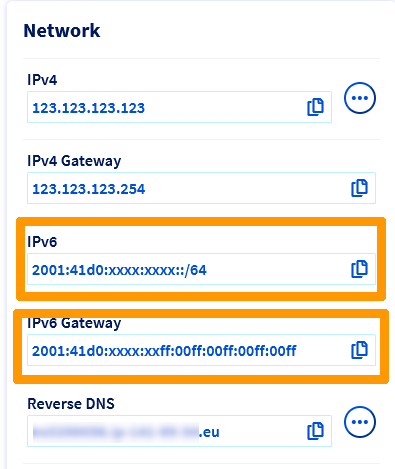
La passerelle IPv6 assignée à votre serveur est affichée dans la section Réseau de l'onglet Informations générales.
Via les API OVHcloud
Une autre façon de récupérer les informations réseau de votre serveur est d'utiliser l'API OVHcloud.
Exécutez l'appel API suivant, en indiquant le nom interne du serveur (exemple : ns3956771.ip-169-254-10.eu) :
Veuillez noter que les 0 de tête peuvent être supprimés dans une passerelle IPv6.
Exemple : IPv6_GATEWAY : 2607:5300:60:62ff:00ff:00ff:00ff:00ff peut aussi être écrit comme 2607:5300:60:62ff:ff:ff:ff:ff.
Préparer l'hôte
Proxmox VE
Pour une machine virtuelle
La première étape consiste à créer la machine virtuelle dans Proxmox VE.
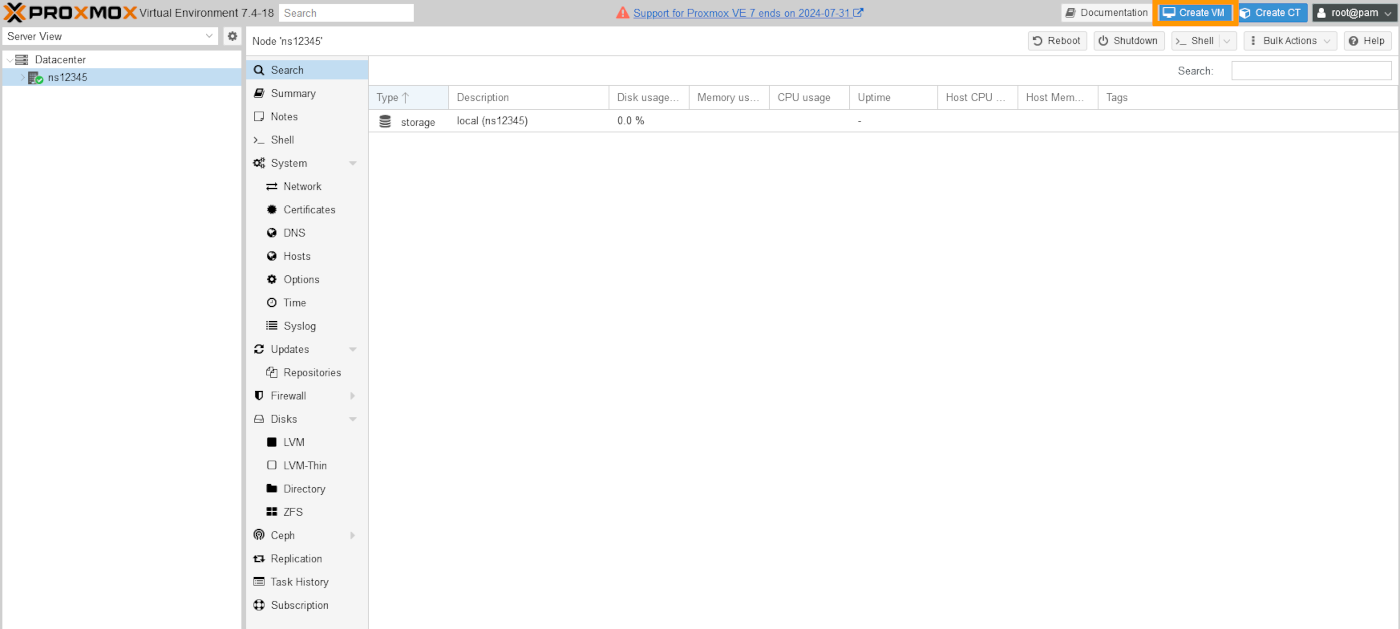
Une fois connecté au tableau de bord Proxmox, cliquez sur le nom de votre serveur dans le coin à gauche, puis sur Créer VM.
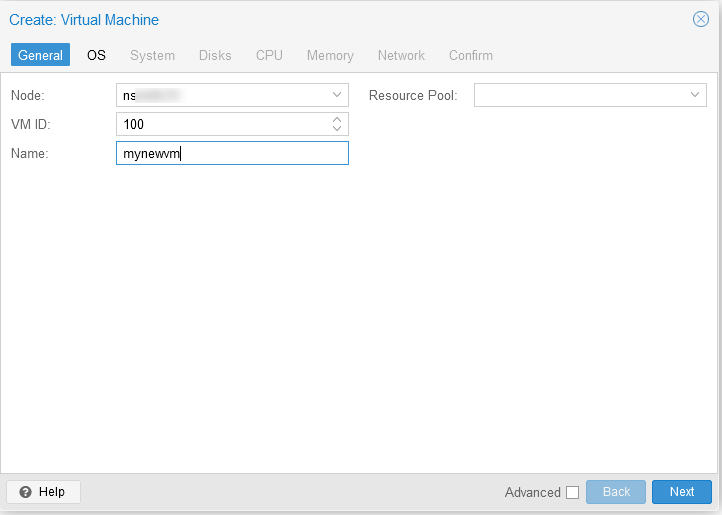
Create: Virtual Machine
Name : Renseignez un nom pour votre VM.
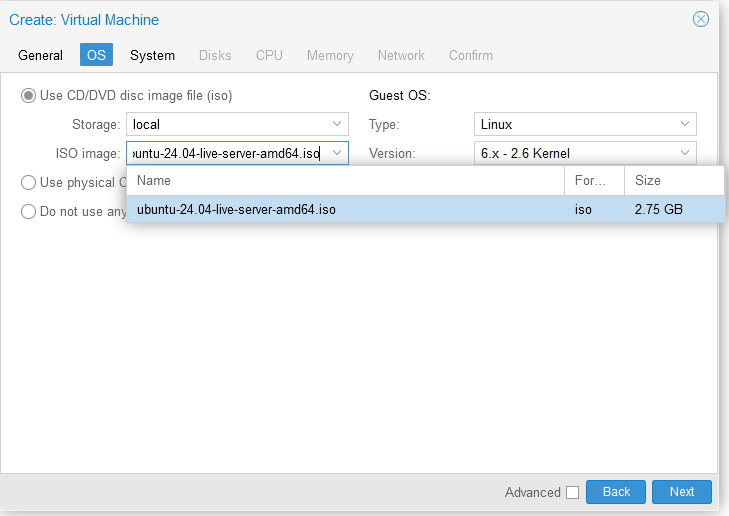
Cliquez sur le menu déroulant à côté de ISO image pour sélectionner l'image de votre choix. Dans notre exemple, nous utilisons ubuntu 24.04 ISO.
Une fois votre sélection faite, cliquez sur Finish pour créer la VM.
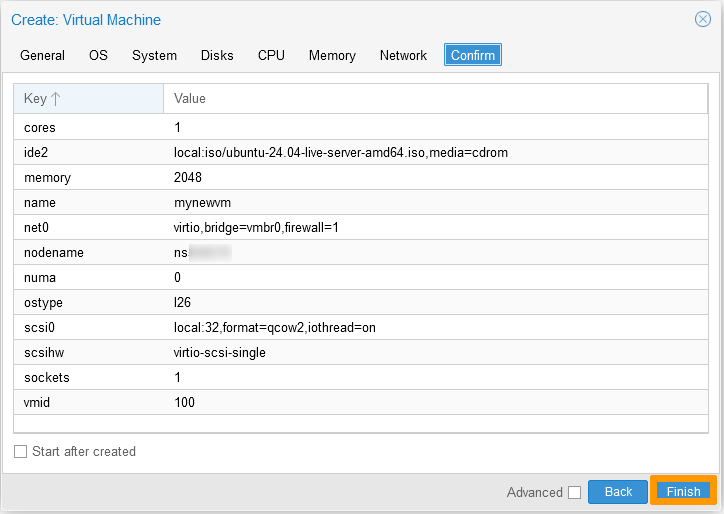
Une fois le système d'exploitation installé sur la machine virtuelle, vous pouvez procéder à la configuration de l'adresse IPv6.
Pour un conteneur
Une fois votre conteneur créé, cliquez dessus dans le menu de gauche. Cliquez ensuite sur Réseau.
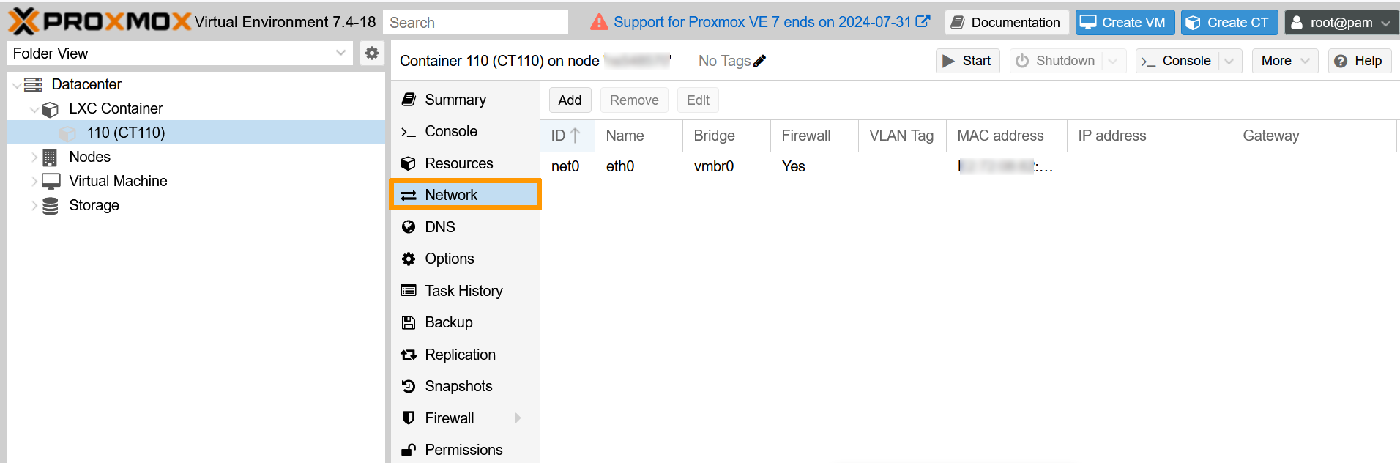
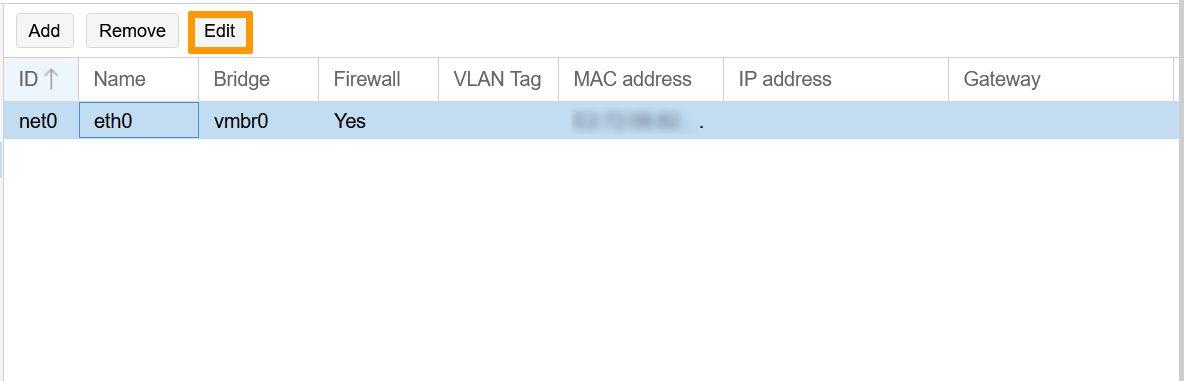
Sélectionnez le réseau existant et cliquez sur Edit.
Complétez les champs IPv6 avec les bonnes informations.
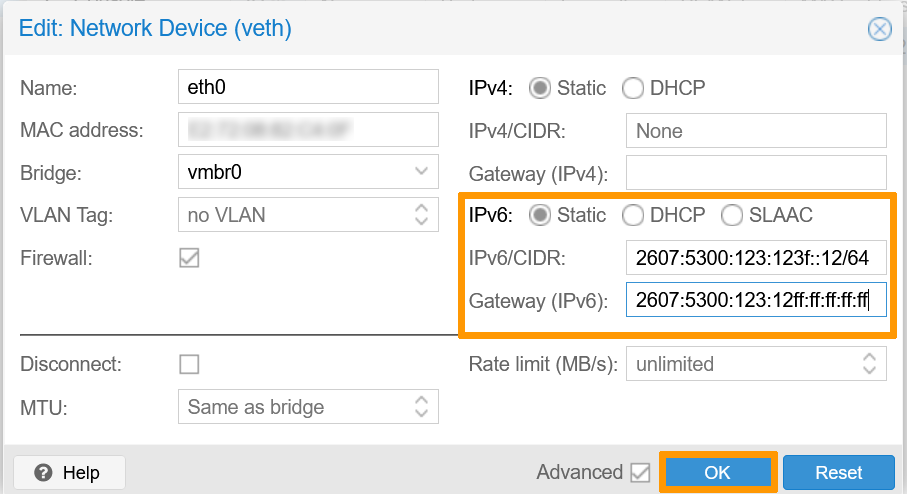
Enfin, cliquez sur OK pour enregistrer les modifications.
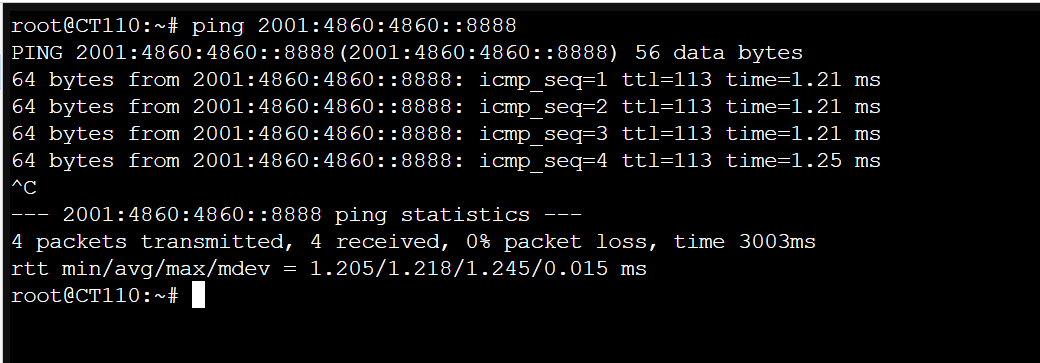
Connectez-vous à votre conteneur pour vérifier la connectivité IPv6 avec la commande ping :
Windows Server / Hyper-V
La première étape consiste à installer le rôle Hyper-V sur votre serveur Windows. Pour plus d'informations, consultez la documentation officielle.
Avant de configurer votre machine virtuelle, vous devez créer un commutateur virtuel.
Depuis la ligne de commande de votre serveur dédié, exécutez la commande suivante et notez le nom de la carte réseau qui contient l'adresse IP principale du serveur :
Dans le panneau de configuration Hyper-V, créez un nouveau commutateur virtuel et définissez le type de connexion sur Externe.
Sélectionnez l'adaptateur avec l'adresse IP du serveur, puis cochez Autoriser le système d'exploitation à partager cette carte réseau.
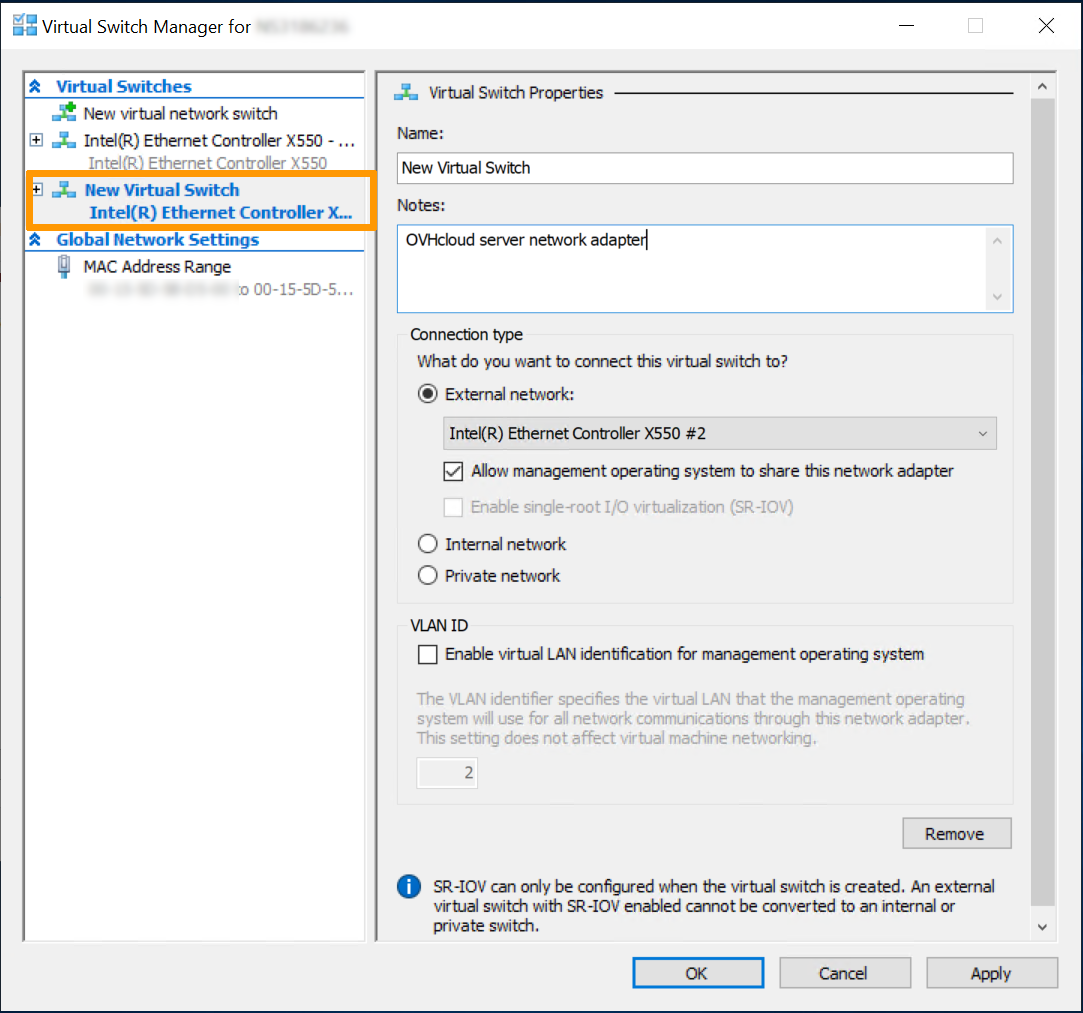
Cette étape n'est requise qu'une seule fois pour un serveur Hyper-V. Pour toutes les machines virtuelles, un commutateur virtuel est nécessaire pour connecter les cartes réseau virtuelles de la machine virtuelle à la carte physique du serveur.
Ensuite, allez dans les paramètres de la VM et cliquez sur Network Adapter dans l'onglet de gauche. Dans la liste déroulante, sélectionnez le commutateur virtuel créé plus tôt et cliquez sur Appliquer, puis sur OK.
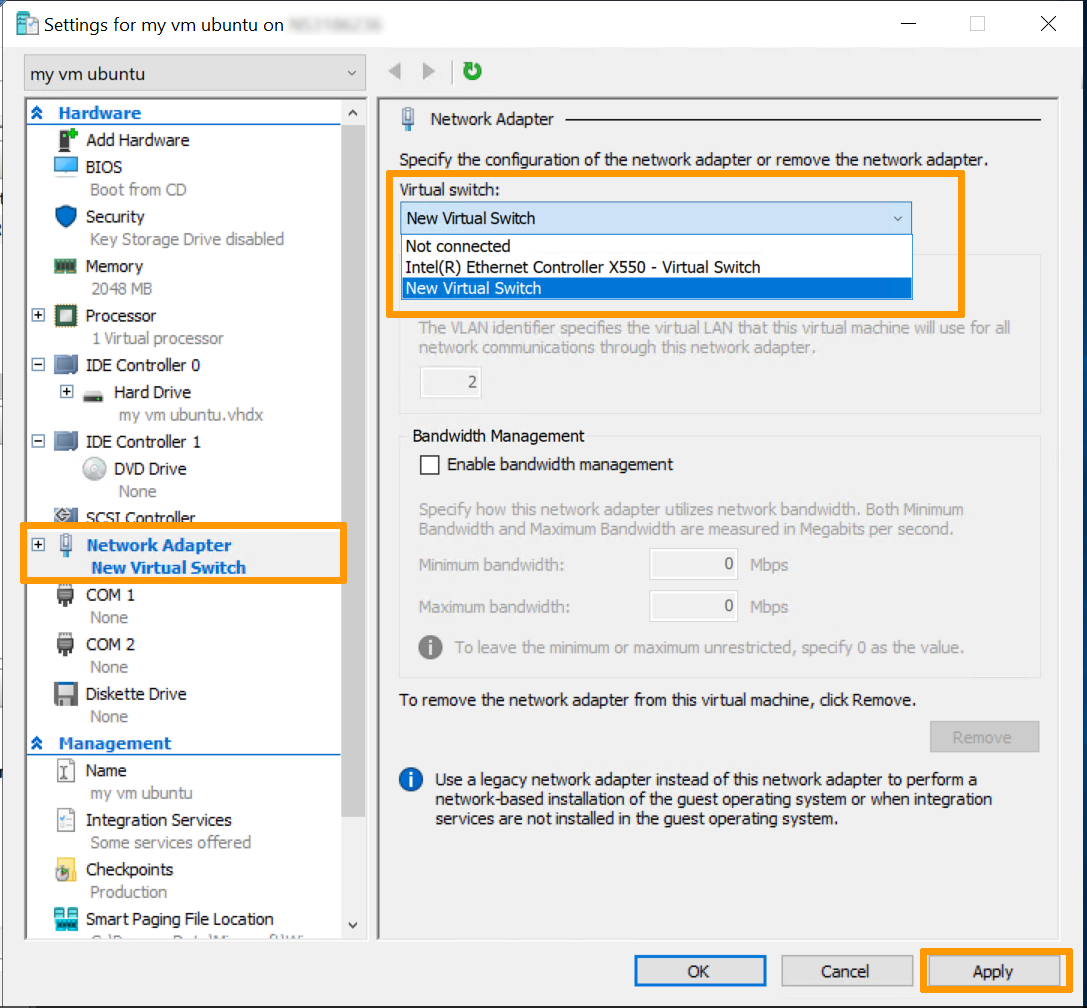
Une fois le système d'exploitation installé sur la machine virtuelle, vous pouvez procéder à la configuration de l'adresse IPv6.
Configurer l'IPv6 sur les machines virtuelles
Configuration basée sur Netplan
La configuration ci-dessous est basée sur Ubuntu 24.04.
Une fois connecté à votre machine virtuelle, la première étape consiste à accéder au fichier de configuration :
Configurez ensuite l'adresse IPv6 de votre choix en remplaçant YOUR_IPV6, IPV6_PREFIX et IPV6_GATEWAY par vos propres valeurs.
Il est important de respecter l'alignement de chaque élément dans les fichiers yaml comme représenté dans l'exemple ci-dessus. N'utilisez pas la touche de tabulation pour créer votre espacement. Seule la touche espace doit être utilisée.
Enregistrez vos modifications dans le fichier de configuration et quittez l'éditeur.
Appliquez la configuration :
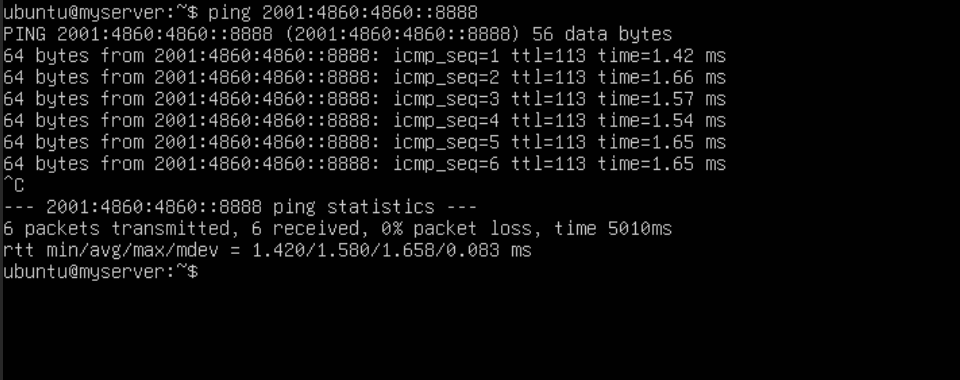
Pour tester la connectivité de votre IPv6, exécutez la commande ping à l'adresse 2001:4860:4860::8888 :
Configuration basée sur ENI
La configuration ci-dessous est basée sur Debian 11.
Une fois connecté à votre machine virtuelle, la première étape consiste à accéder au fichier de configuration :
Configurez ensuite l'adresse IPv6 de votre choix en remplaçant YOUR_IPV6, IPV6_PREFIX et IPV6_GATEWAY par vos propres valeurs. Remplacez ens18 par le nom de votre interface.
Enregistrez vos modifications dans le fichier de configuration et quittez l'éditeur.
Ensuite, redémarrez le réseau avec la commande suivante :
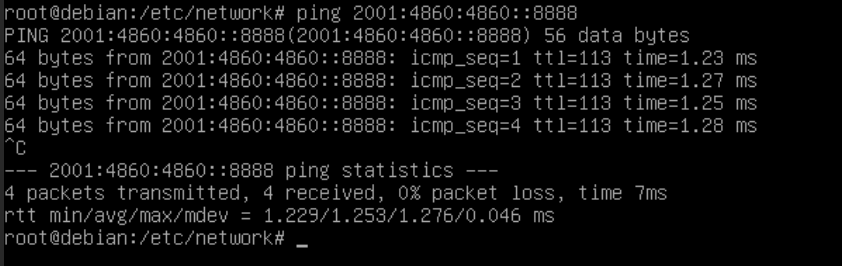
Pour tester la connectivité de votre IPv6, exécutez la commande ping à l'adresse 2001:4860:4860::8888 :
Configuration basée sur NetworkManager
La configuration ci-dessous est basée sur Fedora 40.
NetworkManager a précédemment stocké des profils réseau au format ifcfg dans ce répertoire : /etc/sysconfig/network-scripts/. Cependant, le format ifcfg est désormais déconseillé. Par défaut, NetworkManager ne crée plus de profils dans ce format. Le fichier de configuration se trouve maintenant dans /etc/NetworkManager/system-connections/.
Une fois connecté à votre machine virtuelle, la première étape consiste à accéder au fichier de configuration :
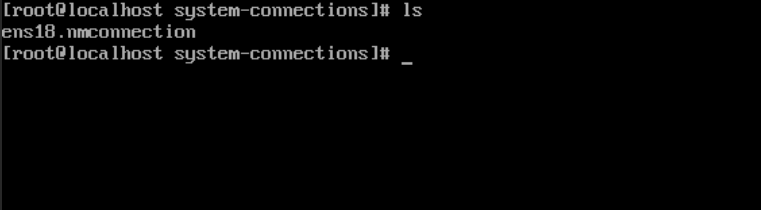
Utilisez la commande ls pour afficher le fichier de configuration réseau. Dans notre exemple, notre fichier s'appelle ens18.nmconnection.
Configurez ensuite l'adresse IPv6 de votre choix en remplaçant YOUR_IPV6, IPV6_PREFIX et IPV6_GATEWAY par vos propres valeurs.
Enregistrez vos modifications dans le fichier de configuration et quittez l'éditeur.
Redémarrez ensuite le réseau avec la commande suivante :
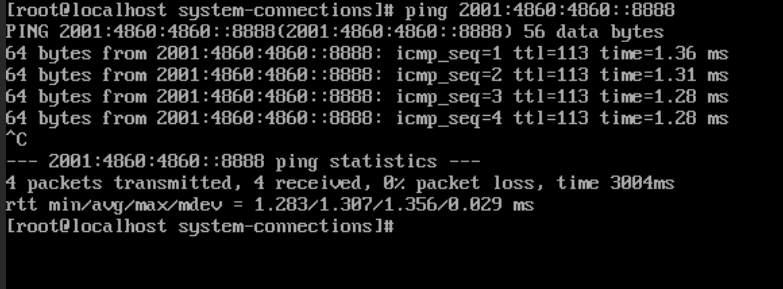
Pour tester la connectivité de votre IPv6, exécutez la commande ping à l'adresse 2001:4860:4860::8888 :
Aller plus loin
Échangez avec notre communauté d'utilisateurs.


 Configurer des Additional IP en mode bridge sur vos machines virtuelles
 881
881