

Modifier l'annonce d'un bloc IP dans le vRack
247 vues
 14.05.2025
  Cloud / Serveur Dédié (Baremetal)
Objectif
Le vRack est un réseau privé vous permettant de configurer l’adressage entre deux ou plusieurs serveurs dédiés OVHcloud.
Apprenez à définir une zone d'annonce d'un bloc IP dans le vRack.
Prérequis :
- Posséder un vRack.
- Avoir configuré un bloc d’adresses IP dans le vRack.
- Disposer de connaissances avancées en réseau.
Cette fonctionnalité peut être indisponible ou limitée sur les serveurs dédiés Eco.
Consultez notre comparatif pour plus d’informations.
En pratique
Étape 1 : vérifier la zone d'annonce actuelle
Commencez la manipulation en vérifiant la zone d'annonce actuelle du bloc IP concerné. Pour cela, réalisez un « traceroute » sur une adresse IP du bloc. Testez celle que vous souhaitez.
L'exemple ci-dessus montre que l'adresse IP testée est actuellement annoncée à Roubaix. Ceci est visible dans le dernier saut réalisé : « vl1247.rbx-g1-a75.fr.eu (37.187.231.234) 1.816 ms ».
Étape 2 : modifier l'annonce du bloc IP
Rendez-vous sur le lien https://ca.api.ovh.com/console/, puis connectez-vous avec votre identifiant client OVHcloud. Dès lors, utilisez les API ci-dessous afin de modifier l'annonce du bloc IP.
Cette API permet de récupérer la liste des services vRack. Si vous n'arrivez pas à identifier le service concerné grâce à ces références, aidez-vous de votre espace client OVHcloud pour le récupérer. Pour cela, positionnez-vous dans la partie Bare Metal Cloud, puis Network et ensuite « vRack ».
Cette API permet de modifier l'annonce d'un bloc IP. Complétez alors les champs demandés :
| Champ | Description |
|---|---|
| serviceName | Renseignez le nom du service vRack concerné. Par exemple : pn-12345. |
| block | Renseignez le nom du bloc IP concerné. Prenez soin de ne pas renseigner l'adresse IP que vous avez testée lors de l'étape précécente, mais bien le bloc IP concerné. Par exemple : 192.0.2.0/24. |
| region | Sélectionnez la nouvelle zone (region) d'annonce du bloc IP. Prenez soin de ne pas renseigner la même zone que celle récupérée lors de l'étape précédente. Par exemple : bexxx.gra-d1-a75.fr.eu. |
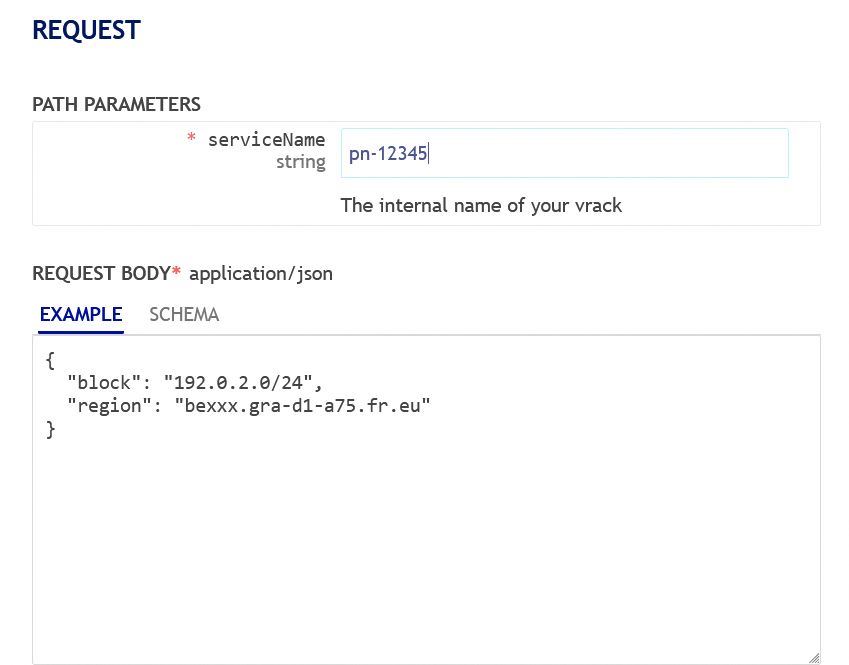
Exécutez finalement l'API pour modifier l'annonce.
Étape 3 : testez la nouvelle zone d'annonce
Maintenant que la zone d'annonce est modifiée, réalisez de nouveau un « traceroute » sur l'adresse IP utilisée lors de l'étape 1 pour le vérifier.
L'exemple ci-dessus montre que l'adresse IP testée est à présent annoncée à Gravelines. Cette mention est visible dans le dernier saut réalisé : « be120.gra-d1-a75.fr.eu (37.187.232.74) 0.351 ms ».
Aller plus loin
Échangez avec notre communauté d'utilisateurs.


 Configurer le vRack sur vos serveurs dédiés
 753
753