

Gérer les communications liées aux services OVHcloud
31 vues
 03.12.2025
  Informations du compte
Objectif
Lors de la création de votre compte OVHcloud, vous avez spécifié une adresse e-mail de contact. Si vous souhaitez partager ou déléguer la gestion de vos communications liées à votre espace client, vous pouvez ajouter de nouvelles adresses e-mail de contact et configurer des règles pour gérer ces communications.
Découvrez comment ajouter des adresses e-mail de contact supplémentaires à votre compte OVHcloud et configurer des règles de distribution des messages.
Prérequis
Accès à l'espace client OVHcloud
- Lien direct : Mes communications
- Pour y accéder : Cliquez sur votre nom en haut à droite >
Mes communications
En pratique
Mes communications
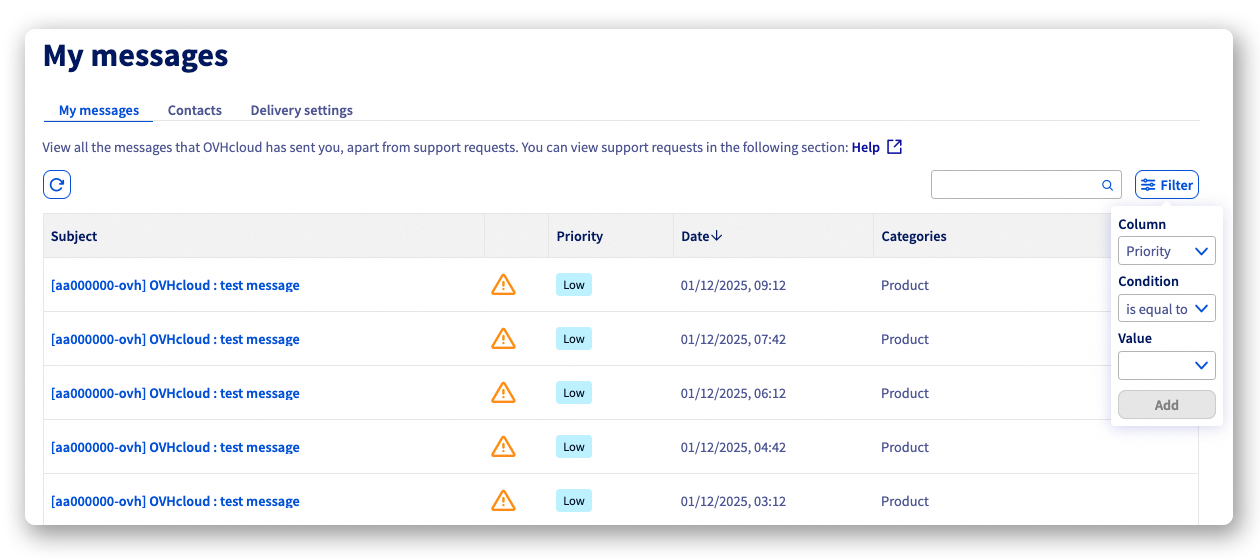
Depuis l'onglet Mes communications, retrouvez tous les messages qui ont été envoyés à votre adresse e-mail de contact. Dans la partie supérieure droite du tableau, vous pouvez activer un filtre pour trier vos messages par priorité, date et catégorie.
Contacts
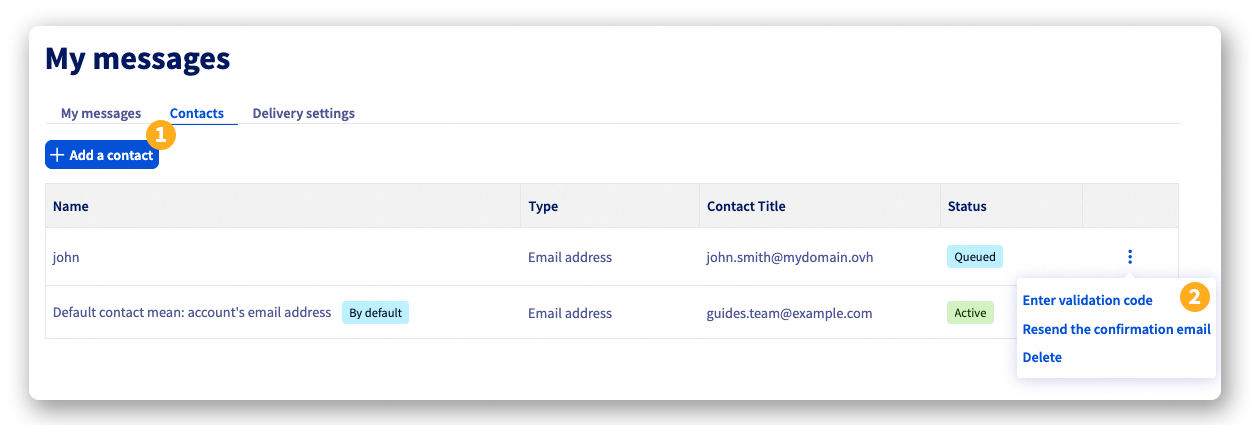
Depuis l'onglet Contacts, vous retrouverez l'adresse e-mail de référence du compte OVHcloud, qui ne peut pas être retirée ou modifiée depuis l'espace client.
Si vous n'avez plus accès à votre adresse e-mail de contact principale et que vous ne disposez pas d'adresse e-mail de secours, vous devrez suivre cette procédure pour demander son changement auprès de nos équipes.
En plus de votre contact par défaut, vous pouvez ajouter de nouvelles adresses e-mail de contact à votre compte OVHcloud :
-
(1) : Cliquez sur le bouton
Ajouter un contact, renseignez l'adresse e-mail et le nom du contact puis cliquez surAjouter. Un code de validation sera alors envoyé à cette adresse e-mail. -
(2) : Cliquez sur le bouton
⋮à droite du nouveau contact pour afficher les options :Entrer le code de validation: Permet de saisir le code de validation envoyé au nouveau contact par e-mail.Renvoyer le code de validation: Vous permet de renvoyer un e-mail contenant un code de validation à ce contact.Supprimer: Permet de supprimer ce contact.
Paramètres de diffusion
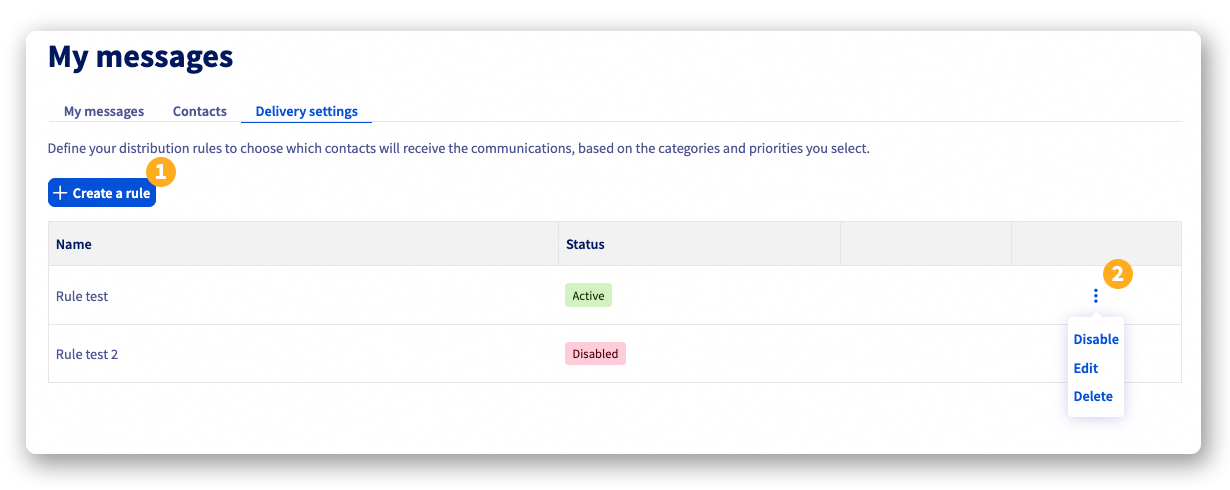
Depuis l'onglet Paramètres de diffusion, vous pouvez créer des règles pour organiser la distribution des messages vers vos adresses e-mail de contact.
-
(1) : Cliquez sur le bouton
Créer une règlepour définir quels contacts recevront les communications, en fonction des catégories et des niveaux de priorité que vous sélectionnez. -
(2) : Cliquez sur le bouton
⋮à droite d'une règle pour accéder aux options :Activer / Désactiver: Vous permet d'activer ou de désactiver la règle sans la supprimer.Modifierla règle.Supprimerla règle.
Les règles s'appliquent selon deux critères :
- La catégorie : Compte, Facturation, Incident, Maintenance, Produit et Sécurité.
- La priorité, définie sur 3 niveaux : Faible, Moyen et Élevé.
Vous pouvez créer vos règles une par une, elles seront toutes appliquées lorsqu'un message sera transmis sur votre compte.
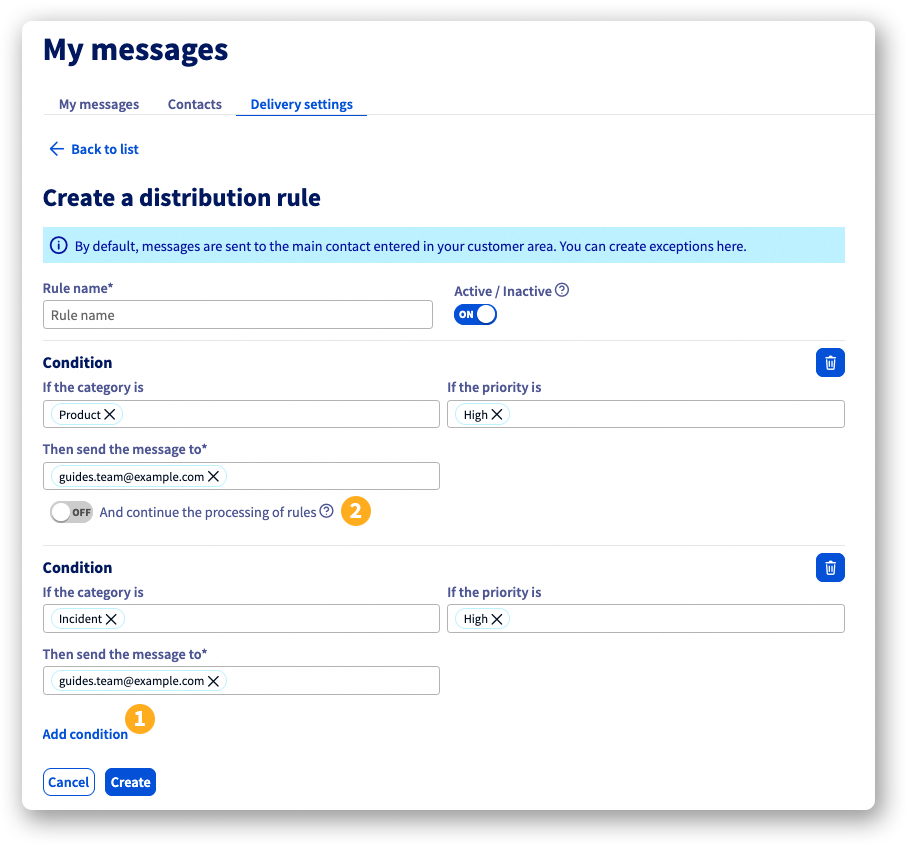
Vous pouvez également créer une règle comprenant plusieurs conditions qui seront appliquées en cascade. Pour cela, lors de la configuration d'une règle, cliquez sur le bouton Ajouter une condition (1). Vous pouvez ajouter autant de conditions que nécessaire.
Par défaut, si une condition s'applique, le processus s'arrête. Si vous souhaitez que le processus continue à appliquer les conditions suivantes, activez le bouton Et continuer le traitement de règles (2) sous la règle que vous avez paramétrée.
Aller plus loin
Échangez avec notre communauté d'utilisateurs.


 Se connecter à l'espace client OVHcloud
 4652
4652