

Comment automatiser les sauvegardes serveur avec Plakar
188 vues
 16.02.2026
  Serveurs privés virtuels
Objectif
Ce guide a pour objectif de vous montrer comment :
- Mettre en place un serveur dédié de backup capable de protéger vos serveurs automatiquement.
- Configurer Plakar pour gérer vos backups de manière sécurisée, chiffrée et dédupliquée.
- Planifier des backups automatiques et suivre leur état via une interface web intuitive.
- Centraliser vos données dans un stockage objet résilient, garantissant leur disponibilité en cas de panne.
À la fin, vous disposerez d’un système de backup fiable et entièrement automatisé, prêt pour une infrastructure professionnelle.
Prérequis
- Un serveur VPS ou un serveur dédié.
- Disposer d'un accès administrateur (sudo) via SSH à votre serveur.
- Plakar installé sur le serveur de backup (ou la possibilité de l’installer).
- Un stockage objet compatible S31 pour héberger vos backups.
- Avoir une compréhension basique de l'administration GNU/Linux.
Accès à l'espace client OVHcloud
- Lien direct : Projets Public Cloud
- Pour accéder à vos services :
Public Cloud> Sélectionnez votre projet
Aperçu de l'architecture
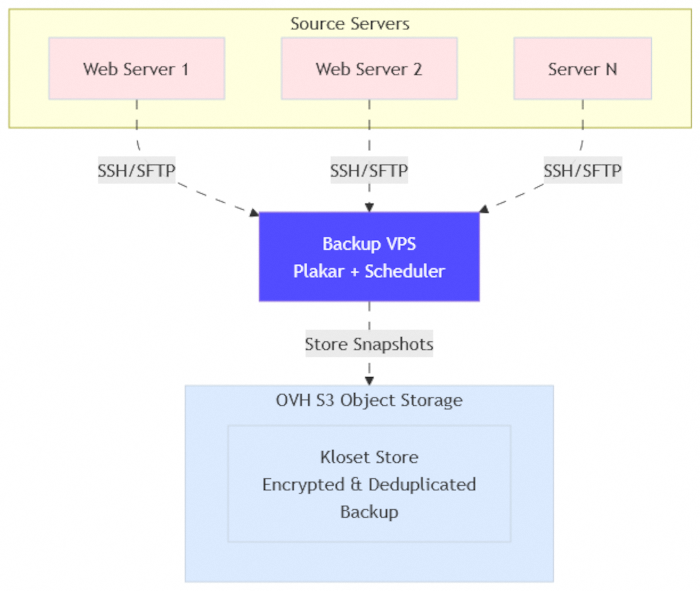
Le système de backup automatisé repose sur trois composants principaux.
-
Serveur de backup (VPS dédié) :
- Exécute Plakar, qui gère la planification, la déduplication et le chiffrement des backups.
- Supervise toutes les opérations via une interface web intuitive.
-
Serveurs Sources :
- Les serveurs dont les données doivent être sauvegardées.
- Connectés au serveur de backup via SSH/SFTP sécurisé, permettant des backups automatisés sans intervention manuelle.
-
Stockage Objet (compatible S3) :
- Reçoit et stocke les backups de manière résiliente et sécurisée.
- Permet de conserver des snapshots chiffrés et dédupliqués, garantissant la disponibilité des données en cas de panne.
En pratique
Étape 1 : Configurer l'Object Storage
Avant d’exécuter le moindre backup, vous devez disposer d’un Object Storage compatible S3 pour stocker vos données de manière sécurisée et indépendante du serveur de backup.
L’utilisation d’Object Storage garantit que vos backups restent disponibles même en cas de perte ou de panne du serveur de backup.
Accéder à Object Storage
Dans le menu de gauche, allez dans Object Storage.
Créer un utilisateur Object Storage
- Ouvrez l'onglet
Utilisateurs. -
Cliquez sur
Créer un utilisateur.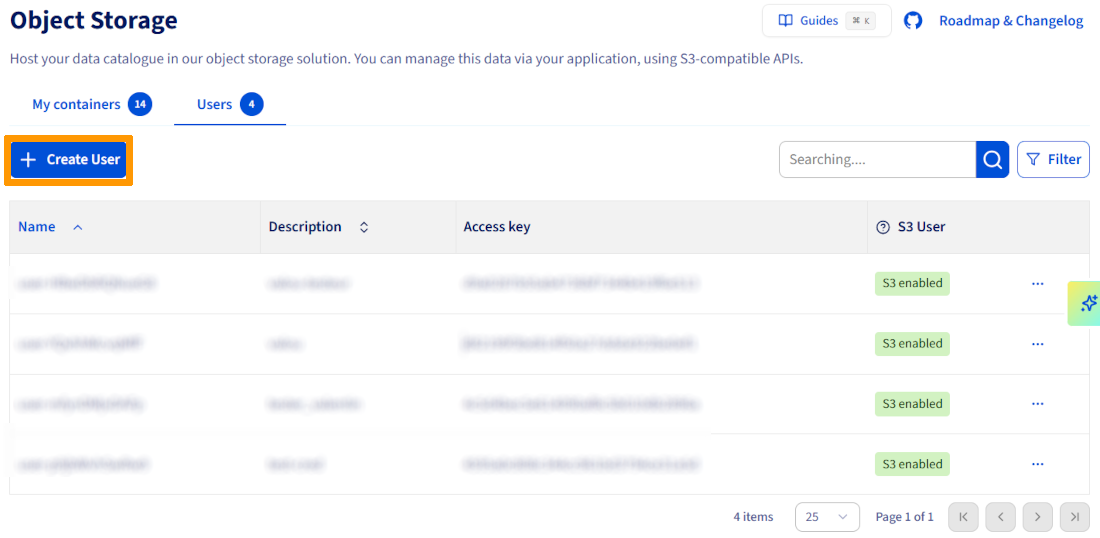
-
Donnez une description à l'utilisateur (ex. plakar-backup).
- Téléchargez et conservez les identifiants S3 :
- Access Key
- Secret Key
Note : Ces identifiants seront utilisés par Plakar pour accéder à Object Storage.
Créer le bucket Object Storage
- Cliquez sur
Créer un conteneur d'objets. - Configurez le container :
- Name : plakar-backups (ou équivalent)
- Container API : S3-compatible
- Container type : Choisissez en fonction de vos besoins (3-AZ pour une haute disponibilité, 1-AZ pour une rentabilité optimale)
- Region : choisissez la région la plus proche de vos serveurs
- User selection : sélectionnez l’utilisateur créé
- Validez la création.
Pour plus de détails sur la création et la gestion d’un bucket Object Storage, vous pouvez suivre notre guide Object Storage – Premiers pas avec Object Storage.
Étape 2 : Provisionner le serveur de backup
Pour exécuter Plakar et automatiser vos backups, vous devez disposer d’un serveur VPS dédié.
Créer un VPS
- Rendez-vous dans
Bare Metal Cloud>VPS. -
Cliquez sur
CommanderpuisConfigurer votre VPS.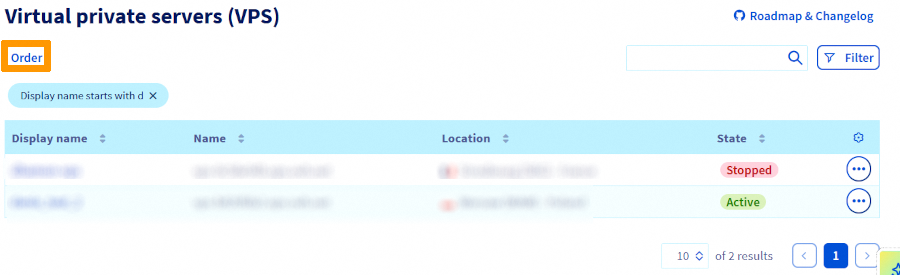
-
Choisissez la configuration adaptée à vos besoins :
- Modèle : general-purpose (ex. VPS-1, 2 vCores, 8 Go RAM, 75 Go stockage)
- Région : proche de votre Object Storage pour des backups rapides
- Image : Ubuntu 25.04 (ou toute autre distribution supportée)
- Commandez le VPS.
Accéder au VPS
Les informations de connexion (IP, nom d’utilisateur temporaire, mot de passe) sont envoyées par e-mail sécurisé.
Connectez-vous pour la première fois via SSH :
Remplacez ubuntu par votre nom d'utilisateur réel et <VPS_IP> par l'adresse IP indiquée dans votre e-mail de livraison.
À la première connexion, vous serez invité à modifier le mot de passe temporaire. Après l'avoir modifié, la session se fermera automatiquement. Reconnectez-vous avec votre nouveau mot de passe.
Pour plus d'informations sur la configuration initiale et la sécurité des VPS, consultez notre guide Premiers pas avec un VPS.
Étape 3 : Installer Plakar
Maintenant que votre VPS est prêt, il est temps d’installer Plakar, qui gérera les backups, le chiffrement et la déduplication.
Se connecter au VPS
Depuis votre machine locale ou directement sur le VPS, connectez-vous en SSH :
Remplacez ubuntu par votre nom d'utilisateur réel et <VPS_IP> par l’adresse de votre serveur.
Installer Plakar
Suivez le guide d’installation officiel de Plakar selon votre distribution.
Vérifiez que Plakar est installé :
Étape 4 : Configurer Object Storage dans Plakar
Dans cette étape, vous allez connecter Plakar à votre Object Storage S3 et l’initialiser comme Kloset Store, pour permettre le stockage sécurisé et chiffré de vos backups.
Installer l’intégration S3 dans Plakar
Tout d'abord, connectez-vous à Plakar afin de pouvoir installer les intégrations :
Connectez-vous sur votre VPS et installez le package S3 :
Ajouter Object Storage comme storage connector
Les storage connectors dans Plakar définissent où vos backups sont stockés. En configurant un connector une seule fois, vous pourrez l’utiliser dans toutes les commandes de backup futures via un simple alias.
Ajoutez votre Object Storage OVHcloud comme storage connector en utilisant l’endpoint S3 et les identifiants que vous avez générés à l’étape 1 :
Remplacez :
- : votre endpoint S3 OVHcloud (ex. s3.eu-west-par.io.cloud.ovh.net)
- : nom du container créé (ex. plakar-backups)
- et : identifiants générés à l’étape 1
- : phrase secrète pour chiffrer vos backups (utilisez des guillemets simples si elle contient des caractères spéciaux)
En configurant la passphrase dans le storage connector, les backups automatisés pourront s’exécuter sans demander les identifiants à chaque fois.
Initialiser le Kloset Store
Enfin, initialisez le bucket Object Storage comme Kloset Store :
Comme la passphrase a déjà été configurée lors de l’ajout du storage connector, Plakar l’utilisera automatiquement pour chiffrer toutes les données avant de les envoyer dans Object Storage.
Une fois cette étape terminée, votre serveur de backup est totalement connecté à Object Storage et prêt à recevoir des snapshots chiffrés et dédupliqués.
Étape 5 : Configurer l’accès SSH aux serveurs sources
Pour que Plakar puisse sauvegarder vos serveurs, il doit pouvoir accéder à leurs fichiers via SSH. L’authentification par clé SSH est recommandée car elle est plus sécurisée qu’un mot de passe et permet des backups automatisés sans intervention.
Installer l’intégration SFTP
Sur le serveur de backup, installez l’intégration SFTP :
Générer des clés SSH
Générez une paire de clés SSH sur le serveur de backup :
Appuyez sur Entrée pour ne pas utiliser de passphrase (recommandé pour les backups automatisés).
Copier la clé publique sur les serveurs sources
Copiez la clé publique sur chaque serveur que vous souhaitez sauvegarder :
Remplacez user par le nom d’utilisateur ayant accès aux fichiers à sauvegarder.
Tester l’accès SSH
Vérifiez que le serveur de backup peut se connecter sans mot de passe :
Créer des alias d'hôte SSH (recommandé)
Les alias d'hôte SSH simplifient les commandes et centralisent la configuration de connexion. Au lieu de taper à chaque fois le nom complet du serveur, le port et le chemin de la clé, vous pouvez utiliser un alias court.
Cela rend les commandes Plakar plus propres et réduit le risque d’erreurs.
Ajoutez un alias d'hôte dans ~/.ssh/config :
Vérifiez que l’alias fonctionne :
Si le message Alias fonctionne s'affiche, vos alias SSH sont correctement configurés. Vous pouvez maintenant utiliser ces alias dans toutes les commandes Plakar, simplifiant la gestion de vos backups.
Étape 6 : Configurer les sources de backup
Dans Plakar, les source connectors définissent quels serveurs et quels répertoires doivent être sauvegardés. Une fois configurées, ces sources peuvent être réutilisées dans plusieurs commandes de backup, ce qui simplifie la gestion et réduit les risques d’erreurs.
Ajouter des source connectors
Pour chaque serveur que vous souhaitez sauvegarder, ajoutez un source connector :
- Remplacez
source-1etsource-2par les alias SSH créés précédemment. /var/wwwcorrespond au répertoire à sauvegarder sur chaque serveur.- Vous pouvez ajouter plusieurs sources, même sur le même serveur ou sur différents serveurs.
Vérifier la configuration des sources
Pour s’assurer que toutes les sources sont correctement configurées :
La commande liste tous les source connectors configurés avec leur chemin d’accès. Cela permet de vérifier rapidement que tous les serveurs et répertoires à sauvegarder sont bien définis.
Étape 7 : Lancer le premier backup
Avant de configurer les backups automatiques, il est important de tester la configuration manuellement.
Cela permet de vérifier que les connexions SSH fonctionnent, que les identifiants Object Storage sont corrects, et que Plakar peut sauvegarder vos données.
Sauvegarder une source unique
Pour tester un backup sur une seule source :
- Plakar va se connecter au serveur source via SSH/SFTP, lire les fichiers, les dédupliquer, les chiffrer, puis les envoyer dans Object Storage.
- Surveillez la progression pour vérifier que le backup se déroule correctement.
Sauvegarder plusieurs sources
Pour sauvegarder plusieurs serveurs en même temps :
- Les sources définies à l'étape 6 seront sauvegardées dans le même Kloset Store.
- Cette commande est pratique pour tester une sauvegarde globale avant de passer à l’automatisation.
Vérifier les sauvegardes
Pour vérifier que les backups ont bien été créés, listez les snapshots dans votre Kloset Store :
- Cette commande liste les snapshots présents dans le Kloset Store, avec leur horodatage et leur ID de snapshot.
- Confirmez que les snapshots correspondent aux sources que vous venez de sauvegarder.
Étape 8 : Programmer les backups automatiques
Les backups manuels fonctionnent pour les tests, mais en production il est essentiel d’exécuter les sauvegardes automatiquement. Plakar inclut un scheduler intégré pour gérer la planification et vérifier les backups après leur création.
Créer le fichier de configuration du scheduler
Créez un fichier scheduler.yaml dans votre répertoire personnel :
Cette configuration :
- Définit deux tâches de sauvegarde (une pour chaque source)
- Exécute chaque sauvegarde toutes les 24 heures (intervalle : 24 h)
- Vérifie chaque sauvegarde après sa création (vérification : true)
Démarrer le scheduler
Pour lancer le scheduler Plakar avec votre configuration :
- Le scheduler s’exécute en arrière-plan et effectue les backups selon l’intervalle défini.
- Plakar s’assure que chaque tâche est vérifiée et réussie après exécution.
Pour plus d'informations sur la configuration du scheduler, rendez-vous sur la documentation officielle du Scheduler Plakar.
Étape 9 : Configurer les services systemd pour Plakar
Actuellement, le scheduler et l’UI Plakar s’exécutent seulement dans votre session SSH. Si le VPS redémarre, ces processus s’arrêteront.
Pour assurer un fonctionnement continu, configurez-les comme services systemd, qui démarrent automatiquement au boot et redémarrent en cas de plantage.
Créer le service systemd pour le scheduler
La création d'un service systemd garantit son démarrage automatique au lancement de votre VPS et son redémarrage en cas de plantage.
Créez un service systemd /etc/systemd/system/plakar-scheduler.service :
Remplacez ubuntu par votre nom d’utilisateur si nécessaire.
Créer le service systemd pour l’UI
L'interface utilisateur Web doit également fonctionner en continu afin que vous puissiez surveiller vos sauvegardes à tout moment, et pas seulement lorsque vous êtes connecté en SSH.
Créez un service systemd pour l'interface utilisateur Web Plakar /etc/systemd/system/plakar-ui.service :
Remplacez ubuntu par votre nom d’utilisateur si nécessaire.
Si Plakar est installé à un autre emplacement, mettez à jour le chemin d'accès en conséquence. Utilisez la commande which plakar pour trouver le chemin d'accès correct.
Activer et démarrer les services
Rechargez systemd et activez les services :
Vérifiez que les services fonctionnent :
Accéder à l’UI Plakar
L’interface Web Plakar nécessite un token d’accès pour des raisons de sécurité. Vous pouvez soit définir un token personnalisé, soit utiliser le token généré automatiquement par Plakar.
Définir un token personnalisé (recommandé)
Définissez la variable d'environnement PLAKAR_UI_TOKEN avant de démarrer le service UI. Mettez à jour votre fichier de service systemd :
Remplacez your-secure-token-here par un token fort de votre choix (par exemple un UUID ou une chaîne aléatoire).
Rechargez systemd et redémarrez le service :
Ouvrez votre navigateur et accédez à l’UI : http://<IP_DU_VPS>:8080?plakar_token=mon-token-securise
Utiliser un token généré automatiquement
Si vous ne définissez pas PLAKAR_UI_TOKEN, Plakar génère un token aléatoire.
Pour le récupérer :
Cherchez une ligne similaire à :
Copiez le token depuis l’URL et ouvrez l’UI : http://<IP_DE_VOTRE_VPS>:8080. S'il est demandé, collez le token pour accéder à l’interface.
Pour une utilisation en production, configurez un pare-feu afin de restreindre l'accès au port 8080 à vos adresses IP uniquement, ou configurez un proxy inverse avec SSL.
Dépannage
- Erreur d’authentification : Vérifiez vos clés SSH et droits de lecture sur les serveurs sources.
- Impossible de se connecter à Object Storage : Vérifiez identifiants S3, endpoint et passphrase (commande
plakar store show ovh-s3-backups). - Permission refusée sur les sources : Assurez-vous que l’utilisateur SSH peut lire les répertoires à sauvegarder.
- Services ne démarrent pas après reboot : Vérifiez le statut et les logs (
systemctl status/journalctl -u).
Vous pouvez également exécuter l'interface utilisateur localement sur votre propre ordinateur en installant Plakar et en configurant le même magasin avec vos identifiants OVHcloud S3. Cela vous permet d'accéder aux sauvegardes sans vous connecter au VPS.
Aller plus loin
Échangez avec notre communauté d'utilisateurs.
1 : S3 est une marque déposée appartenant à Amazon Technologies, Inc. Les services de OVHcloud ne sont pas sponsorisés, approuvés, ou affiliés de quelque manière que ce soit.


 Comment créer un serveur Minecraft sur un VPS ou un serveur dédié
 21264
21264