

Backup Agent - Assistant CLI Linux
10 vues
 21.04.2026
  Backup Agent
Objectif
Ce guide explique comment utiliser le script ovh-ba-install.sh fourni par OVHcloud pour installer et gérer l’agent de sauvegarde Veeam sur votre serveur Linux.
Vous y découvrirez comment récupérer les URL d’installation, lancer l’installation en une commande, naviguer dans le menu de l’assistant CLI et utiliser les outils de diagnostic.
Prérequis
- Disposer d'un service Backup Agent actif.
Accès à l'espace client OVHcloud
- Lien direct : Backup Agent
- Chemin de navigation :
Bare Metal Cloud>Backup Agent
Côté serveur
| Élément | Détail |
|---|---|
| Système | Linux compatible avec l'agent Veeam pour Linux (voir les prérequis système Veeam et les restrictions Backup Agent). |
| Droits | Accès administrateur : les commandes d'installation utilisent en général sudo. |
| Réseau | Le serveur doit pouvoir télécharger le script et le paquet agent (HTTPS), et joindre la passerelle de sauvegarde VSPC (Veeam Service Provider Console) selon les règles de votre offre. |
| Terminal | Une session SSH ou une console sur le serveur, en mode interactif pour le menu. |
Vocabulaire minimal
curl: programme qui télécharge un fichier depuis une adresse web (https://…).sudo: « en tant qu'administrateur » — nécessaire pour installer des logiciels système.bash: interpréteur qui exécute le script que vous lui donnez.
En pratique
Présentation du script ovh-ba-install.sh
Le script ovh-ba-install.sh est un assistant en ligne de commande. Avec ce script, vous pouvez :
- Installer l'agent de gestion Veeam (Management Agent) à partir de l'URL du paquet disponible dans votre espace client ;
- Installer la commande globale
ovhbackupagentsur le serveur, pour rouvrir le même menu à tout moment (sudo ovhbackupagent) ; - Afficher un menu texte : statut des agents, interface Veeam, diagnostics, aide ;
- Diagnostiquer les problèmes (connexion à l'infrastructure, journaux, archive pour le support) ;
- Désinstaller les paquets Veeam et, si vous le souhaitez, le raccourci
ovhbackupagent(Uninstall Wizard).
Le script facilite l'installation et le suivi sur la machine ; il ne remplace pas la configuration de vos sauvegardes dans l'interface Veeam Agent. La résiliation du service se fait dans l'espace client OVHcloud, pas via ce script.
Récupérer les URL d'installation
Dans l'espace client OVHcloud, ouvrez votre Backup Agent, rendez-vous dans l'onglet Agents, puis cliquez sur le bouton Télécharger. Dans la fenêtre qui s'ouvre, sélectionnez Linux pour afficher la commande contenant les deux URL (script et paquet Linux).
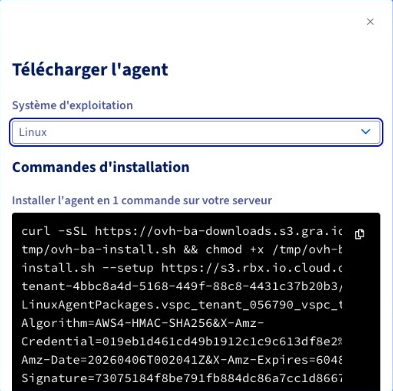
Copiez-collez chacune des deux URL séparément dans un fichier texte avant de vous connecter en SSH.
Une seule ligne pour installer votre agent et votre assistant
Via la ligne de commande que nous vous fournissons, vous pouvez installer l'agent et l'assistant en même temps. Remplacez URL_DU_SCRIPT (à 2 reprises) et URL_DU_PAQUET_AGENT par les liens copiés précédemment.
Exemple :
Après une installation réussie
- Un résumé s'affiche pendant 15 secondes (ce qui a été fait, rôle du menu, rappel des touches).
- L'écran Agent status s'ouvre pour suivre l'état Veeam (
veeamconsoleconfig -s), avec rafraîchissement automatique. - Entrée ramène au menu principal.
Pour rouvrir l'assistant plus tard :
(Si la commande n'est pas trouvée, essayez sudo /usr/local/bin/ovhbackupagent ou vérifiez que /usr/local/bin est dans votre PATH.)
Autres commandes utiles
| Besoin | Commande (exemple) |
|---|---|
Agents déjà installés, installer seulement ovhbackupagent + menu | sudo bash ovh-ba-install.sh --setup-local |
| Aide / README dans le terminal | sudo bash ovh-ba-install.sh --readme |
Vous avez retéléchargé le script ?
Si vous lancez le script sans argument avec un terminal interactif (sudo bash ovh-ba-install.sh), un court écran d'accueil vérifie si ovhbackupagent est encore présent et si le Backup Agent est détecté, puis propose au besoin de réinstaller uniquement le raccourci.
Exemple pas à pas : première installation
Scénario : nouveau serveur Linux, vous disposez des deux URL (script et paquet Linux) copiées depuis la fenêtre Télécharger l'agent de votre espace client.
1. Connectez-vous en SSH au serveur avec un utilisateur autorisé à utiliser sudo.
2. Remplacez URL_DU_SCRIPT (à 2 reprises) et URL_DU_PAQUET_AGENT dans la commande ci-dessous par vos URL, puis exécutez-la.
3. Lisez l'introduction, validez avec Entrée pour lancer l'installation.
4. Attendez la fin des étapes Veeam ; le script installe ensuite ovhbackupagent.
5. Lisez le résumé 15 secondes, puis observez l'Agent status ; le Backup Agent peut apparaître après quelques minutes (déploiement côté infrastructure).
6. Appuyez sur Entrée pour accéder au menu ; utilisez A pour revoir le statut, D pour les diagnostics si quelque chose bloque.
Menu principal
| Touche | Rôle |
|---|---|
| A | Statut des agents (rafraîchissement automatique). |
| V | Ouvrir l'interface Veeam sur le serveur afin de contrôler vos sauvegardes et restaurations (si le Backup Agent est prêt). |
| D | Sous-menu Diagnostic : test VSPC, archive pour le support, analyse des journaux, arrêt forcé d'une sauvegarde bloquée. |
| I | Réinstaller le Management Agent à partir d'un fichier ou d'une URL (cas avancé). |
| U | Uninstall Wizard : désinstallation des paquets Veeam + option pour supprimer ovhbackupagent. |
| H | Aide / README intégré. |
| Q | Quitter. |
La ligne de statut en haut du menu indique OK/KO pour les paquets Management (veeamma) et Backup (veeam, veeam-libs), et un indicateur lié au dernier job de sauvegarde.
Dépannage et diagnostics
DpuisT: test de connexion vers la passerelle VSPC.DpuisB: génération d'une archive (logs + infos système) à envoyer au support.DpuisI: analyse des messages connus dans les journaux (agent.log,veeaminstaller.log, etc.).DpuisJ: outil d'arrêt forcé d'une session de sauvegarde (à utiliser avec prudence).
Pour aller plus loin dans vos diagnostics, consultez notre guide de diagnostic et de dépannage Backup Agent.
Assistant de désinstallation — Uninstall Wizard (touche U)
- Suppression de votre agent, selon votre famille d'OS (yum/dnf, zypper, apt-get).
- Question optionnelle pour supprimer
/usr/local/bin/ovhbackupagentet le README associé.
Désinstaller les agents ne résilie pas votre offre Backup Agent. Le service reste actif côté OVHcloud tant que vous ne l'avez pas résilié dans l'espace client. Vous pourrez réinstaller les agents plus tard depuis votre interface de sauvegarde.
FAQ
Puis-je lancer le script sans sudo ?
Non : des actions système sont nécessaires et requièrent des droits administrateur (sudo).
Le menu se ferme tout de suite après l'installation en pipe — que faire ?
Vous pouvez le réouvrir avec :
Où est le script une fois installé comme commande ?
En général : /usr/local/bin/ovhbackupagent.
Aller plus loin
Échangez avec notre communauté d'utilisateurs.
-
Secure Shell (SSH) : un protocole de réseau sécurisé utilisé pour établir des connexions entre un client et un serveur. Il permet d'exécuter des commandes à distance de manière sécurisée. ↩


 Backup Agent - Comment configurer votre première sauvegarde
 4252
4252