

Utilizar SVN
423 visualizaciones
 05.12.2023
  Web / Alojamiento web
Información sobre la traducción
Esta traducción ha sido generada de forma automática por nuestro partner SYSTRAN. En algunos casos puede contener términos imprecisos, como en las etiquetas de los botones o los detalles técnicos. En caso de duda, le recomendamos que consulte la versión inglesa o francesa de la guía. Si quiere ayudarnos a mejorar esta traducción, por favor, utilice el botón «Contribuir» de esta página.
Objetivo
SVN, abreviación de "subversion", es un sistema de gestión de versiones.
Cómo utilizar SVN por SSH en un alojamiento web
La configuración, la gestión y la responsabilidad de los servicios que OVHcloud pone a su disposición recaen sobre usted. Por lo tanto, usted deberá asegurarse de que estos funcionen correctamente.
Esta guía le ayudará a realizar las operaciones más habituales. No obstante, si tiene alguna duda le recomendamos que contacte con un proveedor de servicios especializado o con el editor del servicio. Nosotros no podremos asistirle. Para más información, consulte el apartado "Más información" de esta guía.
Requisitos
- Tener contratado un plan de hosting que permita conectarse por SSH (a partir del plan Pro).
- Conectarse a su alojamiento web por SSH (consulte nuestra guía Utilizar el acceso SSH de su alojamiento web).
Procedimiento
Creación del repositorio
Una vez conectado en SSH al alojamiento, cree el directorio raíz de los repositorios SVN y el repositorio.
Para ello, introduzca el siguiente comando:
y
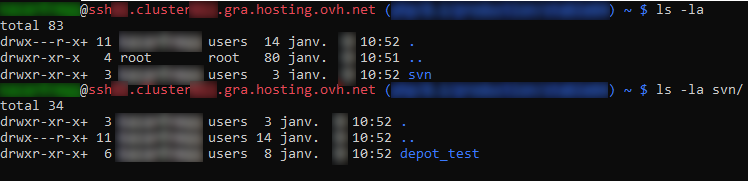
Compruebe que se han creado los directorios con el siguiente comando:
Es necesario que los directorios se muestren en la siguiente imagen:
Creación de llaves públicas/privadas
Antes de continuar, deberá crear un par de llaves SSH desde el equipo que utilizará para conectarse al repositorio SVN.
Para más información, consulte la guía Crear llaves SSH.
Adición de la clave pública al alojamiento
Una vez que haya obtenido la llave, puede añadirla al alojamiento en el archivo .ssh/authorized_keys2. Para ello, introduzca la siguiente línea de comandos:
Una vez abierto el archivo, inserte la siguiente línea:
A continuación de la clave creada anteriormente, todo ello en la misma línea.
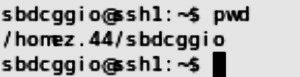
Sustituya "/home.XXX/loginFTP" y "john" por sus claves SSH. Para consultar los símbolos utilizados para sustituir "/home.XXX/loginFTP", introduzca el comando "pwd" en SSH.
Consulte nuestra guía Utilizar el acceso SSH de un alojamiento web.
Podrá recuperar el contenido del repositorio sin conectarse directamente por SSH a la máquina.
Atención: Una misma llave no debe utilizarse para SVN y SSH en línea de comandos
Ejemplos
En Linux
Puede hacer un test desde el ordenador que se conecta al depot SVN introduciendo la línea :
Windows con TortoiseSVN
- Descargue e instale TortoiseSVN.
- Haga clic derecho en la clave privada. Un icono aparece en la parte inferior derecha y la clave se carga en el agente de autenticación.
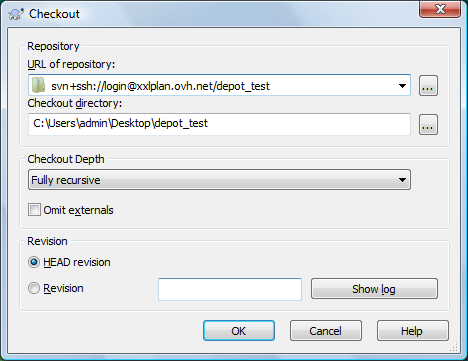
- Cree un directorio, haga clic derecho en él y seleccione "SVN Checkout".
- Introduzca
svn+ssh://loginFTP@xxplan.ovh.net/depot_testen el campo "URL of repository" y haga clic enOK.
Existe una muy buena documentación en inglés para Subversion: http://svnbook.red-bean.com/en/1.5/index.html
Casos específicos
Crear varias cuentas
En primer lugar, es necesario haber creado varias llaves SSH. A continuación, añade la clave pública al alojamiento:
Debe modificar el siguiente parámetro añadiendo los distintos usuarios:
Tenga en cuenta que también es posible dar acceso de solo lectura añadiendo el parámetro:
Comprobar localmente desde el servidor
Cuando quiera realizar una comprobación local, los ejemplos proporcionados no funcionarán. Utilice:
Más información
Utilizar el acceso SSH de un alojamiento web
Para servicios especializados (posicionamiento, desarrollo, etc.), contacte con partners de OVHcloud.
Interactúe con nuestra comunidad de usuarios.

