

Duplicar el contenido de una base de datos en otra
573 visualizaciones
 31.03.2026
  Web / Alojamiento web
Información sobre la traducción
Esta traducción ha sido generada de forma automática por nuestro partner SYSTRAN. En algunos casos puede contener términos imprecisos, como en las etiquetas de los botones o los detalles técnicos. En caso de duda, le recomendamos que consulte la versión inglesa o francesa de la guía. Si quiere ayudarnos a mejorar esta traducción, por favor, utilice el botón «Contribuir» de esta página.
Objetivo
Su base de datos es un elemento central en la construcción de su sitio web dinámico. Durante el ciclo de vida de su sitio web, puede que necesite copiar el contenido de su base de datos en otra de sus bases de datos start SQL o Web Cloud Databases.
Descubra cómo copiar el contenido de una base de datos de OVHcloud en otra base de datos de OVHcloud.
Gracias a esta funcionalidad, las bases de datos no se mueven, sino que se copian. Esto se debe a que la base de datos original no se elimina automáticamente, a diferencia de un proceso de migración. Solo se duplica el contenido de la base de datos de origen para copiarlo en la base de datos de destino.
Requisitos
- Tener contratadas bases de datos start SQL y/o Web Cloud Databases. Es necesario crear previamente las dos bases de datos para poder utilizar la herramienta de duplicación.
- Disponer de los permisos necesarios para todos los servicios de bases de datos afectados. Para más información, consulte nuestra guía Gestionar los contactos de sus servicios.
Acceso al área de cliente de OVHcloud
- Enlace directo: Alojamientos
- Ruta de navegación:
Web Cloud>Alojamientos> Seleccione su alojamiento web
Procedimiento
Antes de empezar, asegúrese de que:
- Su Sistema de Gestión de Bases de Datos (MySQL, PostgreSQL, etc.) es el mismo para sus dos bases de datos (origen y destino).
- La versión de su SGBD es la misma para sus dos bases de datos (origen y destino). Aunque la copia puede funcionar con versiones diferentes, se recomienda utilizar las mismas versiones.
- El contenido de la base de datos de origen no debe superar el tamaño de la base de datos de destino.
Copiar el contenido de una base de datos
Esta funcionalidad está disponible para la copia:
- de una base de datos Start SQL (incluida en algunos de nuestros alojamientos web o contratada por separado);
- de una base de datos alojada en un servidor Web Cloud Databases (incluida con nuestros planes de hosting Performance o contratada por separado).
En función de su situación, la ruta de acceso a la base de datos de origen es diferente.
Haga clic en la situación correspondiente para ver el contenido.
Desde una base de datos Start SQL
Haga clic en las fichas siguientes para ver cada una de las 6 etapas.
Acceda a la página Alojamientos y seleccione el alojamiento web correspondiente.

Haga clic en la pestaña Bases de datos. La tabla muestra las bases de datos creadas en su plan de alojamiento web.
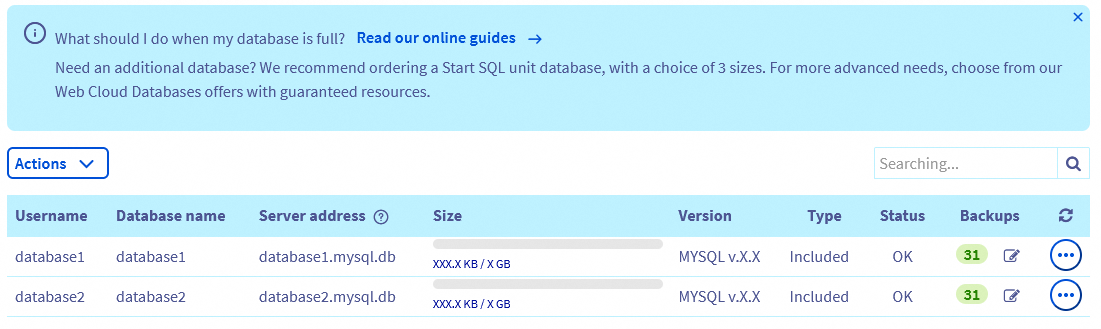
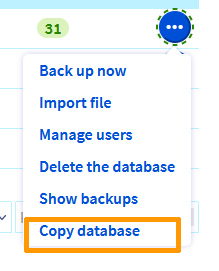
Haga clic en el botón ... situado a la derecha de la línea correspondiente a la base de datos cuyo contenido desee copiar y seleccione Copiar la base de datos.
Se abrirá una ventana en la que podrá elegir su base de datos de destino.
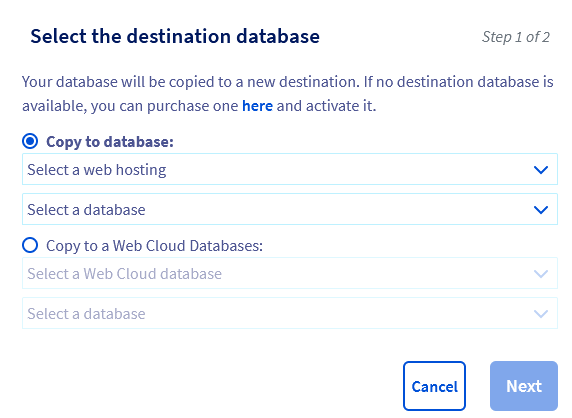
Si no tiene una base de datos de destino, haga clic en el enlace de la ventana para adquirir una nueva. No olvide activarla:
- Para una base de datos Shared SQL: siga nuestra guía « Crear una base de datos en un alojamiento web ».
- Para una base de datos en un servidor Web Cloud Databases: siga nuestra guía « Crear una base de datos en un servidor Web Cloud Databases ».
- Opción 1 - Copiar en una base Start SQL: seleccione
Copiar en una base de datosy elija la base de datos de destino en la lista desplegable. - Opción 2 - Copiar en un servidor Web Cloud Databases: seleccione
Copiar en un servicio Web Cloud Databases. Aparecen dos listas desplegables. Haga clic en la primera para seleccionar la solución Web Cloud Databases y en la segunda para elegir la base de datos de destino.
Haga clic en Siguiente. Aparecerá el siguiente mensaje de confirmación:
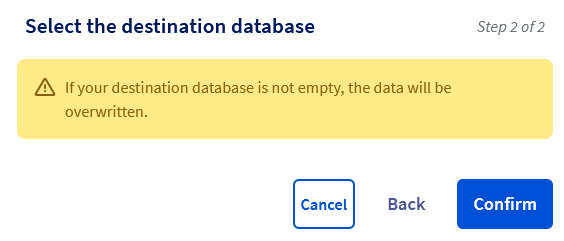
Si no desea sobrescribir la base de datos de destino elegida, haga clic en Anterior para cambiar su elección o en Cancelar para cancelar todo. De lo contrario, haga clic en Aceptar para confirmar la duplicación.
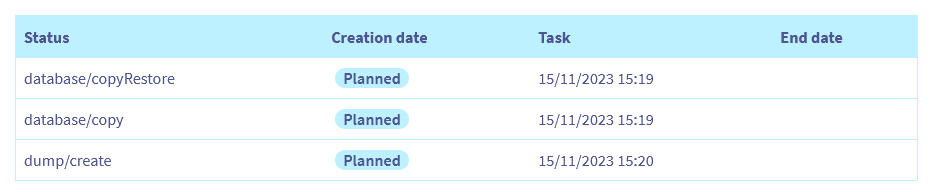
La copia puede tardar varios minutos. En la pestaña Tareas en curso, aparecerá una nueva línea correspondiente a su copia con el estado «Planificado». Una vez finalizada la operación, la línea desaparece.
Desde un servidor Web Cloud Databases
Haga clic en las fichas siguientes para ver cada una de las 6 etapas.
Acceda a la página Web Cloud Databases y seleccione la solución correspondiente.

Haga clic en la pestaña Bases de datos. Se mostrará la lista de bases de datos presentes en su servidor Web Cloud Databases.
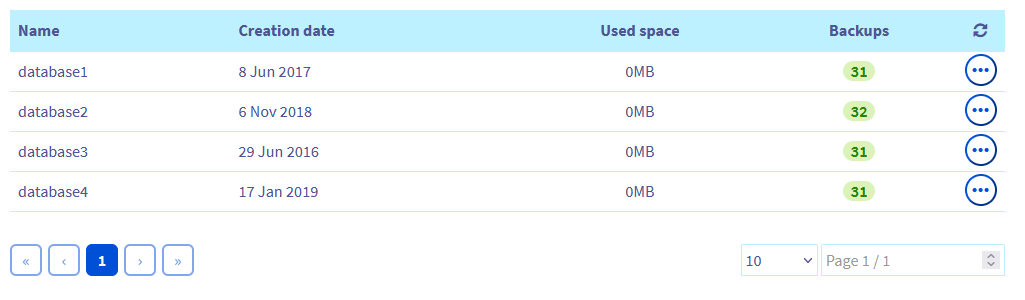
Haga clic en el botón ... situado a la derecha de la línea correspondiente a la base de datos cuyo contenido desee copiar y seleccione Copiar la base de datos.
Se abrirá una ventana en la que podrá elegir su base de datos de destino.
Si no tiene una base de datos de destino, haga clic en el enlace de la ventana para adquirir una nueva. No olvide activarla:
- Para una base de datos Shared SQL: siga nuestra guía « Crear una base de datos en un alojamiento web ».
- Para una base de datos en un servidor Web Cloud Databases: siga nuestra guía « Crear una base de datos en un servidor Web Cloud Databases ».
- Opción 1 - Copiar en una base Start SQL: seleccione
Copiar en una base de datosy elija la base de datos de destino en la lista desplegable. - Opción 2 - Copiar en un servidor Web Cloud Databases: seleccione
Copiar en un servicio Web Cloud Databases. Aparecen dos listas desplegables. Haga clic en la primera para seleccionar la solución Web Cloud Databases y en la segunda para elegir la base de datos de destino.
Haga clic en Siguiente. Aparecerá el siguiente mensaje de confirmación:
Si no desea sobrescribir la base de datos de destino elegida, haga clic en Anterior para cambiar su elección o en Cancelar para cancelar todo. De lo contrario, haga clic en Aceptar para confirmar la duplicación.
La copia puede tardar varios minutos. En la pestaña Tareas en curso, aparecerá una nueva línea correspondiente a su copia con el estado «Planificado». Una vez finalizada la operación, la línea desaparece.
Configurar un sitio web con una nueva base de datos
Una vez realizada la copia de la base de datos de origen, deberá realizar una última acción si desea utilizar la nueva base de datos.
En la pestaña Tareas en curso, asegúrese de que la copia ha finalizado (la línea correspondiente a su copia ha desaparecido).
Para conectar la nueva base de datos a su sitio web, edite el fichero de configuración de su Content Management System (CMS) e introduzca la información de conexión de la nueva base de datos.
Le recomendamos que realice una copia del archivo de configuración de su sitio web antes de modificarlo. Se trata de la garantía de poder sustituir la nueva versión del archivo con la antigua en caso de fallo de configuración.
Por ejemplo, si utiliza WordPress, deberá editar el archivo de configuración wp-config.php que se encuentra en la raíz de la carpeta de su WordPress, en el espacio de almacenamiento (FTP) de su alojamiento, y actualizar los siguientes campos:
- DB_NAME
- DB_USER
- DB_PASSWORD
- DB_HOST
Para más información, o si utiliza otro CMS, consulte nuestra guía Cambiar la contraseña de la base de datos de un alojamiento web.
La copia de la base de datos no es una migración. La base de datos de origen seguirá existiendo hasta que la elimine. De este modo, siempre podrá reconfigurar su sitio web con su antigua base de datos, si es necesario.
Casos prácticos
Puede haber problemas durante el proceso de copia del contenido de la base de datos.
Haga clic en la situación correspondiente para ver el contenido.
No aparece ninguna base de datos en la lista
Esta notificación significa que solo tiene una base de datos activa. Para copiar la base de datos de origen, también necesita una base de datos de destino activa. Para ello, puede:
- Configurar una nueva base de datos disponible en su alojamiento web.
- Configurar una nueva base de datos en su servidor Web Cloud Databases.
- Contratar un servicio start SQL o un servidor de bases de datos Web Cloud Databases.
Ya tiene una acción en curso
Este mensaje indica que ya hay una tarea en curso en la base de datos. Acceda a la pestaña Tareas en curso y compruebe que tiene una operación en curso. En ese caso, espere a que termine para volver a copiar la base de datos, si es necesario.
La base de datos de destino no tiene espacio suficiente
No hay suficiente espacio en la base de datos de destino. Puede elegir entre dos soluciones:
- Contratar una nueva base de datos start SQL con más espacio.
- Si tiene un servidor Web Cloud Databases, cambie a una solución Web Cloud Databases con más espacio de almacenamiento.
Las bases de datos de origen y de destino no son compatibles
Esta notificación significa que el Sistema de Gestión de Bases de Datos (SGBD) de la base de datos de origen no es el mismo que el SGBD de la base de datos de destino.
Por ejemplo, este error puede producirse al utilizar MySQL para la base de datos de origen y PostgreSQL para la base de datos de destino.
Más información
Conectarse al área de cliente de OVHcloud
Realizar una copia de seguridad de una base de datos y exportarla a un servidor de bases de datos
Restaurar e importar una base de datos en el servidor de bases de datos
Obtener la copia de seguridad de la base de datos de un alojamiento web
Importar una copia de seguridad en la base de datos de un alojamiento web
Para servicios especializados (posicionamiento, desarrollo, etc.), contacte con partners de OVHcloud.
Si quiere disfrutar de ayuda para utilizar y configurar sus soluciones de OVHcloud, puede consultar nuestras distintas soluciones pestañas de soporte.
Interactúe con nuestra comunidad de usuarios.


 Crear una base de datos en un alojamiento web
 955
955