

Tutorial - Añadir contenido dinámico a una página web estática generada con Cecil
333 visualizaciones
 16.01.2023
  Web / Alojamiento web
Información sobre la traducción
Esta traducción ha sido generada de forma automática por nuestro partner SYSTRAN. En algunos casos puede contener términos imprecisos, como en las etiquetas de los botones o los detalles técnicos. En caso de duda, le recomendamos que consulte la versión inglesa o francesa de la guía. Si quiere ayudarnos a mejorar esta traducción, por favor, utilice el botón «Contribuir» de esta página.
Objetivo
Este tutorial explica cómo utilizar el generador de sitios web Cecil para mostrar el contenido de una página dinámica. Llamando a una API para recuperar y mostrar la información en una página generada a través de Cecil.
Esta guía explica cómo añadir una llamada a una API externa desde su página web estática.
La configuración, la gestión y la responsabilidad de los servicios que OVHcloud pone a su disposición recaen sobre usted. Por lo tanto, usted deberá asegurarse de que estos funcionen correctamente.
Si necesita ayuda para seguir los pasos de este tutorial, le recomendamos que contacte con un proveedor especializado . Nosotros no podremos asistirle al respecto. Para más información, consulte el apartado "Más información" de esta guía.
Requisitos
- Tener contratado un plan de hosting de OVHcloud con acceso SSH. Este acceso permite instalar en línea de comandos una o más soluciones alternativas a las que ofrecen nuestros planes de hosting por defecto.
- Estar familiarizado con la entrada en línea de comandos.
- Haber instalado y configurado la aplicación Cecil en su alojamiento (consulte nuestro tutorial sobre la instalación y configuración de Cecil).
Procedimiento
El ejemplo elegido es utilizar una de las API de un servicio que proporciona datos meteorológicos. Esto depende de la ciudad que el usuario haya introducido.
Los pasos son los siguientes:
- crear una nueva página en Cecil y añadir esta página al menú del sitio web.
- crear una cuenta y recuperar la llave para realizar consultas a la API meteorológica.
- modificar el archivo
.mdcreado añadiendo código HTML. - Añadir
elementos(JavaScript y CSS). - generar y probar la solución.
Crear una página nueva
Prepare su entorno conectándose por SSH a su alojamiento web y consulte el tutorial "Instalar y configurar Cecil" para instalar su aplicación Cecil en un directorio dedicado.
Cree un directorio y sitúese en él:
Uso de la API OpenWeather
Para este tutorial, utilizaremos una API proporcionada por el sitio web OpenWeather. Permite conocer la información meteorológica en función del nombre de una ciudad.
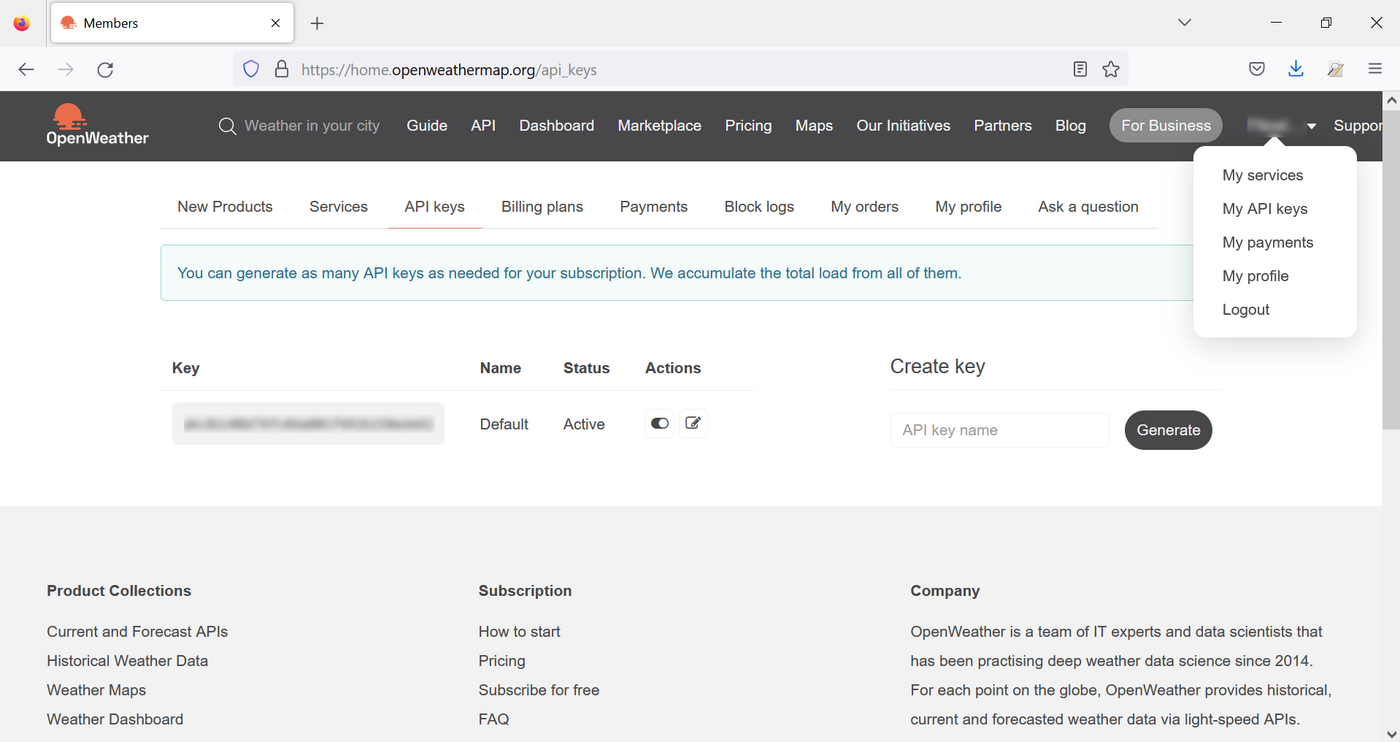
Cree una cuenta en https://home.openweathermap.org/users/sign_up
Una vez que haya validado su cuenta (mediante el envío de un email de confirmación), acceda al menú "My API keys". Se ha generado una clave por defecto, recuperándola y conservándola para el resto de este tutorial.
Añadir código HTML
Cree una nueva página con el siguiente comando:
Edite la página generada:
Modifique el encabezado del archivo para que la página aparezca en el menú:
---
title: "Weather"
date: 2022-11-28
published: true
menu: main
---
Después de la cabecera, añada el código HTML para mostrar la ciudad seleccionada, las temperaturas devueltas por la API y un botón para cambiar de parámetro:
Genere la página HTML con el siguiente comando:
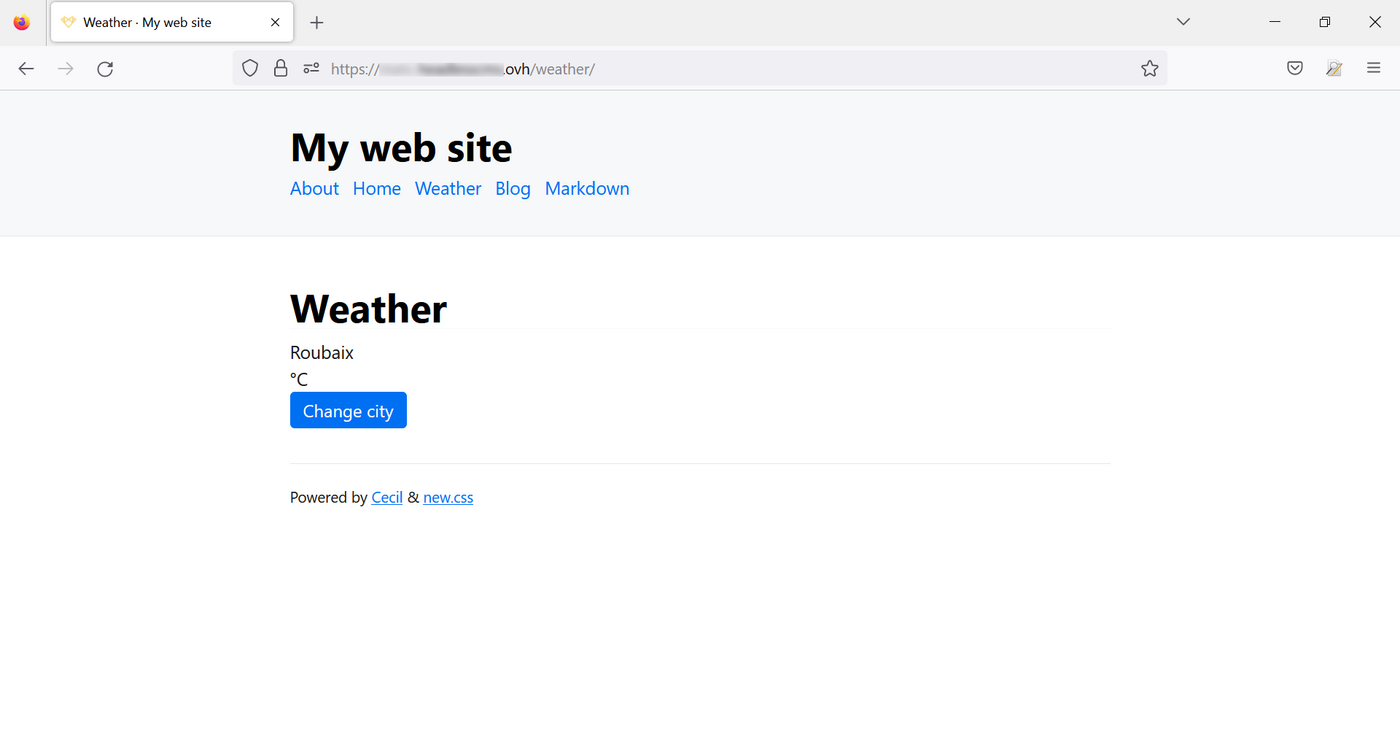
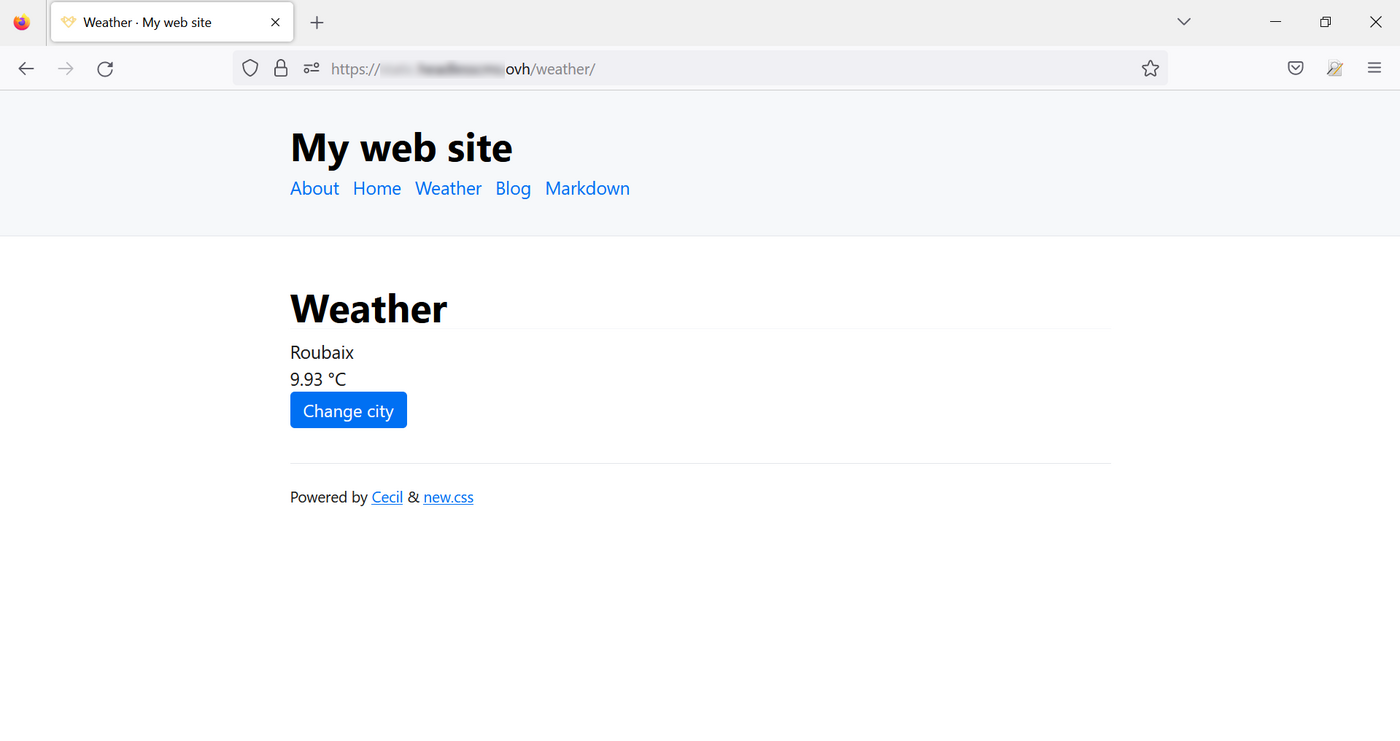
Compruebe el resultado en su navegador y haga clic en el enlace "Weather" que se ha añadido al menú principal:
Añadir el código JavaScript
No se puede añadir una etiqueta <script> a un archivo de Markdown. Deberá modificar la plantilla predeterminada.
Editar la plantilla
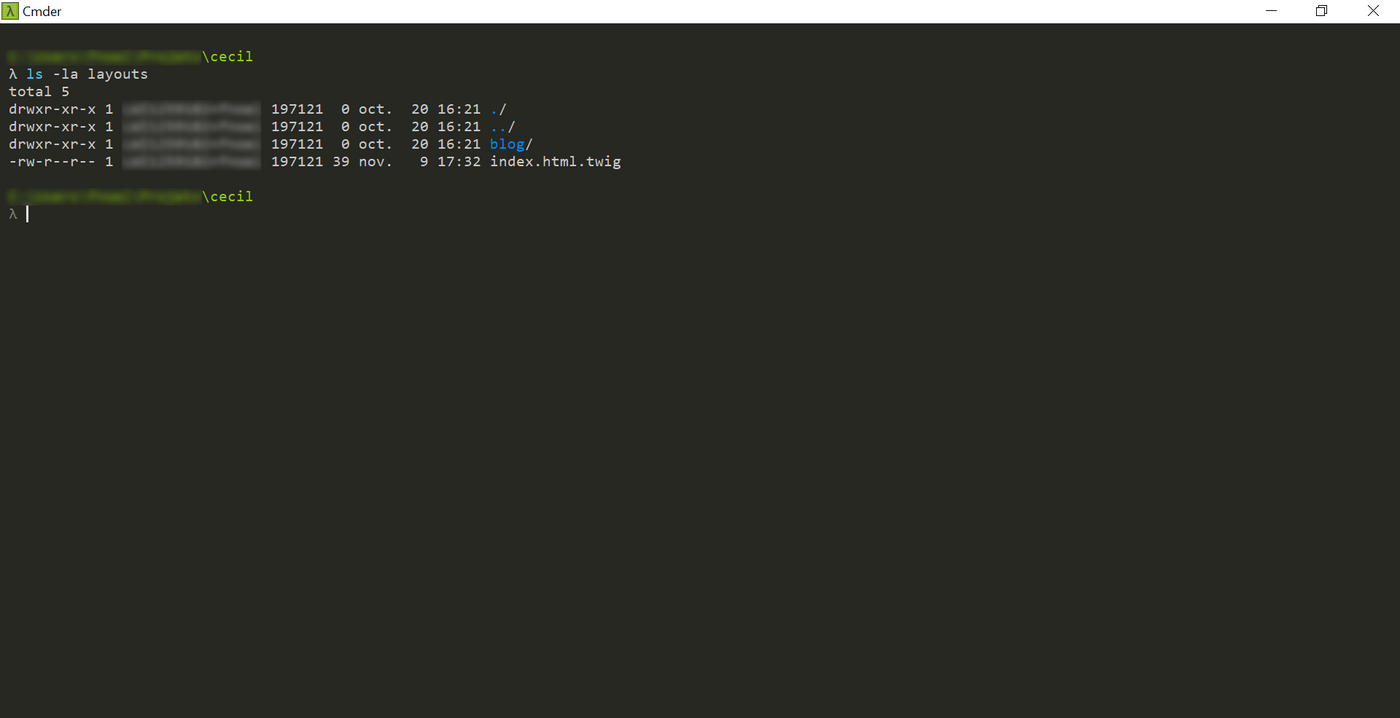
Las plantillas están dispuestas en el repertorio layouts. Para visualizarlas, utilice el siguiente comando:
El archivo contiene un directorio blog y un archivo index.html.twig :
Abra el archivo index.html.twig:
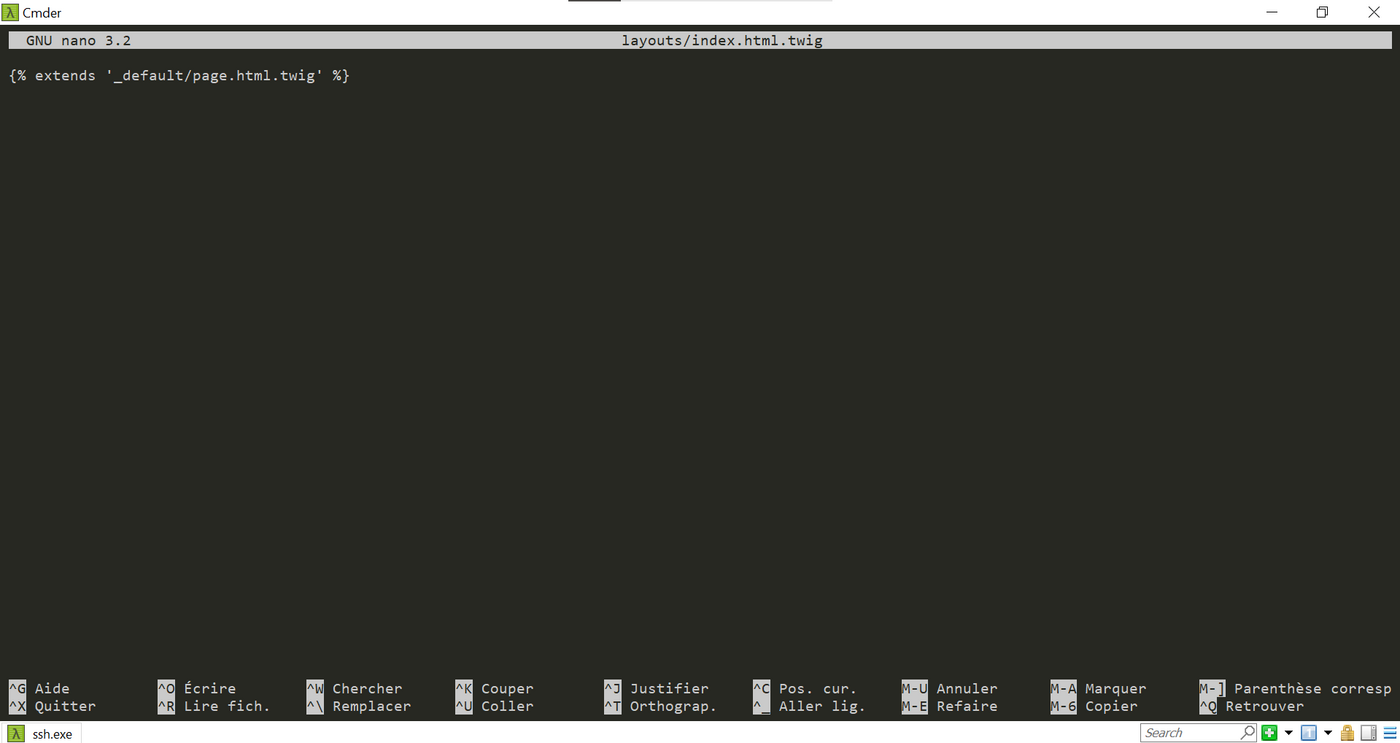
El archivo hace referencia a una plantilla que no está presente en el directorio. Este archivo (y otros) están en realidad en el archivo cecil.phar. Las extensiones .phar designan archivos de PHP que pueden manipularse sin descomprimirse.
Descomprima los archivos de este archivo comprimido para hacerlos visibles :
Vuelva a mostrar el contenido del directorio layouts:
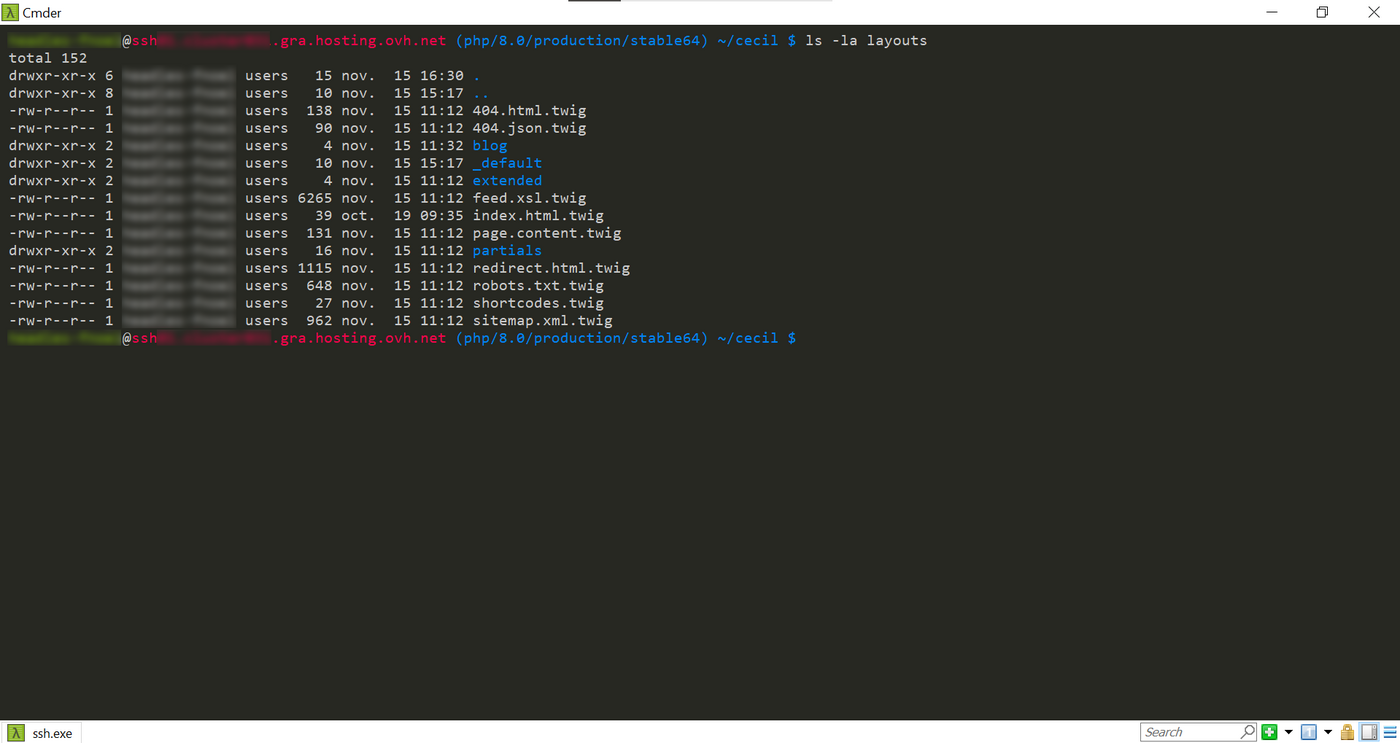
Modifique la plantilla por defecto para insertar una etiqueta <script> que contenga el código que permite la llamada a la API:
Esta etiqueta y su contenido deben colocarse antes de la etiqueta de cierre </body> al pie de página:
Cuando se modifiquen uno o más archivos assets, reconstruya la caché con el siguiente comando:
Si los cambios no son efectivos en su navegador de internet, vacíe la caché del navegador. También puede eliminar los archivos generados en su alojamiento web:
Reconstruya su solución utilizando el siguiente comando:
Añadir el archivo JavaScript
Los archivos JavaScript, como los archivos CSS, se deben colocar en el directorio assets amplio. Las puede organizar en distintos directorios.
Cree el archivo script.js anteriormente mencionado en la raíz del directorio assets :
Sustituya el valor de la variable apiKey por la clave obtenida anteriormente en el sitio OpenWeather
Tests
Consulte su sitio web en un navegador de internet:
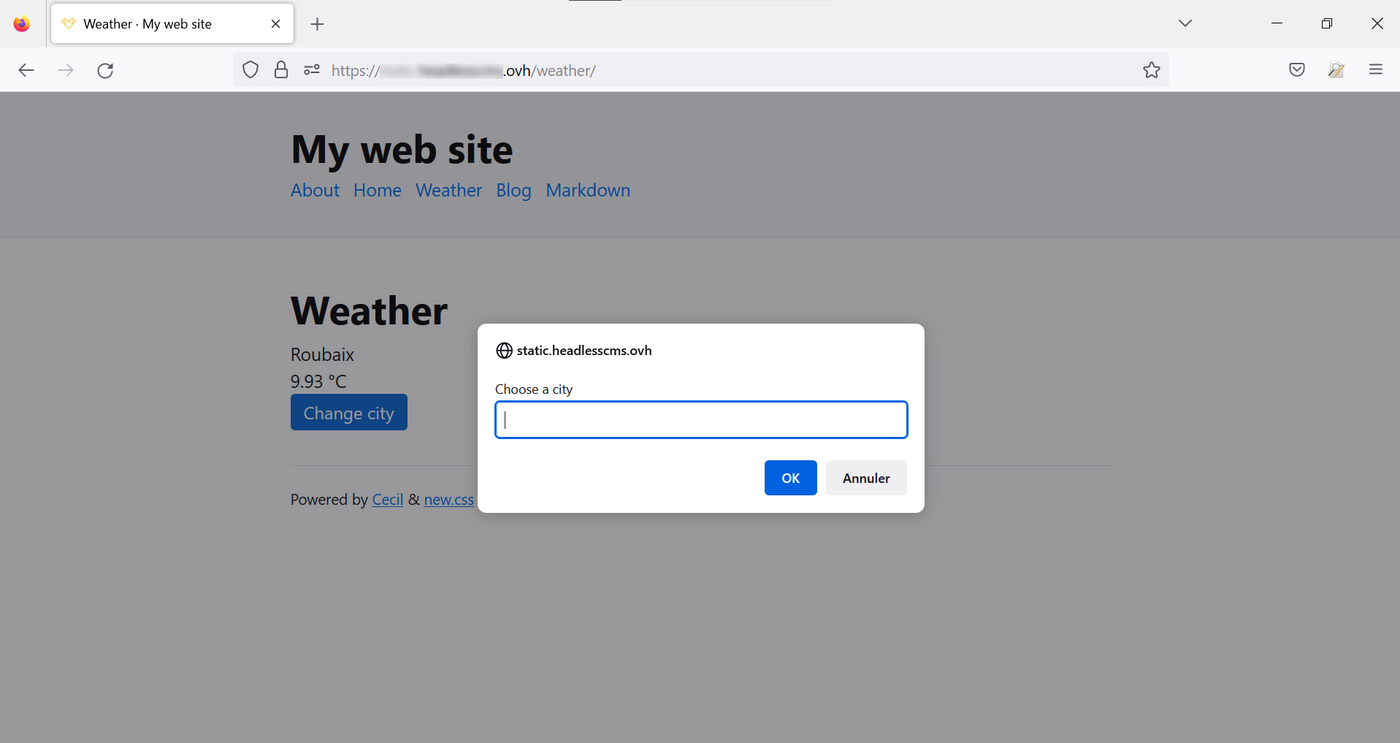
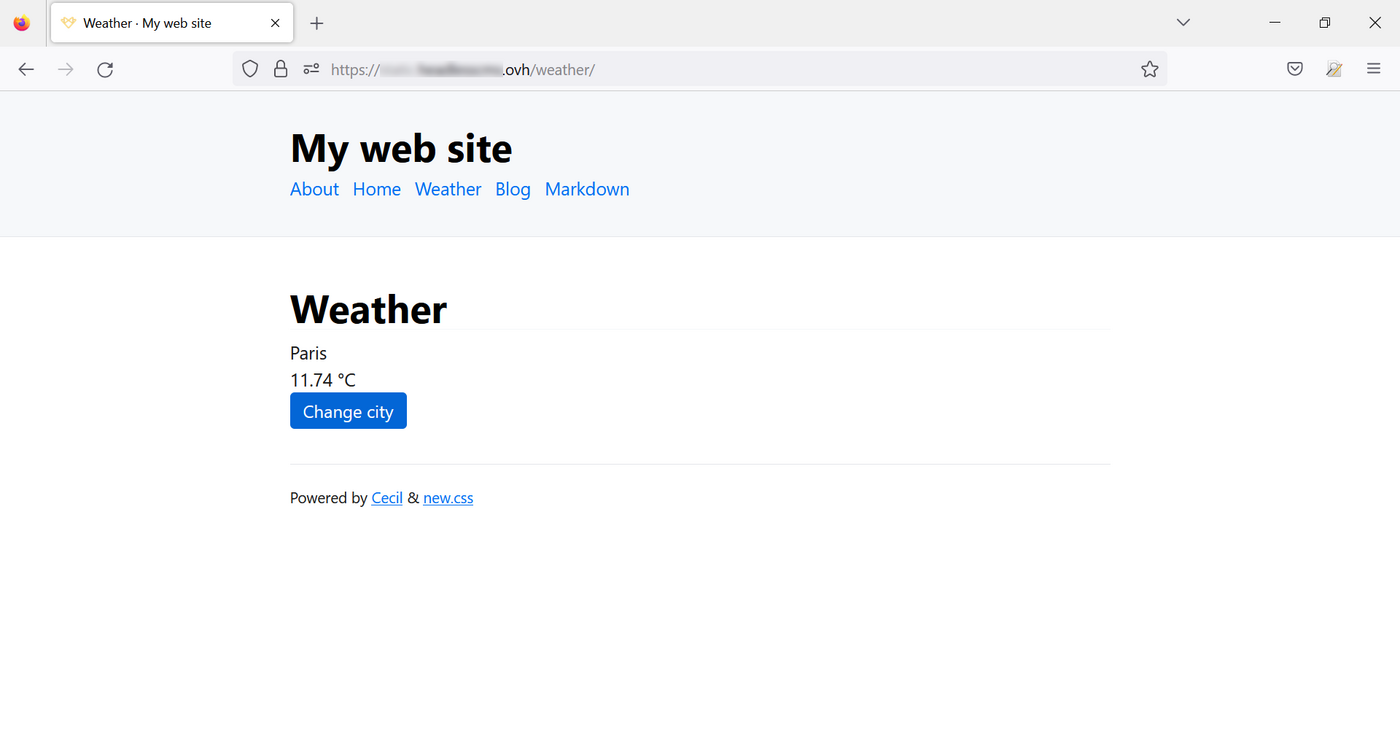
Haga clic en "Cambie de ciudad" e introduzca el nombre de una comuna:
Conclusiones
Este tutorial muestra un ejemplo de integración de datos dinámicos recuperados de fuentes externas a través de la API. Construya y soporte un sitio web cambiando manualmente el contenido de estas páginas o creando nuevas. Además, enriquece su contenido desde otros sitios web.
Más información
- Algunas API a probar en su sitio web
- Numbers API
- NASA
- Nueva API
- Polygon.io
- una lista de API públicas
- Las órdenes de Cecil.
Para servicios especializados (posicionamiento, desarrollo, etc.), contacte con los partners de OVHcloud.
Si quiere disfrutar de ayuda para utilizar y configurar sus soluciones de OVHcloud, puede consultar nuestros distintos servicios de soporte.
Interactúe con nuestra comunidad de usuarios.


 Instalar Composer en un alojamiento web
 599
599