

Ver y gestionar todos sus sitios web desde el área de cliente de OVHcloud
69 visualizaciones
 27.05.2025
  Web / Alojamiento web
Información sobre la traducción
Esta traducción ha sido generada de forma automática por nuestro partner SYSTRAN. En algunos casos puede contener términos imprecisos, como en las etiquetas de los botones o los detalles técnicos. En caso de duda, le recomendamos que consulte la versión inglesa o francesa de la guía. Si quiere ayudarnos a mejorar esta traducción, por favor, utilice el botón «Contribuir» de esta página.
Objetivo
La vista Sitios web permite centralizar la visualización de todos sus sitios web, independientemente de su alojamiento. Facilita el seguimiento de las funcionalidades activadas para cada sitio web y proporciona un acceso rápido a las acciones esenciales. Esta interfaz es especialmente útil para las agencias o los profesionales de la web que gestionan un gran número de dominios repartidos en varios alojamientos.
Descubra cómo visualizar y gestionar todos sus sitios web desde su área de cliente.
Requisitos
- Tener un plan de hosting.
Acceso al área de cliente de OVHcloud
- Enlace directo: Web hosting
- Ruta de navegación:
Web Cloud>Alojamientos> Seleccione su alojamiento web
Procedimiento
Acceder a la vista Sitios web
Conéctese a su área de cliente de OVHcloud y acceda a Web Cloud. En el menú de la izquierda, haga clic en Sitios web. Se mostrará una tabla que recoge todos sus sitios web y su información principal.
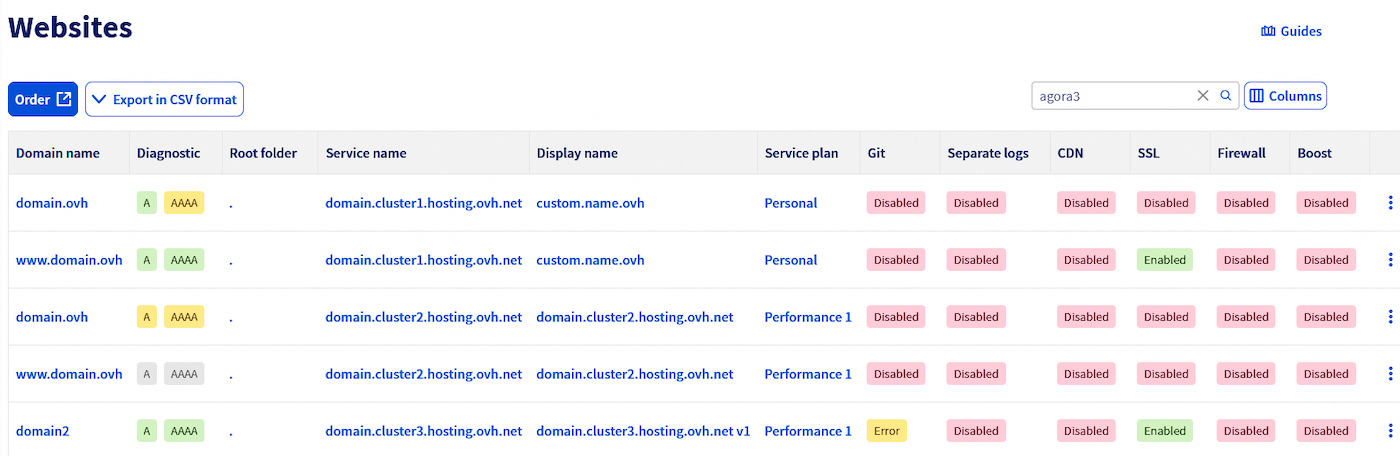
Dominio
Muestra el nombre de dominio principal del sitio web, tal y como está configurado en la pestaña Multisitio del alojamiento.
Al hacer clic, se redirige a la pestaña Multisitio del alojamiento correspondiente.
Diagnóstico
Le informa si su dominio apunta correctamente al alojamiento web asociado. Para cada dominio, se pueden obtener tres resultados de diagnóstico:
A/AAAAverde: Los registros A y/o AAAA de su dominio apuntan correctamente a la dirección IP de su alojamiento web.A/AAAAamarillo: Los registros A y/o AAAA de su dominio apuntan a una dirección IP diferente de la de su alojamiento web.A/AAAAgris: No hay ningún registro A o AAAA configurado, su dominio no apunta a ninguna dirección IP.
Al hacer clic, se redirige a la pestaña Multisitio del alojamiento correspondiente.
Para más información sobre el diagnóstico, consulte el apartado "diagnosticar los dominios" de nuestra guía "Alojar varios sitios web en un mismo hosting".
Carpeta raíz
Indica el directorio del alojamiento (por ejemplo: www, app, public_html, etc.) al que apunta el dominio.
Al hacer clic, se redirige a la pestaña Multisitio del alojamiento correspondiente.
Nombre del servicio
Nombre técnico del servicio de alojamiento web en el que está configurado el sitio web, con el formato abcdv.clusterXX.hosting.ovh.net.
Al hacer clic, se abrirá la pestaña Información general del alojamiento correspondiente.
Nombre mostrado
Alias personalizado definido por el cliente para identificar mejor su servicio desde el área de cliente.
Al hacer clic, se abrirá la pestaña Información general del alojamiento correspondiente.
Plan
Muestra el tipo de producto asociado al alojamiento: Starter, Personal, Profesional o Performance.
Al hacer clic, se abrirá la pestaña Información general del alojamiento correspondiente.
Git
Muestra el estado de la integración de Git en el sitio web:
- Activo: El repositorio Git está conectado.
- Inactivo: el repositorio Git no está activado.
- En curso: Se está configurando el repositorio Git.
- Error: se ha detectado un error en la configuración del repositorio Git.
Al hacer clic, se redirige a la pestaña Multisitio del alojamiento correspondiente.
Logs separados
Indica si un espacio de logs está activado en el dominio seleccionado.
Al hacer clic, se redirige a la pestaña Multisitio del alojamiento correspondiente.
Para más información, consulte nuestra página "Monitorice y analice el tráfico en sus sitios web".
Los logs separados no pueden activarse para un nombre de dominio externo. Esta opción solo está disponible para los dominios registrados en OVHcloud.
CDN
Muestra el estado de la CDN (CContent Delivery NNetwork) en el dominio:
- Activo: La CDN está en funcionamiento.
- Inactivo: La CDN está desactivada.
- N/A: No aplicable (oferta no compatible).
Al hacer clic, se redirige a la pestaña Multisitio del alojamiento correspondiente.
La CDN permite almacenar en caché elementos estáticos del sitio web, como imágenes. Para más información, consulte nuestra página "Shared CDN".
SSL
Indica si el SSL está activado o no en el dominio.
Al hacer clic, se redirige a la pestaña Multisitio del alojamiento correspondiente.
El SSL le permite disfrutar de una conexión segura (https://) en el dominio seleccionado. Para más información, consulte nuestra página "Protege eficazmente tu sitio web de OVHcloud con un certificado SSL premium".
Firewall
Indica si el firewall de aplicación está habilitado en el dominio.
Al hacer clic, se redirige a la pestaña Multisitio del alojamiento correspondiente.
Para más información, consulte nuestra página "Opciones imprescindibles para tu alojamiento web".
Boost
Indica si la opción Boost está activada o no en el alojamiento web. La opción Boost permite aumentar temporalmente los recursos de CPU y RAM de su alojamiento web.
Al hacer clic, se abrirá la pestaña Mejorar mi plan del alojamiento correspondiente.
Para más información sobre la opción Boost, consulte el apartado "Mejorar temporalmente su plan de hosting Performance" de nuestra guía "Web hosting - Cómo mejorar su solución".
Más información
Para servicios especializados (posicionamiento, desarrollo, etc.), contacte con partners de OVHcloud.
Si quiere disfrutar de ayuda para utilizar y configurar sus soluciones de OVHcloud, puede consultar nuestras distintas soluciones pestañas de soporte.
Interactúe con nuestra comunidad de usuarios.


 Cómo empezar correctamente con su alojamiento web
 1762
1762