

Cómo utilizar la consola KVM para acceder a un VPS
2198 visualizaciones
 07.02.2025
  Cloud / Servidores privados virtuales
Información sobre la traducción
Esta traducción ha sido generada de forma automática por nuestro partner SYSTRAN. En algunos casos puede contener términos imprecisos, como en las etiquetas de los botones o los detalles técnicos. En caso de duda, le recomendamos que consulte la versión inglesa o francesa de la guía. Si quiere ayudarnos a mejorar esta traducción, por favor, utilice el botón «Contribuir» de esta página.
Objetivo
La consola KVM para VPS, disponible en el área de cliente de OVHcloud, le permite abrir una conexión a su VPS en su navegador web, independientemente de un programa de conexión adicional. En este contexto, KVM significa "keyboard, video, and mouse", en referencia al método de entrada/salida emulada de la conexión remota.
Tenga en cuenta que la consola KVM no es una solución alternativa si ha perdido el acceso al sistema operativo de su VPS. Deberá utilizar el modo de rescate del VPS para recuperar el acceso al servidor.
Esta guía explica cómo utilizar la consola KVM para acceder a su VPS.
Requisitos
- Un VPS en su cuenta de OVHcloud.
Acceso al área de cliente de OVHcloud
- Enlace directo: VPS management
- Ruta de navegación:
Bare Metal Cloud>Servidores privados virtuales> Seleccione su VPS
Procedimiento
Cómo abrir la consola KVM desde el área de cliente de OVHcloud
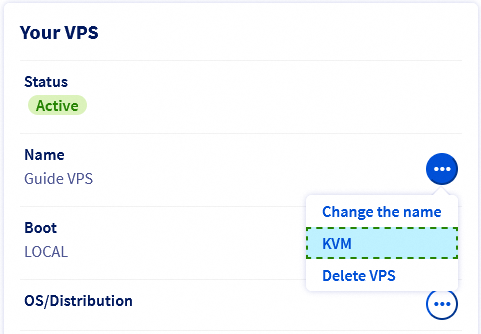
En la pestaña Información general, haga clic en el botón ... situado junto al nombre de su VPS en la sección Su VPS.
Cómo abrir la consola KVM a través de la API de OVHcloud
Despliegue esta sección
Si no está familiarizado con el uso de la API de OVHcloud, consulte nuestra guía "Primeros pasos con las API de OVHcloud".
Para recuperar la URL de acceso KVM, abra este extremo:
Introduzca el nombre interno de su VPS (vps-x11x11xyy.vps.ovh.net) en el campo serviceName.
Pulse el botón EXECUTE.
La URL de acceso se mostrará en la sección RESPONSE.
Uso de la consola KVM
Si accede al KVM desde el área de cliente, aparecerá una ventana emergente. Para usarlo en pantalla completa, haga clic en el vínculo Abrir en ventana nueva en la esquina inferior derecha. Normalmente, esto abrirá una nueva pestaña del explorador.
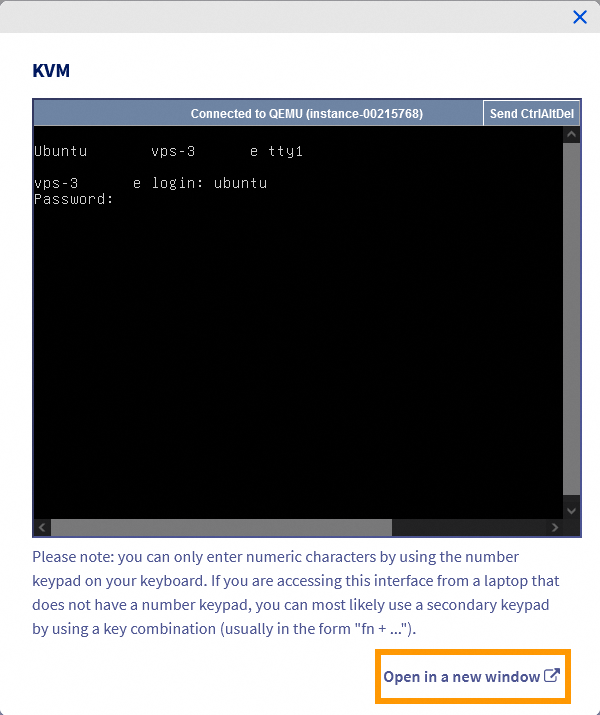
La pantalla KVM que se muestra depende del sistema operativo y del estado individual del VPS. Si se le pide, inicie sesión con las credenciales de una cuenta de usuario activa.
También puede utilizar software cliente de terceros para conectarse.
Cómo cambiar la distribución del teclado
El teclado de la consola KVM puede tener una distribución diferente a la suya. Antes de escribir una contraseña, escriba algunos caracteres para comprobar el diseño, por ejemplo, mediante esta página.
Puede activar la distribución de teclado deseada para facilitar el uso de la consola. Introduzca el siguiente comando:
Si es necesario, instale primero el paquete a través del gestor de paquetes de su distribución (sudo dnf install keyboard-configuration o sudo apt install keyboard-configuration).
Se abrirá un menú gráfico en el que podrá seleccionar un modelo de teclado.
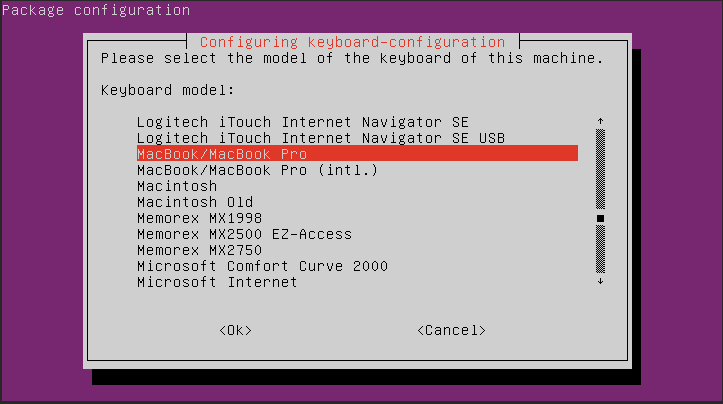
Utilice las teclas de flecha para acceder a la opción más cercana a su dispositivo y pulse Enter.
En el menú siguiente, seleccione su país.
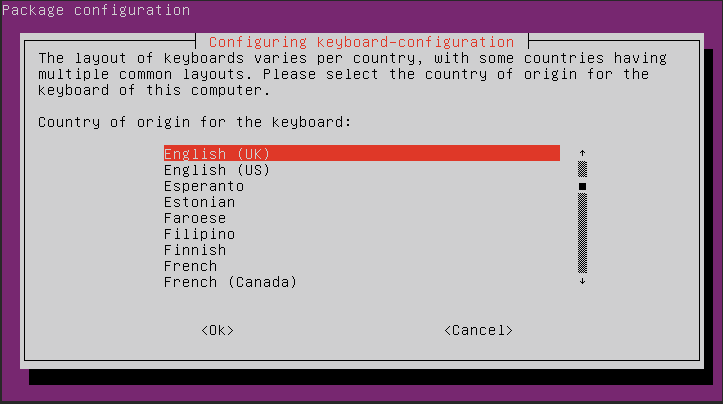
En el tercer menú, puede especificar la distribución real del teclado.
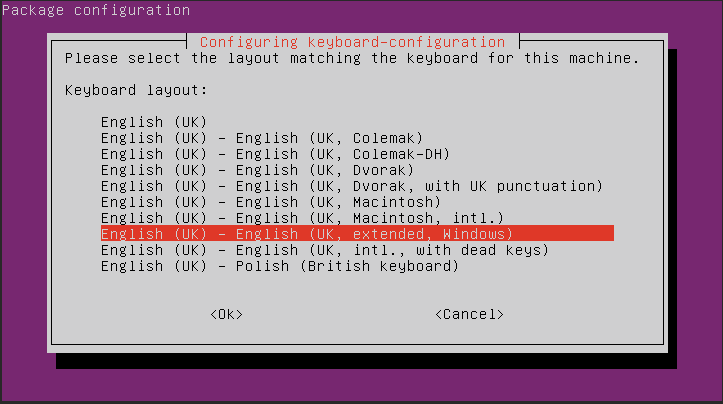
En función de las selecciones, pueden aparecer otras opciones después del tercer menú.
Al volver a la línea de comandos, introduzca el siguiente comando para aplicar los cambios:
Este cambio no persistirá si se reinicia el servidor.
Más información
Para servicios especializados (posicionamiento web, desarrollo...), póngase en contacto con los partners de OVHcloud.
Si quiere disfrutar de ayuda para utilizar y configurar sus soluciones de OVHcloud, puede consultar nuestras distintas ofertas de soporte.
Interactúe con nuestra comunidad de usuarios.


 Primeros pasos con un VPS
 11213
11213