

Activar y utilizar el modo de rescate en un VPS
3333 visualizaciones
 12.01.2025
  Cloud / Servidores privados virtuales
Información sobre la traducción
Esta traducción ha sido generada de forma automática por nuestro partner SYSTRAN. En algunos casos puede contener términos imprecisos, como en las etiquetas de los botones o los detalles técnicos. En caso de duda, le recomendamos que consulte la versión inglesa o francesa de la guía. Si quiere ayudarnos a mejorar esta traducción, por favor, utilice el botón «Contribuir» de esta página.
Objetivo
El modo de rescate (rescue) es una herramienta proporcionada por OVHcloud para arrancar su VPS en un sistema operativo temporal. A continuación, puede acceder al sistema para realizar tareas de diagnóstico y solucionar problemas como los siguientes:
- Restablecer la contraseña del usuario para recuperar el acceso
- Diagnosticar problemas de red
- Reparar un sistema operativo defectuoso
- Reparar un cortafuegos de software mal configurado
- Probar el rendimiento del disco
Si experimenta algún problema con el sistema, la realización de comprobaciones en modo de rescate le permitirá determinar si está relacionado con un programa instalado en el VPS o si existe una causa más profunda. Antes de ponerse en contacto con nuestro equipo de soporte, le recomendamos que utilice el modo de rescate para recopilar los resultados de las pruebas y excluir los errores de software.
Si algunos de sus servicios siguen en línea, el modo de rescate los interrumpirá en el momento en que el servidor se reinicie en el entorno de respaldo auxiliar.
Esta guía explica cómo activar el modo de rescate desde el área de cliente de OVHcloud y cómo utilizarlo para acceder a su sistema de archivos VPS.
Requisitos
- Tener ya configurado su VPS de OVHcloud.
Acceso al área de cliente de OVHcloud
- Enlace directo: VPS management
- Ruta de navegación:
Bare Metal Cloud>Servidores privados virtuales> Seleccione su VPS
OVHcloud ofrece servicios cuya configuración y gestión son responsabilidad suya. Por lo tanto, es su responsabilidad asegurarse de que funcionen correctamente.
Esta guía está diseñada para ayudarle en las tareas comunes tanto como sea posible. No obstante, le recomendamos que se ponga en contacto con un proveedor de servicios especializados o con nuestra comunidad si tiene algún problema.
Procedimiento
Activación del modo de rescate
En la pestaña Inicio, haga clic en ... junto a « Boot » en la zona Su VPS.
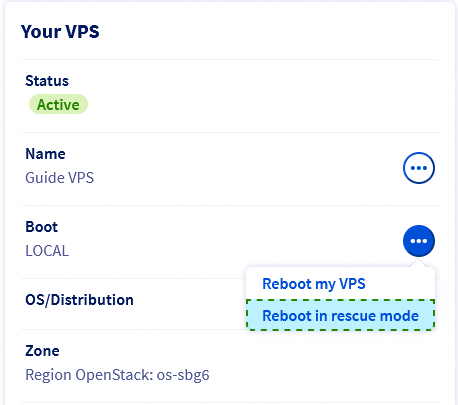
Seleccione Reiniciar en modo de rescate en el menú.
Uso del modo de rescate
Una vez iniciado el reinicio, aparecerá una barra de progreso que le indicará la duración de la tarea. Tenga en cuenta que esto puede tardar varios minutos.
Recibirá un mensaje de correo electrónico automático con las claves SSH para acceder al modo de rescate. Por favor, espere la recepción del email antes de continuar con cualquier acción. Este mensaje de correo electrónico también puede consultarse en el área de cliente de OVHcloud. Para localizarlo, haga clic en el nombre asociado a su identificador de OVHcloud en la barra de menús situada en la esquina superior derecha y seleccione Correo electrónico del servicio.
Tenga en cuenta que si ya no es el contacto técnico del servidor, no recibirá el correo electrónico. Para obtener más información, consulte nuestra guía: «Gestionar los contactos de los servicios».
A continuación, deberá acceder al servidor por SSH, utilizando la contraseña temporal generada para el modo de rescate.
Ejemplo:
Su cliente SSH bloqueará normalmente la conexión al principio debido a una incompatibilidad de la huella digital ECDSA. Esto es normal porque el modo de rescate utiliza su propio servidor SSH temporal. Para resolver este problema, edite el archivo known_hosts de su carpeta local .ssh.
Existen dos posibilidades:
-
Eliminar la huella digital del archivo. El cliente SSH añadirá una nueva huella digital al servidor cuando deje de utilizar el modo de rescate. Para más información, consulte «Login y fingerprint» en nuestra guía de introducción al SSH.
-
Desactivar temporalmente la huella digital. Abra el archivo
known_hostscon un editor de texto e identifique la cadena de huella digital de su servidor por su dirección IP. Agregue el carácter#al principio de la línea. Por lo tanto, esta línea ahora es un "comentario" y será ignorada por las aplicaciones que leen el archivo. No olvide deshacer este cambio antes de reiniciar el VPS.
Para realizar la mayoría de los cambios en el servidor por SSH en modo de rescate, deberá montar la partición del sistema.
Una vez conectado, compruebe los discos asociados con este comando:
El resultado será similar al siguiente ejemplo de salida:
En modo rescue, sda es el disco en modo rescue y sda1 es la partición de seguridad principal montada en /.
En este ejemplo, el disco principal del VPS es sdb y la partición del sistema es sdb1 (indicada por el tamaño).
Monte esta partición con el siguiente comando:
Ya puede acceder a sus archivos desde el punto de montaje /mnt:
Verá su sistema de archivos:
Sin embargo, antes de poder manipular esta partición, debe abrirla para acceso de escritura, lo que puede hacer con el siguiente comando:
Ahora puede aplicar cambios al sistema, por ejemplo, restablecer contraseñas de usuario y claves SSH.
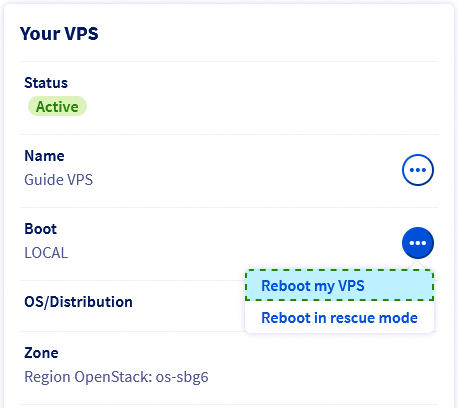
Una vez que haya completado las acciones en modo de rescate, reinicie el VPS en modo normal desde el área de cliente.
Resolver problemas de inicio
Si se produce un error al reiniciar un VPS, siga estos pasos:
- Compruebe el KVM en el área de cliente para obtener información sobre los motivos por los que el VPS no puede iniciarse. Para más información, consulte nuestra guía KVM.
- Si el KVM indica que el VPS está bloqueado al inicio o no puede encontrar el disco, asegúrese de que los logs de inicio están activados. Envíe los logs pertinentes a nuestro equipo de soporte para más investigaciones creando una solicitud de asistencia.
Más información
Recuperar el acceso al servidor en caso de pérdida de la contraseña de usuario
Sustituir un par de claves SSH
Comprobar el sistema de archivos en un VPS
Interactúe con nuestra comunidad de usuarios.


 Cambiar la contraseña de administrador en un servidor Windows
 1319
1319