

Gestionar un VPS Legacy
779 visualizaciones
 22.01.2024
  Cloud / Servidores privados virtuales
Esta traducción ha sido generada de forma automática por nuestro partner SYSTRAN. En algunos casos puede contener términos imprecisos, como en las etiquetas de los botones o los detalles técnicos. En caso de duda, le recomendamos que consulte la versión inglesa o francesa de la guía. Si quiere ayudarnos a mejorar esta traducción, por favor, utilice el botón «Contribuir» de esta página.
Objetivo
Puede identificar si un VPS procede de una antigua gama gracias al nombre de referencia que aparece en el área de cliente de OVHcloud: si dicha referencia interna está en formato vpsXXXX.ovh.net (donde X representa un número) y no ha migrado el VPS correspondiente a nuestra gama actual de productos, se trata de un VPS legacy.
La referencia de un VPS de gama actual se presenta de esta manera: vps-XXXXXXX.vps.ovh.net (donde X puede ser una cifra o una letra).
Un VPS legacy implica algunas diferencias en términos de gestión.
Esta guía explica las funcionalidades del área de cliente de OVHcloud dedicadas a la gestión de un VPS legacy.
Requisitos
- Un VPS legacy en su cuenta de OVHcloud
- Haber iniciado sesión en el área de cliente de OVHcloud.
Procedimiento
Conéctese al área de cliente de OVHcloud, abra la pestaña Bare Metal Cloud y seleccione su servidor entre los servidores privados virtuales.
En la pestaña Inicio puede acceder a las operaciones principales del VPS desde la sección Atajos.
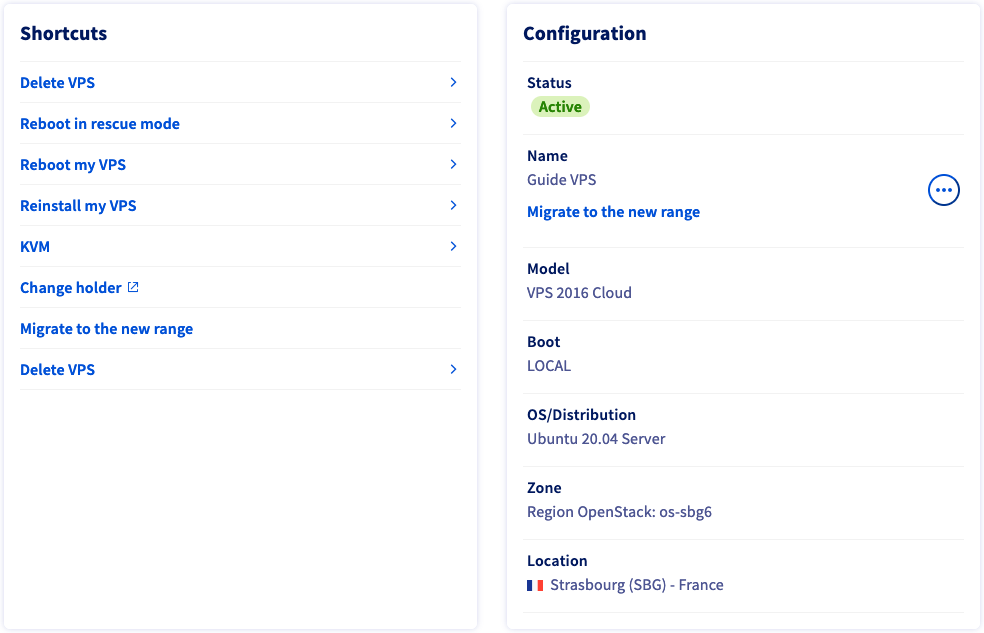
Eliminar mi VPS
Esta opción abrirá una ventana emergente para iniciar el proceso de baja del servicio.
Reiniciar en modo de rescate
Haga clic en esta opción para reiniciar el VPS en modo de rescate. Para más información, consulte nuestra guía.
En las antiguas gamas de VPS, las particiones se montarán automáticamente en modo de rescate. Puede utilizar el siguiente comando para identificar el punto de montaje de su partición:
Reiniciar mi VPS
Esta opción del área de cliente realizará un hard reboot de su VPS si hace clic en Confirmar en la ventana que aparece.
Puede que sea necesario reiniciar para aplicar actualizaciones de configuración o solucionar un problema. En su lugar, realice un soft reboot en línea de comandos:
Reinstalar mi VPS
Haga clic aquí para instalar un nuevo sistema operativo. Se abrirá una ventana en la que deberá elegir:
- un sistema operativo de los que ofrecemos.
- el idioma;
- una llave SSH (opcional)
Es posible que el servicio tenga limitadas las opciones de sistemas operativos.
Algunos sistemas operativos propietarios o plataformas como Plesk o cPanel requieren licencias que generan costes adicionales. Las licencias pueden gestionarse desde el área de cliente. Acceda a la sección Bare Metal Cloud y abra Licencias.
Recibirá un mensaje de correo electrónico cuando la instalación haya finalizado. Este proceso puede tardar hasta 30 minutos.
Conexión a su VPS tras la reinstalación
Al reinstalar su VPS, le enviaremos por correo electrónico la contraseña root para conectarse a su VPS por SSH, a menos que haya seleccionado una llave SSH para preinstalar.
Desactivación del acceso al servidor para el usuario root
El usuario root se crea por defecto en los sistemas GNU/Linux. Es el nivel más alto de acceso a un sistema operativo. Dejar el VPS accesible a través del usuario root y su contraseña puede ser peligroso, ya que esta cuenta puede realizar operaciones irreversibles.
Es posible desactivar las conexiones de usuarios root a través del protocolo SSH. No olvide crear otro usuario antes de seguir los pasos que se indican a continuación.
Utilice un editor de texto como vim o nano para editar este archivo de configuración:
Localice la siguiente línea:
Cambie yes a no después de PermitRootLogin. Guarde y salga del editor.
Para que este cambio tenga efecto, debe reiniciar el servicio SSH con uno de los siguientes comandos:
Esto debería ser suficiente para aplicar los cambios. En caso contrario, reinicie el VPS (~$ sudo reboot).
A continuación, se rechazarán las conexiones al servidor a través del usuario root (ssh root@IPv4_VPS).
KVM
Utilice esta opción para conectarse a su VPS a través de KVM. Para más información, consulte nuestra guía.
Cambiar el propietario
Este enlace le dirige al formulario que deberá rellenar en caso de cambio de propietario de un VPS. Si necesita ayuda para realizar este procedimiento, puede ponerse en contacto con nuestro equipo de soporte creando un tíquet en el área de cliente de OVHcloud.
Migrar a la nueva gama
Su VPS puede migrarse automáticamente a la gama actual. Descubra las ventajas de esta oferta en nuestras FAQ dedicadas a la migración de VPS.
Más información
Únase a nuestra comunidad de usuarios en https://community.ovh.com/en/.
-
Secure Shell (SSH) : un protocole de réseau sécurisé utilisé pour établir des connexions entre un client et un serveur. Il permet d'exécuter des commandes à distance de manière sécurisée. ↩


 Primeros pasos con un VPS
 10991
10991