

Cómo configurar el registro DNS inverso de su servidor (registro PTR)
1461 visualizaciones
 23.02.2026
  Cloud / Servidor dedicado (bare metal)
Información sobre la traducción
Esta traducción ha sido generada de forma automática por nuestro partner SYSTRAN. En algunos casos puede contener términos imprecisos, como en las etiquetas de los botones o los detalles técnicos. En caso de duda, le recomendamos que consulte la versión inglesa o francesa de la guía. Si quiere ayudarnos a mejorar esta traducción, por favor, utilice el botón «Contribuir» de esta página.
Objetivo
El registro inverso (rDNS) es el complemento de la resolución DNS "forward" que permite resolver los nombres de dominio en direcciones IP. Con el registro DNS inverso, una dirección IP puede resolverse en el nombre de dominio (o nombre de host) al que está conectada. Esto significa que las consultas DNS de la dirección IP asociada devolverán este nombre de dominio.
La configuración del registro DNS inverso de un servidor es especialmente útil cuando se envían mensajes de correo. La validación de un servidor de correo por los sistemas de protección antispam mejora si una petición DNS de la dirección IP se resuelve correctamente.
Esta guía explica cómo configurar el registro DNS inverso de su dirección IP desde el área de cliente.
Requisitos
- Una dirección IP asociada a un servicio de su cuenta de OVHcloud
- Un dominio con su registro
AoAAAAasociado a su servicio
Acceso al área de cliente de OVHcloud
- Enlace directo: Public IP
- Ruta de navegación:
Network>IP pública
Procedimiento
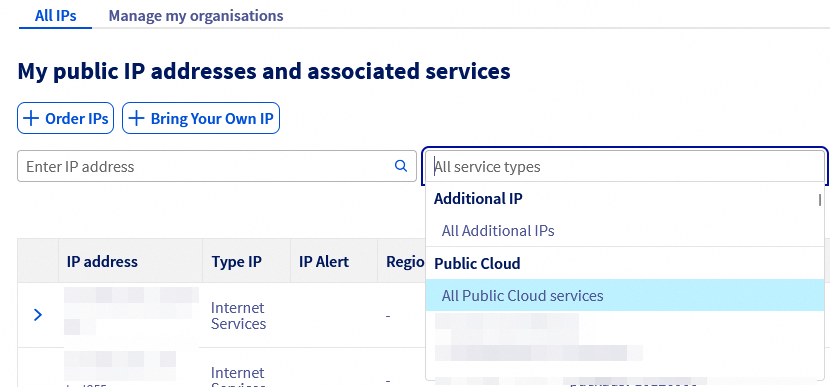
El menú desplegable bajo "Mis direcciones IP públicas y servicios asociados" le permite filtrar sus servicios por categoría. También puede buscar una dirección IP específica mediante la barra de búsqueda situada a la izquierda del menú desplegable.
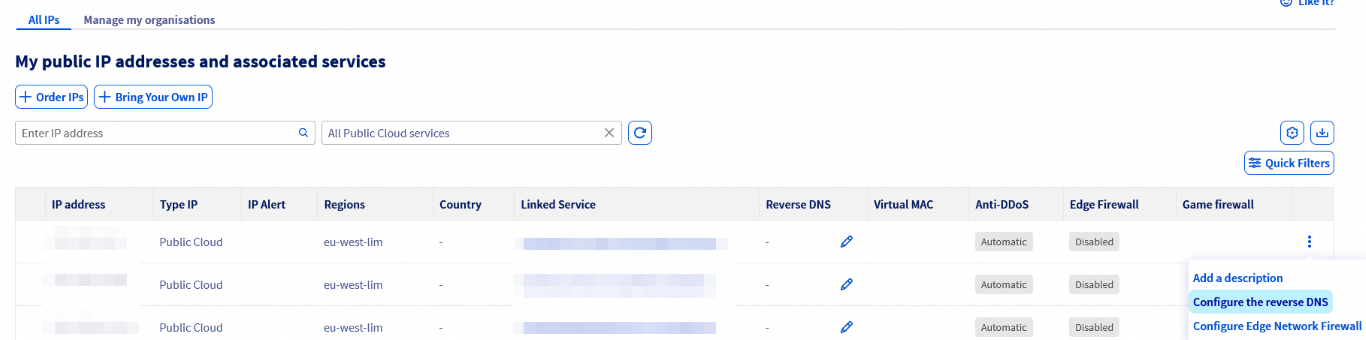
Haga clic en el botón ⁝ en la fila de la dirección IP correspondiente y seleccione Configurar el registro DNS inverso.
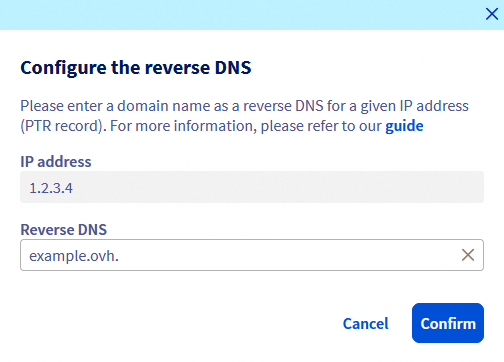
En la nueva ventana, introduzca el registro inverso y haga clic en Confirmar.
También puede editar el reverse directamente mediante el icono lápiz en la columna Registro DNS inverso de la tabla.
Al introducir su dominio en el registro inverso, comprueba de inmediato si el registro A / AAAA devuelve la misma IP. Se utiliza en los procedimientos antispam, por lo que el registro DNS debe ser válido y propagado. Existen algunas reglas a seguir al introducir el registro inverso:
- El reverse no puede comenzar con un
- - El reverse no puede contener más de 63 caracteres
- El reverse no puede contener caracteres mayúsculos
- El reverse debe terminar con un
.
Ejemplo: "domain.tld" en el registro reverse sería domain.tld..
Si el cambio no funciona según lo previsto, compruebe que el registro A / AAAA esté correctamente configurado en la zona DNS del dominio. La aplicación de los cambios en la zona DNS puede tardar hasta 24 horas en caso de que acabe de modificar el registro.
Si el nombre de dominio está gestionado por OVHcloud como registrador y utiliza los servidores DNS de OVHcloud, puede consultar esta guía.
Más información
Editar una zona DNS de OVHcloud
Modificar los servidores DNS de un dominio de OVHcloud
Interactúe con nuestra comunidad de usuarios.


 Configurar la IPv6 en un VPS
 2125
2125