

Reregistrar MV en un nuevo PCC
278 visualizaciones
 24.03.2021
  Cloud / VMware
Esta traducción ha sido generada de forma automática por nuestro partner SYSTRAN. En algunos casos puede contener términos imprecisos, como en las etiquetas de los botones o los detalles técnicos. En caso de duda, le recomendamos que consulte la versión inglesa o francesa de la guía. Si quiere ayudarnos a mejorar esta traducción, por favor, utilice el botón «Contribuir» de esta página.
Objetivo
Debido a una incidencia, las máquinas virtuales ya no aparecen en su inventario vSphere, pero todos los archivos siguen presentes en los datastores.
Cómo reinscribir MV de un datastore en su inventario vSphere
Requisitos
- Ser contacto administrador de la infraestructura Hosted Private Cloud para recibir las claves de conexión.
- Tener un usuario activo (creado en el área de cliente de OVHcloud)
Procedimiento
En su interfaz vSphere, sitúese en la vista Almacenamiento.
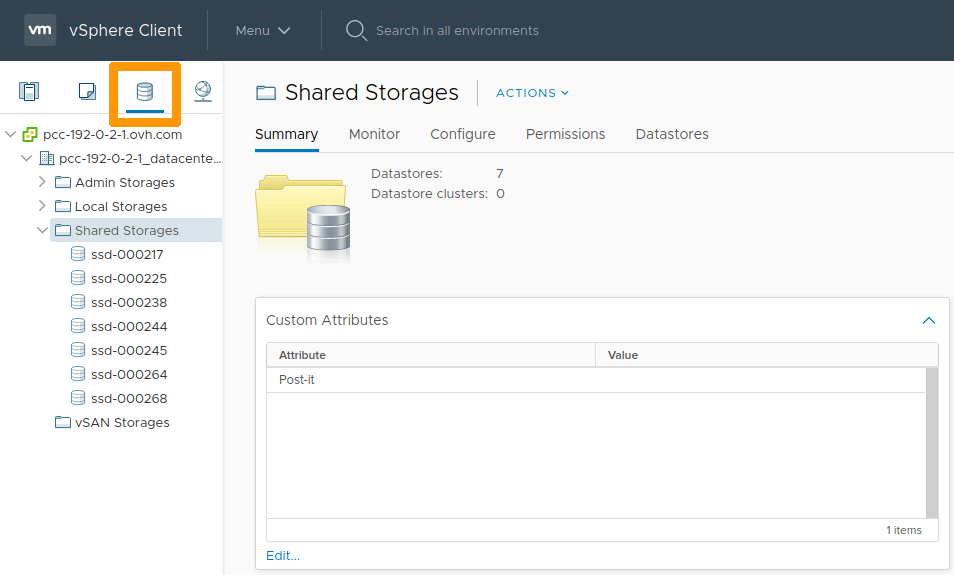
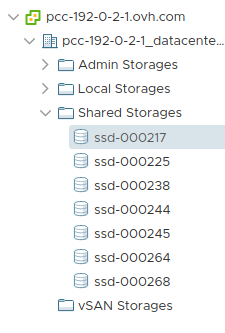
Seleccione un datastore de la lista.
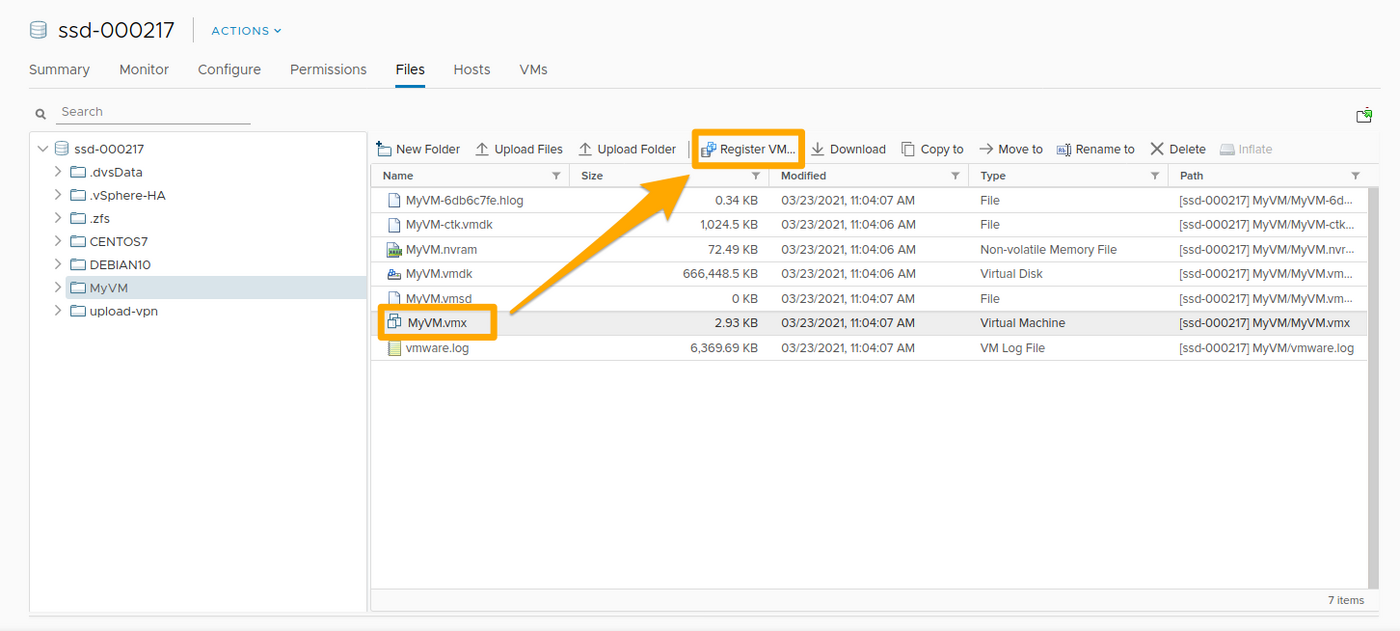
En las carpetas de este datastore, seleccione el archivo .vmx y haga clic en Register VM.
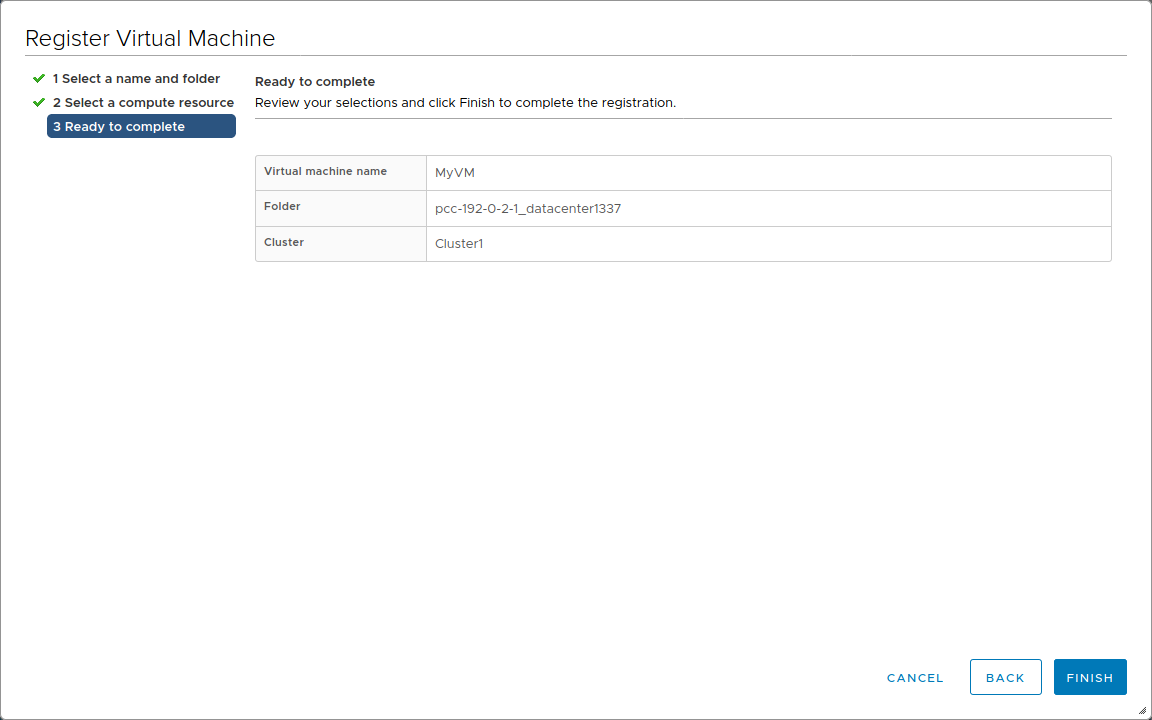
Introduzca la información solicitada y haga clic en Finish
Estas operaciones se repiten en cada datastore y por cada MV que se va a volver a registrar.
Compruebe los parámetros de sus MV (nombre, portgroup, etc.) haciendo clic derecho sobre cada una de ellas y seleccionando Edit Settings.
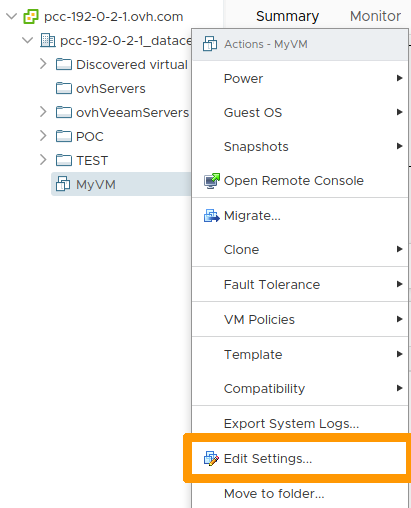
Si se produce un error en la configuración, se mostrará un mensaje de error al reiniciar la máquina virtual.
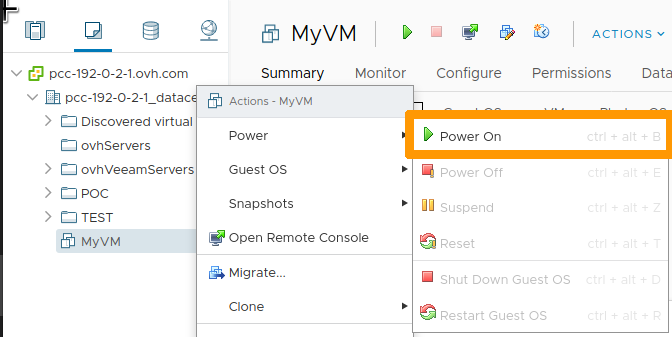
Para encender una máquina virtual, haga clic derecho sobre ella y seleccione Power On.
Automatización
En caso de tener varias decenas de MV y/o datastores, es posible utilizar scripts para realizar el recorrido de los datastores y el registro de las MV que se encuentren en ellos.
Avec PowerCLI
VMware proporciona los PowerCLI para los administradores VMware que utilizan PowerShell: Instale PowerCLI.
A continuación puede utilizar el siguiente script, adaptado al que escribió LucD.
El siguiente script ha sido adaptado para el entorno VMware de OVHcloud. El campo de los datastores NFS está activado por defecto.
Una vez que haya declarado el script en su entorno, puede utilizarlo como sigue:
Más información
Interactúe con nuestra comunidad de usuarios en https://community.ovh.com/en/.
-
Secure Shell (SSH) : un protocole de réseau sécurisé utilisé pour établir des connexions entre un client et un serveur. Il permet d'exécuter des commandes à distance de manière sécurisée. ↩


 VMware vCenter Converter
 1722
1722