

Crear un volumen a partir de un snapshot
464 visualizaciones
 28.04.2025
  Block Storage
Esta traducción ha sido generada de forma automática por nuestro partner SYSTRAN. En algunos casos puede contener términos imprecisos, como en las etiquetas de los botones o los detalles técnicos. En caso de duda, le recomendamos que consulte la versión inglesa o francesa de la guía. Si quiere ayudarnos a mejorar esta traducción, por favor, utilice el botón «Contribuir» de esta página.
Objetivo
Puede crear discos adicionales para sus instancias de Public Cloud guardando un disco adicional.
Esto puede ser útil en los siguientes casos:
- Si desea restaurar los datos del disco adicional.
- Si desea disponer de un espacio de almacenamiento de alta disponibilidad y buen rendimiento con sus datos.
- Si desea transferir sus datos a otra instancia.
Cómo crear y configurar un disco adicional en una de sus instancias desde la copia de seguridad de un disco.
Requisitos
- Tener una instancia de Public Cloud en su cuenta de OVHcloud.
- Tener una copia de seguridad del disco en la misma región de OpenStack.
- Tener acceso a su instancia por SSH como administrador (sudo).
Acceso al área de cliente de OVHcloud
- Enlace directo: Public Cloud Projects
- Ruta de navegación:
Public Cloud> Seleccione su proyecto
Procedimiento
Crear el disco a partir de un snapshot
En la barra de navegación izquierda, haga clic en Volume Snapshot y seleccione Backup Storage.
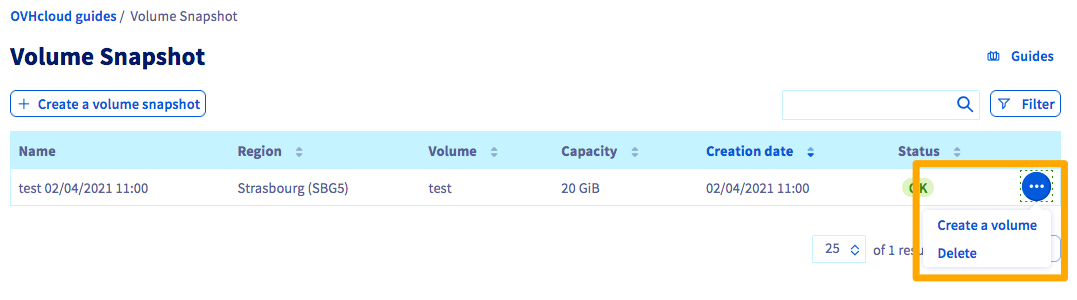
A la derecha de la copia de seguridad que desee, haga clic en el botón ... y, seguidamente, en Crear un volumen.
Asigne un nombre al nuevo disco y su capacidad y haga clic en Crear volumen.
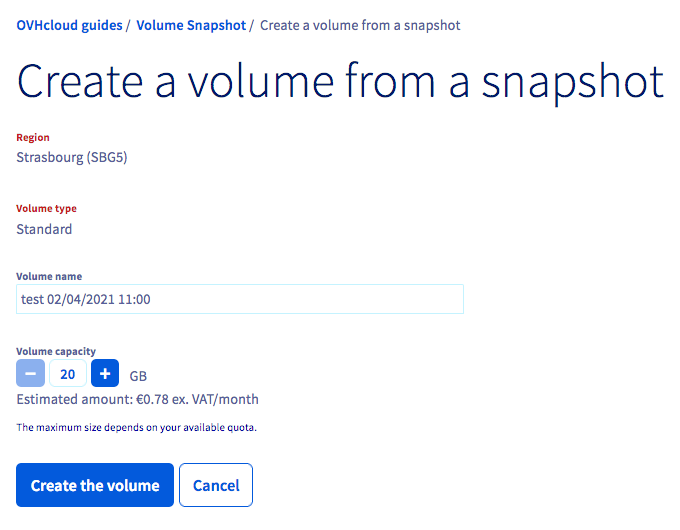
La creación del disco puede tardar unos minutos, en función del tamaño del mismo.
Asociar el disco a una instancia
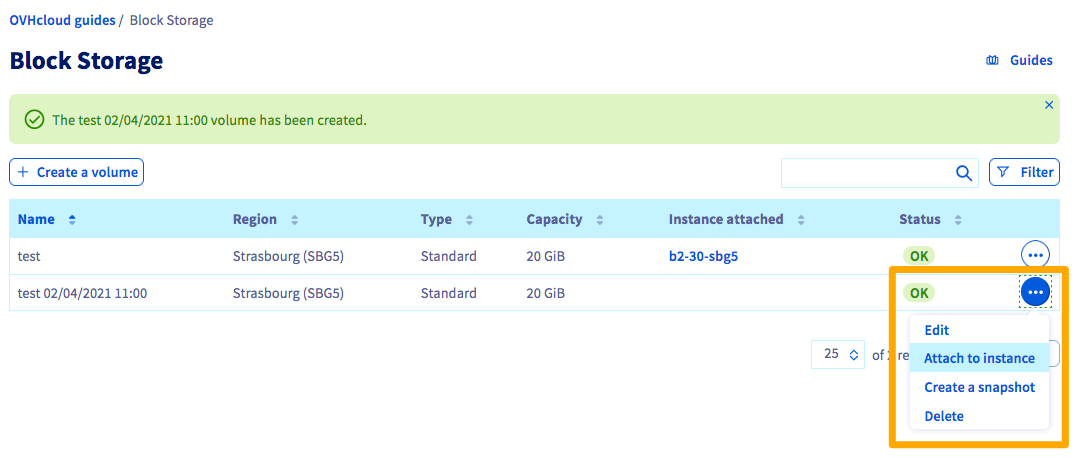
Una vez creado el disco, puede asociarlo a una instancia. Para ello, haga clic en Block Storage en la barra de navegación de la izquierda en Backup Storage.
A la derecha del volumen que desee, haga clic en el botón ... y, seguidamente, en Asociar a la instancia.
A continuación, seleccione la instancia y haga clic en Confirmar para asociar el disco.
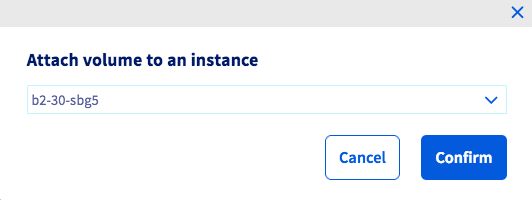
El proceso de vinculación del disco a la instancia comenzará en ese momento y puede tardar unos minutos.
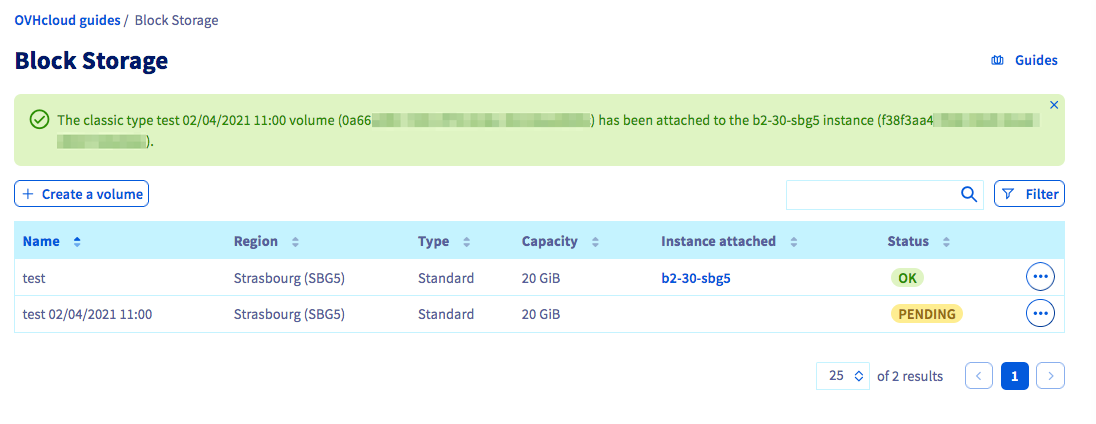
Debe evitar la navegación fuera de la pestaña en curso al asociar el disco. Esto puede interrumpir el proceso.
Una vez realizado el apego, puede seguir los siguientes pasos en Linux o Windows.
Más información
Interactúe con nuestra comunidad de usuarios en https://community.ovh.com/en/.


 Aumentar el tamaño de un disco adicional
 587
587