

Aumentar el tamaño de un disco adicional
583 visualizaciones
 26.02.2026
  Block Storage
Información sobre la traducción
Esta traducción ha sido generada de forma automática por nuestro partner SYSTRAN. En algunos casos puede contener términos imprecisos, como en las etiquetas de los botones o los detalles técnicos. En caso de duda, le recomendamos que consulte la versión inglesa o francesa de la guía. Si quiere ayudarnos a mejorar esta traducción, por favor, utilice el botón «Contribuir» de esta página.
Objetivo
Si ha alcanzado la capacidad máxima de su disco adicional, puede añadir almacenamiento aumentando su tamaño.
Esta guía explica cómo aumentar el tamaño de un disco adicional y cómo ampliar la partición principal en consecuencia.
Requisitos
- Tener una instancia Public Cloud en su proyecto de Public Cloud.
- Tener un disco adicional creado en su proyecto.
- Tener acceso administrativo (sudo) a su instancia a través de SSH (Linux) o RDP (Windows).
Acceso al área de cliente de OVHcloud
- Enlace directo: Public Cloud Projects
- Ruta de navegación:
Public Cloud> Seleccione su proyecto
Procedimiento
Los siguientes pasos suponen que ya ha configurado un disco adicional según las instrucciones de nuestra guía.
Supervisión del uso del disco antes de cambiar el tamaño
Le recomendamos que mantenga siempre un 20% de espacio libre en sus volúmenes de almacenamiento. Esto garantiza un rendimiento óptimo y evita el riesgo de degradación o fallo del sistema cuando el volumen alcanza su capacidad máxima.
Para asegurarse de que cambia el tamaño del disco en el momento adecuado, es esencial supervisar el uso del disco con regularidad. A continuación, encontrará tutoriales rápidos para Windows y Linux que le ayudarán a realizar un seguimiento del espacio en disco y anticipar cuándo se necesita una actualización.
Utilizando El Símbolo Del Sistema
Abra el símbolo del sistema (Win + R → cmd → Enter).
Ejecute el siguiente comando:
Esto mostrará el espacio libre y el tamaño total de cada disco.
Uso de PowerShell
Abra PowerShell como administrador.
Ejecute el siguiente comando:
Esto mostrará el espacio en disco utilizado y disponible.
Utilizando el comando 'df'
Para comprobar el uso general del disco, ejecute:
Esto mostrará el uso del disco en un formato legible por las personas.
Utilizando el comando 'lsblk'
Para ver las particiones de disco y sus tamaños:
Cambiar el tamaño del disco
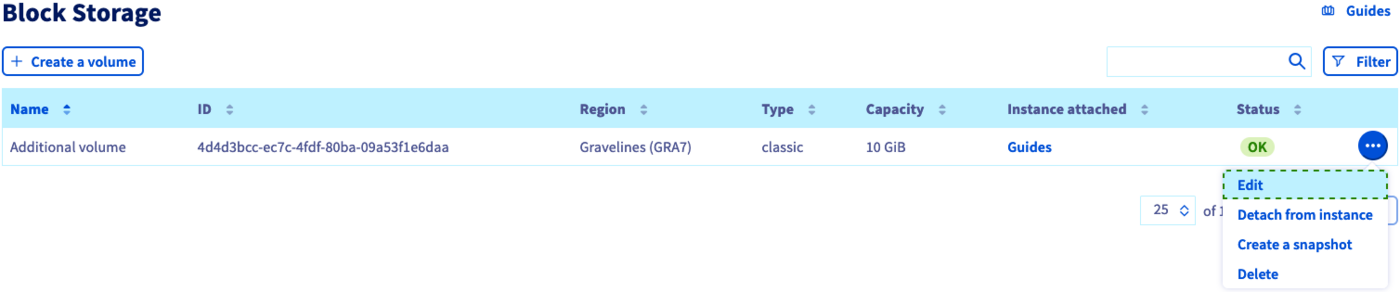
Conéctese al área de cliente de OVHcloud y abra su proyecto de Public Cloud. A continuación, haga clic en Block Storage en el menú de la izquierda en Backup Storage
Si el volumen está asociado a una instancia Windows, haga clic en el botón ... a la derecha del volumen correspondiente y seleccione Desvincular de la instancia.
Haga clic en el botón ... a la derecha del volumen correspondiente y seleccione Editar.
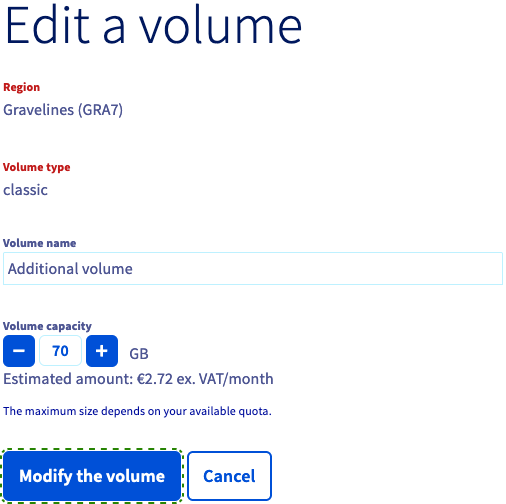
En la nueva ventana, introduzca el nuevo tamaño del volumen y haga clic en Editar volumen.
Ampliar la partición (instancia Linux)
Conéctese por SSH a su instancia para ajustar la partición al disco redimensionado.
Desmonte el disco utilizando este comando:
Recargue la partición:
Compruebe la partición:
Por último, remonte y verifique el disco:
Una vez finalizada esta operación, desmonte el volumen de la instancia y vuelva a montarlo para asegurarse de que los parámetros QoS actualizados (IOPS y ancho de banda) se hayan aplicado correctamente.
Ampliar la partición (instancia Windows)
Antes de continuar, monte el volumen en la instancia. Haga clic en ... en la fila del volumen y seleccione Asociar a la instancia.
Establezca una conexión RDP (Remote Desktop) en su instancia Windows.
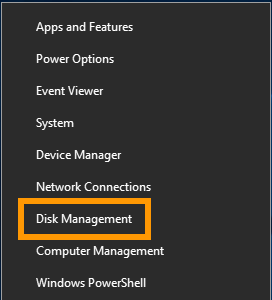
Una vez que se haya conectado, haga clic derecho en el botón Iniciar y abra la Gestión de discos.
El disco ampliado muestra ahora la capacidad adicional en forma de espacio no asignado.
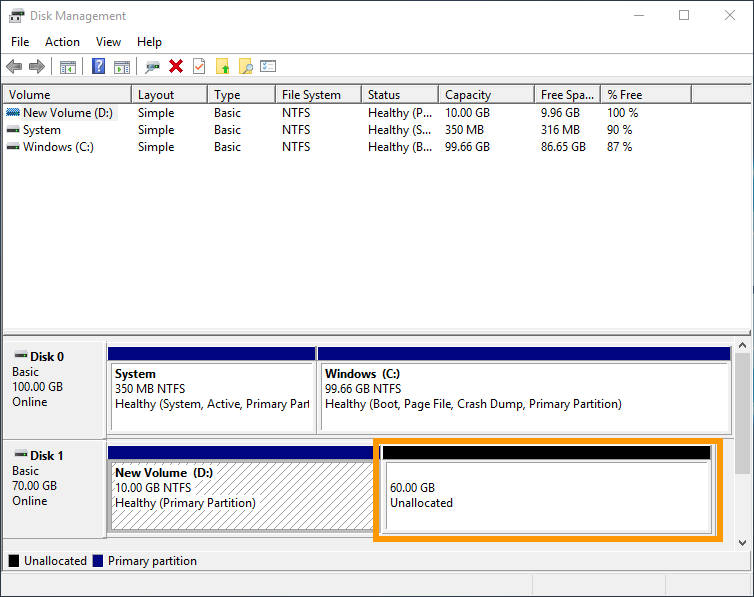
Haga clic derecho en el volumen y seleccione Ampliar el volumen en el menú contextual.
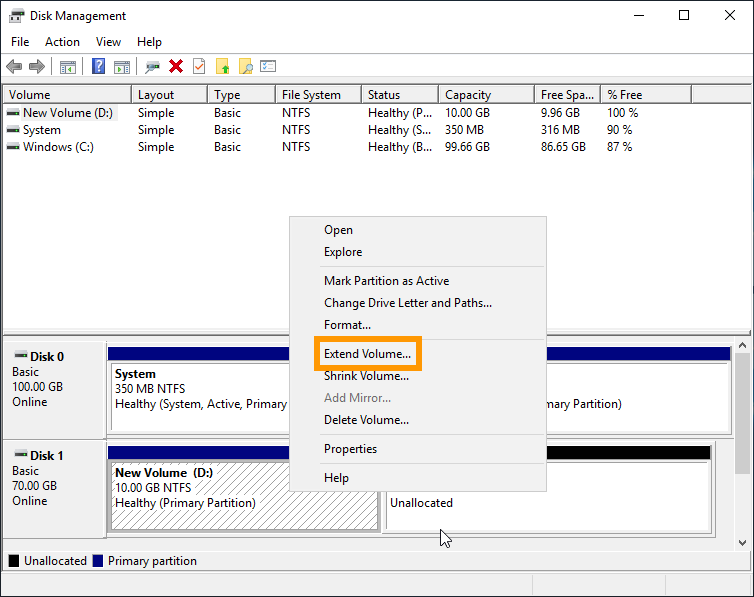
En el Asistente para la extensión de volumen, haga clic en Siguiente para continuar.
Si desea añadir una capacidad inferior a la de la partición en su totalidad, puede modificar el espacio en disco.
Haga clic en Siguiente.
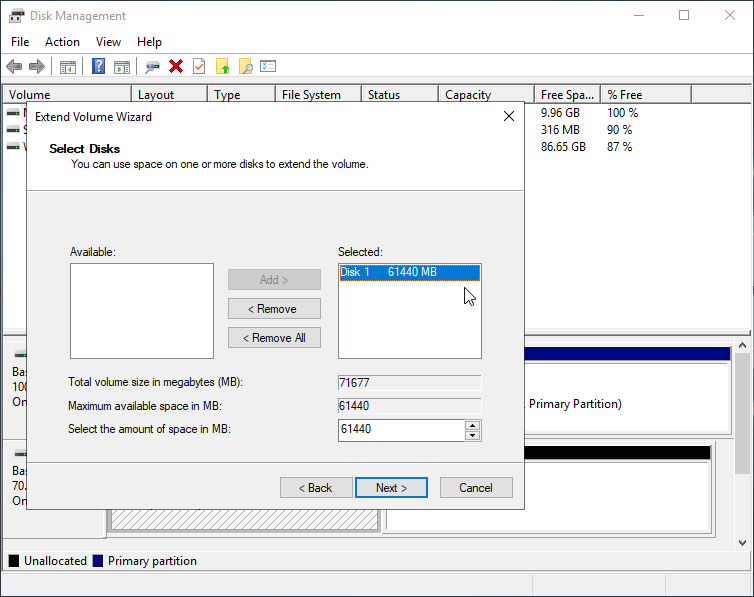
Haga clic en Finalizar para finalizar el proceso.
El volumen redimensionado incluye ahora el espacio en disco adicional.
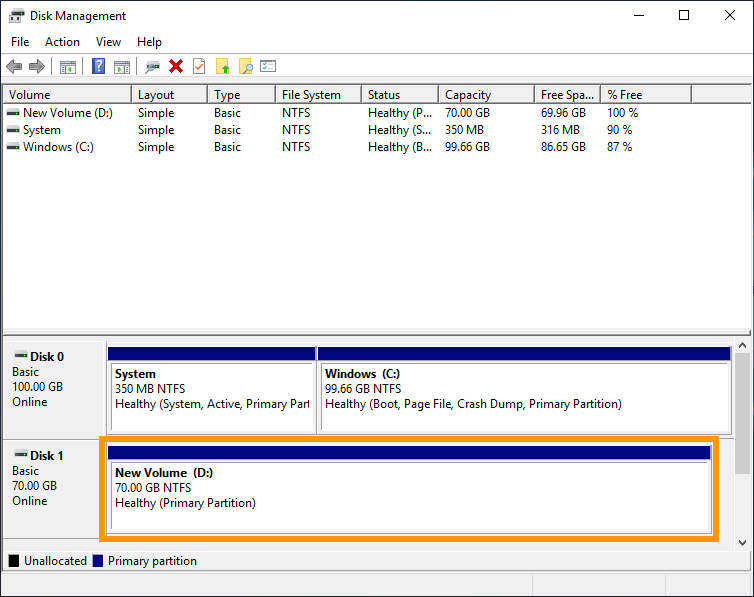
Una vez finalizada esta operación, desmonte el volumen de la instancia y vuelva a montarlo para asegurarse de que los parámetros QoS actualizados (IOPS y ancho de banda) se hayan aplicado correctamente.
Más información
Crear y configurar un disco adicional en una instancia
Cambie el tipo de volumen en su Block Storage
Interactúe con nuestra comunidad de usuarios.


 Comprobar la velocidad de los discos
 533
533