

Crear y configurar un disco adicional en una instancia
876 visualizaciones
 19.09.2025
  Block Storage
Información sobre la traducción
Esta traducción ha sido generada de forma automática por nuestro partner SYSTRAN. En algunos casos puede contener términos imprecisos, como en las etiquetas de los botones o los detalles técnicos. En caso de duda, le recomendamos que consulte la versión inglesa o francesa de la guía. Si quiere ayudarnos a mejorar esta traducción, por favor, utilice el botón «Contribuir» de esta página.
Objetivo
Puede crear discos adicionales para sus instancias de Public Cloud. Esto puede ser útil en los siguientes casos:
- Si quiere aumentar su capacidad de almacenamiento sin tener que cambiar el modelo de instancia.
- Si quiere disponer de un espacio de almacenamiento de alta disponibilidad y buen rendimiento.
- Si desea transferir su almacenamiento y sus datos a otra instancia.
- Si desea preparar el entorno para utilizar Terraform, debe preparar el entorno.
Esta guía explica cómo crear un disco adicional y configurarlo en una instancia.
Requisitos
- Disponer de una instancia de Public Cloud en su cuenta de OVHcloud.
- Tener acceso de administrador (sudo) a su instancia a través de SSH.
- Preparar el entorno si desea utilizar Terraform.
Acceso al área de cliente de OVHcloud
- Enlace directo: Public Cloud Projects
- Ruta de navegación:
Public Cloud> Seleccione su proyecto
Esta funcionalidad no está actualmente disponible para instancias Metal.
Procedimiento
Los diferentes tipos de volúmenes
OVHcloud ofrece tres tipos de volúmenes Block Storage, cada uno de ellos adaptado a las necesidades específicas en materia de rendimiento, capacidad y costes. Estas soluciones permiten asociar volúmenes de almacenamiento persistentes a sus instancias, garantizando un alto nivel de fiabilidad y disponibilidad. Si la funcionalidad está disponible, el cifrado se puede habilitar al crear un volumen para todos los tipos de volúmenes excepto los volúmenes Classic Multi-Attach en las regiones 3AZ.
Classic - 500 IOPS garantizadas
El volumen Classic es una solución de almacenamiento fiable y rentable, ideal para cargas de trabajo que requieren un rendimiento moderado. Ofrece 500 IOPS garantizadas, lo que lo hace adecuado para los siguientes usos:
- Alojamiento de aplicaciones web clásicas
- Almacenamiento de bases de datos de tamaño pequeño a mediano
- Backup y archivado de datos
En las regiones 3AZ, los volúmenes Classic son servicios regionales que utilizan un Erasure Coding distribuido entre varias zonas de disponibilidad. Esto garantiza la disponibilidad de los datos sin impacto ni interrupción en caso de fallo de una zona, siempre que se cumplan los requisitos de la arquitectura resiliente con conexión múltiple. Para más información, consulte nuestra guía "Uso correcto y limitaciones del almacenamiento Classic Multi-Attach en las regiones 3AZ".
High-Speed - Hasta 3000 IOPS
El volumen High-Speed está diseñado para aplicaciones que requieren un acceso más rápido a los datos. Con un rendimiento de hasta 3000 IOPS, es ideal para los siguientes casos de uso:
- Bases de datos transaccionales (MySQL, PostgreSQL, etc.)
- Entornos de virtualización y contenedores
- Aplicaciones que requieren una latencia reducida y un rendimiento elevado
High-Speed Gen2 - 30 IOPS/GB y hasta 20.000 IOPS
La generación 2 de los volúmenes High-Speed está optimizada para las cargas de trabajo más exigentes. Con un rendimiento de 30 IOPS/GB, hasta 20.000 IOPS, este tipo de volumen se recomienda para los siguientes usos:
- Big Data y análisis en tiempo real
- Inteligencia artificial y Machine Learning
- Procesamiento de grandes bases de datos y almacenamiento de altas prestaciones
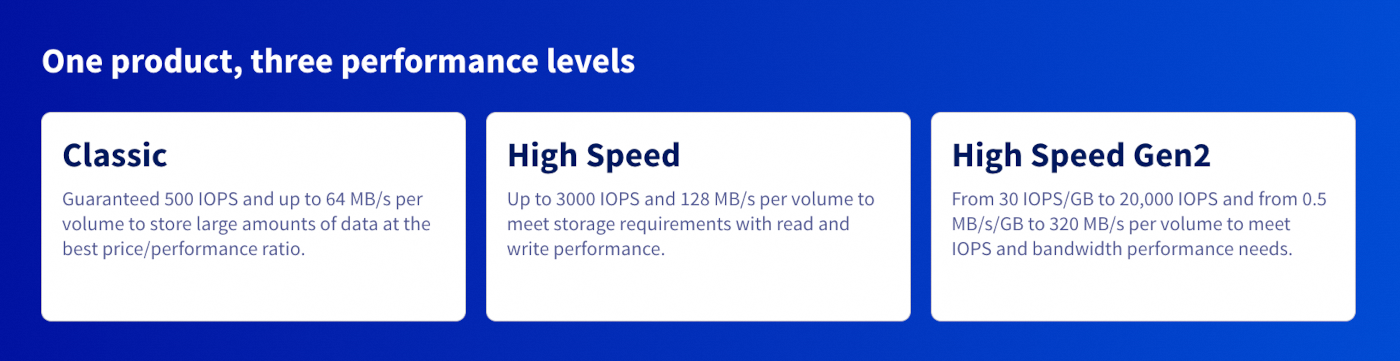
Cada tipo de volumen también está disponible en versión cifrada (LUKS). Estos volúmenes garantizan la confidencialidad de los datos sin que ello afecte al rendimiento. Están disponibles en el área de cliente de OVHcloud y con las herramientas que se describen en la siguiente sección, especificando el tipo <volume_type>-luks.
Asociar un nuevo volumen
Abra Block Storage en el menú de la izquierda, en Storage & Backup.
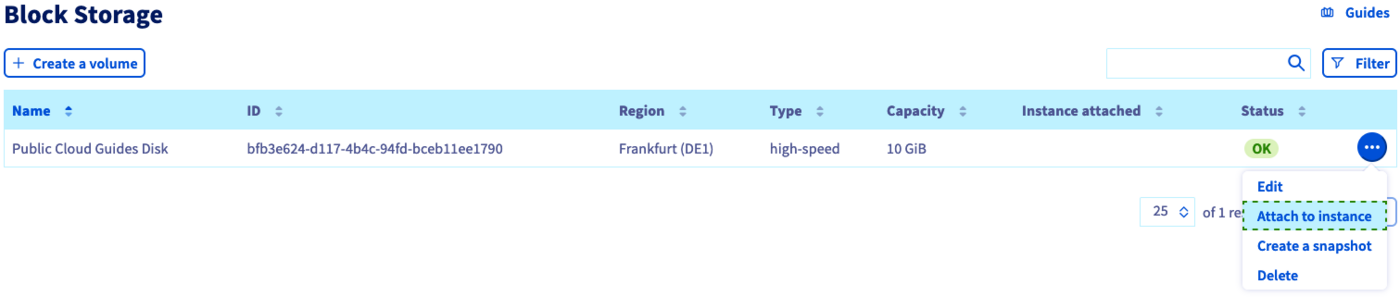
En esta sección, haga clic en el botón Crear un volumen.
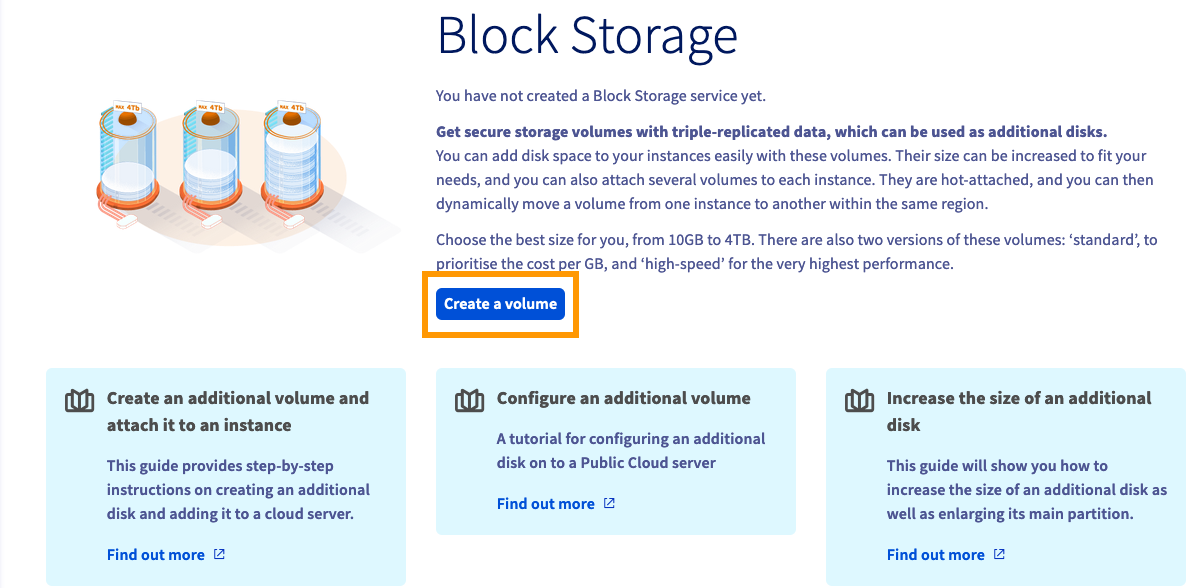
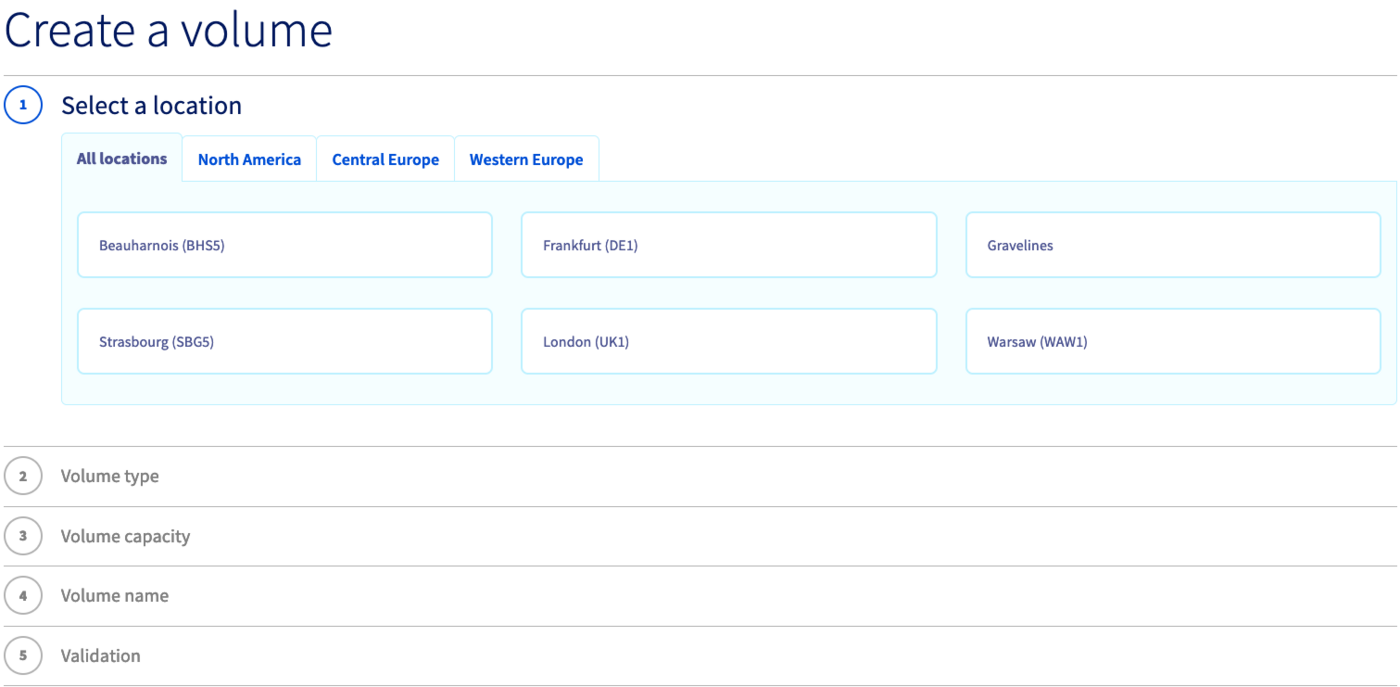
Siga los pasos de configuración para seleccionar las opciones de ubicación, tipo de disco, cifrado y capacidad de disco. Introduzca un nombre para el volumen y acepte haciendo clic en Crear el volumen.
Nota: El volumen debe crearse en la misma región que la instancia a la que desea asociarlo. Si lo crea en otra región, puede eliminarlo y volver a crearlo en la región correcta.
El nuevo disco aparecerá en el área de cliente.
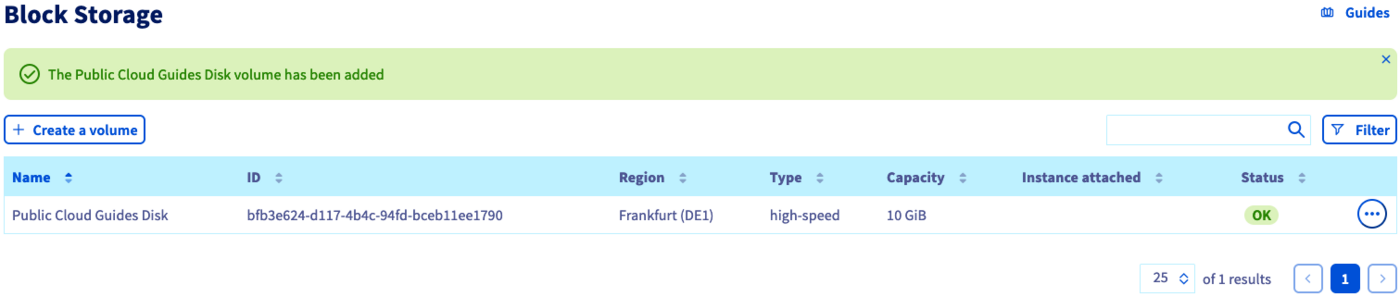
A la derecha del volumen, haga clic en el botón ... y seleccione Asociar a la instancia.
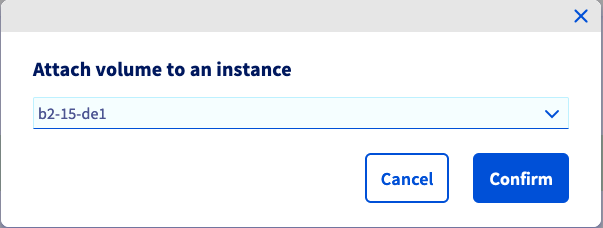
En la ventana que aparece, seleccione una instancia de la lista y haga clic en Confirmar para asociar el disco.
El proceso de asociar el disco a su instancia comenzará. La operación puede tardar unos minutos.
Recuerde no abandonar la página actual del área de cliente de OVHcloud mientras el disco está conectado. Esto podría interrumpir el proceso.
Tenga en cuenta que los tipos de volumen "high-speed-gen2" o "luks" pueden no estar disponibles en todas las regiones.
Tipos de volúmenes:
- Classic
- High-speed
- High-speed-gen2
- Classic-luks
- High-speed-luks
- High-speed-gen2-luks
Los tipos que terminan en -luks están cifrados (LUKS).
La creación de un volumen -luks genera automáticamente una llave dedicada.
No modifique ni elimine esta clave si está asociada a un volumen Block Storage. De este modo, los datos de este volumen y todos sus snapshots serían irrecuperables definitivamente.
Para crear un volumen block storage simple, necesita 3 elementos:
- Nombre del volumen
- La región
- El tamaño del volumen en GB
En nuestro ejemplo, vamos a crear un block storage en la región GRA11 con un tamaño de 10 GB. Agregue las siguientes líneas a un archivo denominado simple_blockstorage.tf:
A continuación, vamos a asociarlo a la instancia de destino.
La instancia y el volumen deben estar en la misma región.
Agregue las siguientes líneas debajo de las anteriores:
Puede crear su volumen de tipo block storage y asociarlo a la instancia deseada introduciendo el siguiente comando:
El resultado debería ser similar al siguiente:
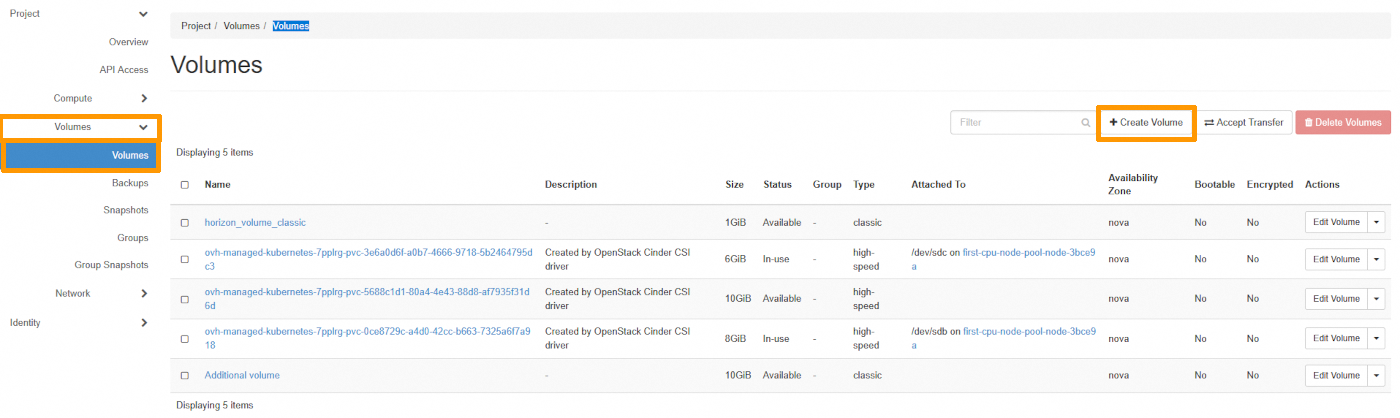
Acceda a la sección desplegable Volumes, haga clic en Volumes y luego en Create Volume.
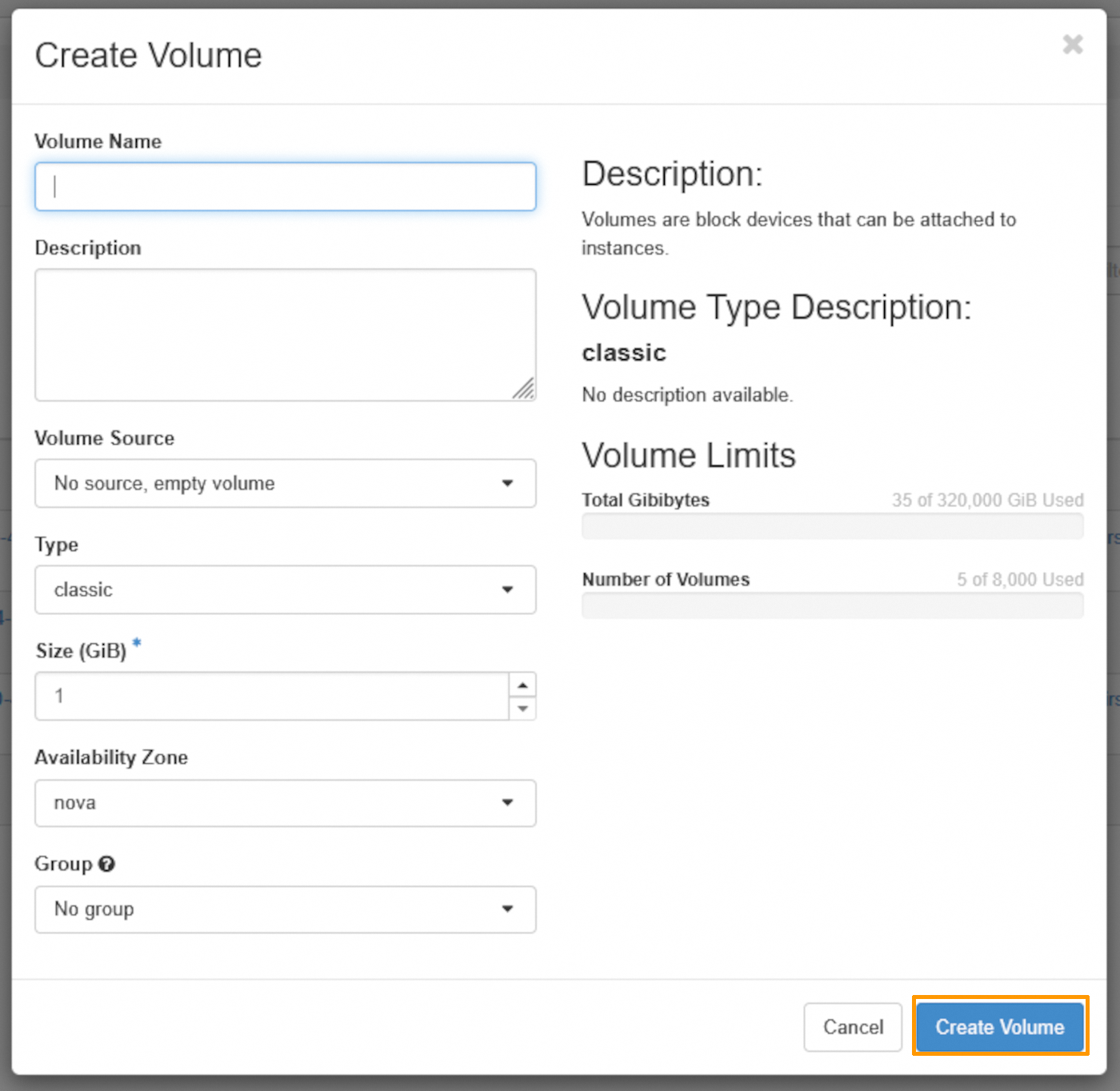
Introduzca el campo Volume Name y seleccione el tipo de volumen que desee. A continuación, haga clic en Create Volume.
Tenga en cuenta que si el tipo de volumen "high-speed-gen2" o "luks" no aparece en la lista, significa que no está disponible en esta región.
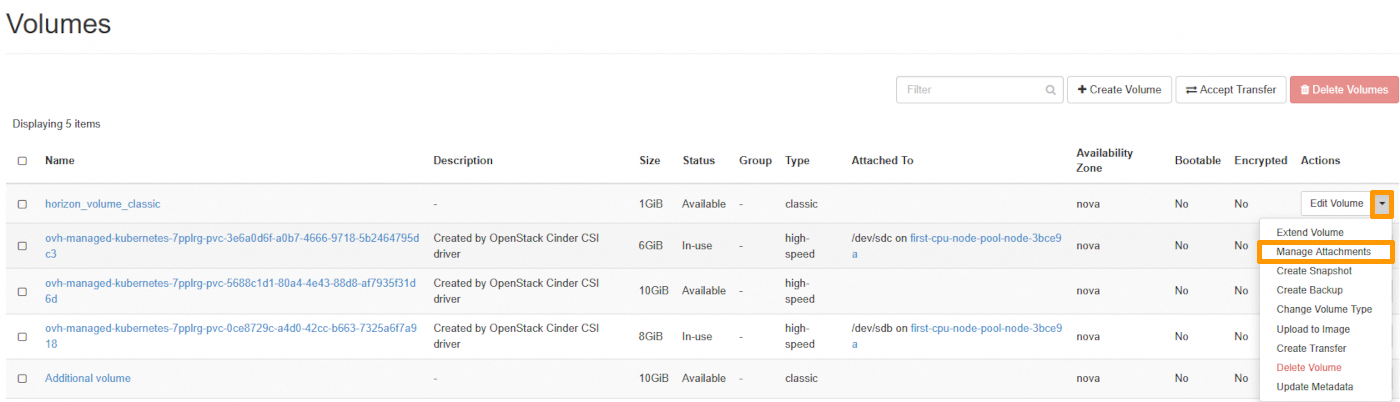
Para asociar este volumen a una instancia, en la línea de su volumen, haga clic en la flecha situada al final de la línea, junto a Edit Volume. Haga clic en Manage Attachments
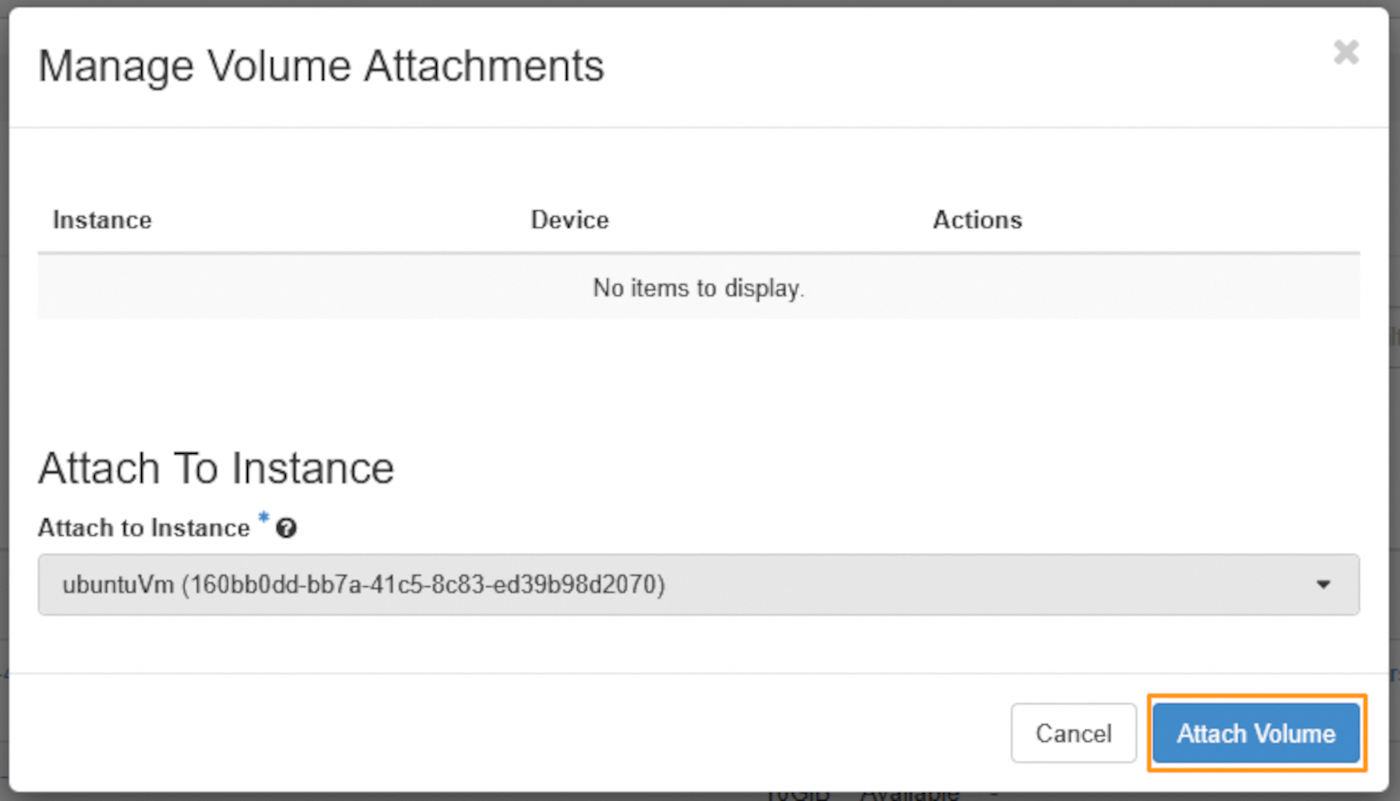
Seleccione la instancia a la que quiere asociar el volumen y haga clic en Attach Volume.
Tenga en cuenta que si el tipo de volumen "high-speed-gen2" o "luks" no aparece en la lista, significa que no está disponible en esta región.
Tipos de volúmenes:
- Classic
- High-speed
- High-speed-gen2
- Classic-luks
- High-speed-luks
- High-speed-gen2-luks
Los tipos que terminan en -luks están cifrados (LUKS).
La creación de un volumen -luks genera automáticamente una llave dedicada.
No modifique ni elimine esta clave si está asociada a un volumen Block Storage. De este modo, los datos de este volumen y todos sus snapshots serían irrecuperables definitivamente.
Enumere los tipos de volúmenes disponibles en la región:
Cree un volumen especificando al menos su tamaño (en GB) y un tipo de los enumerados anteriormente. También puede introducir un nombre para el volumen al final del pedido.
Para asociar un volumen a una instancia disponible en la región, utilice el siguiente comando:
Configuración del nuevo disco
Los siguientes ejemplos implican que está conectado como usuario con los permisos suficientes.
En Linux
Abra una conexión SSH a su instancia y utilice el siguiente comando para mostrar los discos asociados.
En este ejemplo, vda hace referencia al disco por defecto de la instancia. El disco adicional se llamará vdb.
Cree una partición en el disco adicional con los siguientes comandos.
Si tu disco adicional es inferior a 2TB:
Si tu disco adicional es mayor de 2TB:
A continuación, forme la nueva partición vdb1 con el siguiente comando:
Monte la partición con los siguientes comandos:
Por último, compruebe el punto de montaje utilizando el siguiente comando:
El montaje no es persistente, ya que el disco se desvinculará al reiniciar la instancia. Para automatizar el montaje, es necesario editar el archivo fstab.
En primer lugar, consulte el UUID (block ID) del nuevo volumen:
Abra /etc/fstab con un editor de texto:
Añada la siguiente línea al archivo y sustituya el UUID por el suyo:
Guarde y salga del editor. El disco debe montarse automáticamente cada vez que se reinicie.
En Windows
Establezca una conexión RDP (Remote Desktop) con su instancia Windows.
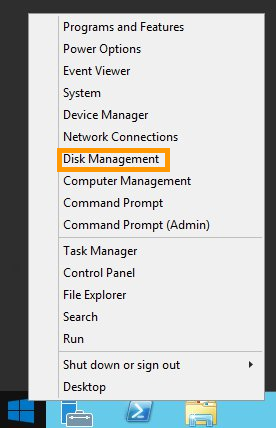
Una vez que se haya conectado, haga clic derecho en el botón Iniciar y abra Gestión de discos.
El nuevo disco se mostrará como volumen desconocido con espacio no asignado.
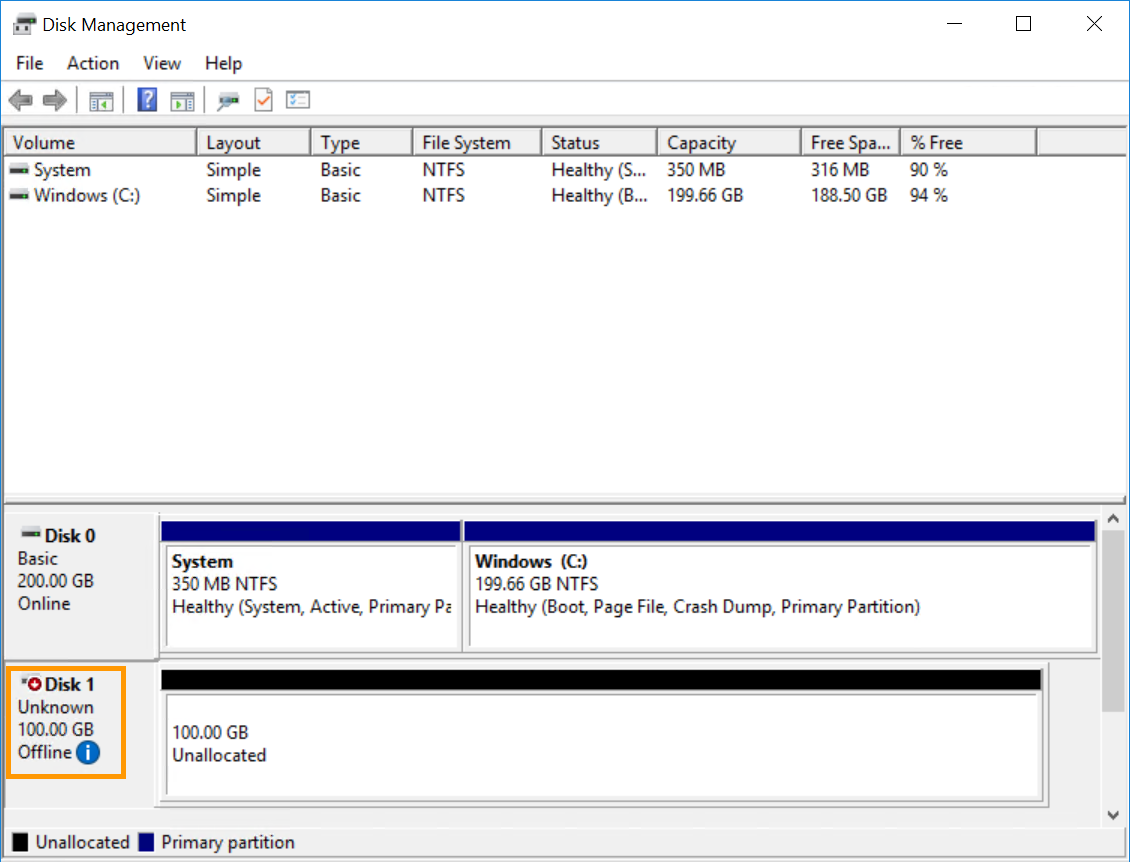
Si el disco está marcado como desconectado, deberá inicializarlo primero. Para ello, puede utilizar la interfaz de usuario Windows o la utilidad DISKPART. De lo contrario, realice el formateo del disco en Gestión de discos.
Iniciar el disco en Gestión de discos
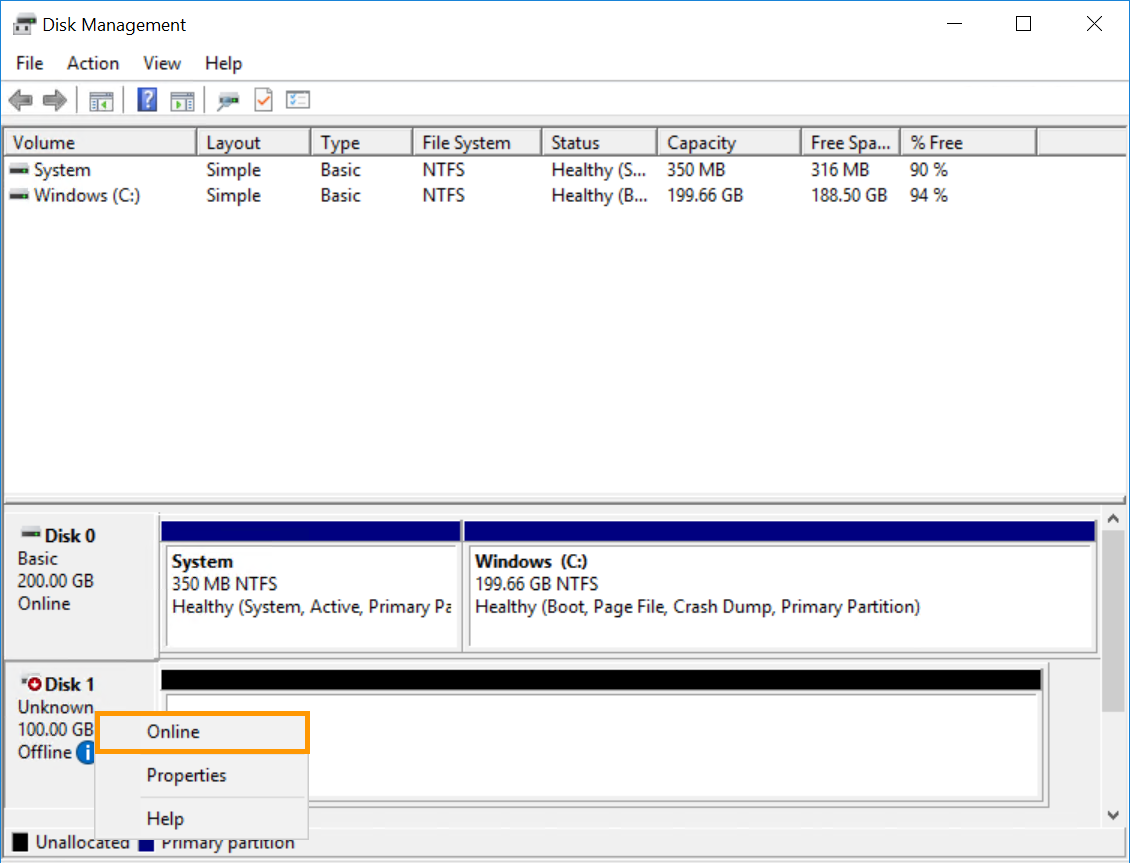
Haga clic derecho en el disco y seleccione En línea.
Si el disco está indicado aquí como desconectado, probablemente se deba a una política en la instancia. Para solucionar el problema, haga clic derecho en el disco y seleccione On-line.
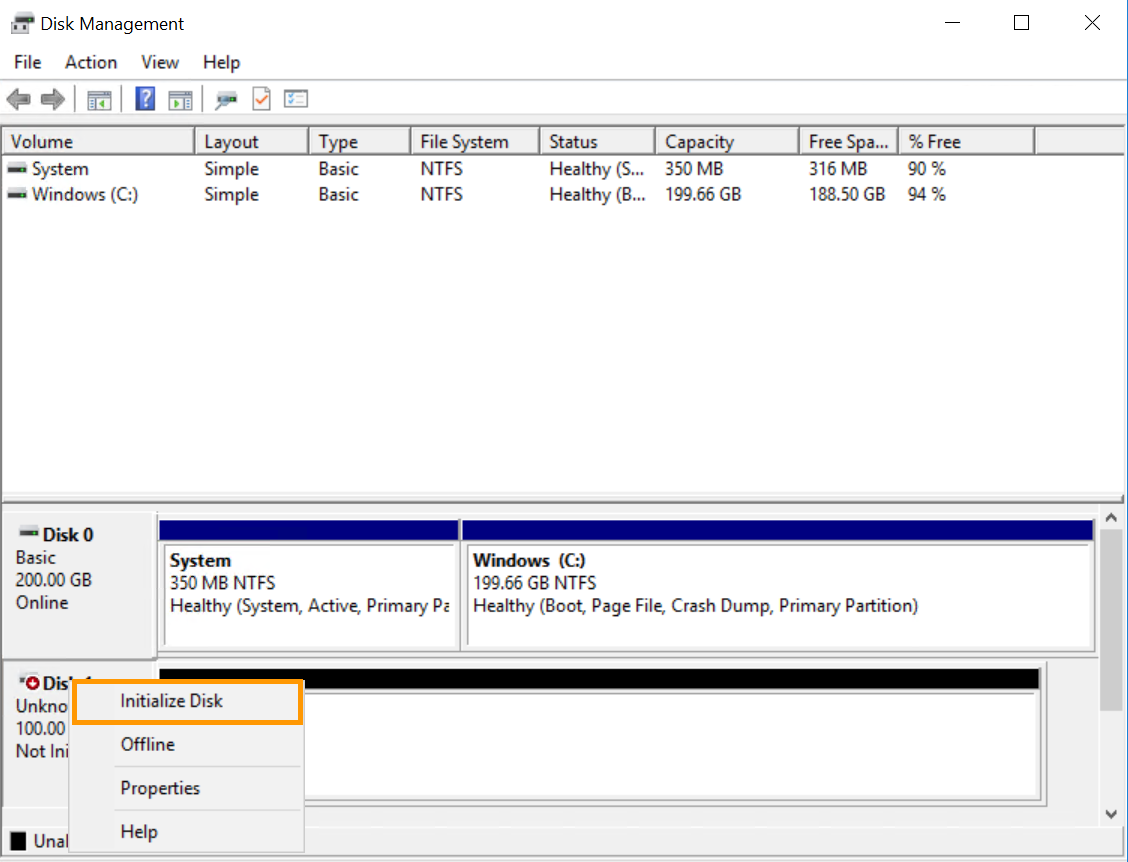
Haga clic derecho de nuevo y seleccione Inicializar disco.
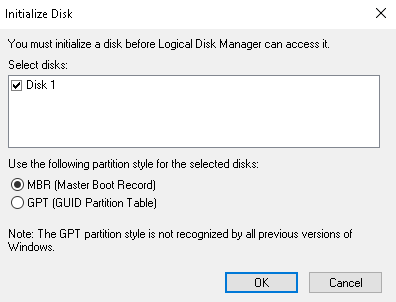
A continuación, seleccione MBR si su disco adicional es inferior a 2TB, o GPT si es superior a 2TB, y haga clic en OK.
Iniciar el disco con DISKPART
Haga clic derecho en el botón Iniciar y abra Ejecutar.
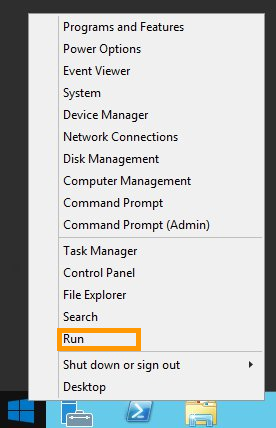
Pulse cmd y haga clic en Aceptar para abrir la aplicación de línea de órdenes.
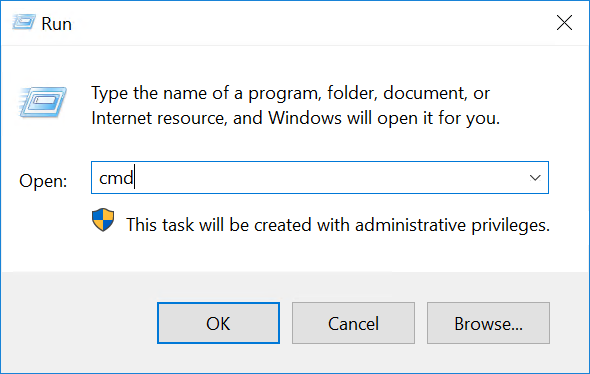
En el pedido, abra DISKPART:
Utilice la siguiente serie de comandos DISKPART para poner el disco en línea:
Formateado del disco
En la herramienta de gestión de discos, haga clic derecho en el nuevo disco y seleccione Nuevo volumen simple....
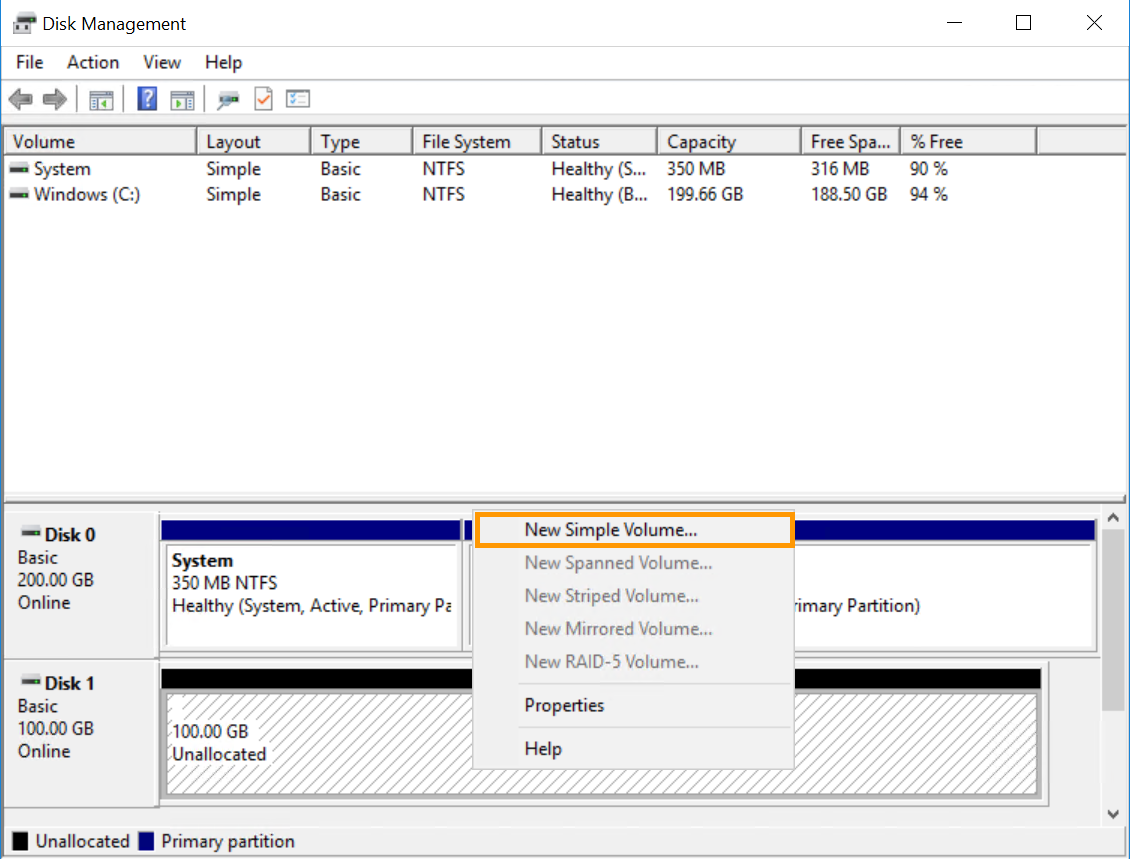
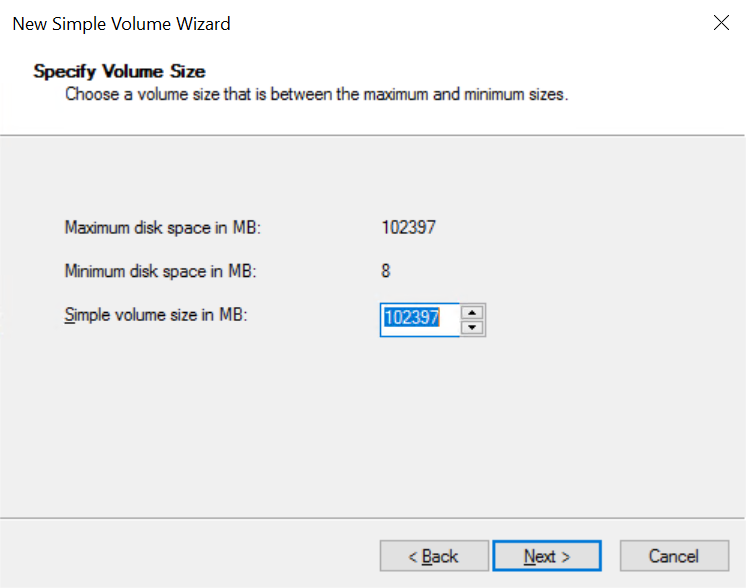
En el asistente, haga clic en Siguiente para especificar el tamaño del volumen. Por defecto, debe estar al máximo. Haga clic en Siguiente para continuar.
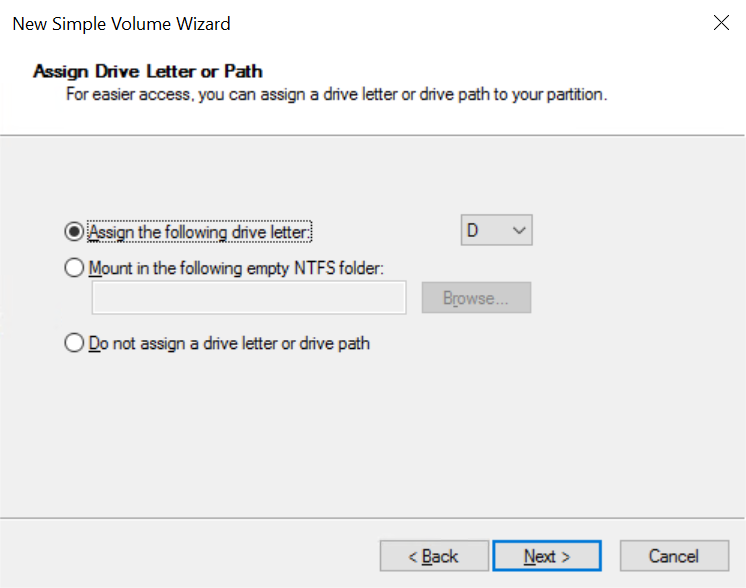
Deje la nueva letra predeterminada o seleccione otra y haga clic en Siguiente.
Asigne un nombre al volumen (opcional) y confirme las opciones de formato haciendo clic en Siguiente.
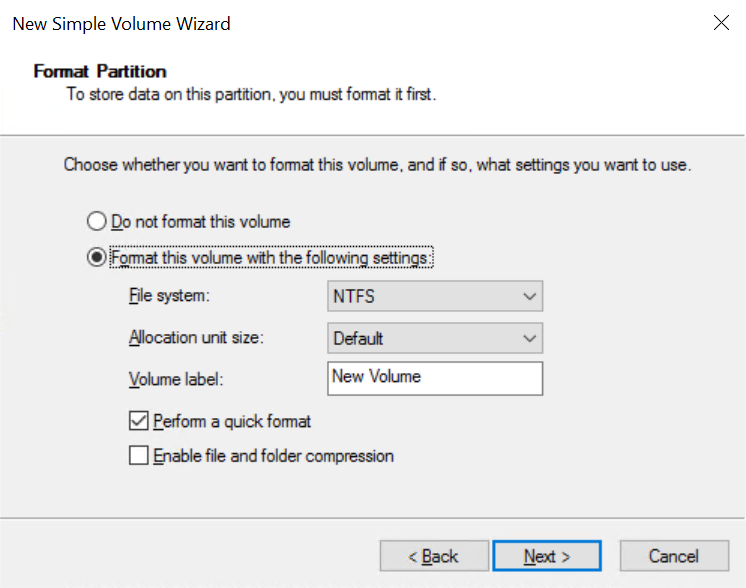
En la última ventana, haga clic en Finalizar para dar formato al disco.
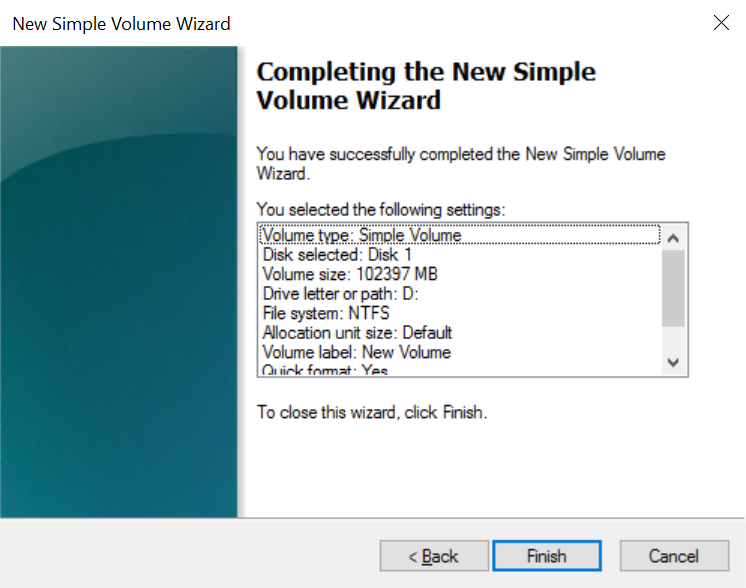
El disco estará disponible como lector en el explorador de archivos.
Desvincular un volumen
Si desea desvincular un volumen de su instancia, la mejor práctica es desmontar el volumen del sistema operativo antes de desvincularlo de la instancia.
Se puede mostrar un mensaje de error si se están ejecutando programas o procesos en el disco adicional. En ese caso, se recomienda detener todos los procesos antes de continuar.
Así es como desmonta el volumen del sistema operativo antes de desmontarlo de la instancia:
Abra una conexión SSH a su instancia y utilice el siguiente comando para mostrar los discos asociados.
Desmonte la partición utilizando el siguiente comando:
Elimine el ID del dispositivo fstab para finalizar el proceso de desmontaje. Si no se realiza, la partición se recuperará después de un reinicio.
Guarde y salga del editor.
Establezca una conexión RDP (Remote Desktop) con su instancia Windows.
Una vez que se haya conectado, haga clic derecho en el menú Iniciar y abra Administración de discos.
Haga clic derecho en el volumen que desee desmontar y seleccione Cambiar la letra y rutas de acceso de unidad....
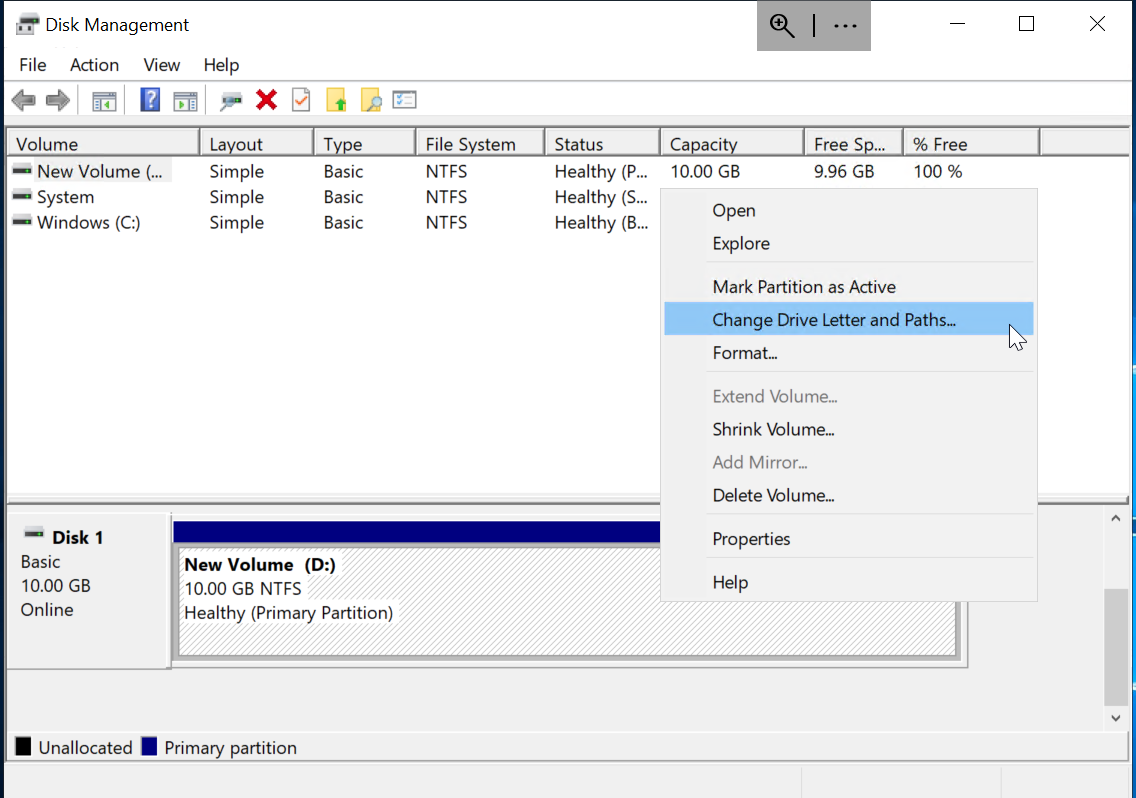
Haga clic en Quitar para eliminar el disco.
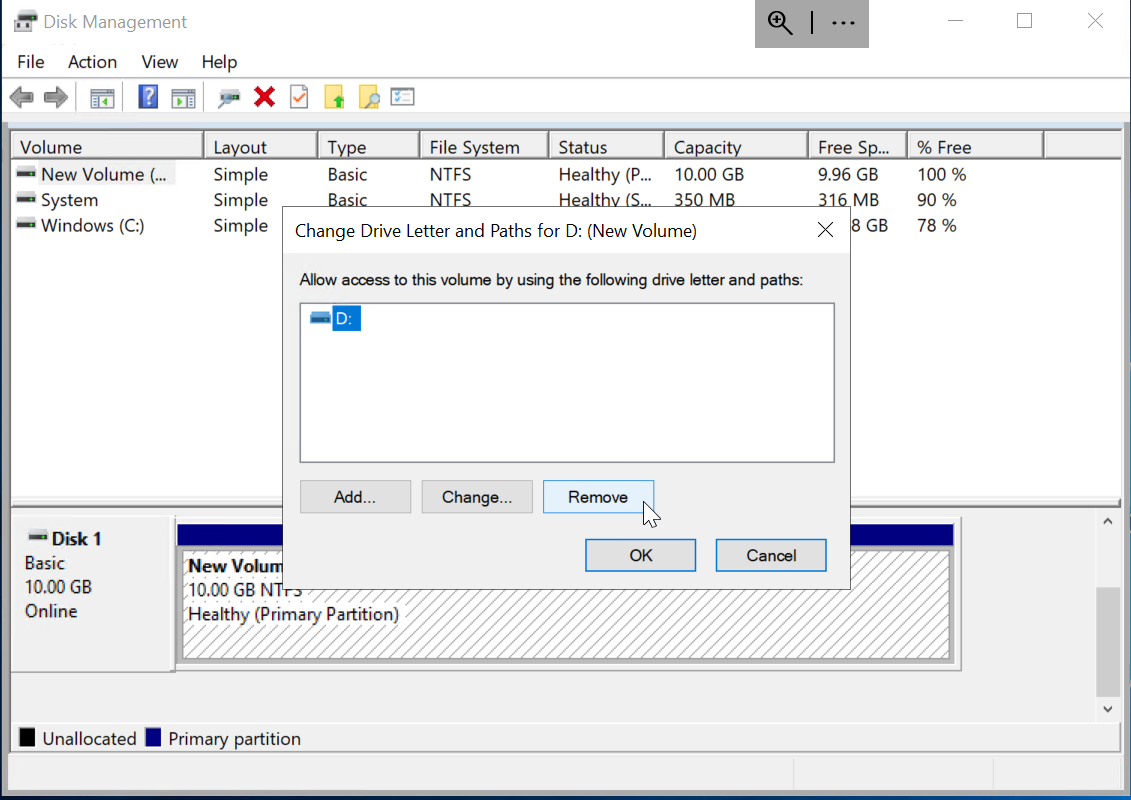
Haga clic en Sí para confirmar la eliminación de la letra de la unidad de disco.
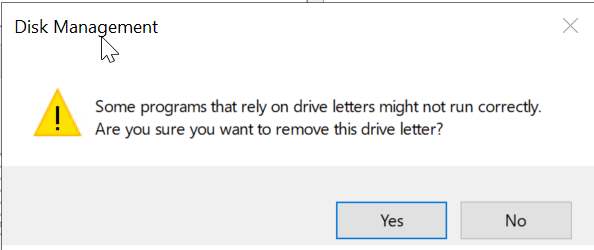
Una vez que haya terminado, puede cerrar la ventana de gestión del disco.
Por último, vamos a desvincular el volumen de la instancia:
Acceda a la sección Public Cloud de su área de cliente de OVHcloud y haga clic en Block Storage en el menú de la izquierda bajo Backup Storage.
Haga clic en el botón ... junto al volumen correspondiente y seleccione Desvincular de la instancia.
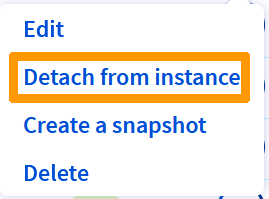
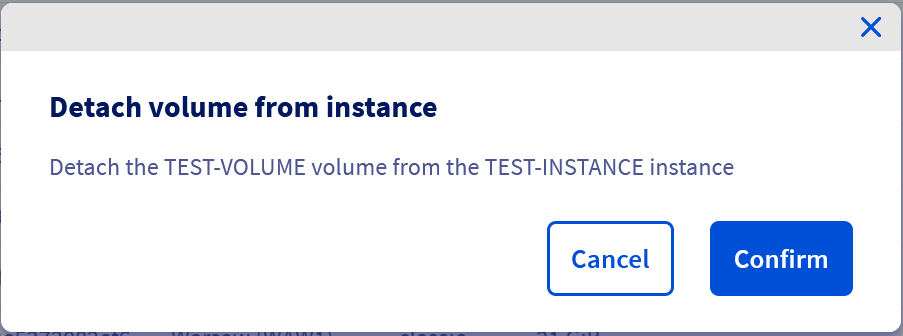
Haga clic en Confirmar en la nueva ventana para iniciar el proceso.
Comience por eliminar las líneas creadas anteriormente en su archivo Terraform:
Introduzca el siguiente comando para comprobar si se va a eliminar el recurso correcto:
El resultado debería ser similar al siguiente:
A continuación, aplique los cambios introduciendo este comando:
El resultado debería ser similar al siguiente:
Más información
Aumentar el tamaño de un disco adicional
Interactúe con nuestra comunidad de usuarios.


 Crear una copia de seguridad de un volumen
 369
369