

Suspender o poner en pausa una instancia
637 visualizaciones
 27.02.2026
  Cloud / Instances
Información sobre la traducción
Esta traducción ha sido generada de forma automática por nuestro partner SYSTRAN. En algunos casos puede contener términos imprecisos, como en las etiquetas de los botones o los detalles técnicos. En caso de duda, le recomendamos que consulte la versión inglesa o francesa de la guía. Si quiere ayudarnos a mejorar esta traducción, por favor, utilice el botón «Contribuir» de esta página.
Objetivo
Como parte de la configuración de una infraestructura de alta disponibilidad, puede encontrarse con la necesidad de cortar el acceso a sus instancias para poder realizar distintas pruebas. OpenStack le permite suspender, detener o poner en pausa sus instancias. En cada caso, su IP se mantiene.
El nombre de estas opciones en el área de cliente de OVHcloud es diferente del nombre en OpenStack/Horizon. Si realiza la operación a través del área de cliente, asegúrese de seleccionar la opción correcta.
Esta guía explica cómo suspender, detener o poner en pausa una instancia.
Requisitos
- Tener una instancia de Public Cloud sobre la facturación por horas
- Tener acceso al interfaz de Horizon
- Conocimiento de la API de OpenStack y de las variables OpenStack
Acceso al área de cliente de OVHcloud
- Enlace directo: Public Cloud Projects
- Ruta de navegación:
Public Cloud> Seleccione su proyecto
Procedimiento
Alcance: Esta guía se aplica a todas las instancias de Public Cloud, independientemente de su modelo de facturación (por horas o mensual).
Facturación mensual: Una instancia que permanezca suspendida durante todo el mes no se facturará. En cuanto la instancia sea reactivada, aunque sea brevemente, se aplicará la facturación completa del mes.
Nota: Mientras la instancia no sea eliminada, cualquier operación seguirá generando cargos por la instancia.
En la siguiente tabla podrá diferenciar las opciones disponibles en sus instancias. Continúe leyendo esta guía en el apartado correspondiente a su opción. Ponemos entre paréntesis la terminología utilizada en la interfaz Horizon.
| Término | Descripción | Facturación |
|---|---|---|
| Suspender (shelve) | Conserve su IP, así como los recursos y los datos de su disco creando un snapshot, liberando todos los demás recursos. | Solo se factura el snapshot. |
| Apagar (suspend) | Almacena el estado de la máquina virtual en el disco. Los recursos dedicados a la instancia están siempre reservados. | La instancia se facturará al mismo precio. |
| Pausa | Almacena el estado de la máquina virtual en la RAM, una instancia en pausa se convierte en bloqueado. | La instancia se facturará al mismo precio. |
Contenido
- Suspender (shelve) una instancia
- Reactivar (unshelve) una instancia
- Apagar (suspend) una instancia
- Poner en pausa una instancia (pause)
Suspender (shelve) una instancia
Tenga en cuenta que la suspensión de una instancia IOPS o T1/T2-180 provocará la pérdida de datos en los discos NVMe passthrough.
La suspensión de este tipo de instancia conlleva su desinstalación del host y, por tanto, de los discos en passthrough.
Esta opción le permitirá liberar los recursos dedicados a su instancia de Public Cloud, pero la dirección IP permanecerá. Los datos de su disco local se almacenarán en un snapshot creado automáticamente una vez que la instancia se ponga en reserva. Los datos almacenados en la memoria y en otros sitios no se conservarán.
Desde al área de cliente de OVHcloud
Conéctese al área de cliente de OVHcloud, acceda a la sección Public Cloud y seleccione el proyecto correspondiente. Clic en Instancias en el menú de la izquierda.
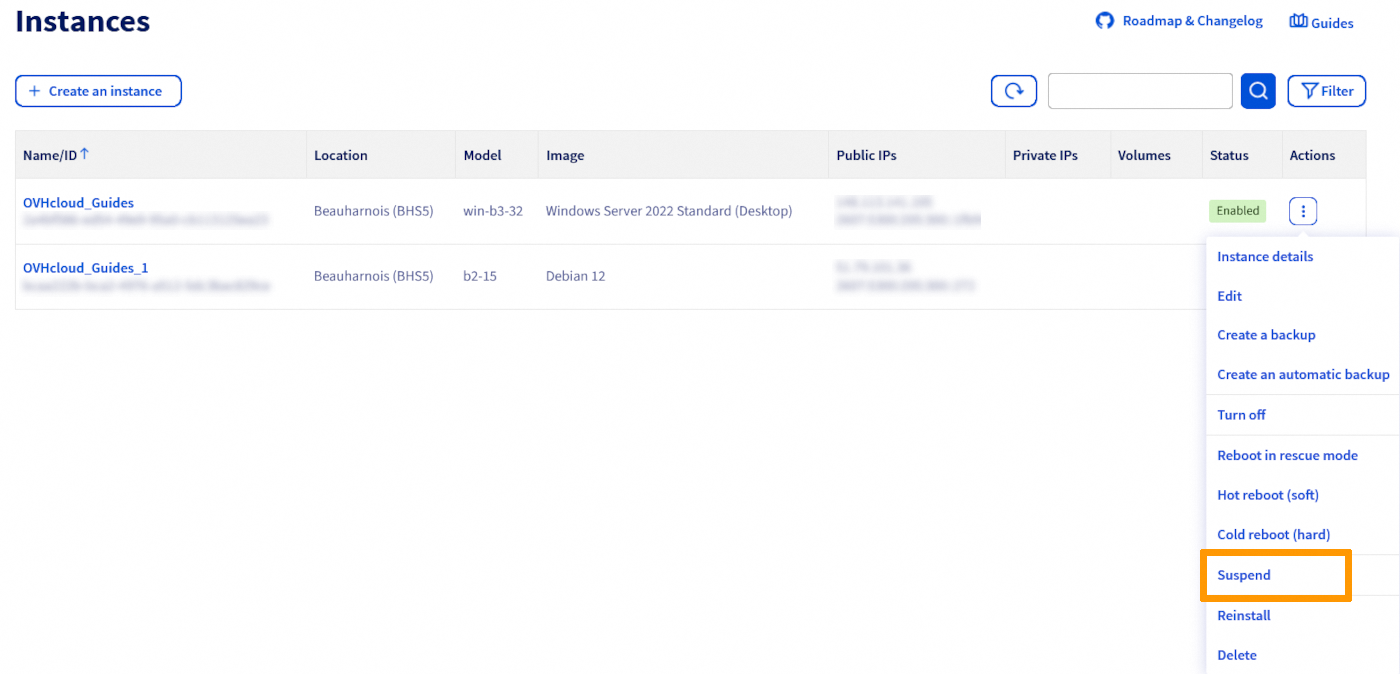
Haga clic en el botón ⋮ a la derecha de la instancia que desea suspender, y luego haga clic en Suspender.
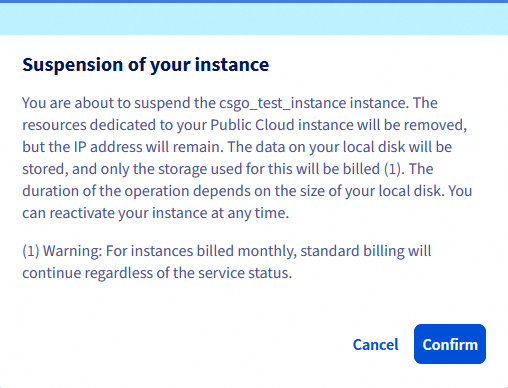
En la pantalla que aparece, tome nota del mensaje y haga clic en Confirmar.
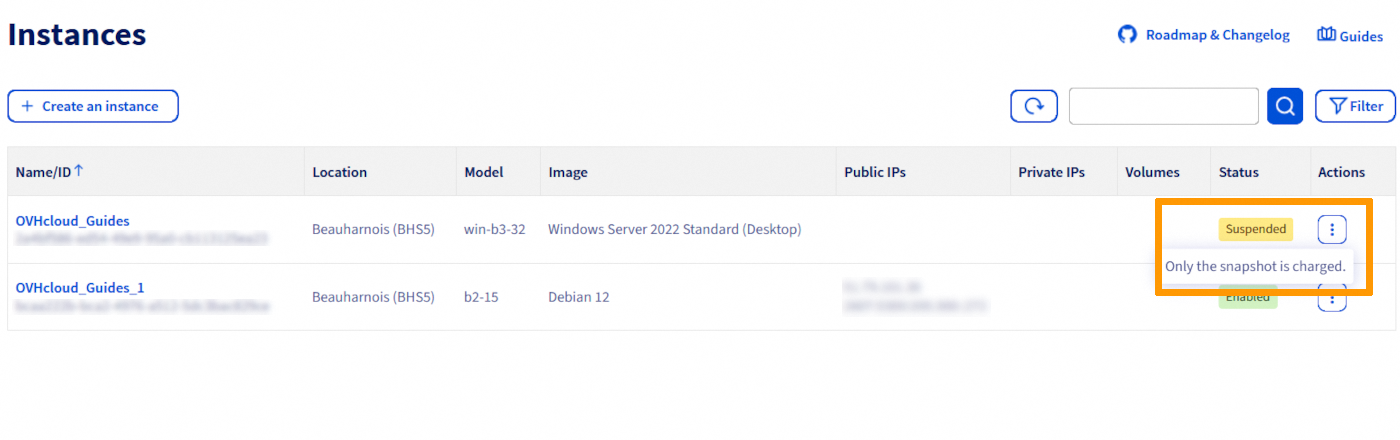
Durante la operación se muestra un mensaje:

Una vez finalizado el proceso, su instancia se mostrará como Suspendida.
El snapshot estará entonces disponible en la sección Instance Backup del menú Compute a la izquierda del espacio Public Cloud. Aparecerá un snapshot llamado xxxxx-shelved:

Desde la interfaz Horizon
Para utilizar este método, conéctese a Horizon:
-
Para iniciar sesión con el SSO de OVHcloud: utilice el enlace
Horizonen el menú izquierdo bajo "Management Interfaces" después de abrir su proyectoPublic Clouden el área de cliente de OVHcloud. -
Para conectarse con un usuario específico de OpenStack: abra la página de conexión a Horizon e introduzca las claves OpenStack previamente creadas y haga clic en
Connect.
Si ha desplegado instancias en diferentes regiones, asegúrese de que se encuentre en la región adecuada. Puede comprobarlo en la esquina superior izquierda de Horizon.
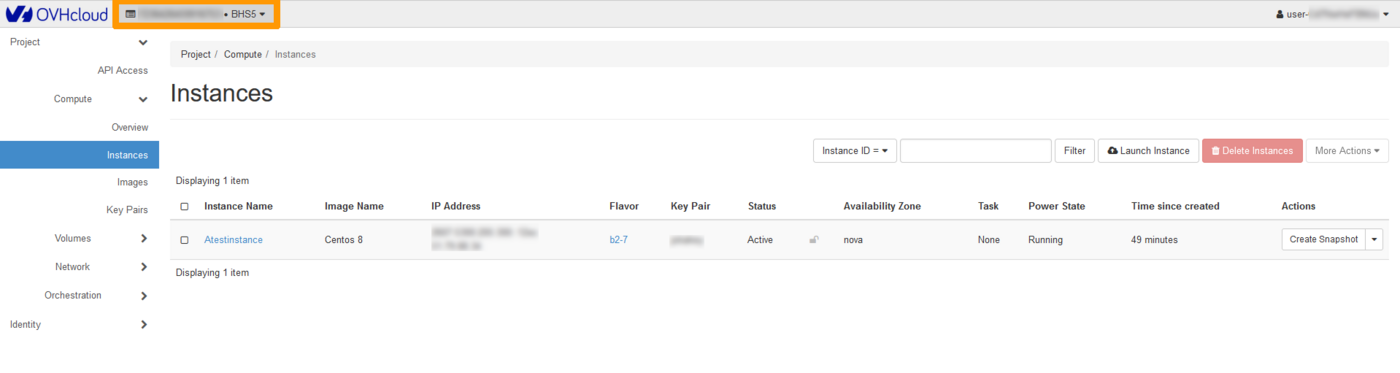
Haga clic en el menú Compute en el lado izquierdo y seleccione Instances. Seleccione Shelve Instance en la lista desplegable de la instancia correspondiente.
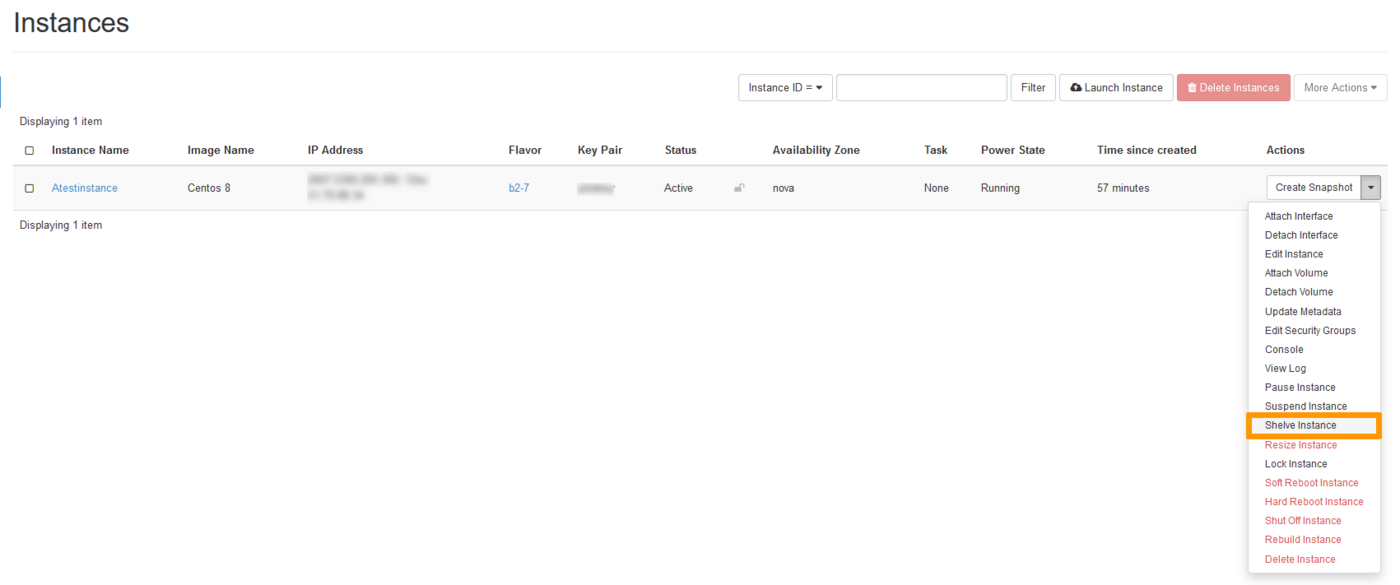
Una vez finalizado el proceso, su instancia aparecerá en forma de Shelved Offloaded.

Para ver la instantánea (snapshot), haga clic en Images en el menú Compute.

Utilizando la API de OpenStack/Nova
Antes de continuar, se recomienda consultar las siguientes guías:
- Preparar el entorno para utilizar la API de OpenStack
- Cargar las variables de entorno necesarias para OpenStack
Una vez que el entorno esté listo, escriba lo siguiente en la línea de comandos:
Reactivar (unshelve) una instancia
Esta opción le permite reiniciar su instancia para poder seguir utilizándola. Tenga en cuenta que, una vez hecho esto, la facturación se reanudará con normalidad.
Cualquier acción en el snapshot que no sea la reactivación (unshelve) puede ser muy peligrosa para su infraestructura en caso de mal uso. Cuando se «reactiva» (unshelved) una instancia, la instantánea se eliminará automáticamente. No es recomendable desplegar una nueva instancia a través de una instantánea creada después de que una instancia haya sido suspendida (shelve).
La responsabilidad sobre los servicios que OVHcloud pone a su disposición recae íntegramente en usted. Nuestros técnicos no son los administradores de las máquinas, ya que no tienen acceso a ellas. Por lo tanto, la gestión del software y la seguridad le corresponde a usted. Si tiene problemas o dudas sobre la administración, la utilización o la seguridad de su servidor, le recomendamos que contacte con un proveedor de servicios especializado. Para más información, consulte el apartado «Más información» de esta guía.
Desde al área de cliente de OVHcloud
Conéctese al área de cliente de OVHcloud, acceda a la sección Public Cloud y seleccione el proyecto correspondiente. Clic en Instancias en el menú de la izquierda.
Haga clic en el botón ⋮ a la derecha de la instancia, y luego haga clic en Reactivar.
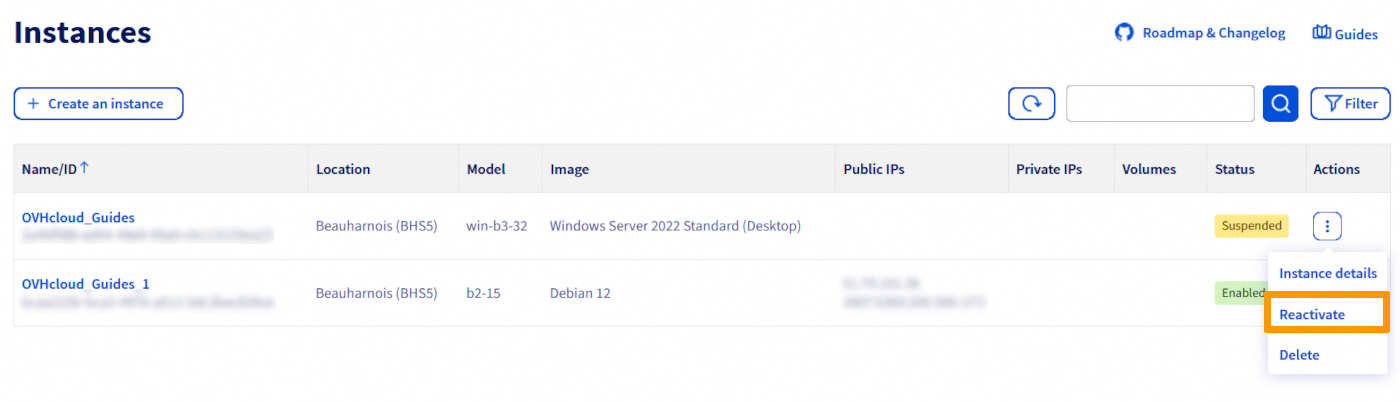
En la pantalla que aparece, tome nota del mensaje y haga clic en Confirmar.
Una vez finalizado el proceso, su instancia se mostrará como Activa.
Desde la interfaz de Horizon
En Horizon, haga clic en el menú Compute en el lado izquierdo y seleccione Instances. Seleccione Unshelve Instance en la lista desplegable de la instancia correspondiente.

Una vez finalizado el proceso, la instancia se mostrará como Active.
Utilizando la API de OpenStack/Nova
Una vez que el entorno esté listo, escriba lo siguiente en la línea de comandos:
Apagar (suspend) una instancia
Esta opción le permitirá detener su instancia y almacenar el estado de la máquina virtual en el disco. La memoria también se escribirá en el disco.
Desde al área de cliente de OVHcloud
Conéctese al área de cliente de OVHcloud, acceda a la sección Public Cloud y seleccione el proyecto correspondiente. Clic en Instancias en el menú de la izquierda.
Haga clic en el botón ⋮ a la derecha de la instancia, y luego haga clic en Apagar.
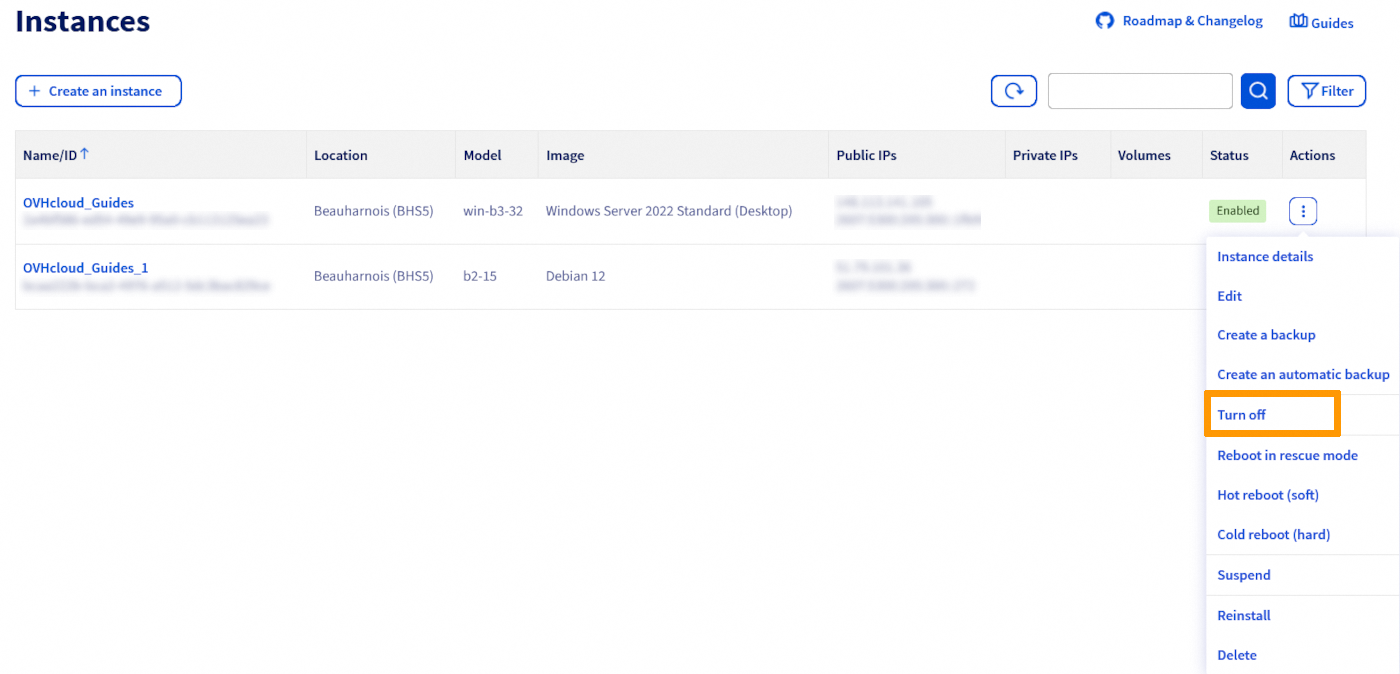
En la pantalla que aparece, tome nota del mensaje y haga clic en Confirmar.
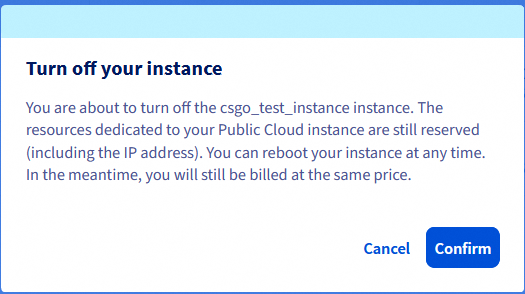
Una vez finalizado el proceso, la instancia se mostrará como Apagada.
Para reactivar la instancia, siga los pasos que se indican más arriba. Haga clic en el botón ⋮ a la derecha de la instancia y seleccione Iniciar. En algunos casos, quizá necesite reiniciarse en frío.
Desde la interfaz de Horizon
En Horizon, haga clic en el menú Compute en el lado izquierdo y seleccione Instances. Seleccione Suspend Instance en la lista desplegable de la instancia correspondiente.
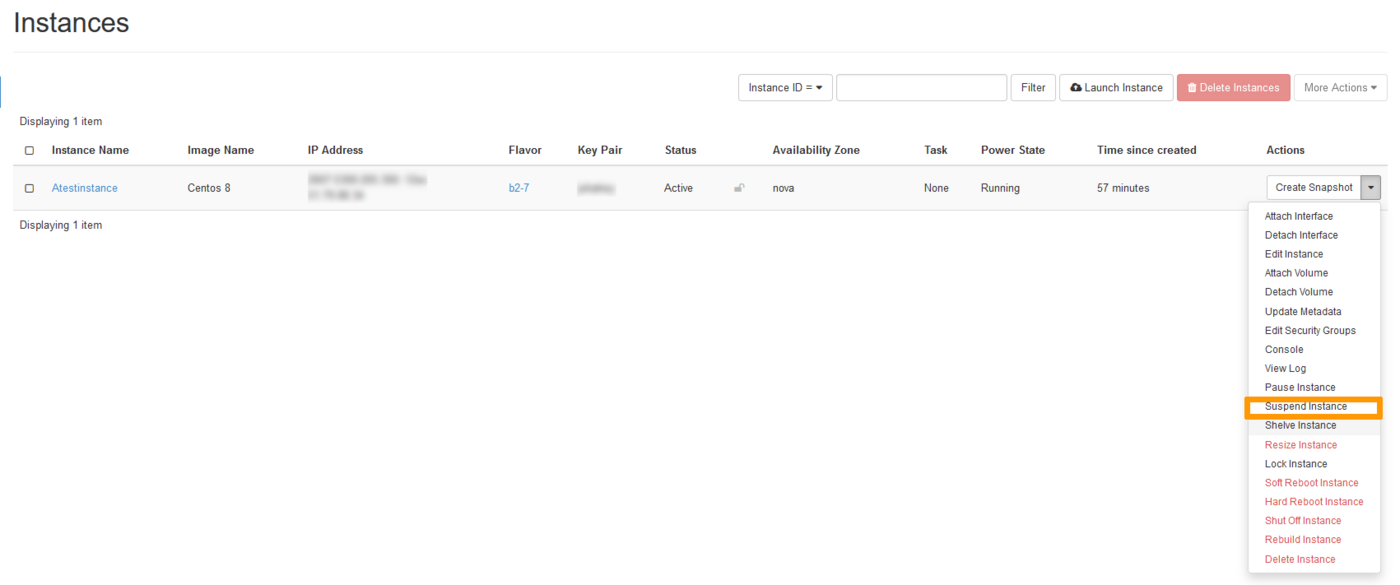
Se mostrará un mensaje de confirmación indicando que la instancia ha sido suspendida.
Para reactivar la instancia, siga los pasos que se indican más arriba. En la lista desplegable correspondiente, seleccione Resume Instance.
Utilizando la API de OpenStack/Nova
Una vez que el entorno esté listo, escriba lo siguiente en la línea de comandos:
Para reactivar la instancia, escriba lo siguiente en la línea de comandos:
Poner en pausa una instancia (pause)
Esta operación sólo puede realizarse desde la interfaz Horizon o a través de la API OpenStack/Nova. Una instancia en pausa sigue funcionando en un estado bloqueado.
Desde la interfaz de Horizon
En Horizon, haga clic en el menú Compute en el lado izquierdo y seleccione Instances. Seleccione Pause Instance en la lista desplegable de la instancia correspondiente.
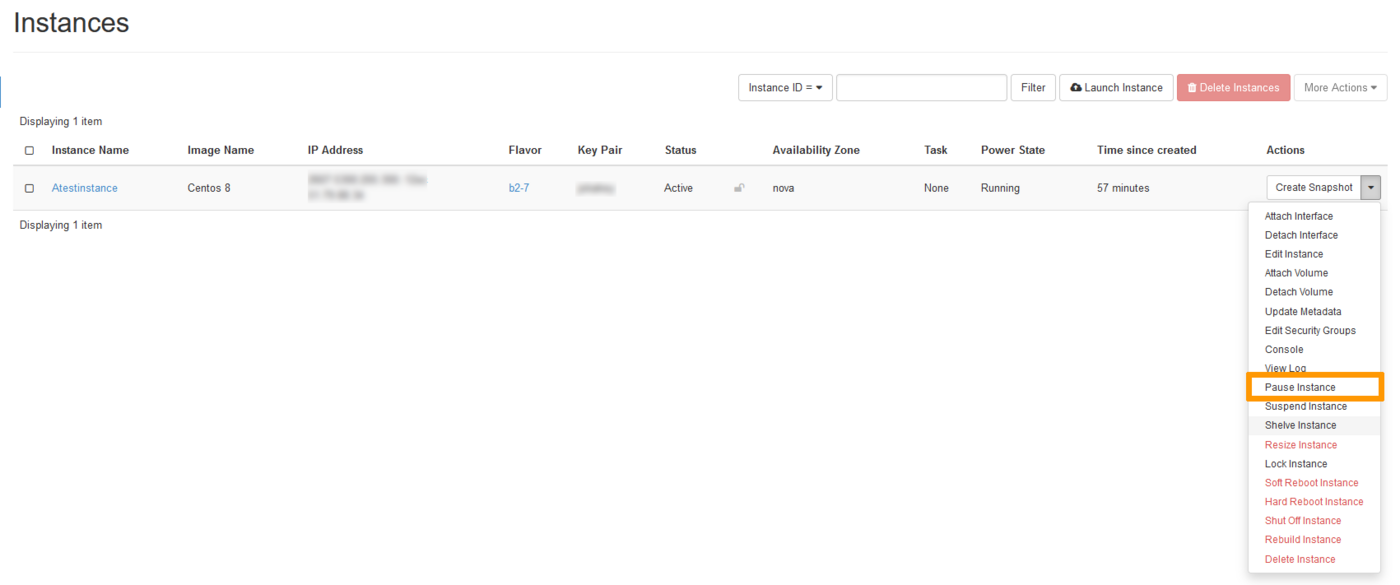
Aparecerá el mensaje de confirmación, indicando que la instancia ha sido pausada.
Para reactivar la instancia, siga los pasos que se indican más arriba. En la lista desplegable correspondiente, seleccione Resume Instance.
Utilizando la API de OpenStack/Nova
Una vez que el entorno esté listo, escriba lo siguiente en la línea de comandos:
Para reactivar la instancia, escriba lo siguiente en la línea de comandos:
Más información
Interactúe con nuestra comunidad de usuarios.


 Cómo crear una instancia de Public Cloud y conectarse a ella
 2838
2838