

Gestionar las instancias de Public Cloud a través de Horizon
287 visualizaciones
 25.01.2022
  Configuración
Esta traducción ha sido generada de forma automática por nuestro partner SYSTRAN. En algunos casos puede contener términos imprecisos, como en las etiquetas de los botones o los detalles técnicos. En caso de duda, le recomendamos que consulte la versión inglesa o francesa de la guía. Si quiere ayudarnos a mejorar esta traducción, por favor, utilice el botón «Contribuir» de esta página.
Objetivo
Además del área de cliente de OVHcloud, también puede gestionar sus proyectos de Public Cloud a través de la interfaz de Horizon. Allí encontrará toda su infraestructura (instancias, copias de seguridad, discos, claves SSH, etc.) y proyectos de almacenamiento (incluida la lista de sus contenedores).
Esta guía explica cómo gestionar las instancias de Public Cloud en Horizon.
Requisitos
- Haber creado una instancia de Public Cloud desde el área de cliente de OVHcloud o a través de la interfaz de Horizon.
- Haber creado una llave SSH.
Procedimiento
Acceda a la interfaz de administración de la instancia.
En primer lugar, conéctese en la interfaz Horizon.
A diferencia del área de cliente de OVHcloud, Horizon separa sus servicios en función de su región de origen. Puede elegir la región desde el menú situado en la parte superior izquierda:
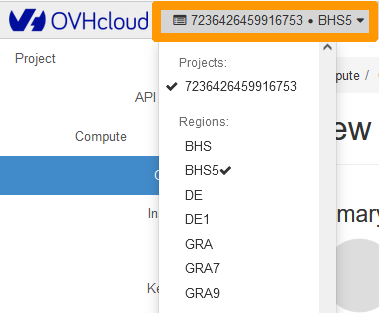
Haga clic en el menú Compute a la izquierda y seleccione Instances. En esa página, verá un resumen de todas sus instancias. En ella se presentan varios datos:
- el modelo de su instancia (Flavor)
- su nombre, su estado de alimentación (Power State) y el tiempo transcurrido desde su creación (Time since created)
- la dirección IPv4 e IPV6 de su instancia
- su red privada asociada y su dirección IPv4 privada
- su estado (Status)
- la imagen utilizada para la instalación de la instancia (si es aplicable)
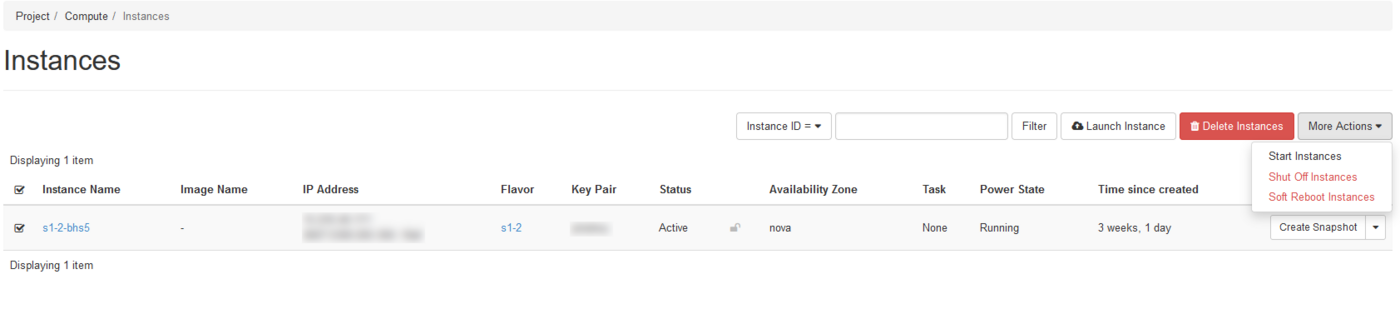
Launch Instance
Esta opción le permite crear una instancia. Para más información, consulte esta guía.
Delete Instances
Esta opción le permite eliminar varias instancias al mismo tiempo. Solo tiene que marcar la casilla situada a la izquierda del nombre de la instancia.
More Actions
Este menú le permite realizar las siguientes acciones en una o más instancias. En primer lugar, marque la casilla situada a la izquierda del nombre de la instancia:
- Start Instances: esta opción permite reiniciar una o más instancias en estado shutoff u off.
- Shut Off Instances : esta opción permite suspender una o varias instancias.
- Soft Reboot Instances: esta opción le permite recargar software en una o más instancias.
Create Snapshot : Esta opción permite crear un snapshot (instantáneo) de la instancia. Para más información, consulte esta guía.
Editar una instancia
Seleccione la opción que desee en el panel de control de la instancia.
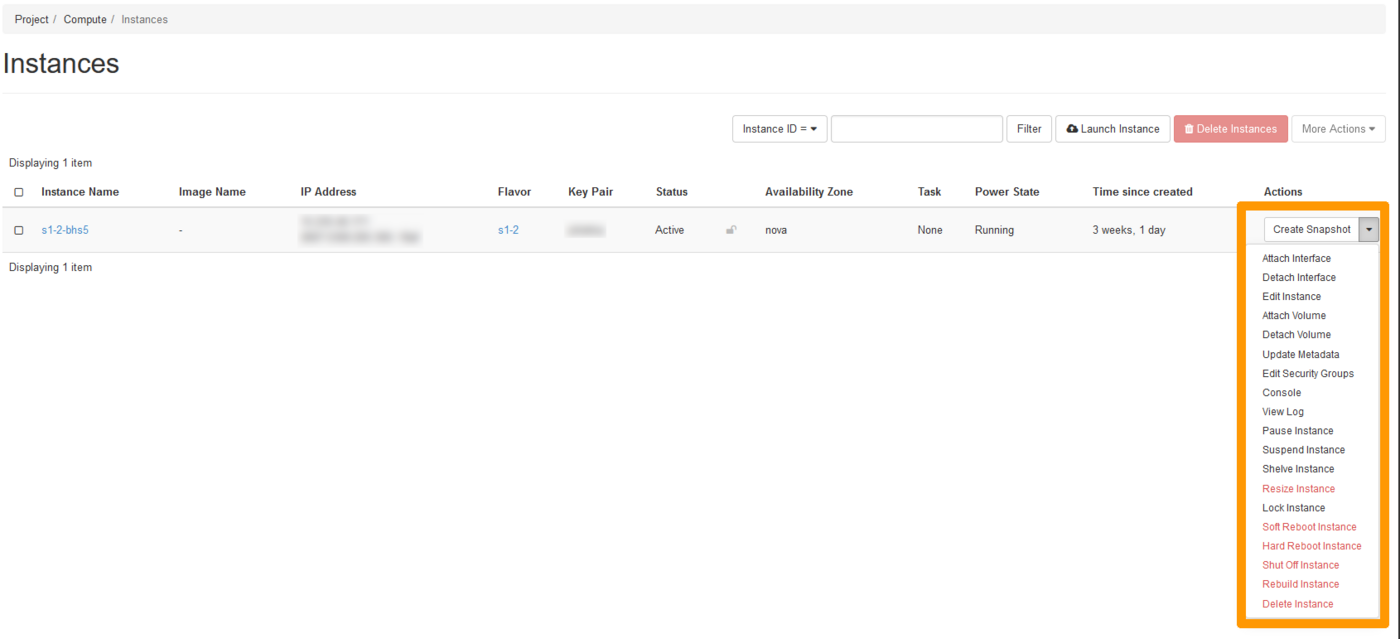
- Attach Interface: esta opción permite añadir una o más interfaces privadas a su instancia a través de la VLAN. Para más información, consulte esta parte de la guía correspondiente.
- Detach Interface: esta opción se utiliza para desvincular una interfaz vinculada a una instancia. Para más información, consulte esta parte de la guía correspondiente.
- Edit Instance : esta opción permite cambiar el nombre de la instancia y los grupos de seguridad.
Las opciones en rojo indican la posibilidad de pérdida de datos durante el proceso. Asegúrese de disponer siempre de una copia de seguridad de sus datos antes de realizar cambios en su instancia.
Redimensionar una instancia
Gracias al Public Cloud, podrá aumentar los recursos de su instancia fácilmente en pocos clics.
Sólo es posible redimensionar a un modelo superior para los modelos clásicos. Además, esta operación interrumpe la instancia durante la operación.
Las instancias de tipo flex permiten redimensionar hacia modelos superiores o inferiores gracias a un único tamaño de disco.
Para obtener instrucciones detalladas, consulte la siguiente guía: Redimensionar una instancia a través de Horizon.
Reconstruir una instancia
Esta opción le permite reconfigurar su instancia sobre una nueva base o simplemente cambiar de sistema operativo.
Esta operación eliminará los datos de la instancia.
Seleccione Rebuild Instance en la lista desplegable correspondiente a la instancia.
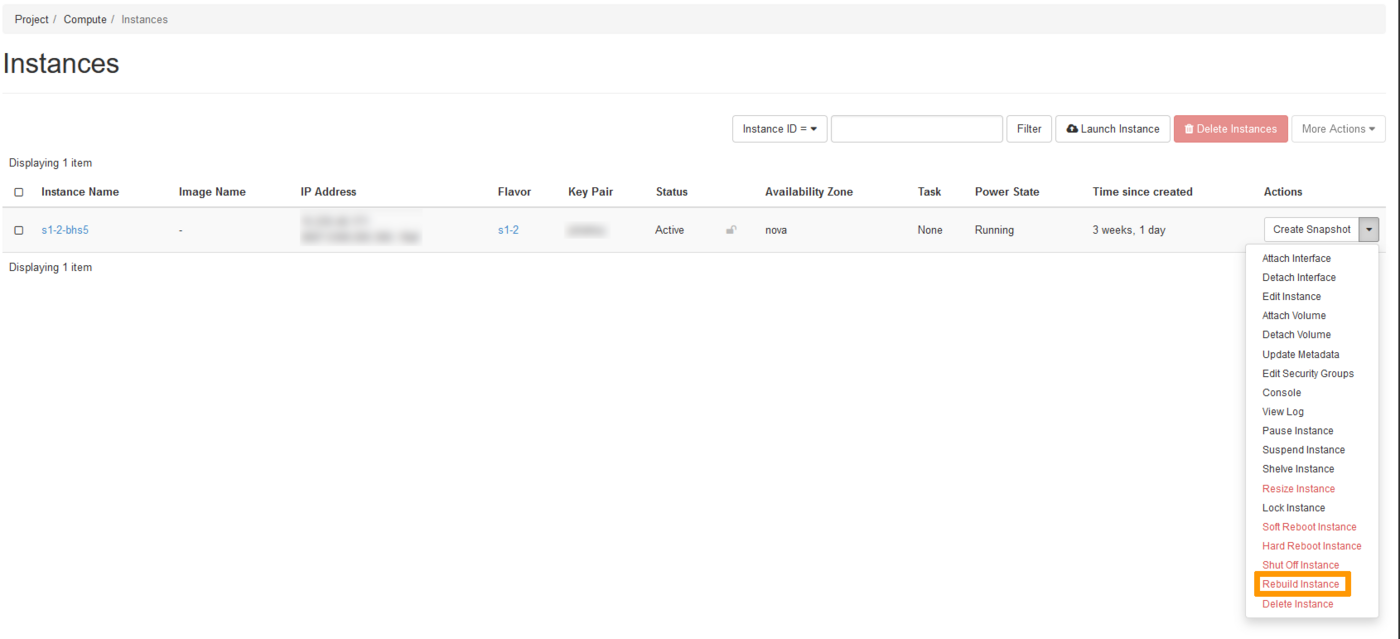
Seleccione la imagen para la reconstrucción.
Seleccione el tipo de partición ("Automática" o "Manual"). Esto es opcional.
Por último, haga clic en Rebuild Instance. Esta operación puede tardar unos minutos.
Suspender o poner en pausa una instancia (Shelve or pause an instance)
Para saber cómo suspender o poner en pausa una instancia, haga clic aquí para consultar la guía específica sobre este método.
Acceder a la consola de la instancia
Si pierde el acceso a su instancia, ya sea debido a una mala configuración o a un corte del servicio SSH, podrá reconfigurar su instancia utilizando la consola VNC.
Puede acceder directamente a su instancia a través de la consola VNC. En cambio, es necesario configurar previamente una contraseña para el usuario root. Para más información, consulte esta guía. La consola VNC también puede servir de primer enfoque en caso de fallo de funcionamiento para establecer un diagnóstico gracias al análisis de la fase de inicio de su instancia.
En el desplegable correspondiente a la instancia, seleccione Console.
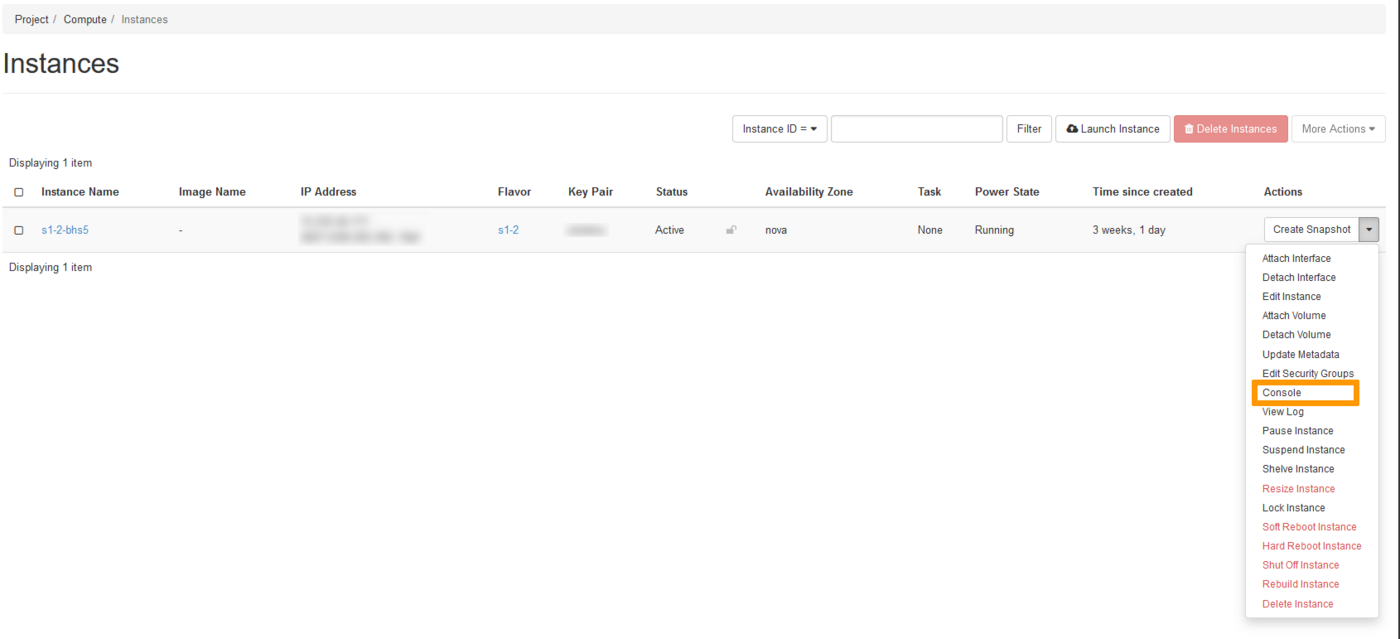
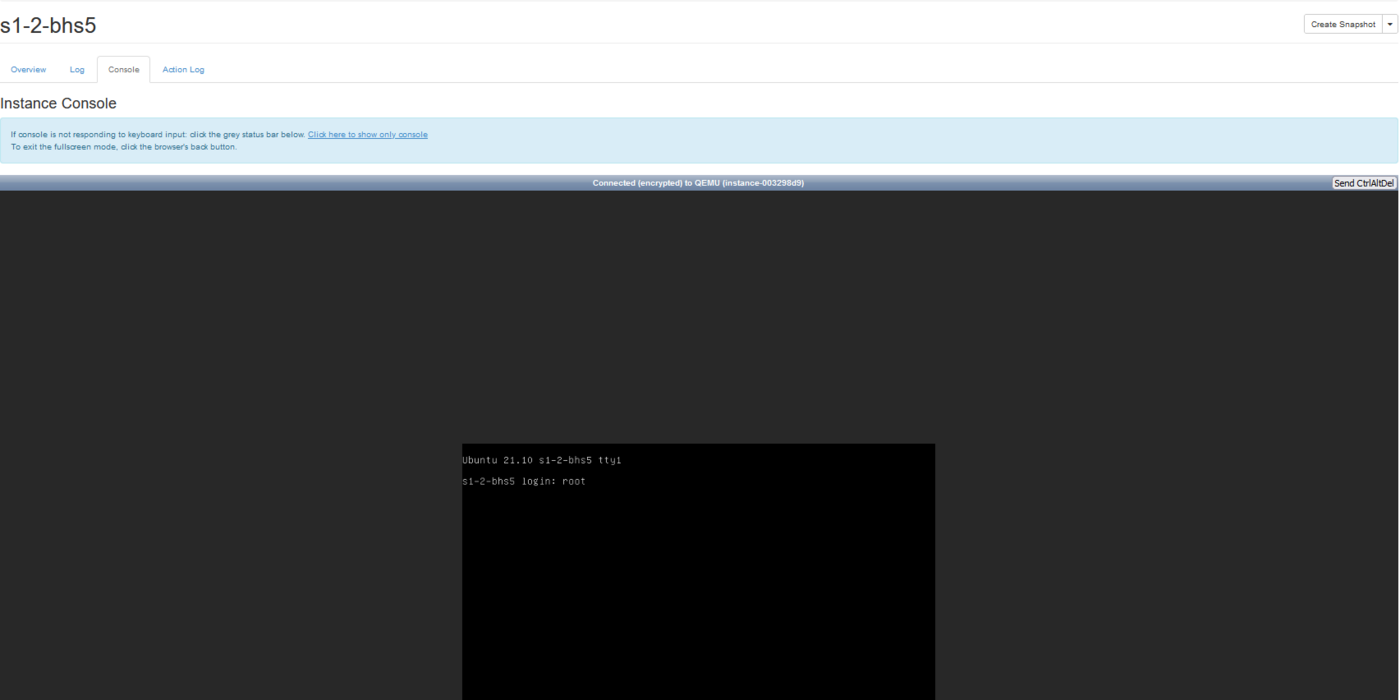
Se mostrará la consola de la instancia.
Si la consola no responde a las entradas de teclado, haga clic en la barra de estado. Para salir del modo de pantalla completa, haga clic en el botón de retorno del navegador.
Consola de la instancia
Reiniciar una instancia
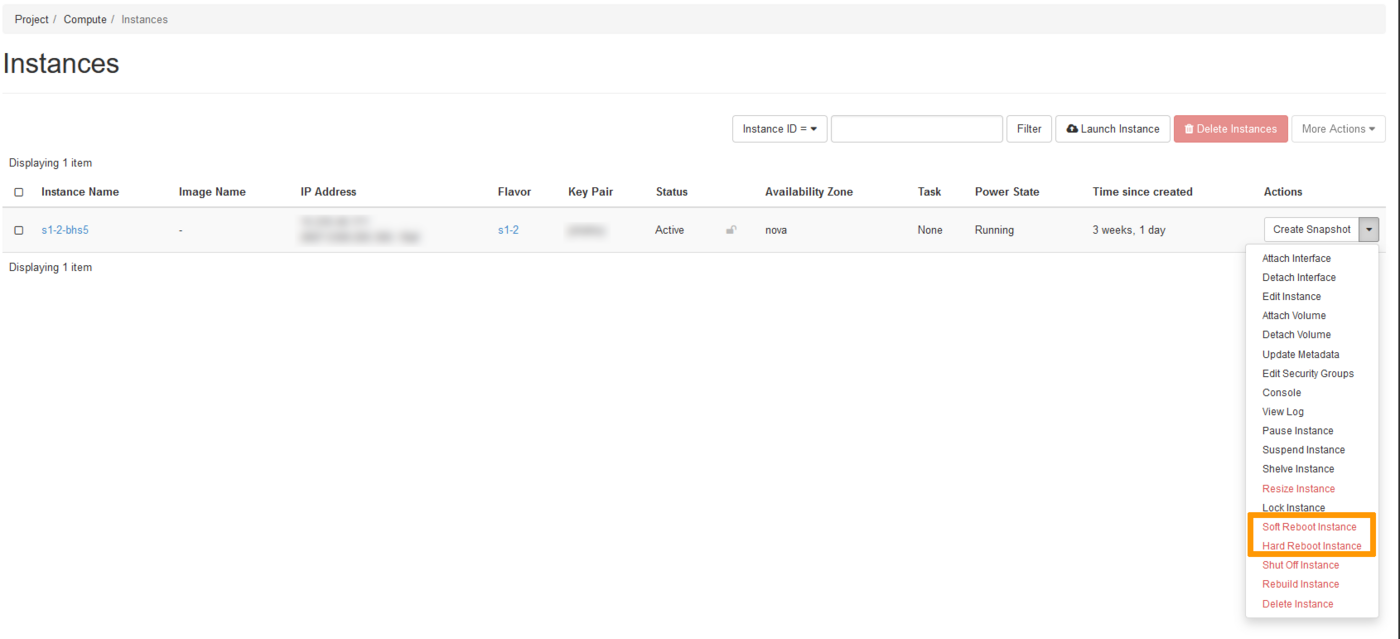
Existen dos métodos para reiniciar una instancia:
- Reinicio en caliente (software) (Soft Reboot Instance)
- Reinicio en frío (hardware) (Hard Reboot Instance)
En la lista desplegable correspondiente a la instancia, seleccione Soft Reboot Instance o Hard Reboot Instance.
A continuación, confirme la consulta en la nueva ventana.
Eliminar una instancia
Si ya no necesita una de sus instancias, puede eliminarla en cualquier momento.
Se van a eliminar los datos presentes en la instancia. También puede crear una copia de seguridad de esta instancia si quiere conservar los datos y volver a iniciar una instancia idéntica más adelante.
La eliminación de una instancia no elimina automáticamente todas las opciones asociadas a ella (almacenamiento, snapshot, backup, etc.). Asegúrese de que todas las demás opciones asociadas a la instancia también se eliminan para dejar de facturarse.
En el desplegable correspondiente a la instancia, seleccione Delete Instance.
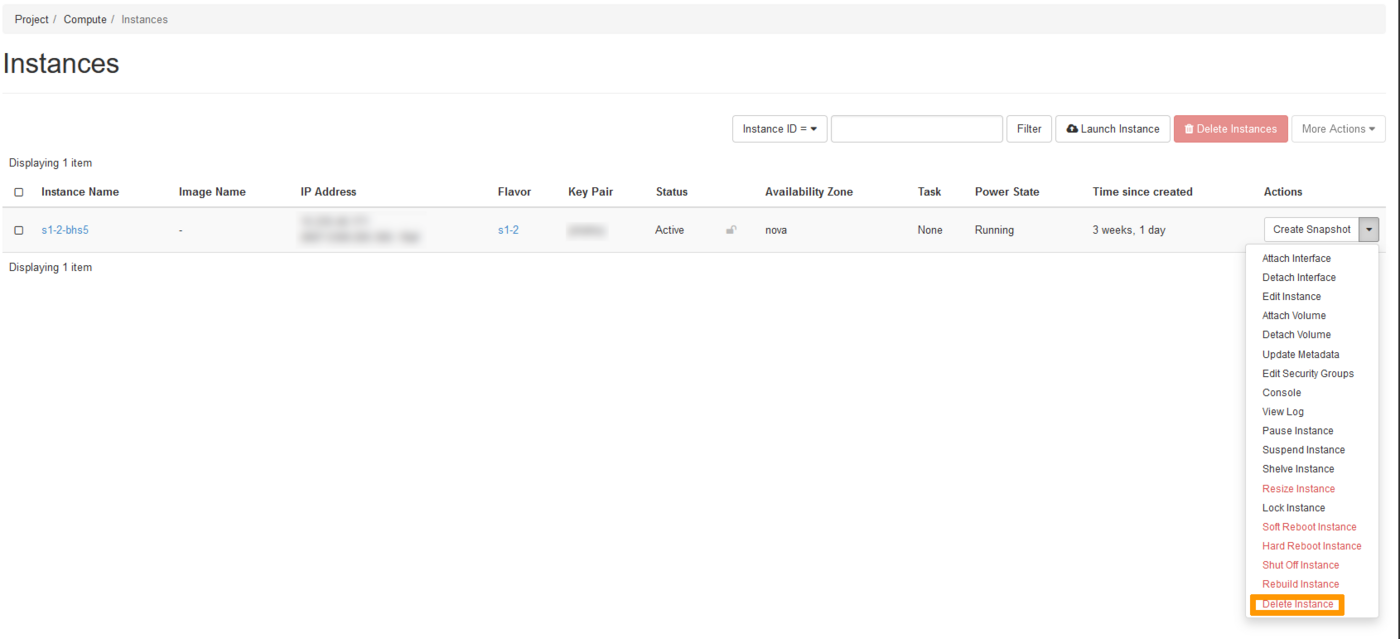
Haga clic en Confirm para iniciar el proceso.
Una vez eliminada, la instancia dejará de facturarse y no podrá recuperarla.
Más información
Interactúe con nuestra comunidad de usuarios en https://community.ovh.com/en/.


 Crear una instancia en Horizon
 354
354