

Redimensionar una instancia a través del área de cliente de OVHcloud
287 visualizaciones
 04.03.2026
  Configuración
Objetivo
Si su instancia no dispone de recursos suficientes debido a un aumento de la actividad o a nuevas necesidades, puede aumentar sus recursos en pocos clics gracias a Public Cloud.
Esta guía explica cómo redimensionar su instancia desde el área de cliente de OVHcloud.
Solo es posible redimensionar a un modelo superior para los modelos clásicos. Además, esta operación provoca la interrupción de la instancia durante el tiempo de la operación.
Las instancias de tipo flex permiten el redimensionamiento hacia modelos superiores o inferiores gracias a un tamaño de disco único.
Requisitos
- Tener una instancia de Public Cloud en su cuenta de OVHcloud.
Acceso al área de cliente de OVHcloud
- Enlace directo: Public Cloud Projects
- Ruta de navegación:
Public Cloud> Seleccione su proyecto
Procedimiento
En el menú de la izquierda, haga clic en Instancias.
Haga clic en ... a la derecha de la instancia y seleccione Editar. También puede acceder a esta acción desde los detalles de la instancia haciendo clic en su nombre y luego en Editar la plantilla.
En la nueva pestaña, desplace la página hasta la sección Modelo para seleccionar el modelo de su elección.
Para los modelos clásicos, puede cambiar a cualquier modelo con un disco similar o mayor. No es posible cambiar a un modelo con un disco más pequeño.
Solo las instancias flexibles pueden actualizarse o degradarse, conservando un tamaño de disco fijo de 50 GB.
Si su disco es igual o inferior a 50 GB, puede cambiar a una Instancia flexible si lo desea.
Si edita una instancia de tipo flex, no es posible volver a una instancia clásica a través del área de cliente. Para más información, consulte nuestra guía sobre Cambiar de una instancia flex a una instancia clásica.
Una vez realizada la selección, haga clic en Editar la plantilla para confirmar su elección.
Redimensionar el disco en Windows
Al redimensionar una instancia Windows, el tamaño de la partición no se actualiza automáticamente. Debe ampliarlo utilizando el administrador de discos:
- Haga clic derecho en el menú
Starte inicie el administrador de discos haciendo clic enDisk Management:
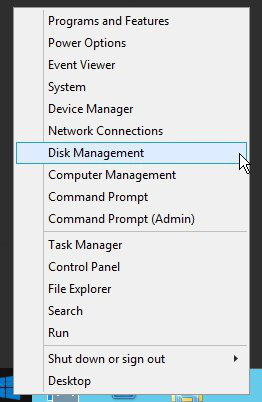
- Haga clic derecho en la partición principal y seleccione
Extend Volume.
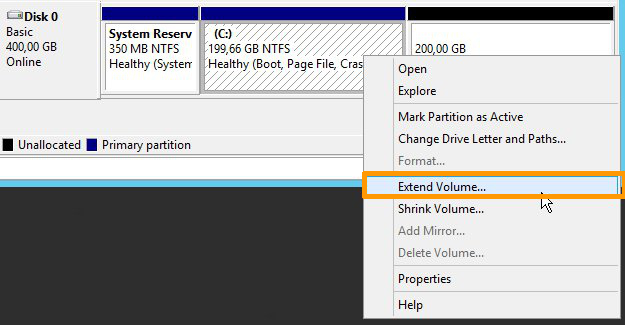
- En el menú
Extend Volume Wizard, haga clic enNext. Seleccione los recursos del disco a ampliar y haga clic enNext.
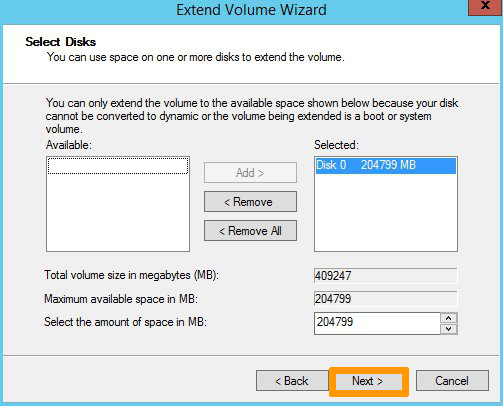
Haga clic en Finish para confirmar su elección.
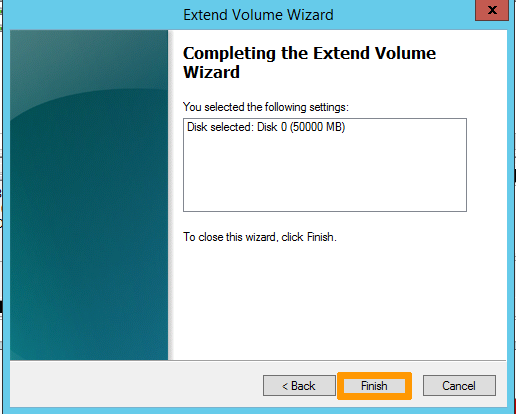
- El nuevo tamaño del disco se mostrará en el administrador de discos.

Más información
Interactúe con nuestra comunidad de usuarios.


 Cómo sustituir un par de claves SSH en una instancia Public Cloud
 1239
1239