

Añadir crédito Cloud
387 visualizaciones
 31.03.2026
  Cloud / Instances
Información sobre la traducción
Esta traducción ha sido generada de forma automática por nuestro partner SYSTRAN. En algunos casos puede contener términos imprecisos, como en las etiquetas de los botones o los detalles técnicos. En caso de duda, le recomendamos que consulte la versión inglesa o francesa de la guía. Si quiere ayudarnos a mejorar esta traducción, por favor, utilice el botón «Contribuir» de esta página.
Objetivo
La opción "crédito cloud" le permite asignar un importe específico a su proyecto de Public Cloud, que servirá como forma de pago por defecto para la facturación del proyecto.
Esto significa que este crédito cloud se cargará en primer lugar y que, a continuación, toda deuda se cargará a las otras formas de pago disponibles. Para más información sobre el asunto, consulte las guías de facturación de Public Cloud.
Esta guía explica cómo añadir crédito en su cuenta Public Cloud con un código promocional o generando una orden de pedido.
Requisitos
- Un proyecto de Public Cloud en su cuenta de OVHcloud
Acceso al área de cliente de OVHcloud
- Enlace directo: Public Cloud Projects
- Ruta de navegación:
Public Cloud> Seleccione su proyecto
Procedimiento
Abra Crédito y códigos promocionales en el menú de la izquierda en Ajustes.
Tenga en cuenta que los créditos añadidos en esta sección no pueden transferirse ni reembolsarse. No tienen ningún valor monetario y se pierde todo crédito que no se utilice en los 13 meses siguientes a su compra.
Añadir crédito
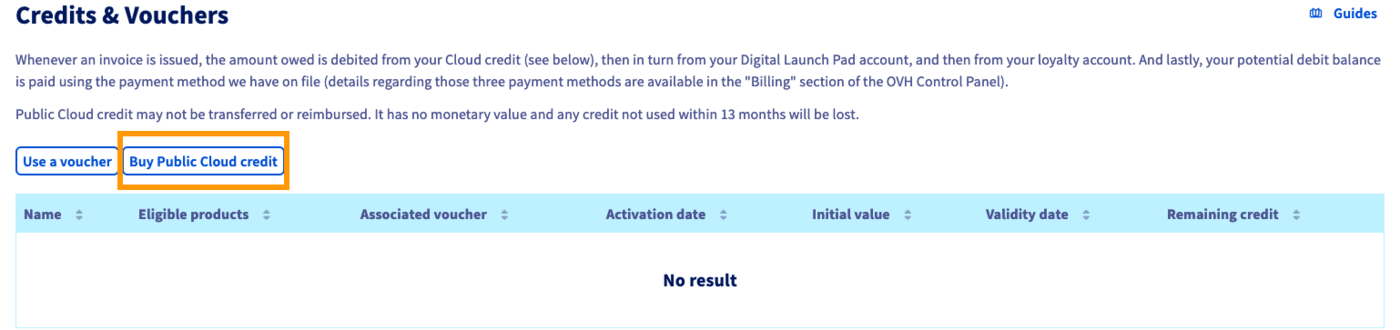
Haga clic en el botón Comprar crédito cloud.
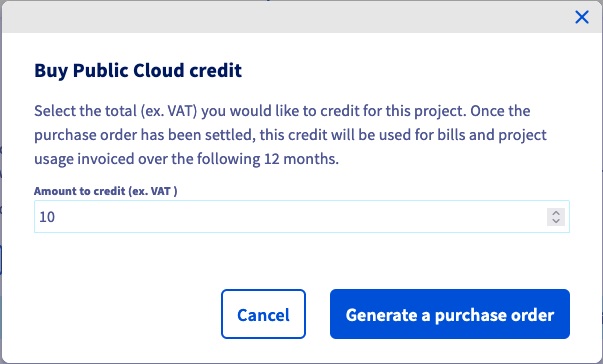
Introduzca el importe (IVA no incl.) que quiera añadir, en su divisa. Haga clic en Gerar una orden de pedido para aceptar.
Se generará un recibo de pedido. Para consultar e iniciar el pago, haga clic en el enlace en el recuadro Verde.

Una vez realizado el pago, su crédito aparecerá en la lista Crédito y códigos promocionales.
Utilizar un código promocional
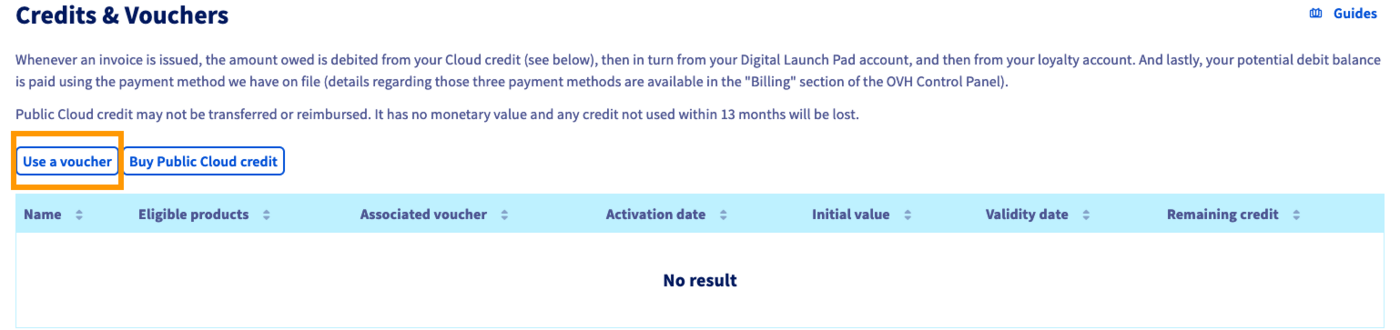
Haga clic en el botón Activar un código promocional.
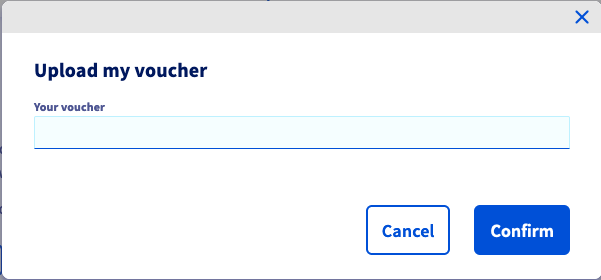
Se abrirá una ventana en la que deberá introducir el código promocional y hacer clic en Aceptar.
El saldo del código promocional aparecerá en la lista Crédito y códigos promocionales.
Los períodos de validez de los códigos promocionales suelen estar limitados a 1 mes; se recomienda utilizarlos lo antes posible. El saldo del código promocional se utilizará antes que el crédito Public Cloud.
Más información
Interactúe con nuestra comunidad de usuarios.


 Public Cloud Compute - Cambiar de facturación por horas a mensual
 368
368