

Obtener la cabecera y el archivo .eml de un e-mail
777 Views
 06.03.2026
  Email and Collaborative Solutions
Esta traducción ha sido generada de forma automática por nuestro partner SYSTRAN. En algunos casos puede contener términos imprecisos, como en las etiquetas de los botones o los detalles técnicos. En caso de duda, le recomendamos que consulte la versión inglesa o francesa de la guía. Si quiere ayudarnos a mejorar esta traducción, por favor, utilice el botón «Contribuir» de esta página.
Objetivo
La cabecera de un correo electrónico permite trazar el camino seguido por dicho mensaje en la red, desde el remitente hasta el destinatario.
Permite identificar un e-mail malicioso o detectar una lentitud en la recepción.
Cada correo electrónico recibido tiene una cabecera (header) que no se muestra por defecto cuando consulta su correo. No obstante, puede recuperarla desde su cliente de correo o su webmail.
También puede extraer el correo electrónico completo como archivo .eml. Este archivo puede serle solicitado para analizar un e-mail malicioso que haya recibido.
Para recuperar un archivo .eml, consulte la sección webmail.
Descubra cómo obtener la cabecera de un e-mail y extraer un archivo .eml desde su cliente de correo.
Requisitos
- Disponer de una dirección de correo electrónico en una de nuestras soluciones de correo electrónico de OVHcloud o en una solución externa.
- Tener acceso a la dirección de correo electrónico a través de su webmail o un cliente de correo.
Procedimiento
Comprender el contenido de una cabecera
La cabecera está compuesta por varios elementos que indican el camino del correo electrónico, ordenados de forma anticronológica, junto con información adicional.
A continuación se muestra una lista no exhaustiva de los elementos que pueden componer una cabecera y su significado.
- El campo
Receivedestá presente en la cabecera en cada paso del correo electrónico por un servidor de envío (SMTP). Generalmente contiene el nombre de host del servidor con su dirección IP y la fecha. Los camposReceivedse ordenan del paso más reciente al más antiguo en un servidor:
Received: from MX Plan7.mail.ovh.net (unknown [10.109.143.250])
    by mo3005.mail-out.ovh.net (Postfix) with ESMTPS id 448F4140309
    for <john@mydomain.ovh> ;Wed, 30 Jun 2021 13:12:40 +0000 (UTC)
Aquí el correo electrónico fue transmitido del servidor MX Plan7.mail.ovh.net al servidor mo3005.mail-out.ovh.net el 30 de junio de 2021 a las 13:12:40 (zona horaria UTC)
- El campo
Return-Pathcorresponde a la dirección de retorno cuando el envío del mensaje ha fallado. La dirección de retorno es generalmente la del remitente.
Return-Path: <john@mydomain.ovh>
- El campo
Fromindica la dirección del remitente del correo electrónico y su nombre para mostrar.
From: John <john@mydomain.ovh>
- El campo
Toindica la dirección del destinatario del correo electrónico y su nombre para mostrar.
To: Robert <robert@hisdomain.ovh>
- El campo
Subjectindica el asunto del correo electrónico.
Subject: Hello my friend
- El campo
Message-IDindica el identificador único del correo electrónico y termina con el nombre del servidor de envío (después de la "@").
Message-ID: <Dc55+mK3j7hdZkf5_r-ff=fjq380ozc2h5@mailserver.domain.ovh>
- El campo
Received-SPFmuestra el resultado del control SPF efectuado sobre el dominio del remitente. El argumentoclient-ippermite obtener la dirección IP del servidor que envió el correo electrónico.
Received-SPF: Pass (mailfrom) identity=mailfrom; client-ip=000.11.222.33; helo=mail-smtp-001.domain.ovh; envelope-from=john@mydomain.ovh; receiver=robert@hisdomain.ovh
- Los campos
X-son campos personalizados que complementan los campos estándar. Son implementados por los servidores a través de los cuales transitan los correos electrónicos.
X-OVH-Remote: 000.11.222.33 (mail-smtp-001.domain.ovh)
X-Ovh-Tracer-Id: 1234567891011121314
X-VR-SPAMSTATE: OK
X-VR-SPAMSCORE: 0
X-VR-SPAMCAUSE:
Obtener una cabecera en un cliente de correo
Microsoft Outlook
Obtener la cabecera
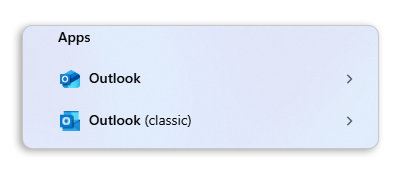
Existen dos versiones de Outlook para Windows: Outlook clásico y el Nuevo Outlook. Para identificar su versión, escriba "Outlook" en la barra de búsqueda de Windows. Si aparece la mención "(clásico)", está usando Outlook clásico. En caso contrario, se trata del Nuevo Outlook.
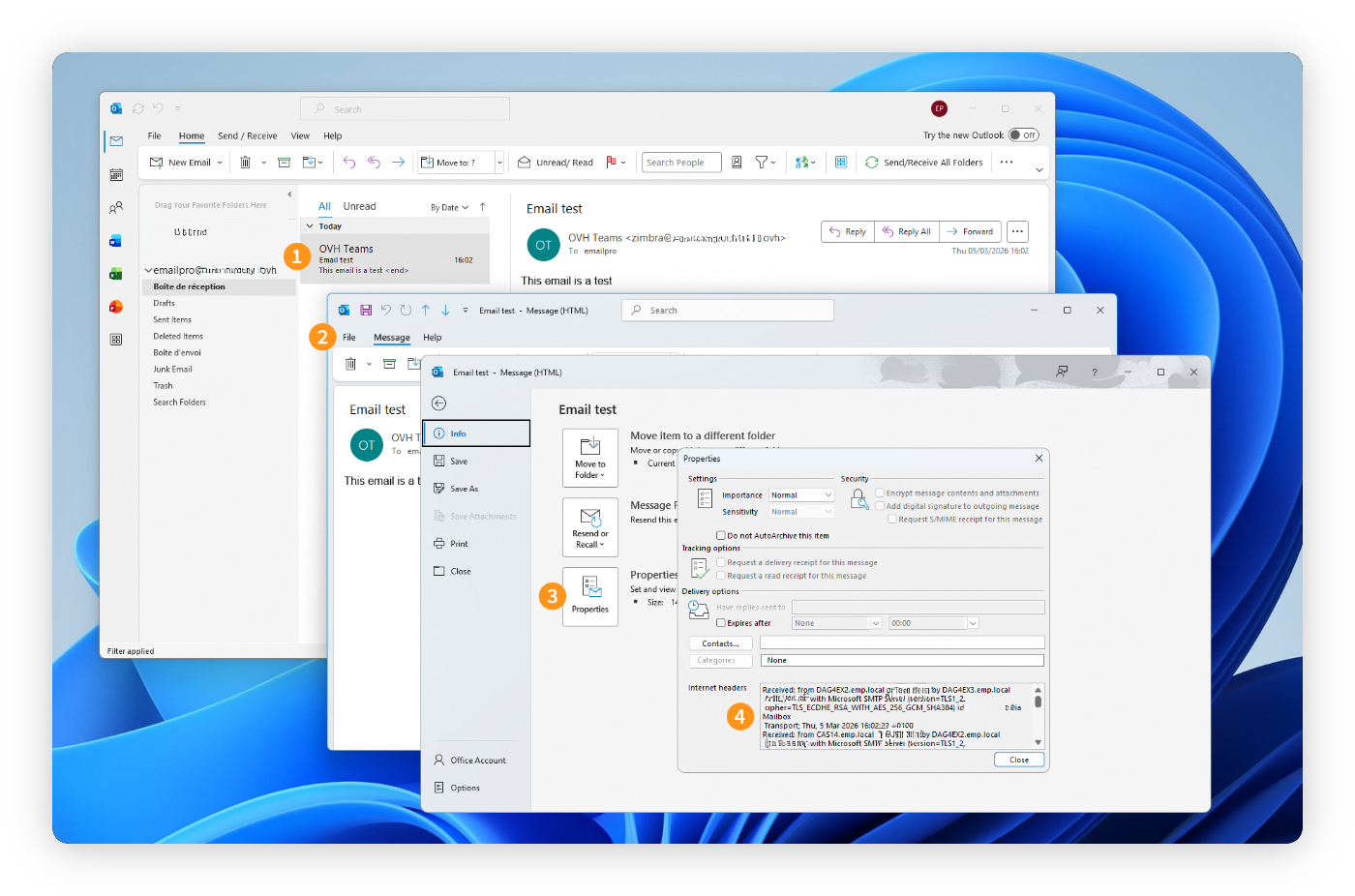
Outlook clásico:
- Haga doble clic en el correo electrónico para abrirlo en una ventana separada.
- En la nueva ventana, haga clic en
Archivoen la parte superior izquierda. - Seleccione
Informacióna la izquierda y haga clic enPropiedades. - La cabecera completa del correo electrónico aparece en el recuadro inferior. Seleccione todo el texto y cópielo en un archivo.
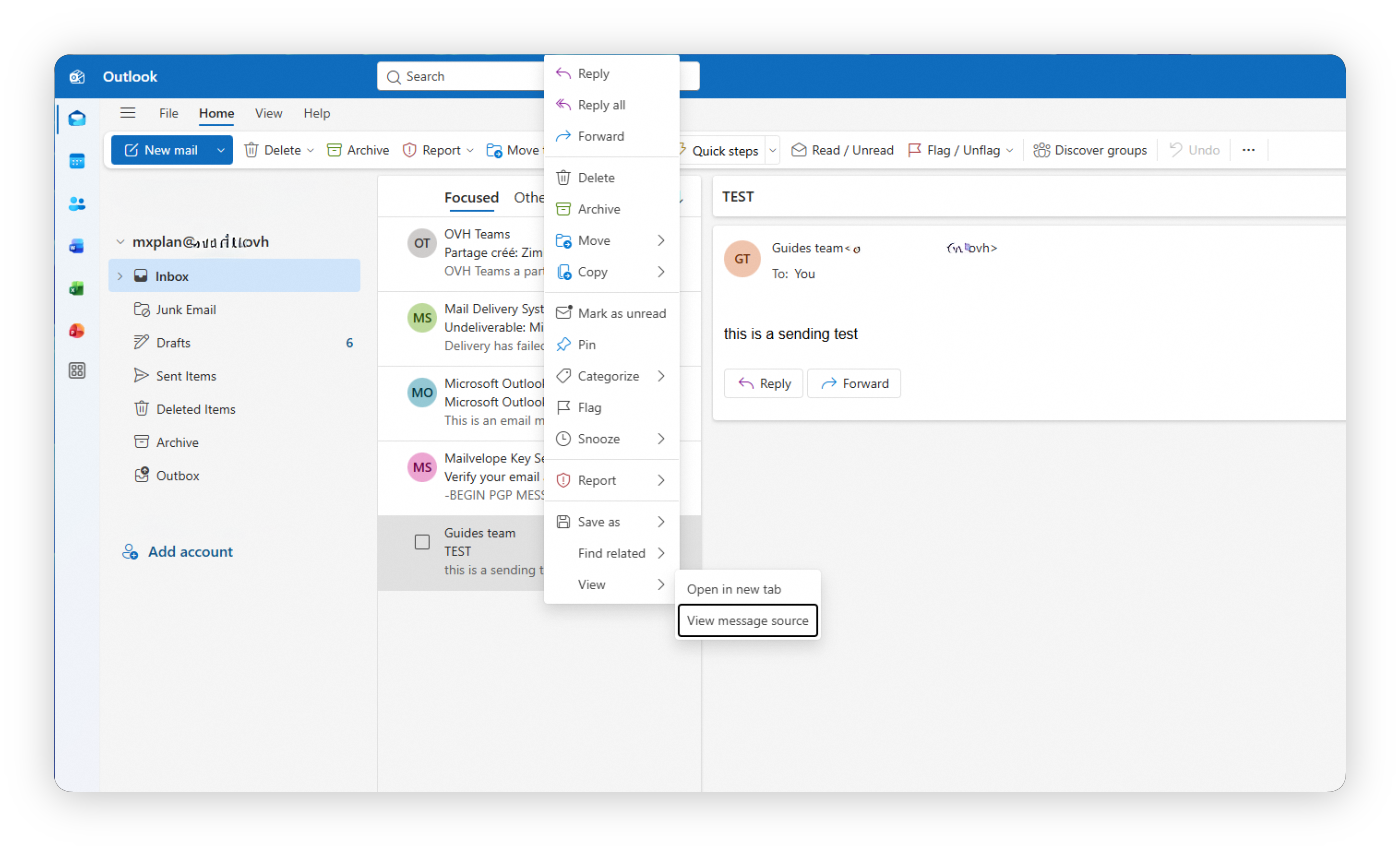
Nuevo Outlook:
- Abra el correo electrónico de su elección.
- Haga clic derecho en el correo electrónico.
- Seleccione
Very luegoVer detalles del mensaje. - La cabecera completa del correo electrónico aparece en el panel de detalles del mensaje. Seleccione todo el texto y cópielo en un archivo.
Obtener el archivo .eml
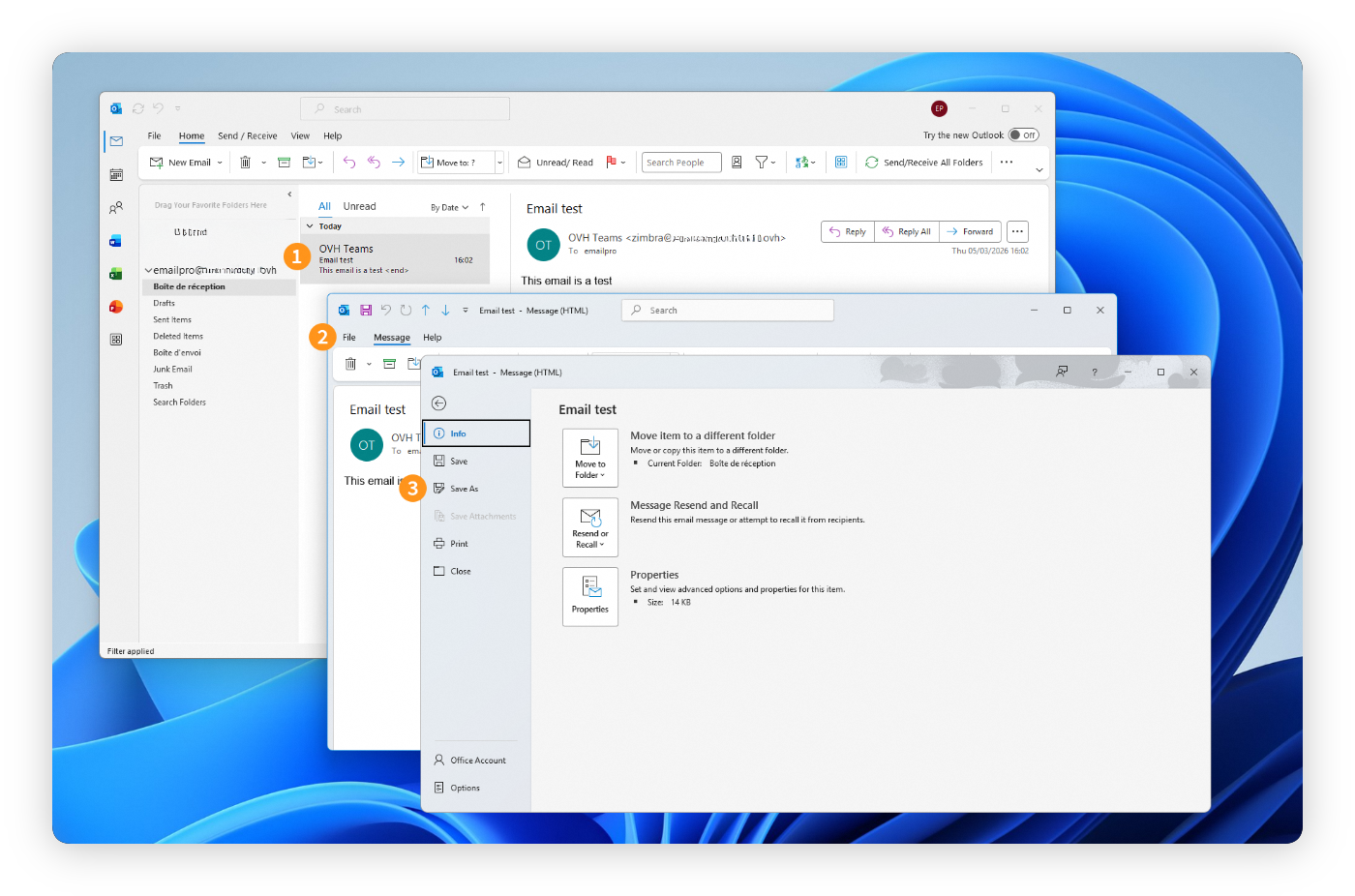
Outlook clásico:
- Seleccione el correo electrónico en su bandeja de entrada (no lo abra).
- Haga clic en
Archivoen la barra de menú. - Haga clic en
Guardar como. - En el menú desplegable "Tipo de archivo", seleccione Formato de mensaje de Outlook - Unicode (.msg). Elija una ubicación en su equipo (por ejemplo, el Escritorio) y haga clic en
Guardar.
También puede arrastrar y soltar el correo electrónico desde su bandeja de entrada directamente al Escritorio. Esto crea un archivo .msg que puede adjuntar a su informe.
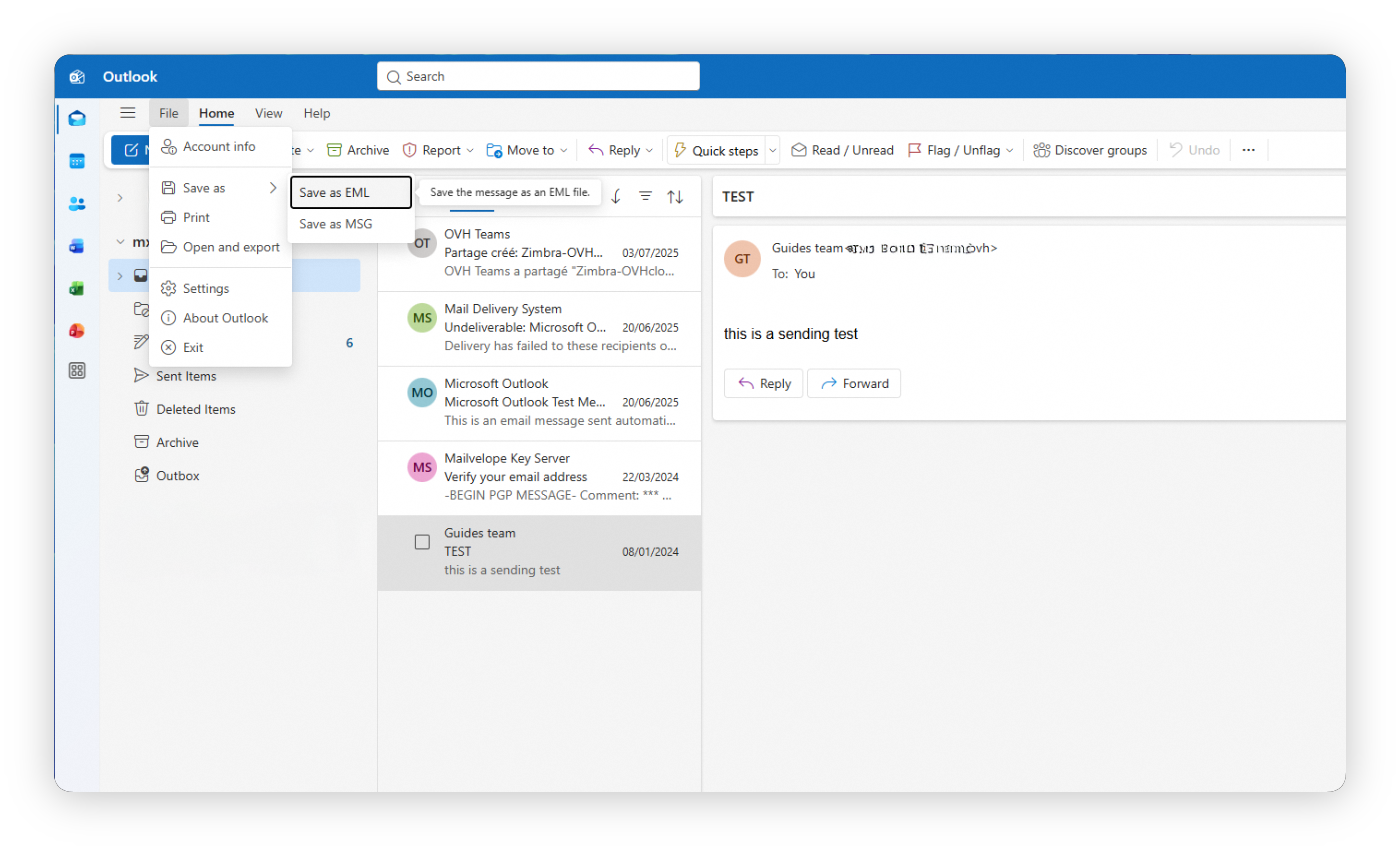
Nuevo Outlook:
- En la lista de mensajes, haga clic derecho en el correo electrónico.
- Seleccione
Guardar comoy luegoGuardar como archivo EML. - Elija una ubicación en su equipo y haga clic en
Guardar.
Mozilla Thunderbird
Obtener la cabecera
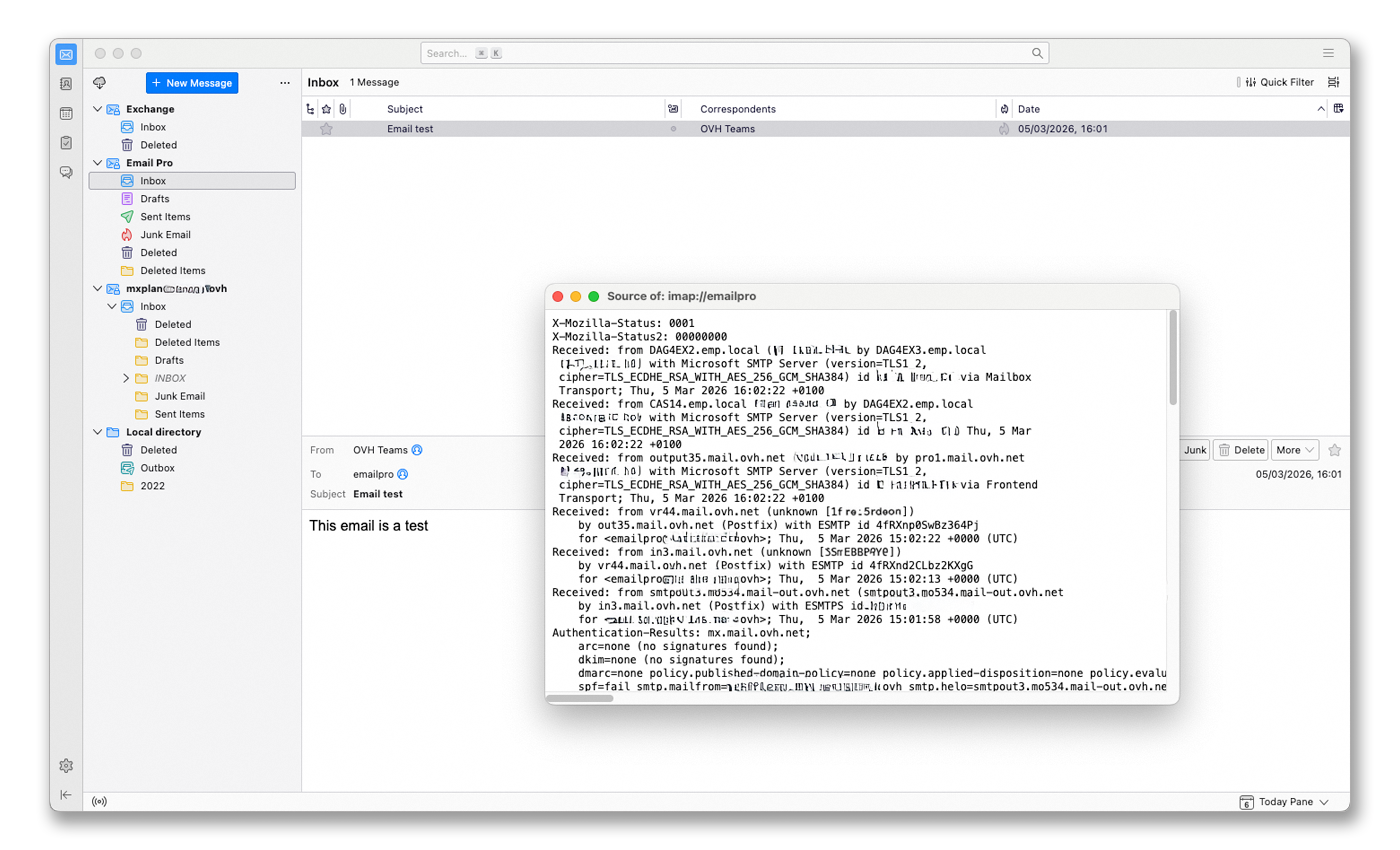
- Seleccione el correo electrónico de su elección.
- Pulse simultáneamente las teclas
Ctrl+U(Cmd+Uen macOS). - La cabecera completa del correo electrónico aparece en una ventana separada. Seleccione todo el texto y cópielo en un archivo.
Obtener el archivo .eml
- Seleccione el correo electrónico de su elección.
- Pulse simultáneamente las teclas
Ctrl+S(Cmd+Sen macOS). - El archivo se guarda por defecto en formato
.eml.
Mail de macOS
Obtener la cabecera
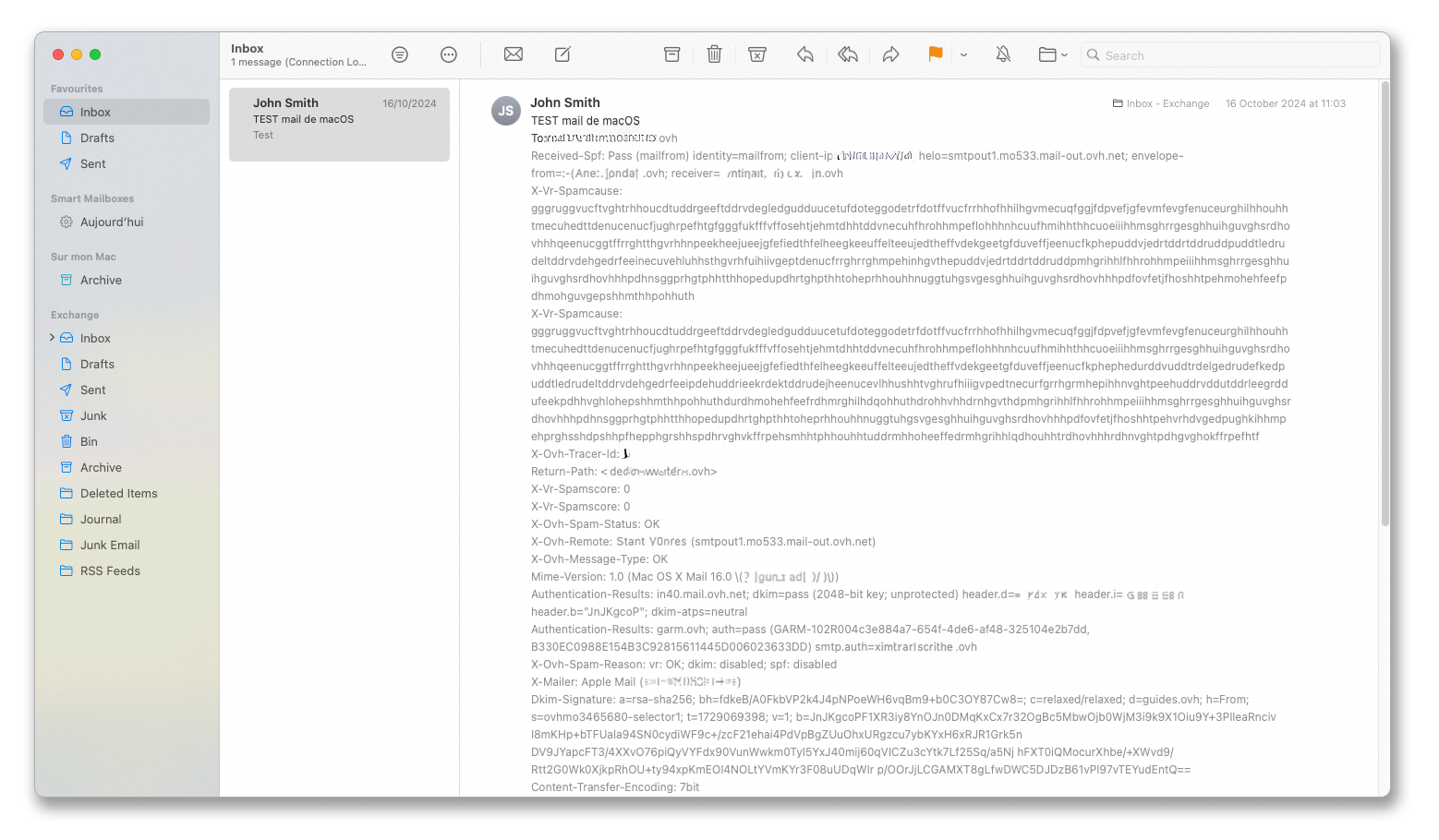
- Seleccione el correo electrónico de su elección.
- Pulse simultáneamente las teclas
Cmd+Shift+H. - La cabecera completa del correo electrónico aparece. Seleccione el texto en gris y cópielo en un archivo.
Obtener el archivo .eml
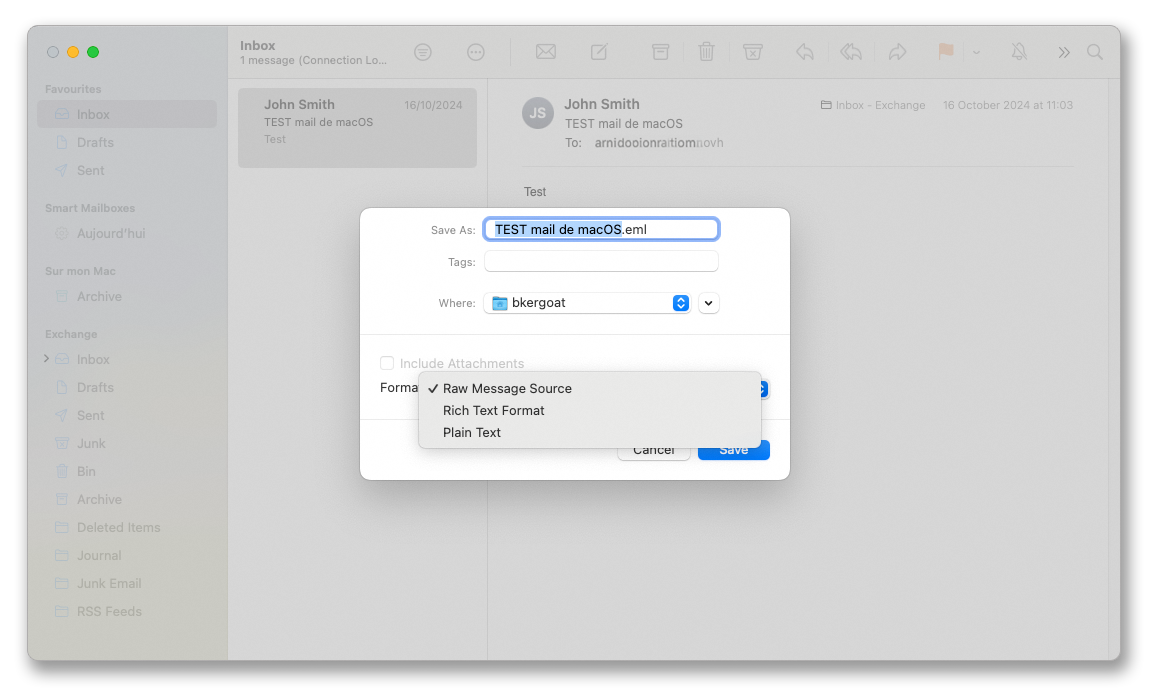
- Seleccione el correo electrónico de su elección.
- Pulse simultáneamente las teclas
Cmd+S. El archivo.emlse crea automáticamente. Seleccione el formatoCódigo fuente del mensaje. - Elija una ubicación en su equipo y haga clic en
Guardar.
Obtener una cabecera en un webmail
Outlook Web App (OWA)
Obtener la cabecera
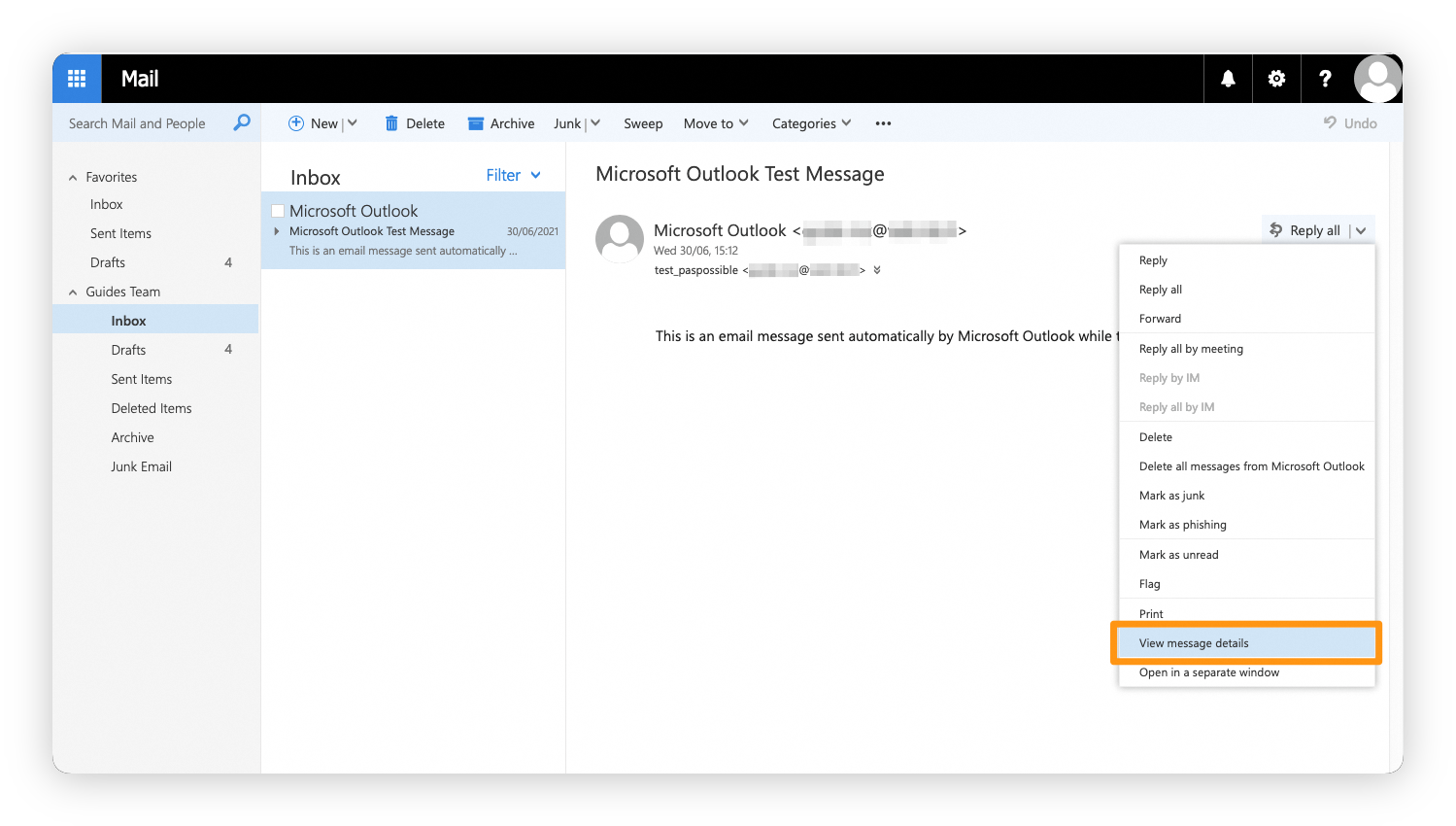
- Seleccione el correo electrónico cuya cabecera desee ver.
- Haga clic en la flecha a la derecha de
Responder a todosy luego enVer detalles del mensaje. - Se abrirá una nueva ventana con la cabecera completa del correo electrónico, lo que le permitirá descargarlo.
Consulte también nuestro tutorial en vídeo:
Obtener el archivo .eml
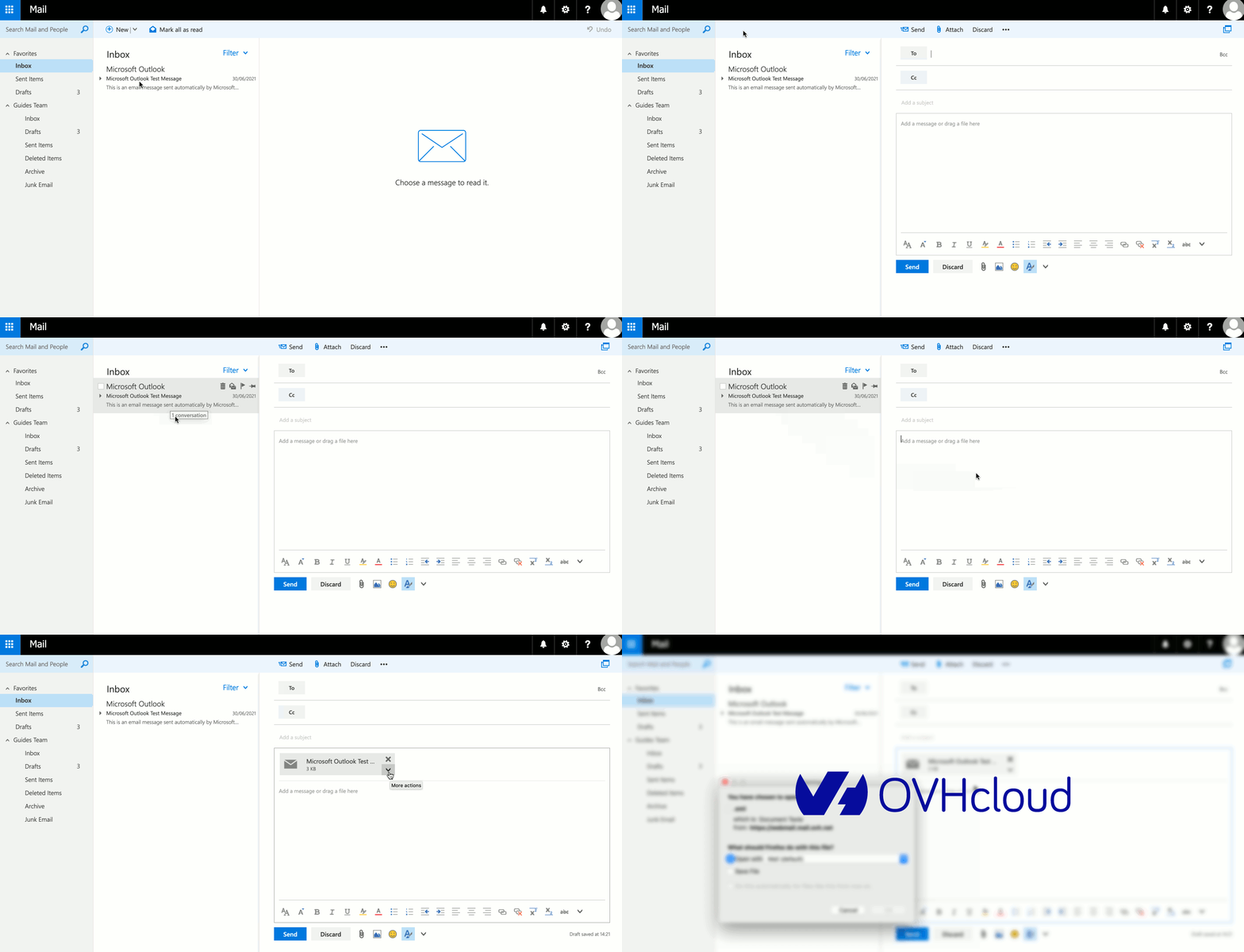
- Haga clic en
(+) Nuevopara crear un nuevo correo electrónico. - Seleccione el correo electrónico que desee extraer y arrástrelo al contenido del nuevo mensaje.
- Haga clic en la flecha hacia abajo junto al archivo adjunto generado y luego en
Descargarpara guardar el archivo en su equipo.
Obtener una cabecera en otro cliente de correo
Gmail
Obtener la cabecera
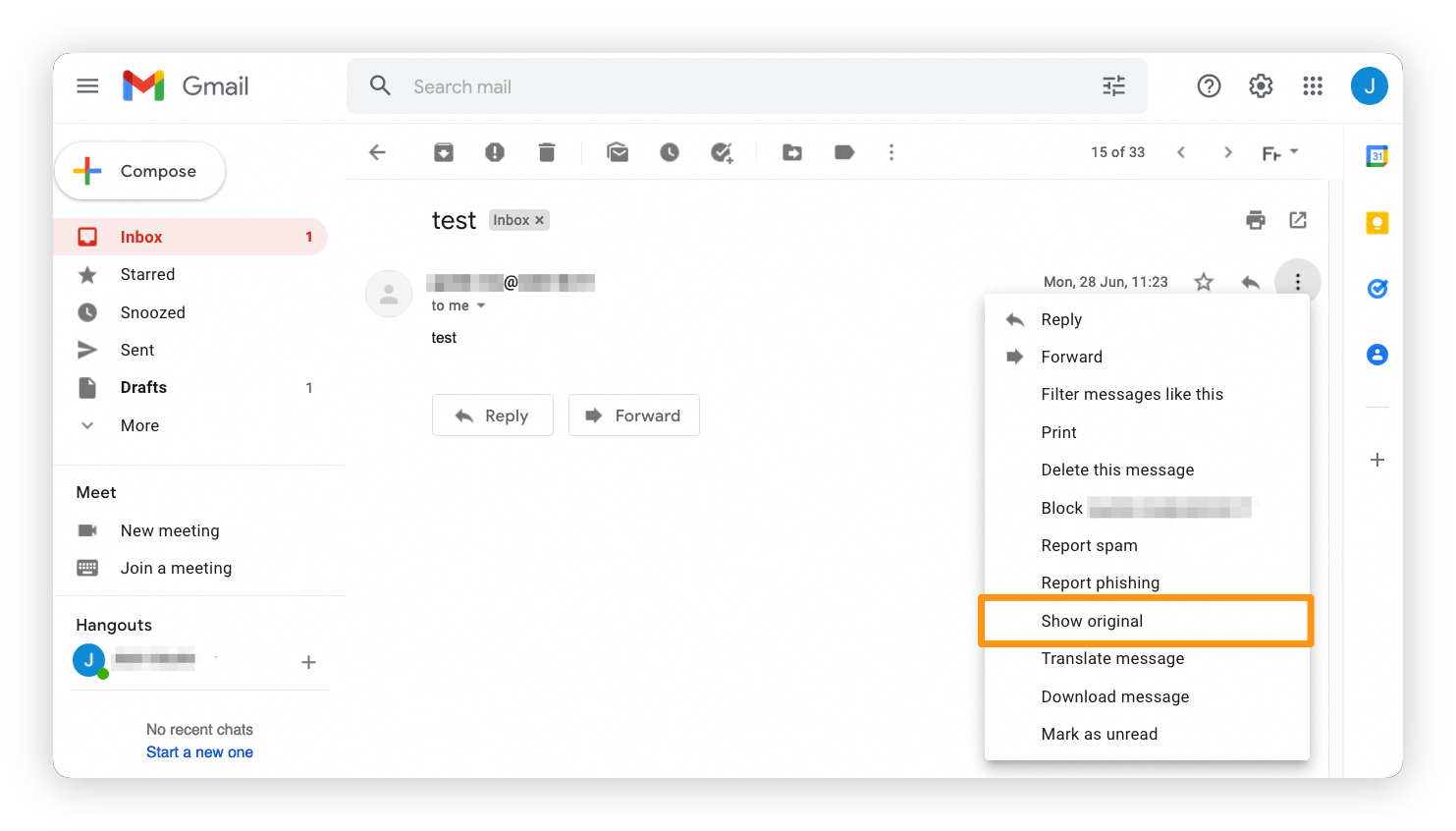
- Seleccione el correo electrónico en cuestión.
- Haga clic en los 3 puntos verticales a la derecha y en
Mostrar mensaje original. - Se abrirá una nueva ventana con la cabecera completa del correo electrónico.
Obtener el archivo .eml
- Seleccione el correo electrónico en cuestión.
- Haga clic en los 3 puntos verticales a la derecha y seleccione
Descargar mensaje.
Outlook.com
Para obtener la cabecera o extraer el archivo .eml desde la interfaz webmail <Outlook.com>, consulte la sección Outlook Web App de esta guía.
Más información
Interactúe con nuestra comunidad de usuarios.


 Unable to send or receive emails
 7259
7259