

MX Plan - Crear una respuesta automática en una dirección de correo electrónico
266 Ansichten
 28.04.2025
  Web / MX Lösung für E-Mail (vorherige Infrastruktur)
Información sobre la traducción
Esta traducción ha sido generada de forma automática por nuestro partner SYSTRAN. En algunos casos puede contener términos imprecisos, como en las etiquetas de los botones o los detalles técnicos. En caso de duda, le recomendamos que consulte la versión inglesa o francesa de la guía. Si quiere ayudarnos a mejorar esta traducción, por favor, utilice el botón «Contribuir» de esta página.
Objetivo
Si está ausente y no puede consultar su dirección de correo, puede implementar una respuesta automática (o contestador) que transmitirá un correo electrónico a los interlocutores que le envíen un correo.
Descubra cómo activar una respuesta automática en una dirección de correo electrónico.
Requisitos
- Tener una solución MX Plan. Esta está disponible a través de: un plan de hosting web hosting, el alojamiento gratuito 100M incluido con un dominio (activado previamente) o el MX Plan contratado por separado.
Acceso al área de cliente de OVHcloud
- Enlace directo: MX Plan
- Ruta de navegación:
Web Cloud>MX Plan> Seleccione su servicio MX Plan
Procedimiento
Si su dirección de correo electrónico está en un servicio Exchange, Email Pro o si no hay una sección Gestión de los contestadores en su MX Plan, deberá crear una respuesta automática desde su webmail con ayuda de la documentación "Configurar una respuesta automática desde la interfaz OWA".
Creación de una respuesta automática
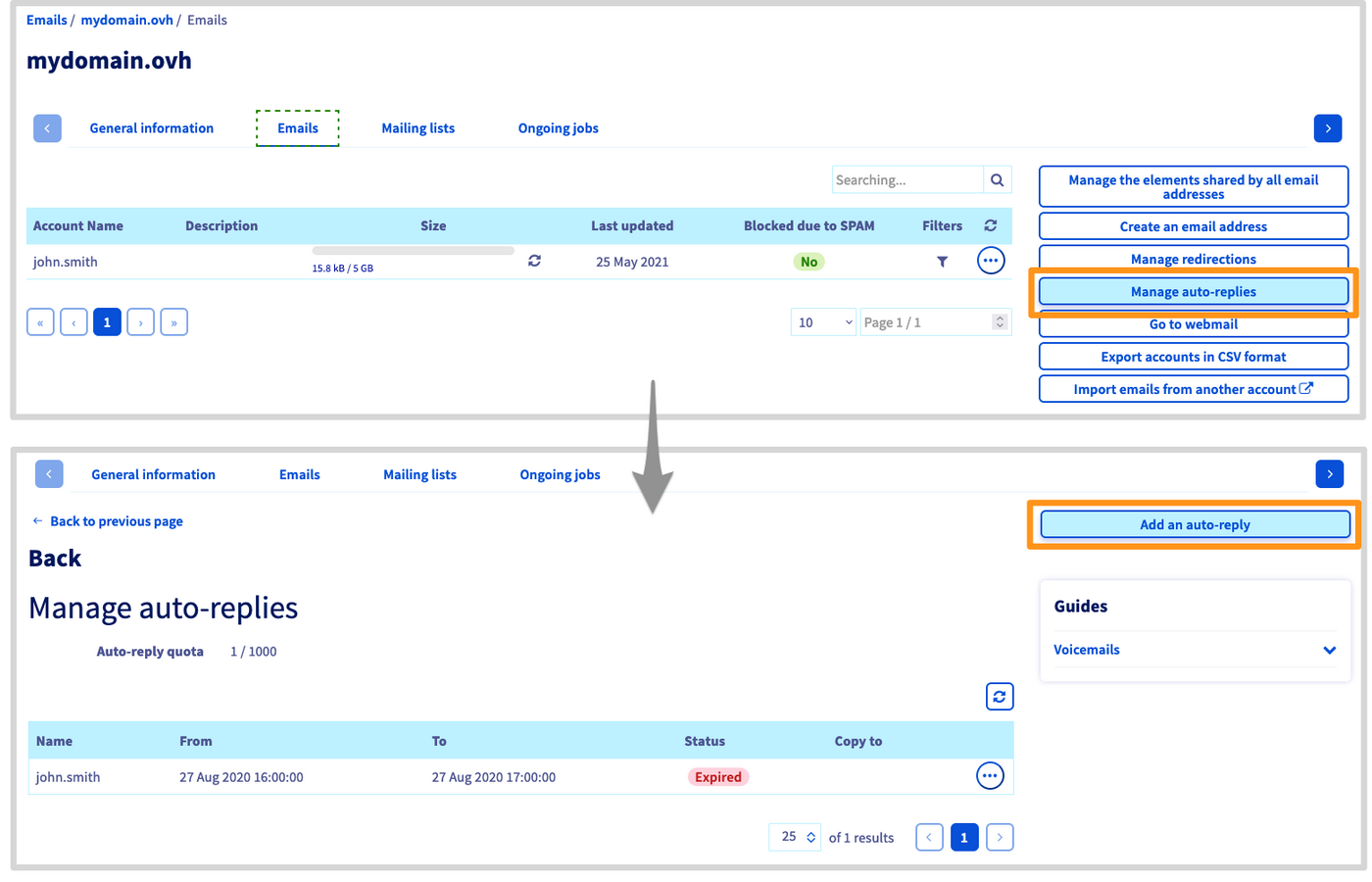
Haga clic en la pestaña Correo electrónico en la parte superior y, seguidamente, en Gestión de los contestadores.
Será redirigido a la ventana Gestión de los contestadores, en la que podrá consultar todas las respuestas automáticas de correo que tiene instaladas en su servicio de correo.
Haga clic en Añadir un contestador
Se abrirá la ventana de adición. Puede completar esta información de acuerdo con la siguiente información.
-
Tipo de contestador:- Asociado a una cuenta de correo: utilice esta opción si su servicio de correo ya contiene una dirección de correo.
- Libre: se utiliza en el caso de un alias. Por lo que no está vinculado a ninguna dirección existente.
-
Buzón de correooNombre del contestador: la dirección de correo o el alias afectados por la respuesta automática. Duración del contestador:- Temporal: defina una fecha de inicio y de finalización para que la respuesta automática funcione (útil, por ejemplo, si se va de vacaciones).
- Permanente: la respuesta automática funcionará hasta que la desactive.
Enviar una copiaoGuardar los mensajes en el servidor: permite reenviar los mensajes recibidos durante su ausencia hacia la dirección de su elección o conservarlos en la dirección de correo electrónico.
Si desactiva esta casilla, los mensajes recibidos durante su ausencia se eliminarán automáticamente.
Dirección en copia(solo en modo libre): en el caso de un alias, seleccione la dirección de correo electrónico que recibirá los mensajes enviados al alias.Message: este es el mensaje que sus interlocutores recibirán cuando le envíen un correo electrónico.
A continuación, haga clic en Validar para finalizar la configuración de su respuesta automática.
Si desea delegar la gestión de una respuesta automática para una dirección de correo, consulte nuestra guía "Delegar la gestión de sus cuentas de correo a otra persona"
Modificar o eliminar una respuesta automática
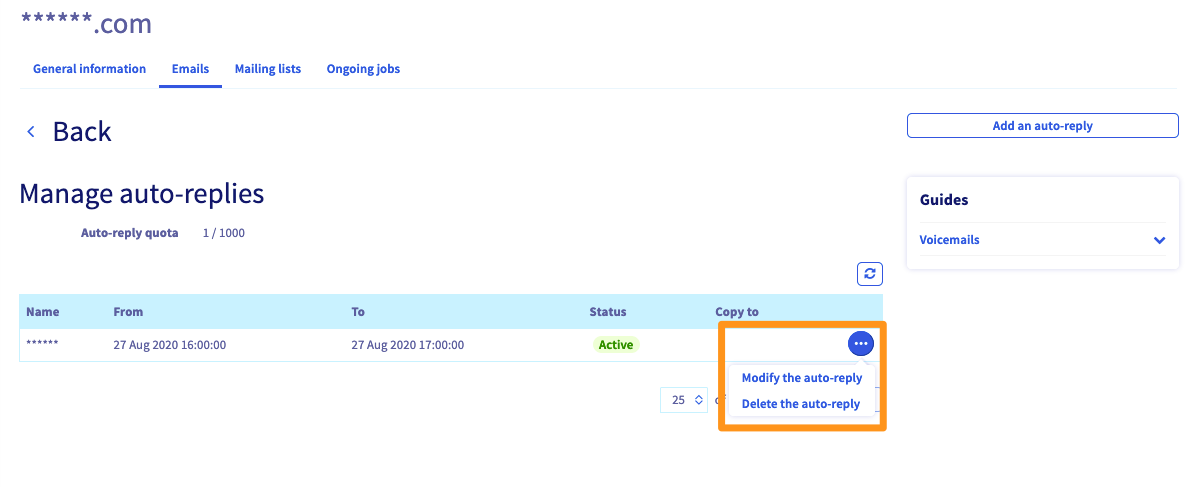
Una vez que haya creado su respuesta automática, aparecerá en la lista que aparece en la sección Gestión de los contestadores de su solución de correo. Puede eliminarla o modificarla haciendo clic en ... a la derecha de la misma.
Más información
Interactúe con nuestra comunidad de usuarios.


 Mailinglisten verwalten und nutzen
 1313
1313