

MX Plan - Configurar una dirección de correo electrónico en Outlook clásico para Windows
2711 Views
 24.03.2026
  Web / MX Plan Email (legacy infrastructure)
Información sobre la traducción
Esta traducción ha sido generada de forma automática por nuestro partner SYSTRAN. En algunos casos puede contener términos imprecisos, como en las etiquetas de los botones o los detalles técnicos. En caso de duda, le recomendamos que consulte la versión inglesa o francesa de la guía. Si quiere ayudarnos a mejorar esta traducción, por favor, utilice el botón «Contribuir» de esta página.
Objetivo
Las direcciones de correo electrónico de la oferta MX Plan pueden configurarse en un software de mensajería compatible. Esto le permite enviar y recibir mensajes desde la aplicación de su elección.
Esta guía explica cómo configurar una cuenta MX Plan en Outlook para Windows.
Requisitos
- Disponer de una solución de correo electrónico OVHcloud configurada previamente, entre las siguientes Plan MX ofrecido con nuestras ofertas de hosting web.
- Disponer de la nueva versión de Outlook instalada en su Windows.
- Poseer las credenciales relacionadas con la dirección de correo electrónico que desea configurar.
Acceso al área de cliente de OVHcloud
- Enlace directo: MX Plan
- Ruta de navegación:
Web Cloud>MX Plan> Seleccione su servicio MX Plan
Información relativa a la gestión y configuración de los servicios de OVHcloud
La configuración, la gestión y la responsabilidad de los servicios que OVHcloud pone a su disposición recaen sobre usted. Por lo tanto, usted deberá asegurarse de que estos funcionen correctamente.
Esta guía le ayudará a realizar las operaciones más habituales. No obstante, si necesita ayuda, le recomendamos que contacte con un proveedor especializado o con el editor del servicio. Nosotros no podremos asistirle al respecto. Para más información, consulte el apartado "Más información" de esta guía.
¿Utiliza Outlook para Mac? consulte nuestra guía "Configurar una dirección de correo electrónico en Outlook para Mac".
Procedimiento
Esta documentación se aplica únicamente a Outlook clásico disponible en la suite Microsoft 365. Si está utilizando el nuevo Outlook, consulte nuestro guía "MX Plan - Añadir una cuenta de correo electrónico en el nuevo Outlook para Windows".
Para instalar Outlook clásico en su ordenador Windows, descárguelo desde la página de Microsoft "Instalar o reinstalar Outlook clásico en un PC Windows" e instálelo.
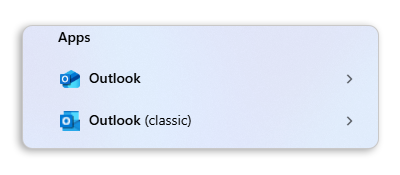
Una vez finalizada la instalación, para distinguir las dos versiones cuando estén instaladas, escriba "Outlook" en la barra de búsqueda de Windows. Podrá entonces constatar la diferencia como se muestra a continuación.
Añadir la cuenta
¿No sabe si debe configurar su cuenta de correo en POP o IMAP?
Antes de continuar, consulte la sección "POP o IMAP, ¿cuál es la diferencia?" de esta guía.
En los siguientes parámetros, puede introducir dos nombres de host diferentes para el mismo servidor (entrante o saliente). Estos valores hacen referencia exactamente al mismo servidor y se han establecido para facilitar la introducción de datos y evitar la confusión entre los protocolos POP, IMAP y SMTP, que utilizan puertos diferentes.
-
Si es la primera vez que usa la aplicación, aparecerá un asistente de configuración solicitándole su dirección de correo electrónico.
-
Si ya se ha configurado una cuenta: haga clic en
Archivoen la barra de menú en la parte superior de su pantalla, y luego enAñadir una cuenta.
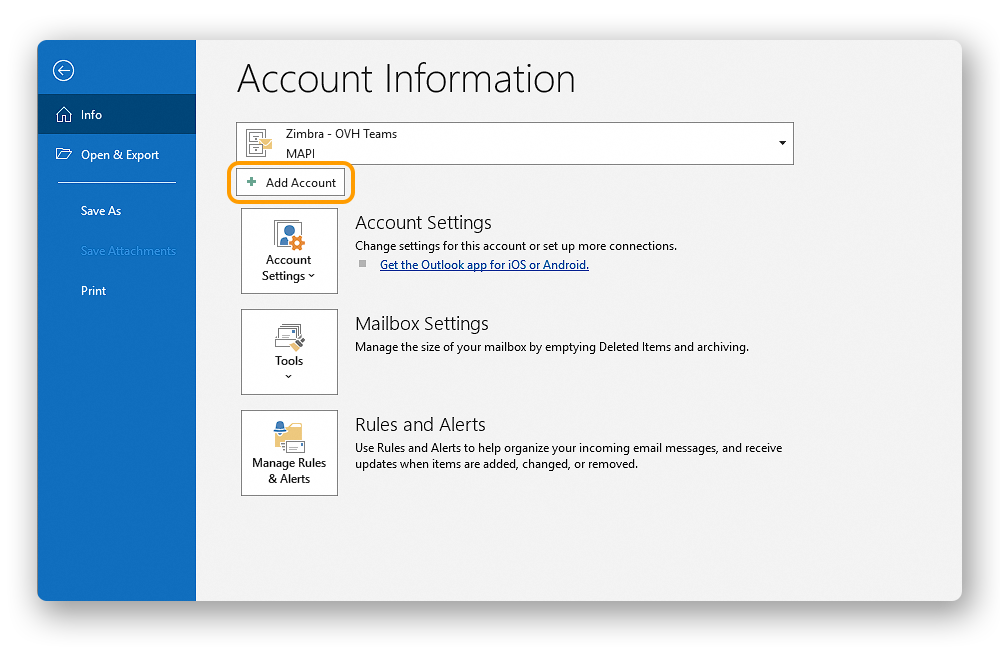
En Windows 11, la interfaz clásica de Outlook puede diferir cuando se añade una cuenta.
Según el historial de uso de Outlook en el equipo en cuestión, una configuración específica puede provocar la visualización de una interfaz diferente. En algunos casos, la interfaz denominada "moderna" (interfaz 1) puede desactivarse a favor de la interfaz histórica (interfaz 2).
Por eso, le invitamos a consultar el capítulo correspondiente a la interfaz que aparece en su pantalla.
Configuración con la interfaz 1
Para configurar su dirección de correo electrónico, siga los pasos pinchando en las pestañas que aparecen a continuación.
Es necesario introducir correctamente el valor correspondiente a su ubicación (EUROPA o AMÉRICA / ASIA-PACÍFICO).
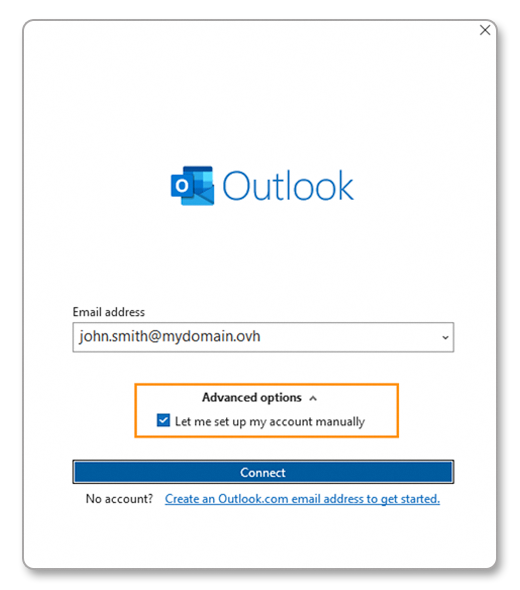
Introduzca su dirección de correo electrónico y haga clic en Opciones avanzadas.
Marque la casilla Configurar mi cuenta manualmente y haga clic en Conexión.
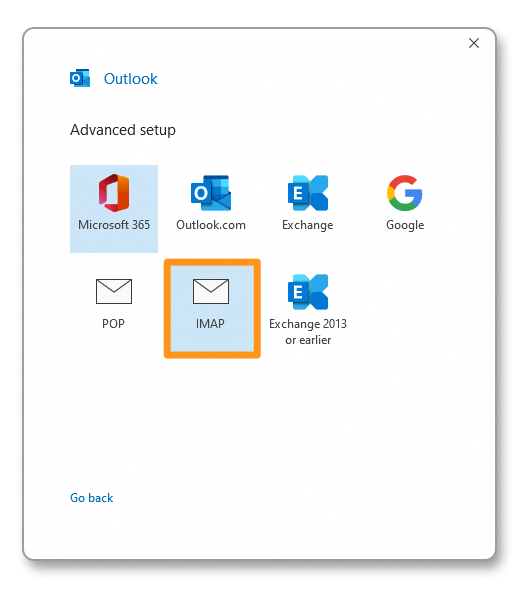
Entre los tipos de cuentas propuestos, elija IMAP o POP.
Recomendamos el uso del protocolo IMAP.
Introduzca la contraseña de su dirección de correo electrónico y haga clic en Conectar.
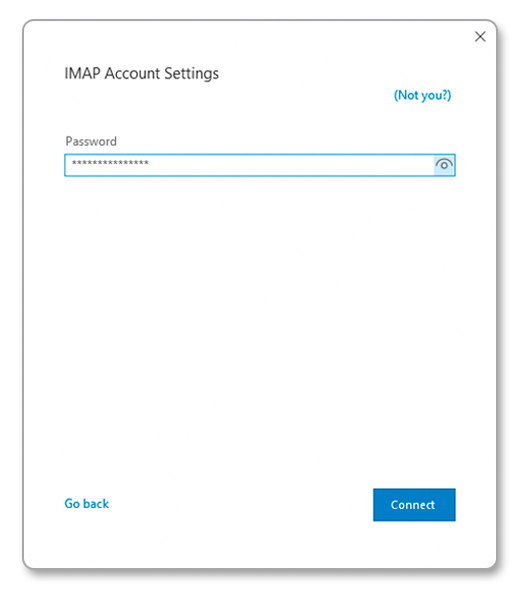
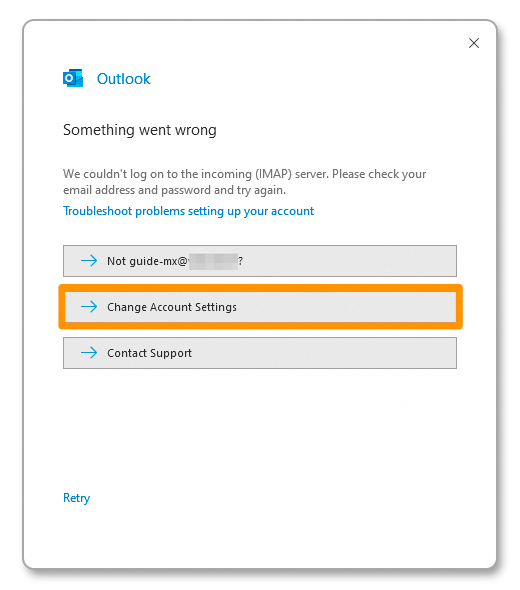
Si Outlook no puede configurar automáticamente la cuenta, aparecerá la ventana siguiente.
Haga clic en Modificar los ajustes de la cuenta.
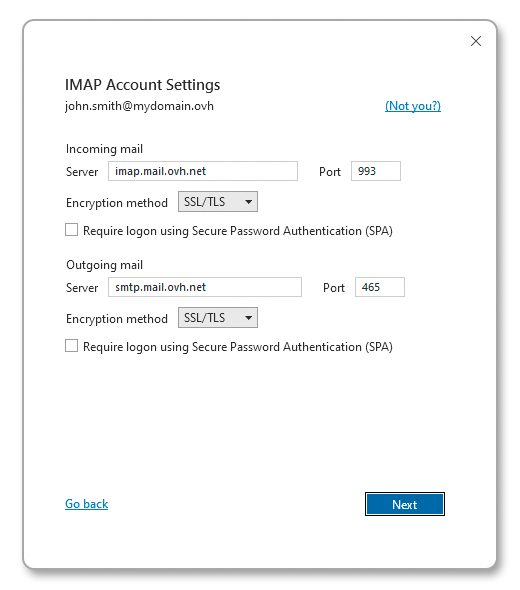
En la sección Correo entrante, introduzca:
- Servidor:
- EUROPA: imap.mail.ovh.net o ssl0.ovh.net
- AMÉRICA/ASIA-PACÍFICO: imap.mail.ovh.ca
- Puerto: 993
- Método de cifrado: SSL/TLS
En la sección Correo saliente, introduzca:
- Servidor:
- EUROPA: smtp.mail.ovh.net o ssl0.ovh.net
- AMÉRICA/ASIA-PACÍFICO: smtp.mail.ovh.ca
- Puerto: 465
- Método de cifrado: SSL/TLS
Haga clic en Siguiente para validar.
Configuración con la interfaz 2
Para configurar su dirección de correo electrónico, siga los pasos pinchando en las pestañas que aparecen a continuación.
Es necesario introducir correctamente el valor correspondiente a su ubicación (EUROPA o AMÉRICA / ASIA-PACÍFICO).
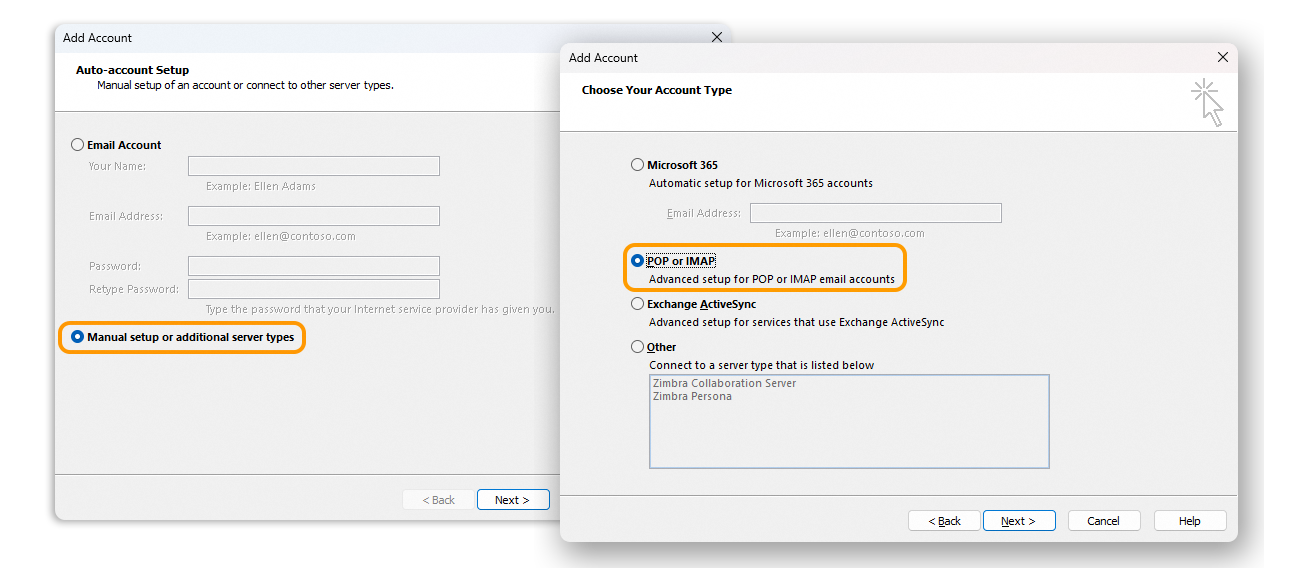
- Desde la ventana Añadir una cuenta, seleccione
Configuración manual o tipos de servidores adicionales. - Haga clic en
Siguientepara continuar. - Seleccione
POP o IMAP. - Haga clic en
Siguientepara continuar.
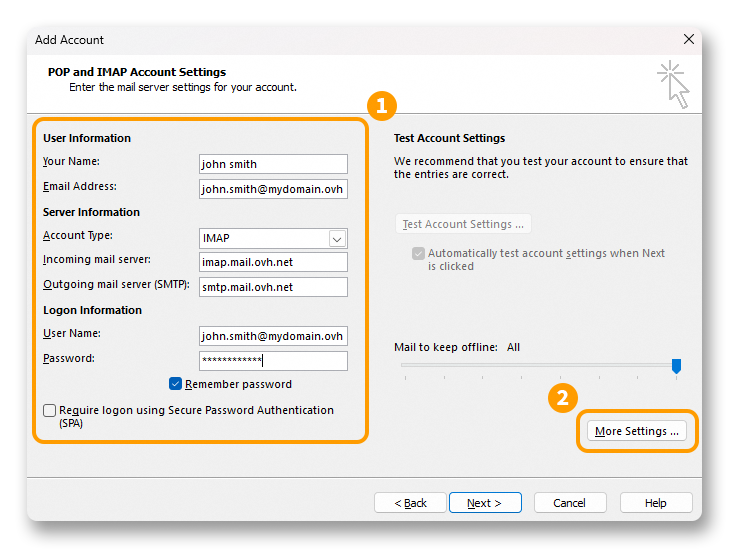
Introduzca las informaciones de conexión a su cuenta (1):
Informaciones del usuario
Su nombre: defina un nombre de visualización.
Dirección de correo: introduzca su dirección de correo electrónico completa.
Informaciones del servidor
- Tipo de cuenta: seleccione IMAP
- Servidor de correo entrante:
- EUROPA: imap.mail.ovh.net o ssl0.ovh.net
- AMÉRICA/ASIA-PACÍFICO: imap.mail.ovh.ca
- Servidor de correo saliente (SMTP):
- EUROPA: smtp.mail.ovh.net o ssl0.ovh.net
- AMÉRICA/ASIA-PACÍFICO: smtp.mail.ovh.ca
Informaciones de conexión
Nombre de usuario: introduzca su dirección de correo electrónico completa.
Contraseña: introduzca la contraseña asociada a su dirección de correo electrónico.
Haga clic en Configuración adicional... (2) y pase al paso siguiente
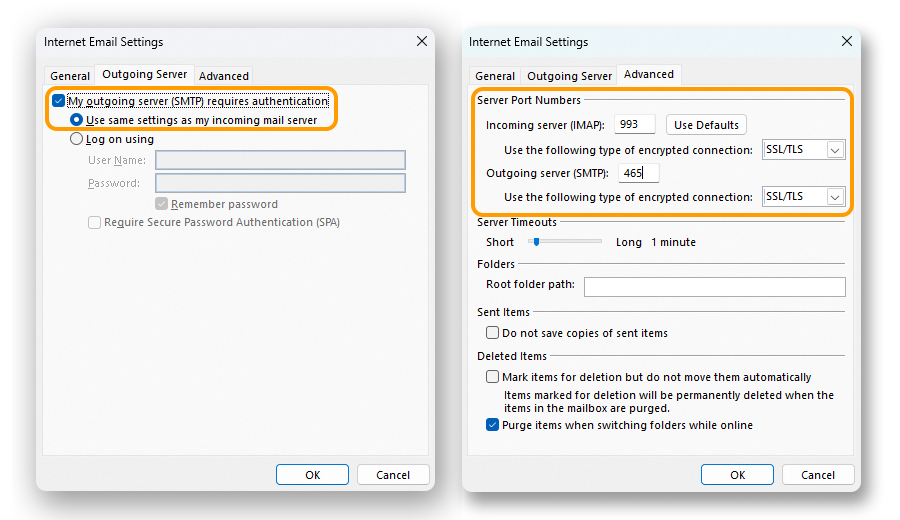
Desde la pestaña Servidor saliente, marque Mi servidor saliente (SMTP) requiere autenticación y deje Utilizar los mismos parámetros que mi servidor de correo entrante seleccionado.
Desde la pestaña Opciones avanzadas:
- Servidor entrante (IMAP): 993
- Utilizar el tipo de conexión cifrada siguiente: SSL/TLS
- Servidor de correo saliente (SMTP): 465
- Utilizar el tipo de conexión cifrada siguiente: SSL/TLS
Haga clic en Aceptar para validar las informaciones. Haga clic en Siguiente para iniciar la configuración de la cuenta.
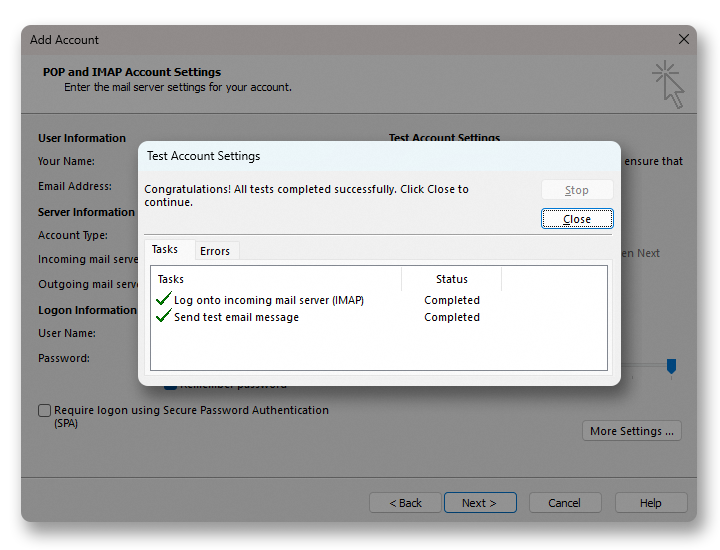
Haga clic en Siguiente para iniciar la configuración de la cuenta. Si los parámetros son validados, obtendrá la ventana siguiente.
Utilizar la dirección de correo
Una vez que haya configurado la dirección de correo electrónico, ya puede empezar a utilizarla enviando y recibiendo mensajes.
OVHcloud también ofrece una aplicación web que permite acceder a su dirección de correo electrónico desde un navegador de internet. Puede acceder al webmail de OVHcloud aquí y conectarse con las credenciales de acceso de su dirección de correo electrónico. Si tiene cualquier duda sobre su uso, no dude en consultar nuestra guía "Consultar su cuenta Exchange desde la interfaz OWA".
Obtener una copia de seguridad de su dirección de correo
Si necesita realizar alguna operación que pueda provocar la pérdida de los datos de su cuenta de correo, le recomendamos que realice una copia de seguridad previa de la cuenta de correo. Para ello, consulte el apartado "Exportar desde Windows" en nuestra guía "Migrar manualmente su dirección de correo electrónico".
Modificar los parámetros existentes
En Windows 11, la interfaz clásica de Outlook puede diferir cuando modifica una cuenta.
Según el historial de uso de Outlook en el equipo en cuestión, una configuración específica puede provocar la visualización de una interfaz diferente. En algunos casos, la interfaz denominada "moderna" (interfaz 1) puede desactivarse a favor de la interfaz histórica (interfaz 2).
Por eso, le invitamos a consultar el capítulo correspondiente a la interfaz que aparece en su pantalla.
Si su cuenta de correo electrónico ya está configurada y debe acceder a sus parámetros para modificarlos:
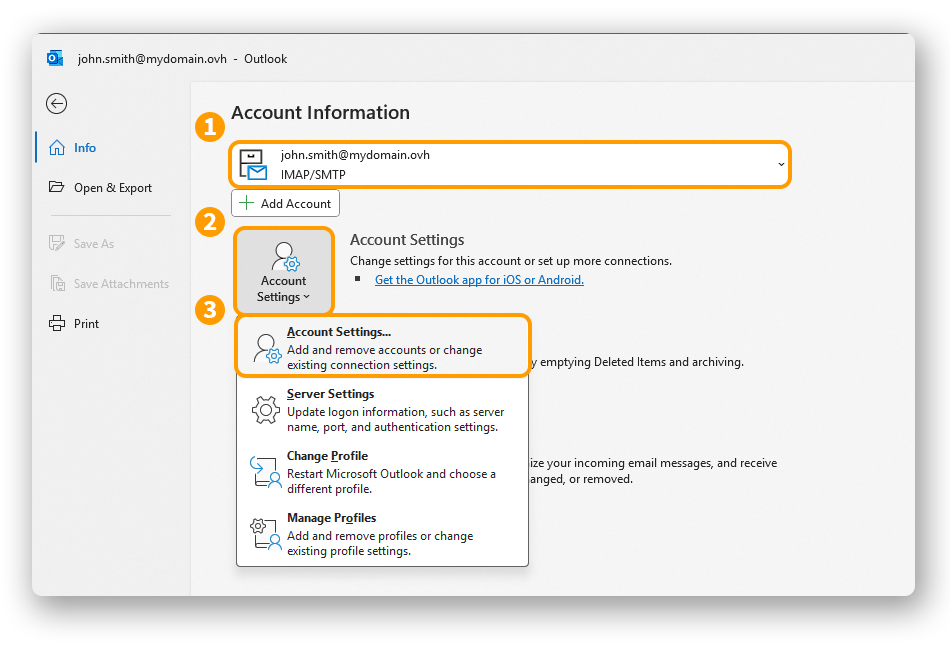
- Haga clic en
Archivoen la barra de menú en la parte superior de la pantalla, y luego seleccione la cuenta a modificar en el menú desplegable (1). - Haga clic en
Configuración de la cuenta(2) debajo. - Seleccione
Configuración del servidor(3) para mostrar la ventana de configuración.
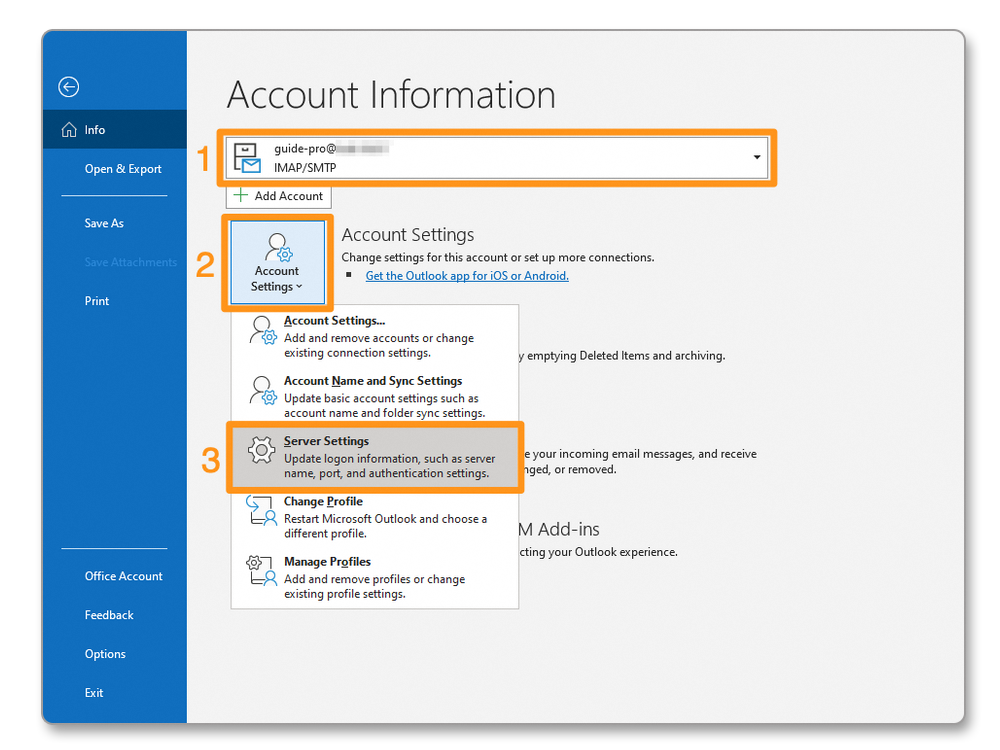
La ventana se divide en dos partes, Correo entrante y Correo saliente. Haga clic en la parte que desee modificar.
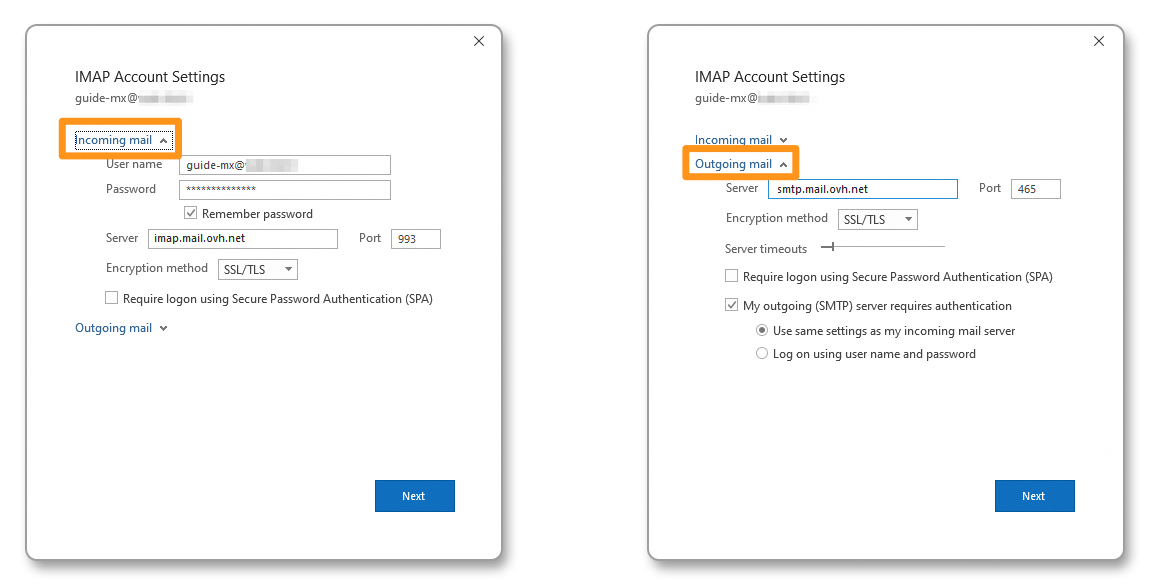
Si su cuenta de correo electrónico ya está configurada y debe acceder a sus parámetros para modificarlos:
- Haga clic en
Archivoen la barra de menú en la parte superior de la pantalla, y luego seleccione la cuenta a modificar en el menú desplegable (1). - Haga clic en
Configuración de la cuenta(2) debajo. - Haga clic en
Configuración de la cuenta...(3) para acceder a la ventana de configuración.
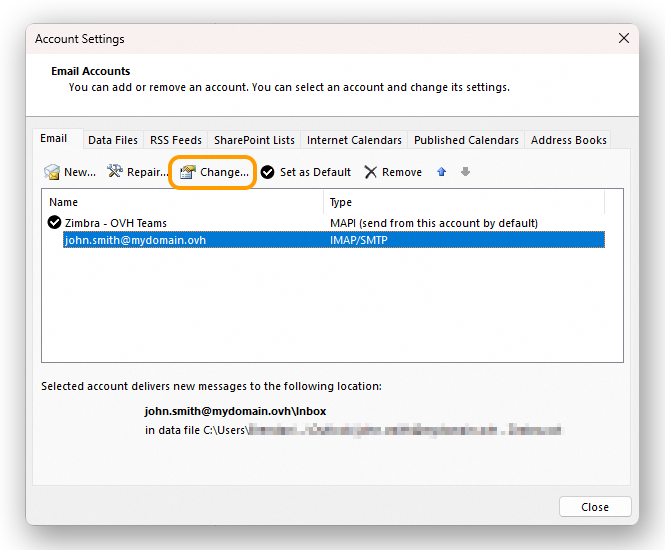
- Se muestra la ventana de configuración de cuentas: seleccione la cuenta de correo electrónico correspondiente y haga clic en
Modificar....
Para configurar su cuenta, siga las instrucciones a partir del paso 2 en la parte "Añadir la cuenta - Configuración con la interfaz 2" de esta guía.
Parámetros generales de envío y recepción
Parámetros de recepción IMAP y POP
Para la recepción de correos electrónicos, al elegir el tipo de cuenta, le recomendamos utilizar IMAP. Sin embargo, puede seleccionar POP.
Es necesario anotar correctamente el valor correspondiente a su ubicación (EUROPA o AMÉRICA / ASIA-PACÍFICO).
Seleccione la pestaña correspondiente a su tipo de configuración:
- Nombre de usuario: introduzca la dirección de correo electrónico completa.
- Contraseña: introduzca la contraseña de la dirección de correo electrónico.
- Servidor EUROPA (entrante): imap.mail.ovh.net o ssl0.ovh.net.
- Servidor AMÉRICA/ASIA-PACÍFICO (entrante): imap.mail.ovh.ca.
- Puerto: 993.
- Tipo de seguridad: SSL/TLS.
- Nombre de usuario: introduzca la dirección de correo electrónico completa.
- Contraseña: introduzca la contraseña de la dirección de correo electrónico.
- Servidor EUROPA (entrante): pop.mail.ovh.net o ssl0.ovh.net.
- Servidor AMÉRICA/ASIA-PACÍFICO (entrante): pop.mail.ovh.ca.
- Puerto: 995.
- Tipo de seguridad: SSL/TLS.
Parámetros de envío SMTP
Para el envío de correos electrónicos, a continuación encontrará los parámetros SMTP a utilizar:
Configuración SMTP
- Nombre de usuario: introduzca la dirección de correo electrónico completa.
- Contraseña: introduzca la contraseña de la dirección de correo electrónico.
- Servidor EUROPA (saliente): smtp.mail.ovh.net o ssl0.ovh.net.
- Servidor AMÉRICA/ASIA-PACÍFICO (saliente): smtp.mail.ovh.ca.
- Puerto: 465.
- Tipo de seguridad: SSL/TLS.
POP o IMAP, ¿cuál es la diferencia?
Cuando configure manualmente su dirección de correo electrónico, el cliente de correo le preguntará si desea utilizar el protocolo POP (Post Office Protocol) o IMAP(Internet Message Access Protocol). Para entender bien, es necesario conocer el papel de los protocolos POP e IMAP en la configuración de su dirección de correo.
Al configurar el cliente de correo, debe introducir la información del servidor entrante para recibir los mensajes de correo electrónico y el servidor saliente para enviar los mensajes de correo electrónico. Para enviar los emails no hay elección, se utiliza el protocolo SMTP (Simple Mail Transfer Protocol). Para la recepción, podrá elegir entre POP o IMAP.
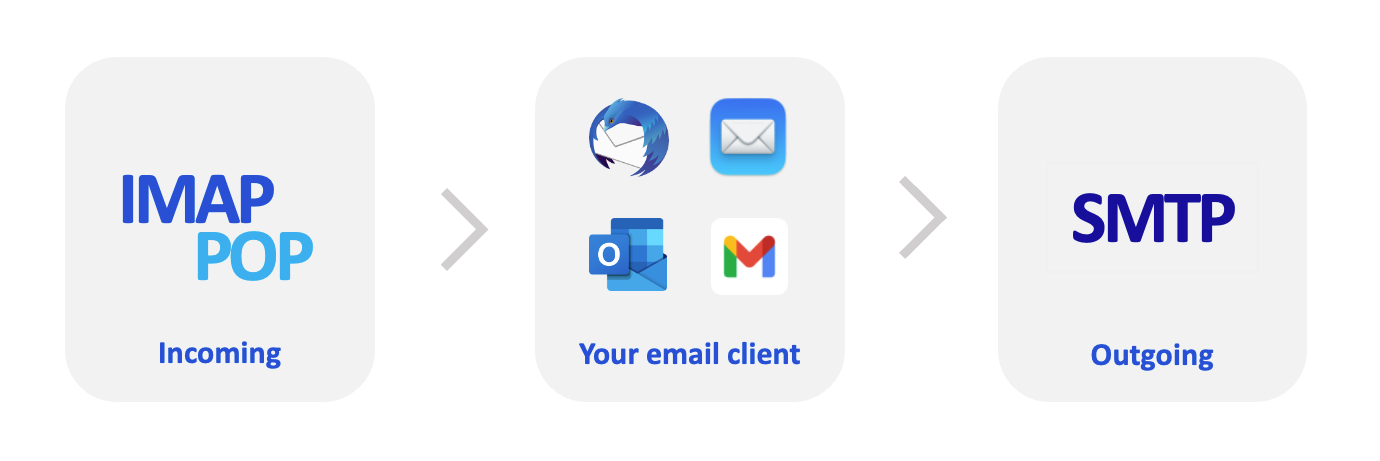
Para entender la diferencia entre el uso del protocolo POP e IMAP, vamos a detallar los elementos que componen el tratamiento de sus mensajes de correo en recepción:
- Su dispositivo: un ordenador, un smartphone o una tablet. Es su soporte de consulta.
- Su cliente de correo: aplicación dedicada a la gestión de su correo. Su elección determinará el nivel de usabilidad y de funcionalidades que necesitará para consultar su correo.
- Protocolo de recepción: la elección que determina la forma de registrar los mensajes de correo en su dispositivo. Su elección afectará a otros dispositivos que consulten la misma cuenta de correo.
- IMAP: su cliente de correo consulta el servidor de correo y descarga los mensajes de correo en su dispositivo. Al consultar un mensaje de correo no leído, el servidor lo marca como "leído" por defecto. Otros dispositivos configurados con IMAP verán este estado y verán este correo electrónico hasta que se elimine en uno de los dispositivos.
- POP: su cliente de correo consulta el servidor de correo y descarga los mensajes de correo en su dispositivo. De forma predeterminada, una vez que el mensaje de correo electrónico se ha descargado en el dispositivo, se elimina del servidor. Como resultado, otros dispositivos conectados a esta dirección de correo electrónico no podrán ver este correo electrónico.
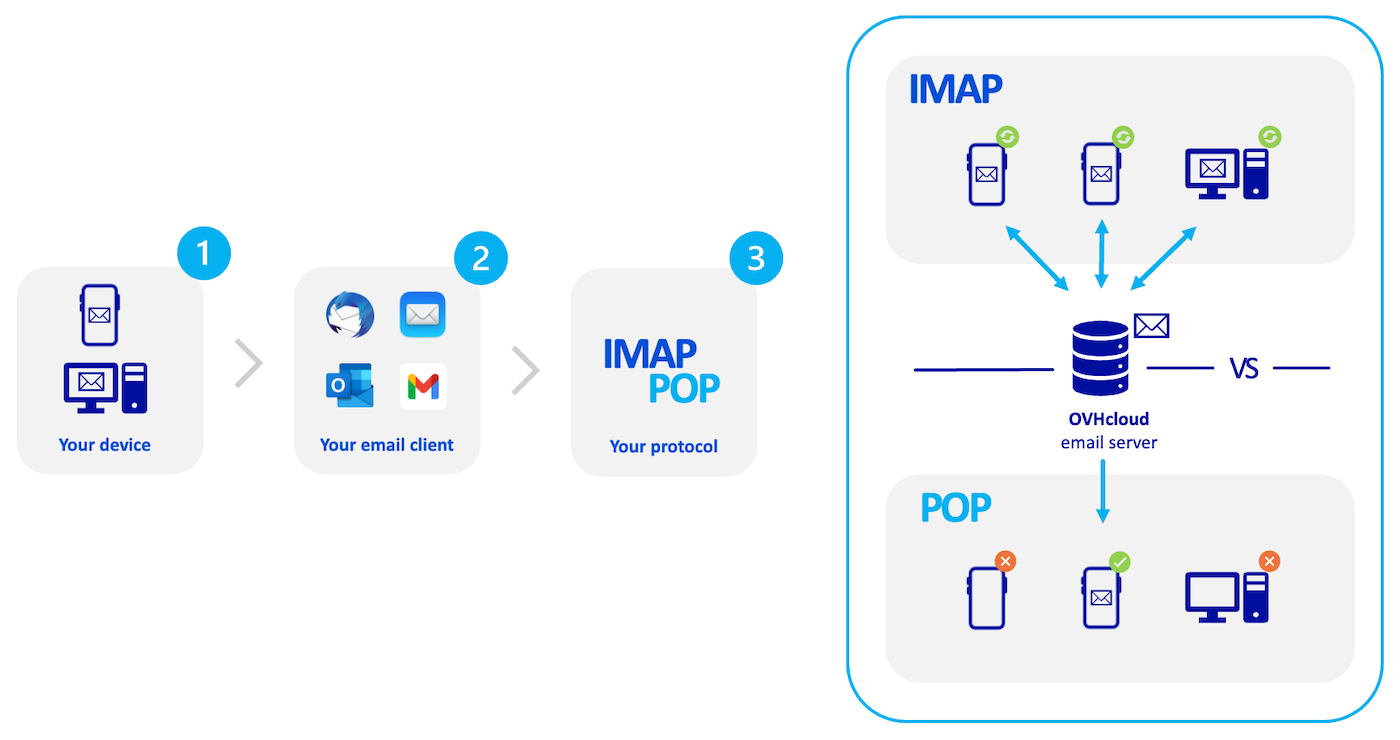
Esta descripción es un resumen y representa el funcionamiento estándar de ambos protocolos. Es posible configurar el PoP para que los mensajes de correo no se eliminen al recibir los mensajes. Nuestro objetivo es describir el funcionamiento nativo de estos dos protocolos.
Más información
Para obtener más información sobre la configuración de una dirección de correo electrónico desde la aplicación Outlook en macOS, consulte el Centro de ayuda de Microsoft.
Configurar una cuenta Exchange en Outlook para Windows
Interactúe con nuestra comunidad de usuarios.


 MX Plan / Zimbra Starter - Setting up your e-mail address on Classic Outlook for Windows
 18433
18433